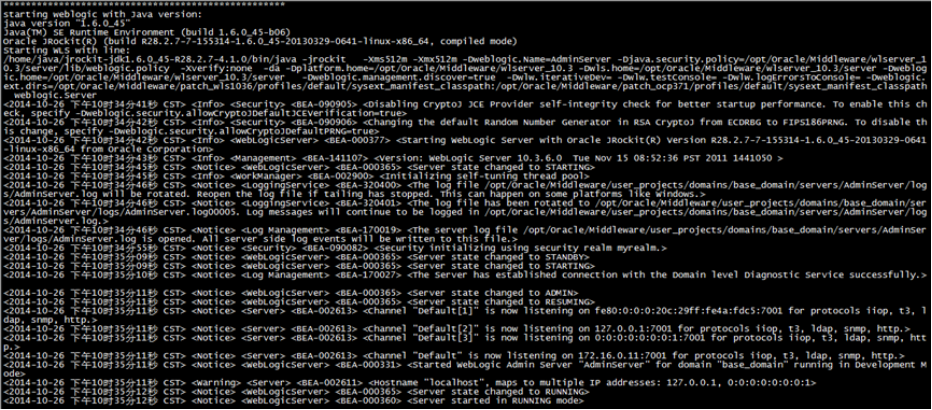
2.1.2.1. windows系统

1、编辑WL_DOMAIN_HOME/bin/setDomainEnv.cmd,在文件结尾加入下面几行
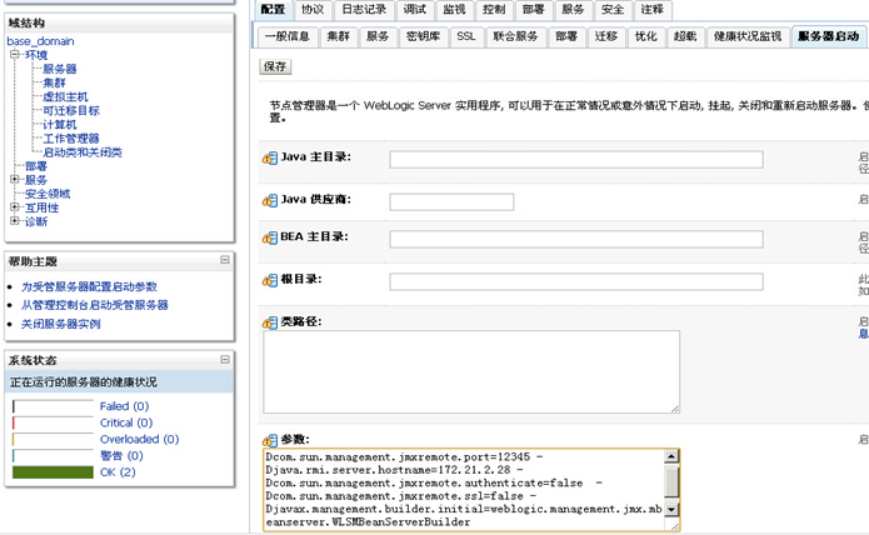
注:hostname=Weblogic服务器IP地址,该IP必须能与ZABBIX Server能通信,某些情况下IP经过映射转换,那么需要使用转换后的地址。如果同一台机器上有运行多个Weblogic程序,每个Weblogic的监控操作步骤都一样,但是这里的监听端口JMX_PORT每个Weblogic程序必须不同,否则端口会冲突。 2、如果你的应用不是布署在默认的应用服务器上,而是新增了一个应用服务器布署的话,应该使用下面这个方法: 进入weblogic控制台->环境->服务器->”你新增的服务器”->配置->服务器启动。在“参数”的输入框内输入:
2.1.2. Weblogic配置 操作截图 1 然后保存,激活更改,再重启这个应用服务器就开启JMX了。

2.1.2.2. linux系统

1、编辑WL_DOMAIN_HOME/bin/setDomainEnv.sh(注:WL_DOMAIN_HOME为应用程序域安装的位置) 2.1.2. Weblogic配置 操作截图 2 在文件结尾加入下面几行: 2.1.2. Weblogic配置 操作截图 3
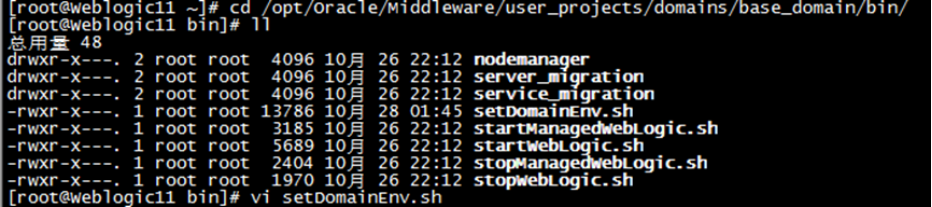
注:hostname=TWeblogic服务器IP地址,该IP必须能与ZABBIX Server能通信,某些情况下IP经过映射转换,那么需要使用转换后的地址。如果同一台机器上有运行多个Weblogic程序,每个Weblogic的监控操作步骤都一样,但是这里的监听端口JMX_PORT每个Weblogic程序必须不同,否则端口会冲突 2、重启weblogic服务
2.1.2. Weblogic配置 操作截图 4 3、查看端口是否监听 2.1.2. Weblogic配置 操作截图 5 4、开放防火墙端口 (1)iptables(service iptables status查看状态)

2.1.2. Weblogic配置 操作截图 6 (2)firewalld(service firewalld status查看状态)
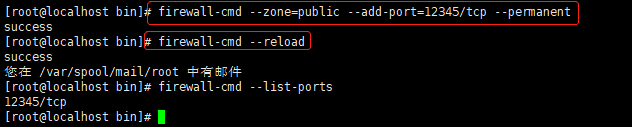
2.1.2. Weblogic配置 操作截图 7