2.1.1.1. windows系统
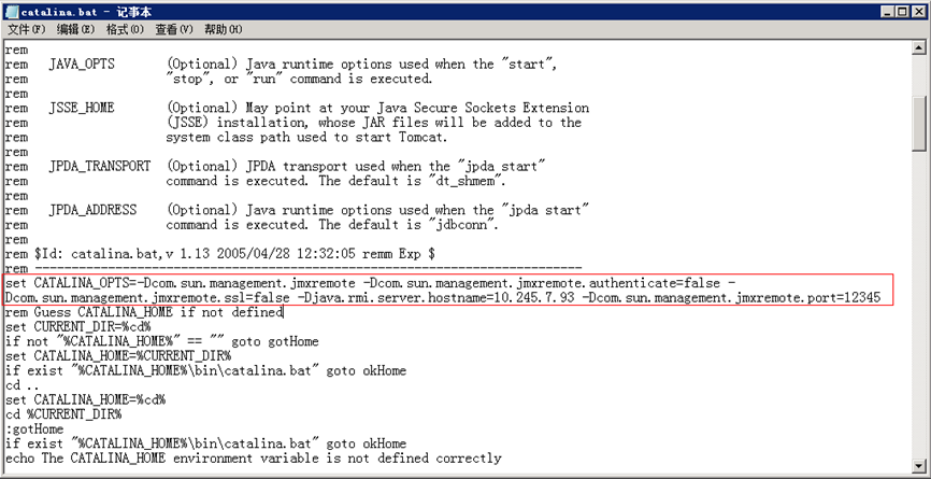
1、修改中间件tomcat的安装目录下的catalina.bat文件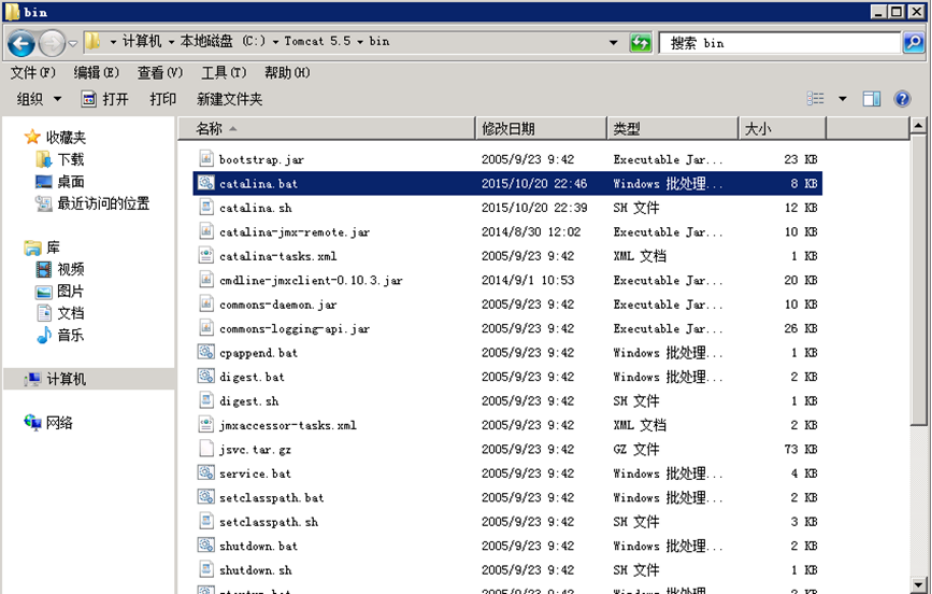 添加以下内容:
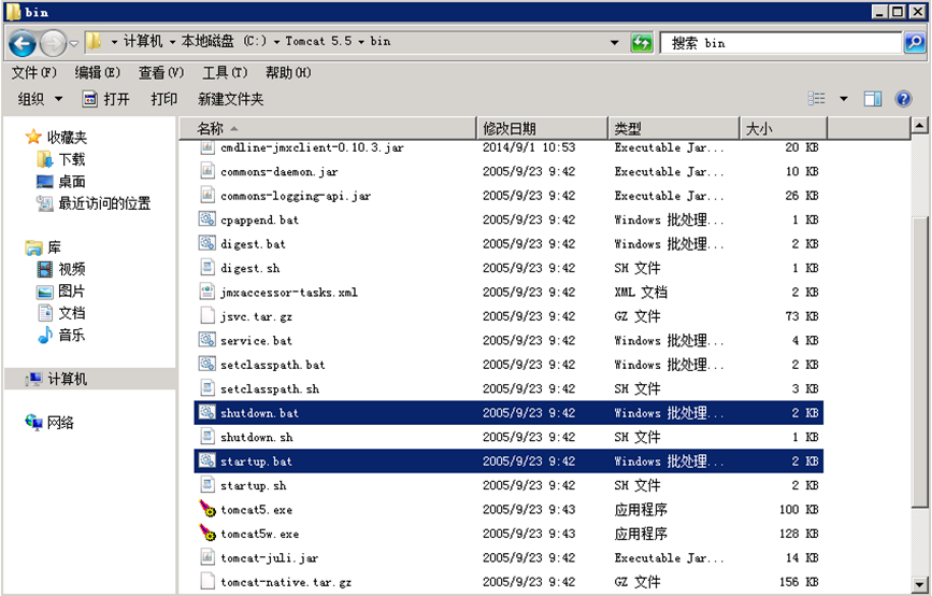
 3、重启tomcat服务
 4、查看端口是否监听
 5、开放防火墙端口
如果系统防火墙处于启动状态,则需要开放jmx监控端口,才能正常监控。
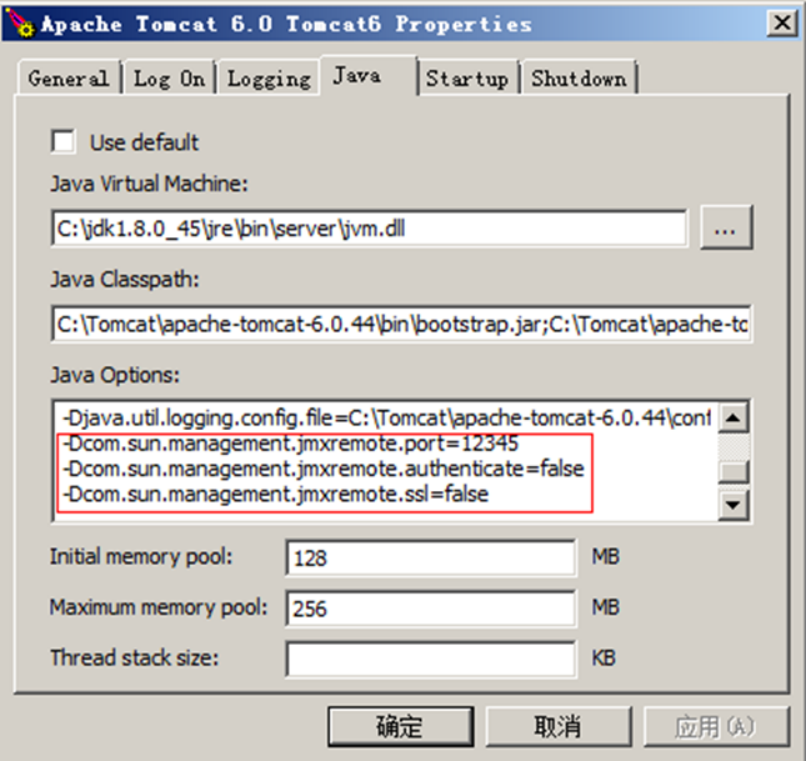
注:如果您通过 Apache Tomcat Windows Service Installer(而不是向 CATALINA_OPTS 添加选项)安装了 Apache Tomcat,那么请运行” /bin/Tomcat6w.exe”或”/bin/Tomcat7w.exe”,并在”属性”窗口的 Java 选项卡中添加选项。
5、开放防火墙端口
如果系统防火墙处于启动状态,则需要开放jmx监控端口,才能正常监控。
注:如果您通过 Apache Tomcat Windows Service Installer(而不是向 CATALINA_OPTS 添加选项)安装了 Apache Tomcat,那么请运行” /bin/Tomcat6w.exe”或”/bin/Tomcat7w.exe”,并在”属性”窗口的 Java 选项卡中添加选项。
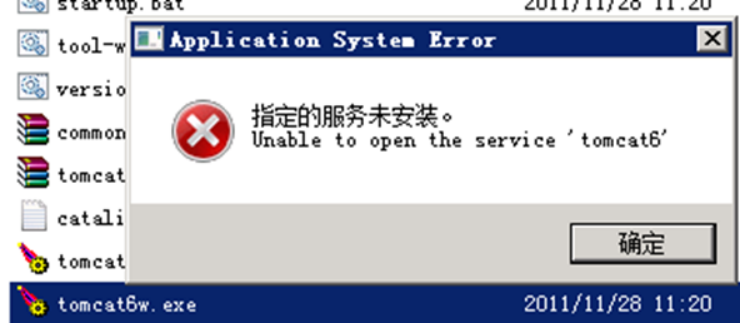
 若提示没有安装服务,则运行以下命令为Tomcat服务开启Apache服务管理功能:
2.1.1.2. linux系统
1、修改中间件tomcat安装目录下的catalina.sh文件 添加以下内容:
2023.12.13日改
 注:Djava.rmi.server =TOMCAT服务器IP地址,该IP必须能与乐维服务器能通信,某些情况下IP经过映射转换,那么需要使用转换后的地址。
2、重启tomcat服务
注:Djava.rmi.server =TOMCAT服务器IP地址,该IP必须能与乐维服务器能通信,某些情况下IP经过映射转换,那么需要使用转换后的地址。
2、重启tomcat服务 
 如存在多个进程时,多个端口查看是否监听
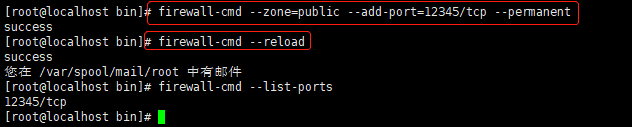
 4、开放防火墙端口
(1)iptables(service iptables status查看状态) centos6/redhat6及以下版本默认为iptables
4、开放防火墙端口
(1)iptables(service iptables status查看状态) centos6/redhat6及以下版本默认为iptables
 (2)firewalld(service firewalld status查看状态) centos7/redhat7及以上版本默认为firewalld
2.1.1.3 tomcat 开启账号密码认证
可选,当客户要求安全性时候进行配置。 与2.1.1.2中的配置区别仅为是否启用加密及设定加密账密信息 1. Jmx开启账号、密码验证监控 1. 在jmx主机上找到远程连接用户、密码配置文件模板(jmxremote.access、jmxremote.password.template),一般在JAVA_HOME/jre/lib/management/目录下。或者可以在主机上直接find文件所处路径。将jmxremote.access、jmxremote.password(修改命名)移动至CATALINA_HOME/conf(jmx配置目录)下- 配置远程用户、密码认证文件内容。
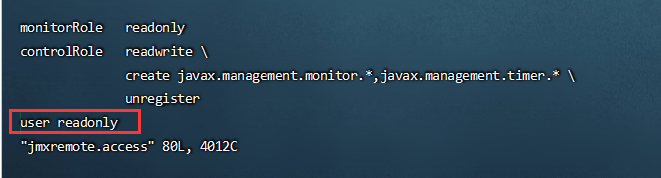
该内容在文件jmxremote.access末位置,其中红框内为手动新增内容,用于创建认证用户user以及相应权限readonly.
 :wq #创建以后即可保存退出
打开jmxremote.password,于文件末位置为用户user 设定密码 123456
 :wq #保存退出。
3.配置CATALINA_HOME/bin/catalina.sh文件 配置指定配置文件Catalina路径,在authenticate设置为true开启远程用户名和密码认证。指定远程用户、密码配置文件路径。
:wq #保存退出。
3.配置CATALINA_HOME/bin/catalina.sh文件 配置指定配置文件Catalina路径,在authenticate设置为true开启远程用户名和密码认证。指定远程用户、密码配置文件路径。

 2.添加变量宏
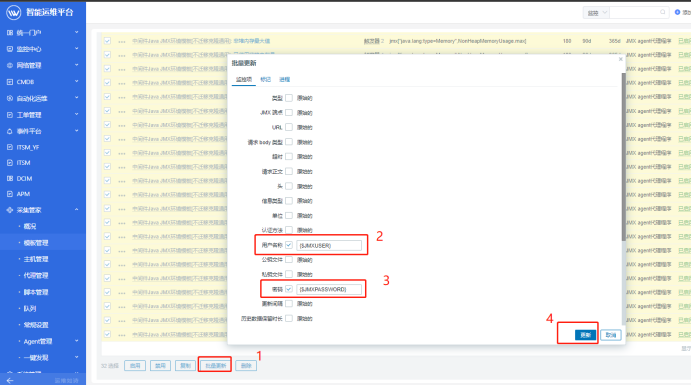
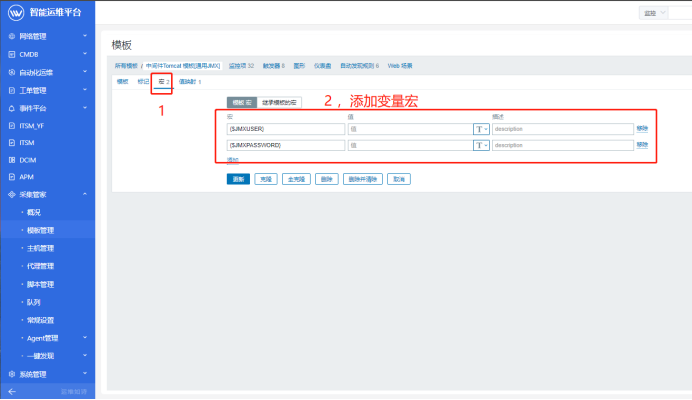 3.给监控项和自动发现 添加变量宏