2.1.0.1. 在Windows安装JAVA
(一般tomcat服务器所在机子都已装) 注:该windows能与Tomcat服务器通信即可,不需要安装zabbix_agent,但需要开放之间的JMX端口号,例如12345/12346端口等 下载JAVA程序,下载完后默认安装即可 http://www.oracle.com/technetwork/java/javase/downloads/jdk8-downloads-2133151.html jdk-8u371-windows-x64.exe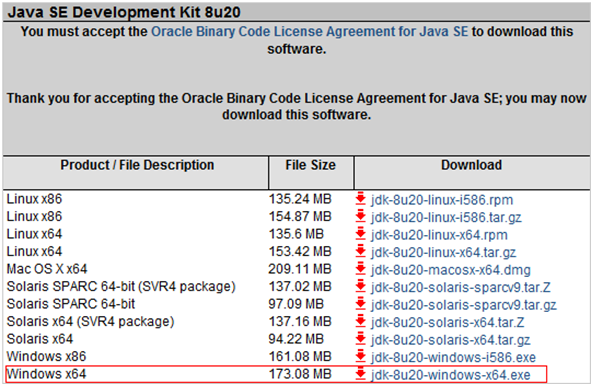
2.1.0.2. 配置JDK环境变量
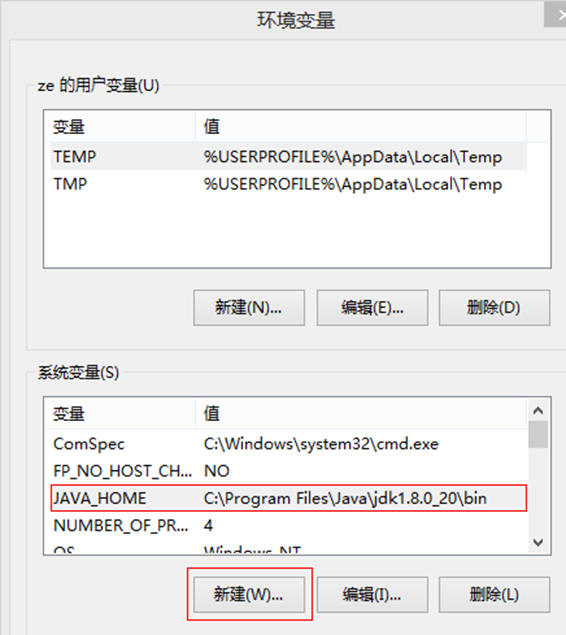
选择环境变量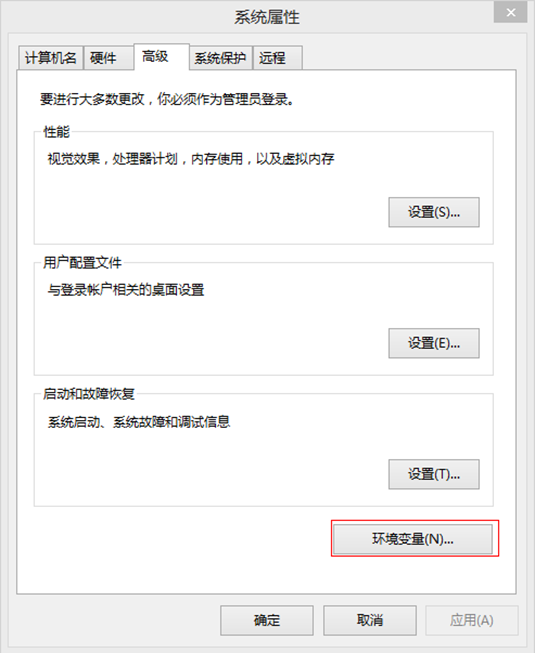 选择新建,变量名输入“JAVA_HOME”,变量值输入“C:\Program Files\Java\jdk1.8.0_20\bin”即JAVA安装目录
 在Path变量名中,添加路径; C:\Program Files\Java\jdk1.8.0_20\bin
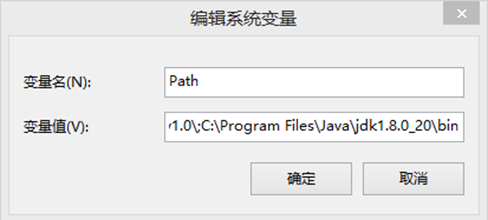
2.1.0.3. 打开java监视和管理控制台
在cmd下输入”jconsole”
2.1.0.4. 选择远程进程
如下实例使用tomcat服务 输入tomcat的ip:JMX端口号,如果JMX加密则输入用户名和密码,然后连接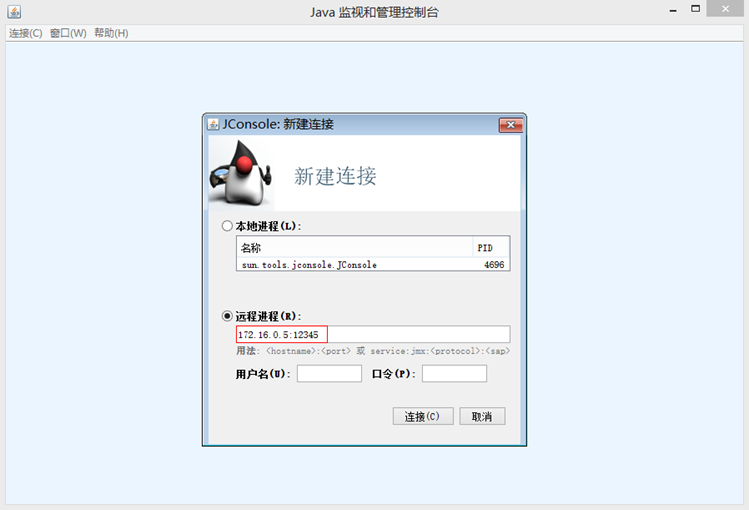
2.1.0.5. 列表查看
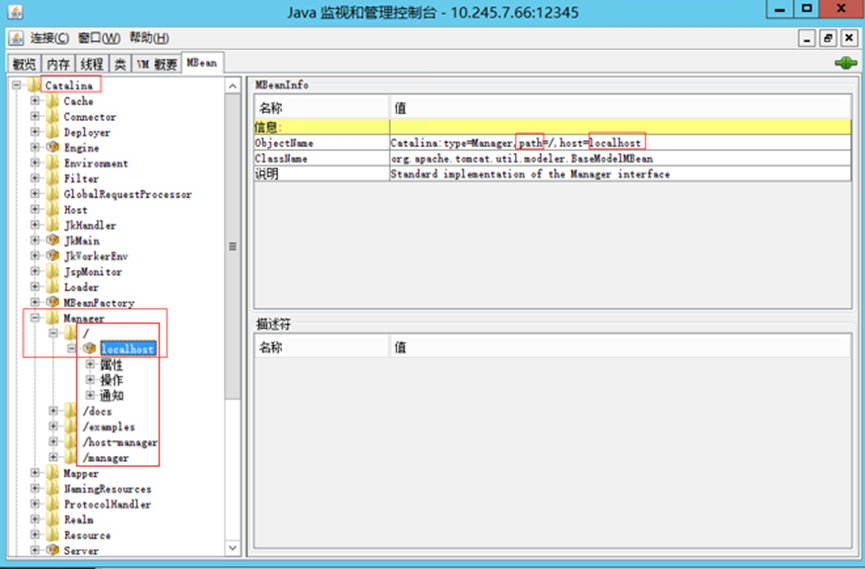
选择展开Catalina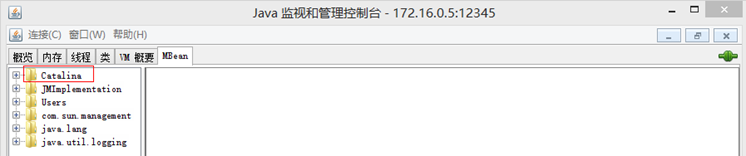 可以查看到对象的属性值,这里所有属性下面的值,都可以作为Tomcat的监控项
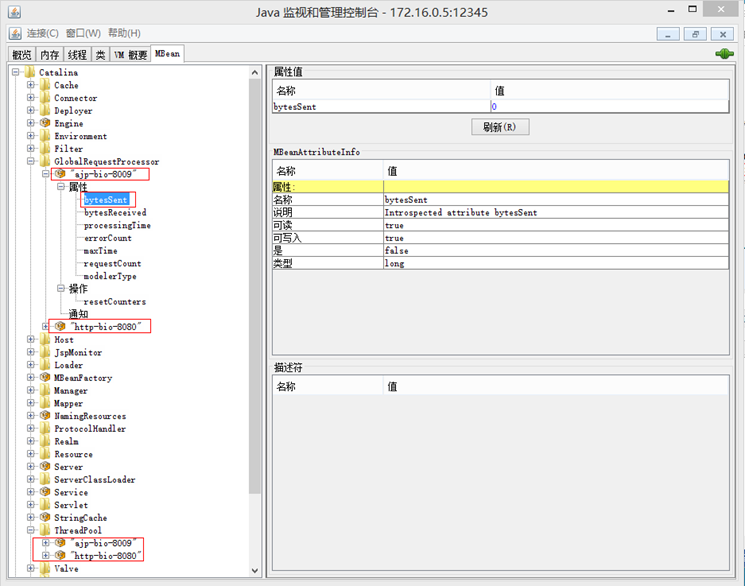 根据目前项目的监控情况,查找记录Tomcat的连接器的名称,选择Catalina>>GlobalRequestProcessor,查看到http连接器名为“http-bio-8080”, JMX其他连接池名称为”ajp-bio-8009”(有双引号的话web添加时需要加双引号)
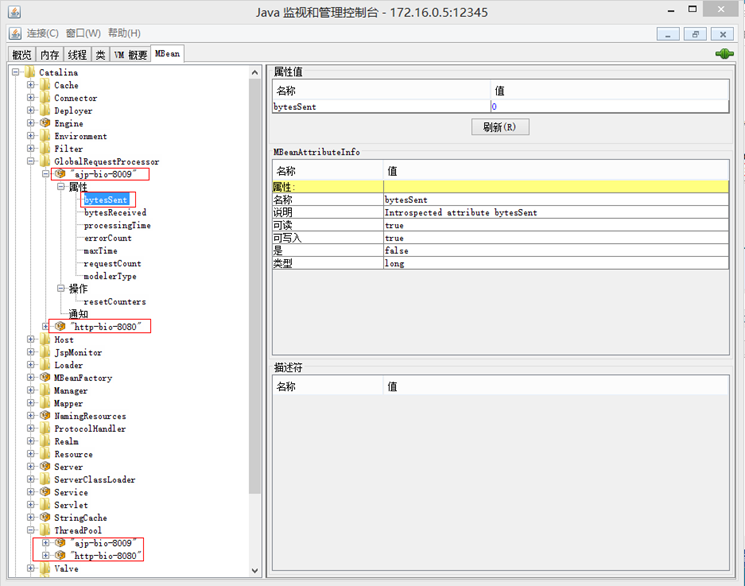 查找记录Tomcat的JMX路径和JMX主机名,选择Catalina>>Manager记录目录文件,默认是/目录,根据选择JMX目录,根据Catalina>>Manager>>/>>JMX主机名,查看到JMX路径为“path”, JMX主机名为”localhost”