1 模板导入:
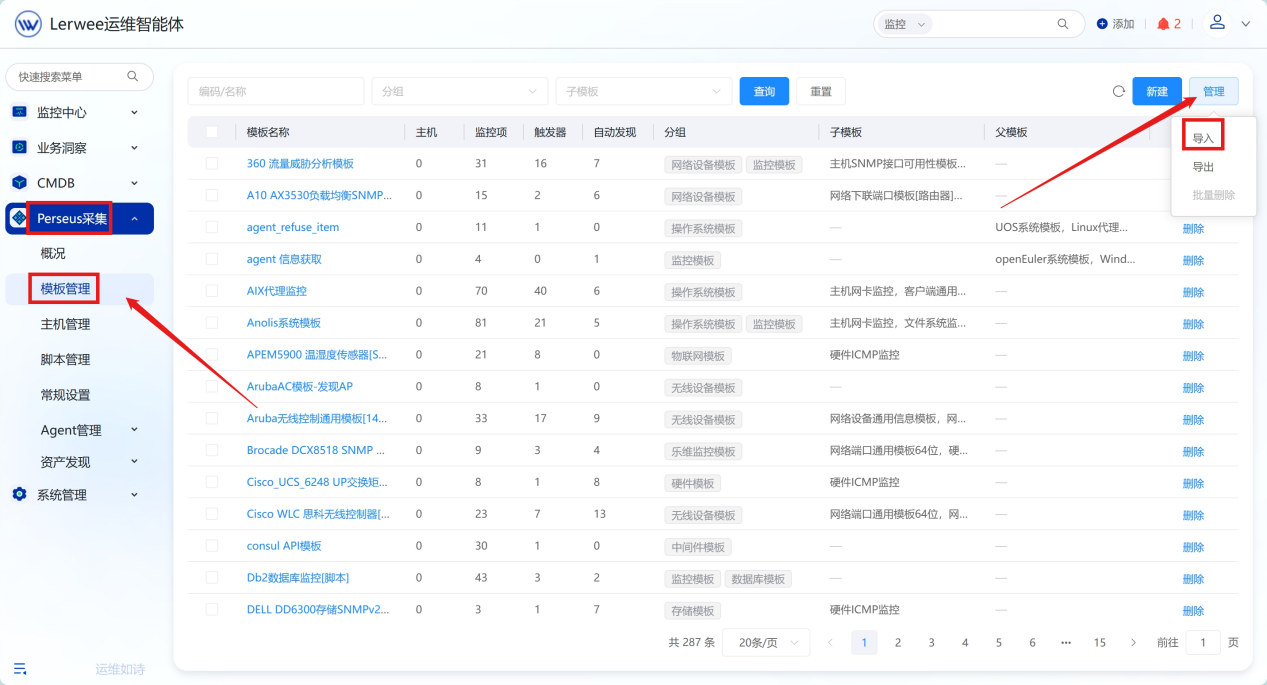
- 【Perseus采集】—>【模板管理】—>右上角“管理”—>导入
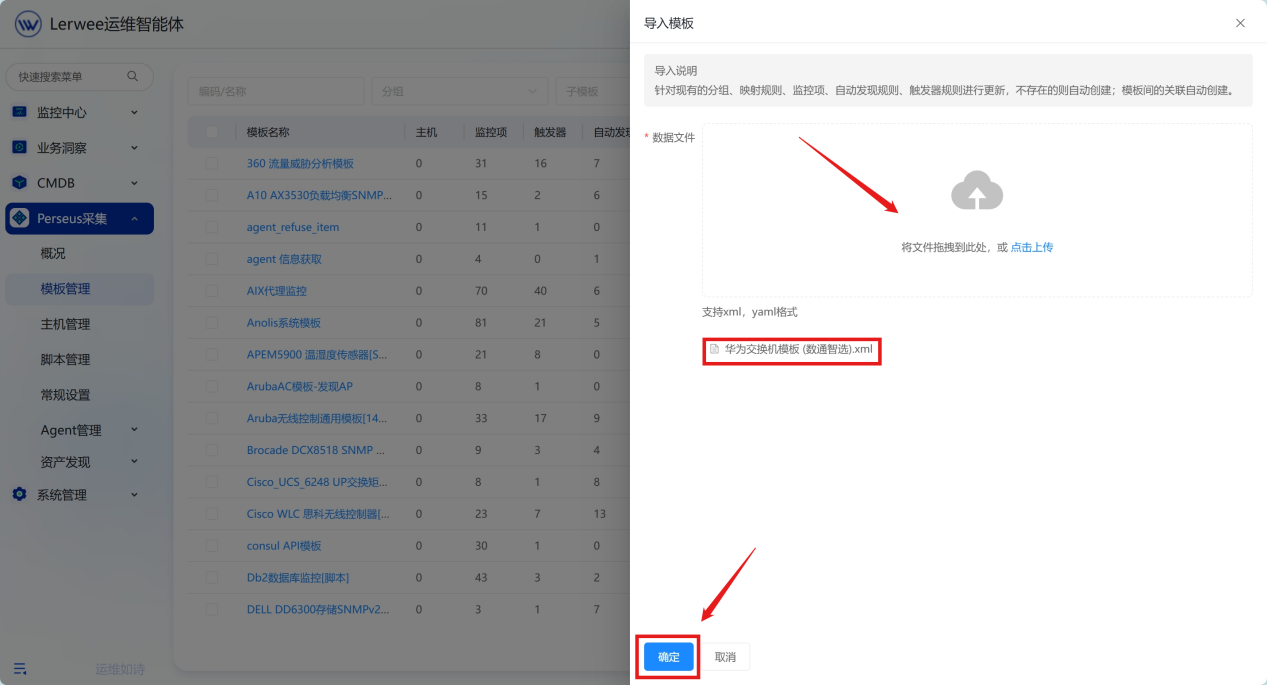
- 将模板文件上传后点击下方“确定”按钮
- 可以看到已经导入成功了
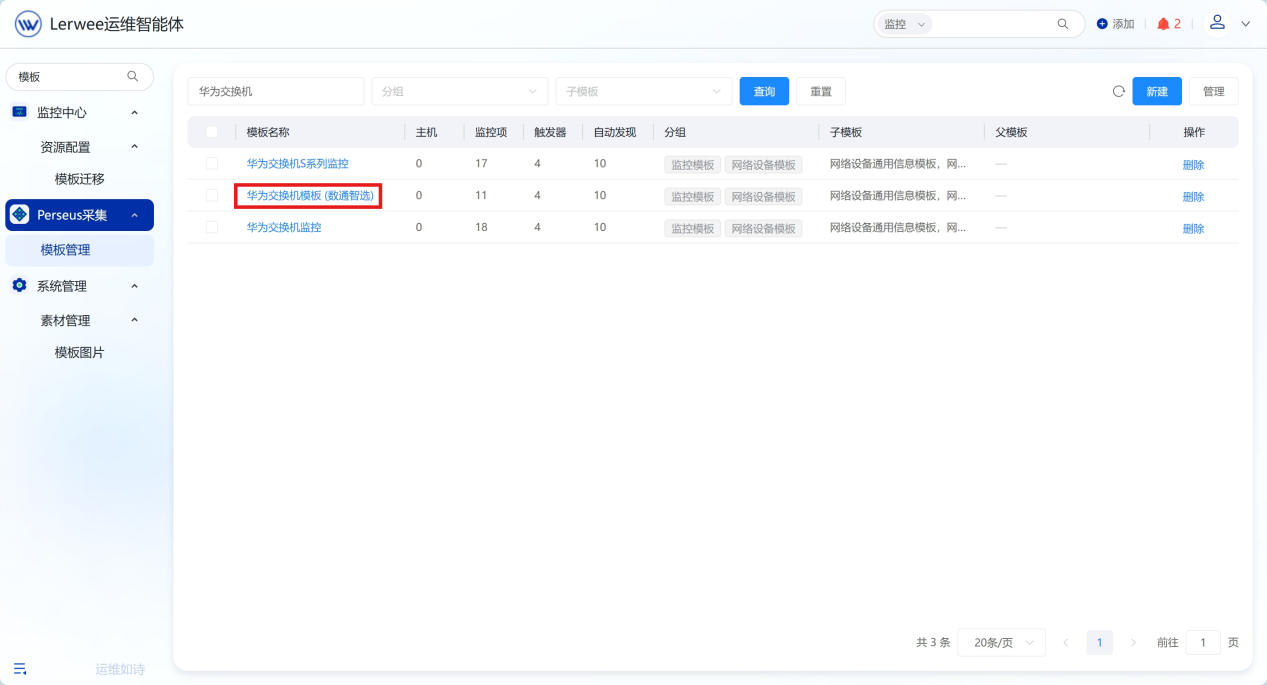
2 模板迁移:
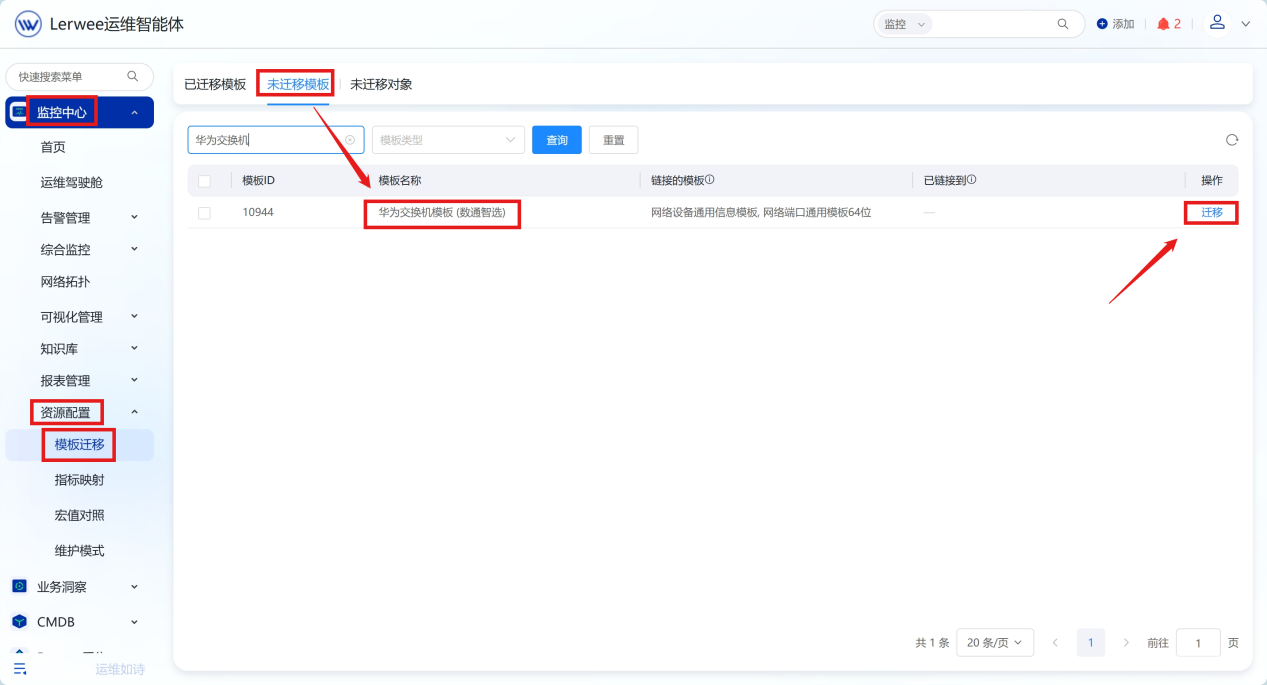
仅模板格式为xml,yaml时需要执行模板迁移操作- 【监控中心】—>【资源配置】—>【模板迁移】—>切换到“未迁移模板”页面—>找到需要迁移的模板—>点击操作栏处的“迁移”按钮
- 根据需求填写相关信息,然后点击确定即可
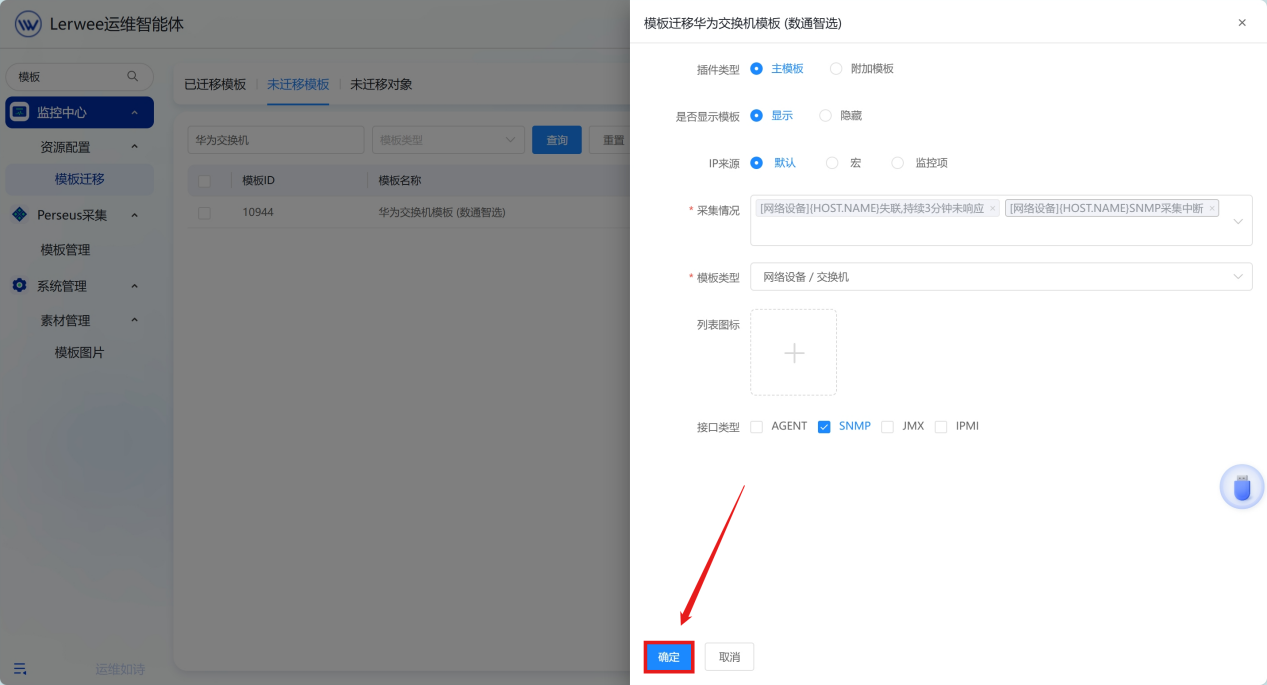 **注意:采集情况只需选择严重“无法采集数据”、“采集中断”、“失联,持续 3 分钟未响应”。 **
**例如: **
**注意:采集情况只需选择严重“无法采集数据”、“采集中断”、“失联,持续 3 分钟未响应”。 **
**例如: **
 **原因:因为采集情况分为两种,分别为“正常”和“异常”除了无法采集数据,采集中断, **
失联这类情况,其他情况不能表示采集异常。
**原因:因为采集情况分为两种,分别为“正常”和“异常”除了无法采集数据,采集中断, **
失联这类情况,其他情况不能表示采集异常。
三、面板导入:
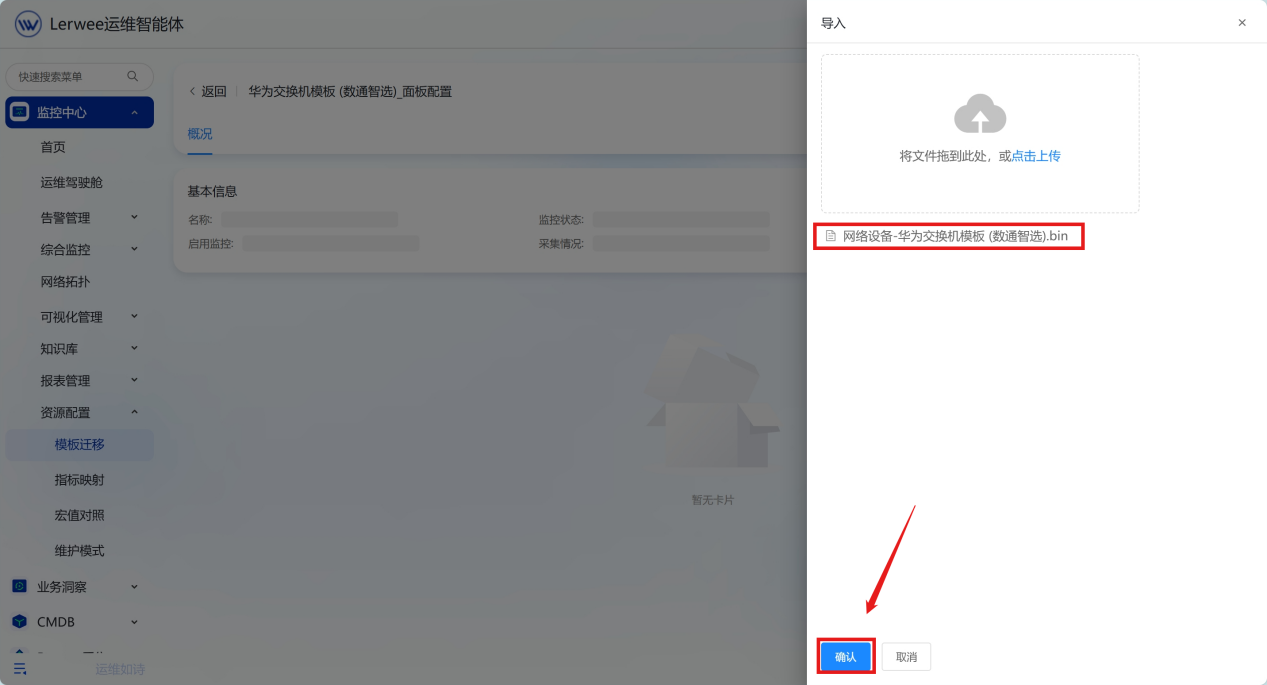
- 【监控中心】—>【资源配置】—>【模板迁移】—>选择对应模板—>点击操作栏处“配置面板”按钮
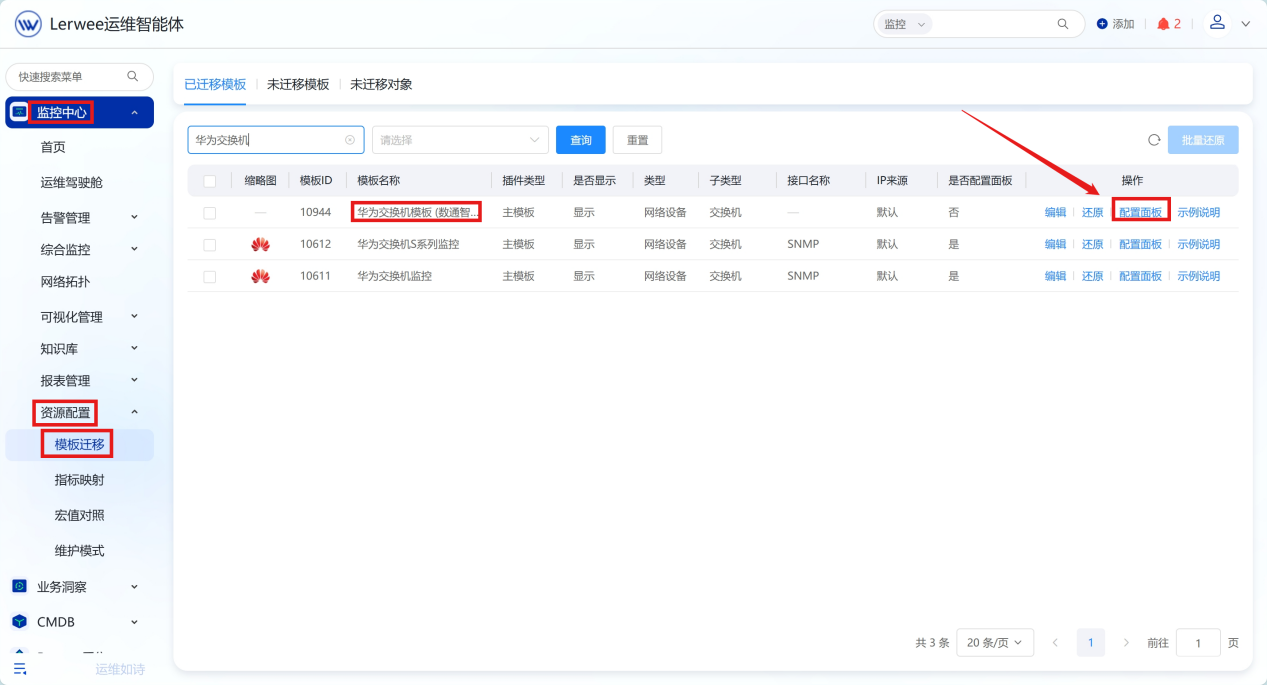
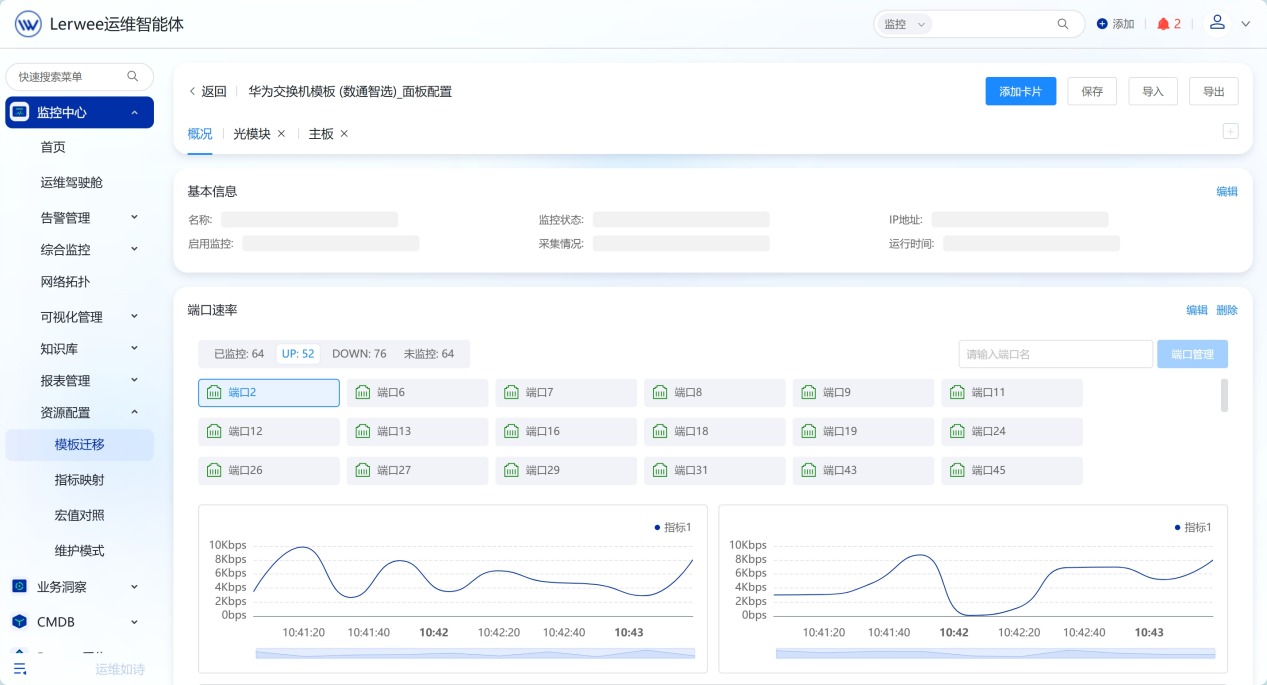
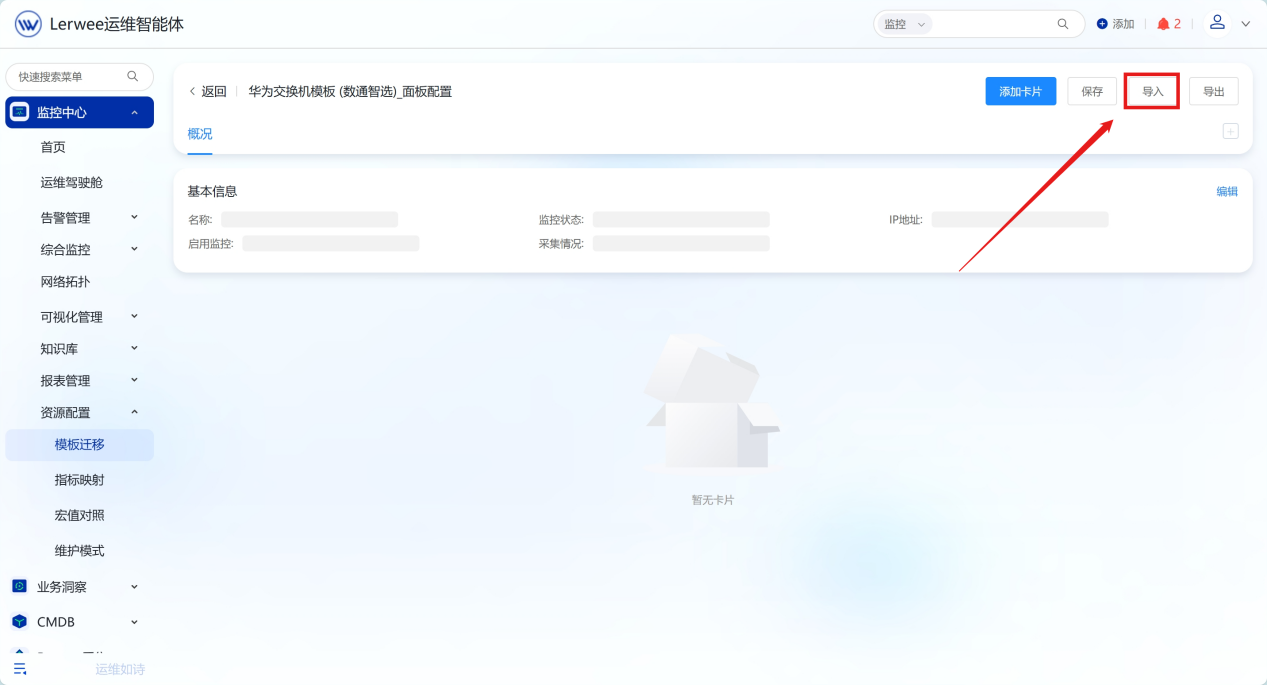
- 在配置面板页面,点击右上方的“导入”按钮
- 将面板文件上传,然后点击“确认”按钮即可