
1.概述
本文档适用于乐维运维智能体平台中间件监控功能,支持对接IIS、Apache、Nginx、WebSphere、Jboss、Weblogic、Zookeeper、Kafka、宝兰德、东方通等主流中间件,保障应用服务稳定运行、减少业务中断。2.Tomcat监控示例
2.1前置条件(帮助说明)
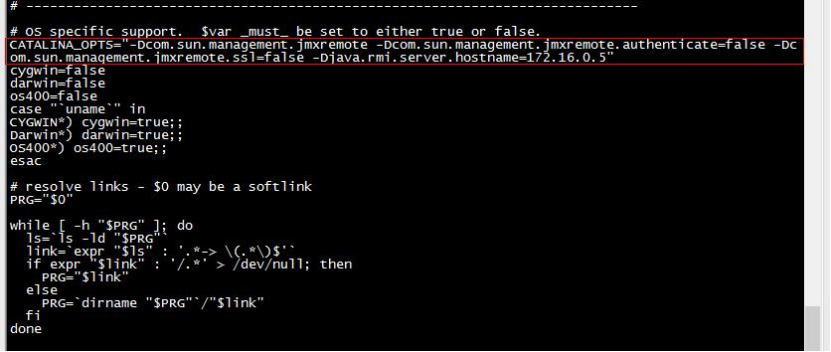
1、配置文件增加JMX参数Linux
修改中间件tomcat安装目录下的catalina.sh文件,添加以下内容:
CATALINA_OPTS=”${CATALINA_OPTS}-Djava.rmi.server=Tomact主机的IP
-Djavax.management.builder.initial=-Dcom.sun.management.jmxremote=true -Dcom.sun.management.jmxremote.port=12345 -Dcom.sun.management.jmxremote.rmi.port=12345
-Dcom.sun.management.jmxremote.ssl=false -Dcom.sun.management.jmxremote.authenticate=false”
注:Djava.rmi.server =TOMCAT服务器IP地址,该IP必须能与乐维服务器能通信,某些情况下IP经过映射转换,那么需要使用转换后的地址。
Windows
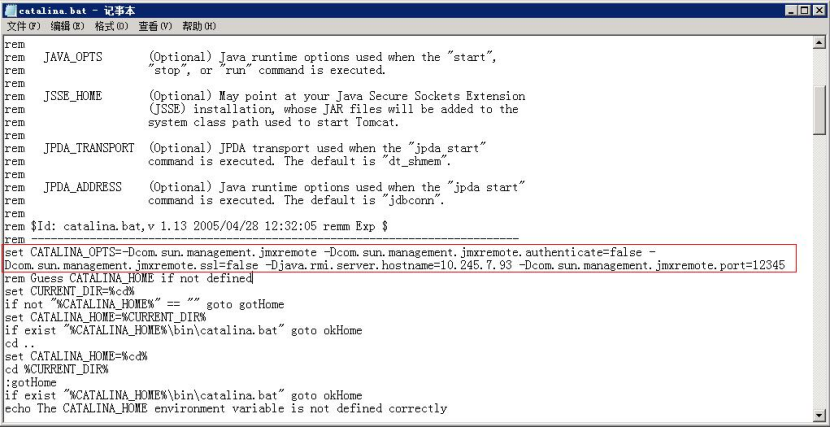
在安装目录找到catalina.bat,打开在以下位置加上JMX参数
rem jmx配置参数
重启tomcat服务
service tomcat restart
3、查看端口是否监听netstat–nlp | grep 12345
4、开放防火墙端口#firewall-cmd —zone=public —add-port=12345/tcp —permanent
或者关闭防火墙
systemctl stop firewalld.service
systemctl disable firewalld.service
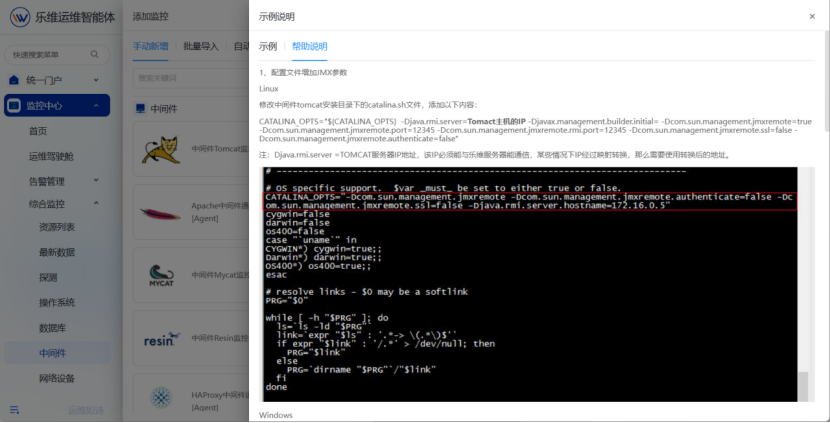
2、也可以通过系统查看Tomcat监控帮助说明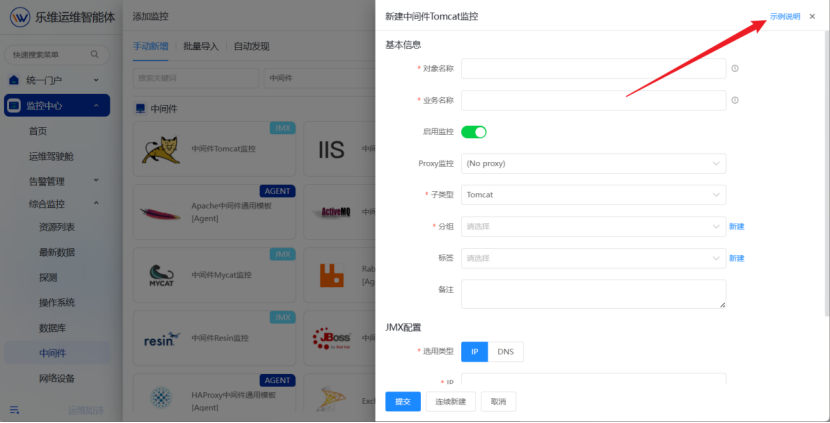
2.2操作步骤
2.2.1选择Tomcat模板
通过监控中心的-资源列表界面,点击新建,找到对应的【中间件Tomcat监控】模板。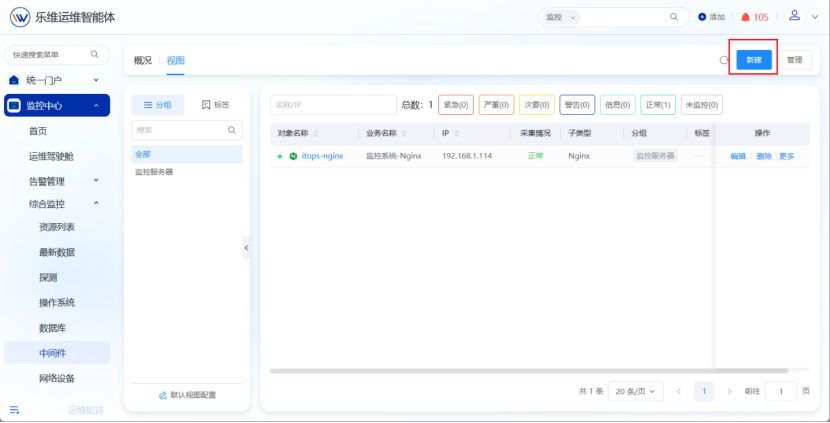
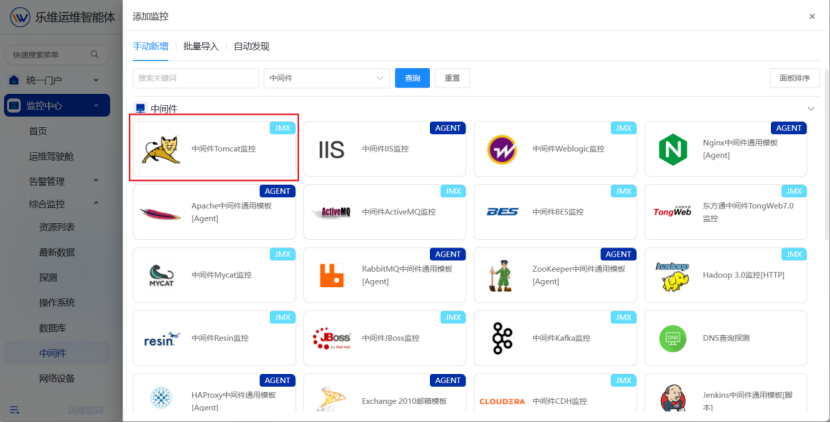
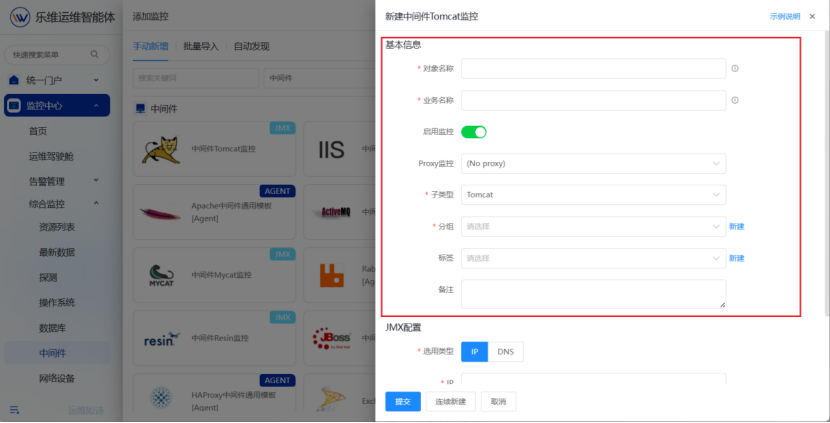
2.2.2基本信息填写
1、填写【对象名称】、【业务名称】2、Proxy监控选择:No proxy,也可以通过代理监控
3、子类型选择:Tomcat
4、分组:可以根据自己的业务场景选择对应分组
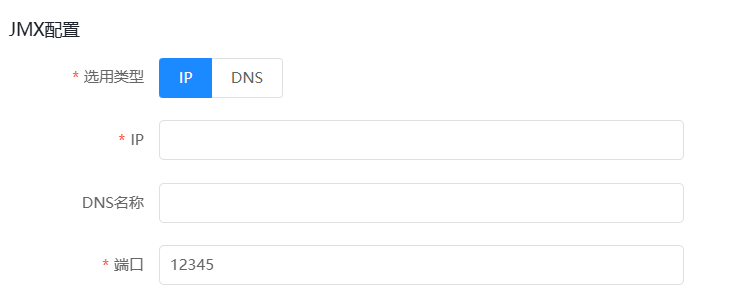
1、选用类型:IP
2、填写目标服务器IP地址
3、端口填写中间件对应端口号
4、可以点击进行连通测试
2.3注意事项
1、防火墙策略放通中间件对应端口2、配置文件修改确保准确无误后保存避免影响业务
3Kafka监控示例
3.1前置条件(帮助说明)
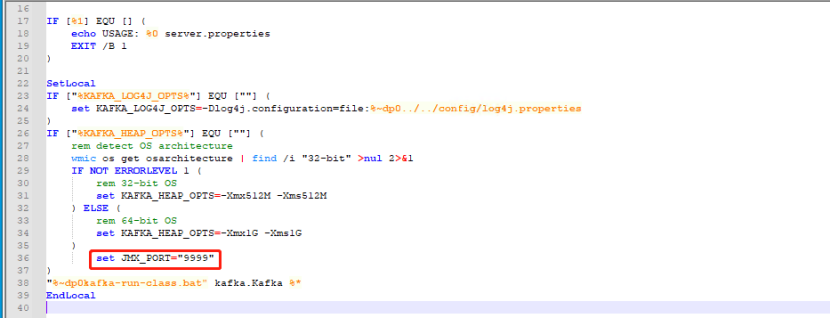
windows 系统上,kafka配置添加JMX端口方法。路径C:\LW\kafka_2.12-3.0.2\bin\windows\kafka-server-start.bat,修改kafka-server-start.bat文件(以实际路径为准)。
添加JMX端口 set JMX_PORT=“9999”
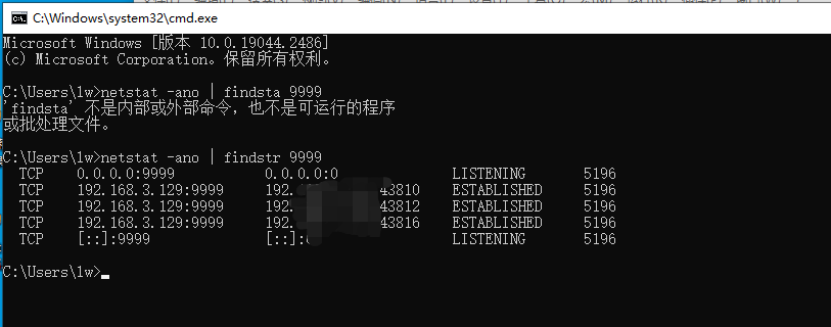
重启kafka服务,查看JMX端口.
linux系统,kafka配置添加JMX端口方法。
路径:/usr/local/kafka/bin/kafka-run-class.sh(路径以实际情况为准),在kafka-run-class.sh文件中,添加一下内容,重启kafka服务。
vim kafka-run-class.shJMX_PORT=12345 #在首行添加
#JMX settings #查找一下内容,填写IP地址
ss -lnt | grep 12345
3.2操作步骤
3.2.1选择Kafka模板
通过监控中心的-资源列表界面,点击新建,找到对应的【中间件Kafka监控】模板。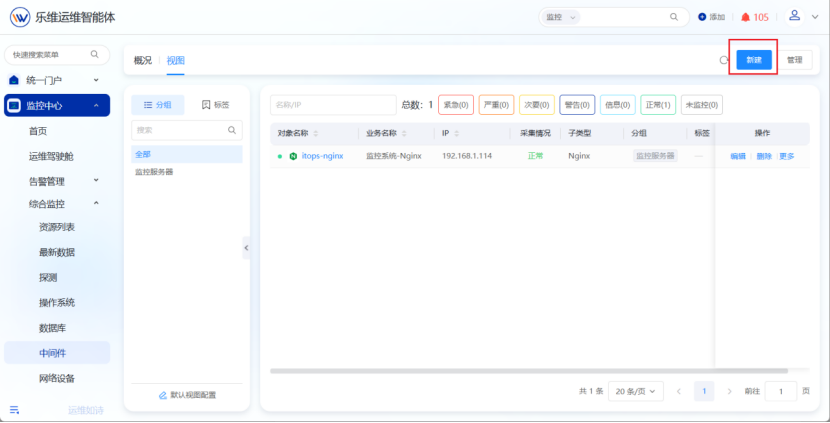
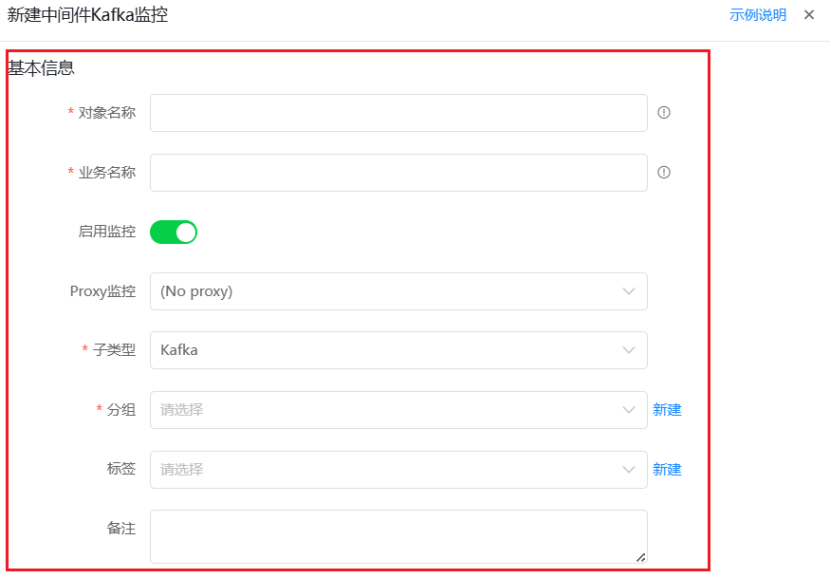
3.2.2基本信息填写
1、填写【对象名称】、【业务名称】2、Proxy监控选择:No proxy,也可以通过代理监控
3、子类型选择:Kafka
4、分组:可以根据自己的业务场景选择对应分组
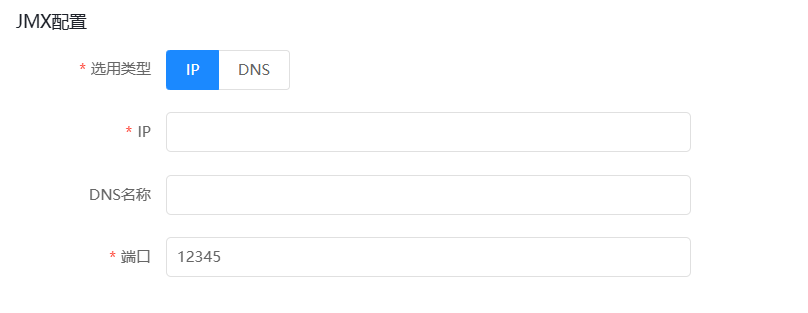
1、选用类型:IP
2、填写目标服务器IP地址
3、端口填写中间件对应端口号
4、可以点击进行连通测试
3.3注意事项
1、防火墙策略放通中间件对应端口
2、配置文件修改确保准确无误后保存避免影响业务