
1.概述
本文档为乐维运维智能体平台的监控大屏(运维驾驶舱、投屏视图)操作手册,旨在指导运维人员快速掌握大屏视图的查看、配置、投屏及故障排查方法,实现 IT 资源状态的可视化集中管控。2.运维驾驶舱
2.1菜单导航
在左侧菜单栏点击【监控中心】,展开子菜单:【运维驾驶舱】:进入核心监控总览大屏。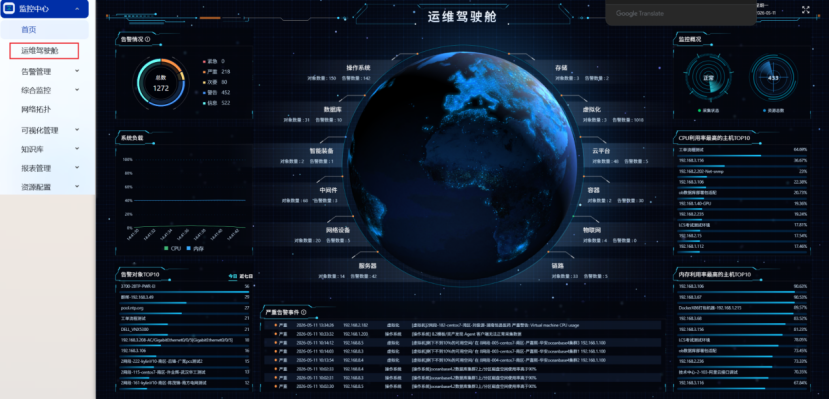
2.2运维驾驶舱介绍
- 先看告警(左上角)
一个彩色圆环,标了 “总数 5”,旁边有图例(紧急 / 严重 / 警告)。
你只要记住:红色 = 紧急问题,橙色 = 严重问题,黄色 = 次要问题,蓝色 = 警告
数字就是当前有多少条这类问题,优先处理红色和橙色的 - 再看中间的 “地球地图”
地图上标了操作系统、数据库、中间件、网络设备等 12 类设备。
每个标签都写了 “对象数量 + 告警数量”,比如 “中间件:对象 1,告警 1”。 - 看性能最高的设备(右边)
右边有两个列表:
CPU 利用率最高的 TOP10
内存利用率最高的 TOP10
列表从上到下,使用率从高到低排,最上面的就是最卡的设备
点一下设备 IP,就能看到这个设备的详细性能数据,比如近一小时 CPU 怎么变化的 - 看最紧急的问题(底部)
大屏最下面,有个 “严重告警事件” 条,写了问题发生时间、哪个 IP、什么问题。
比如 “中间件 - Nginx 无法采集数据”,说明这个 Nginx 的监控数据断了。
3投屏视图
左侧菜单栏点击【监控中心】,展开子菜单:【可视化管理】点击投屏视图: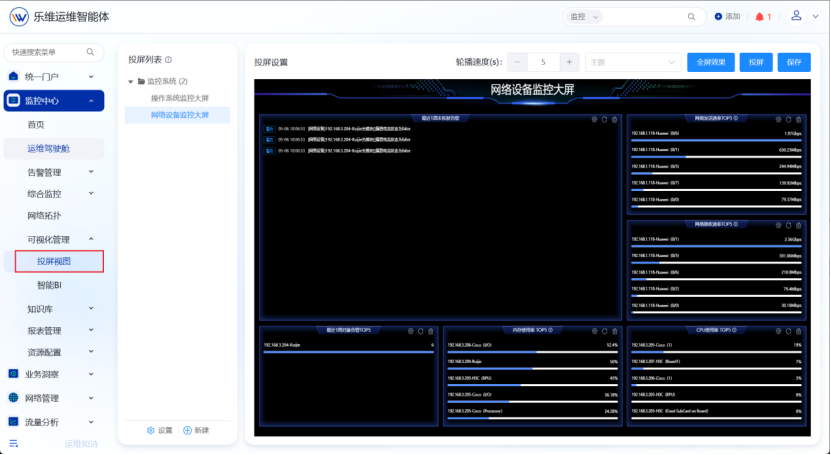
3.1自定义投屏视图
3.1.1新增页面
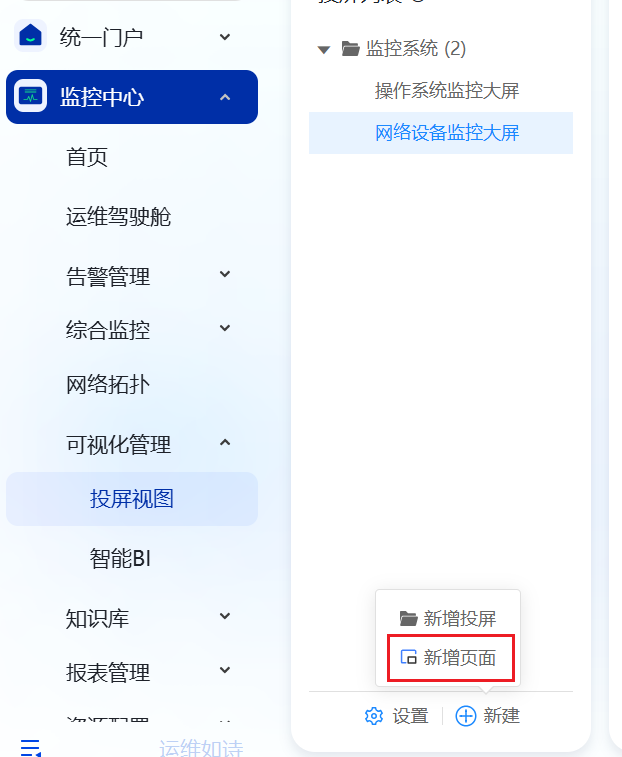
3.1.2配置大屏
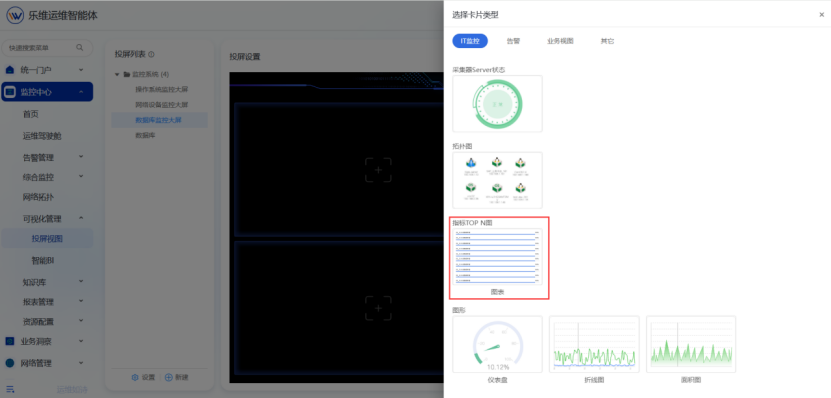
点击数据监控大屏模块中的 + 进行配置数据展示。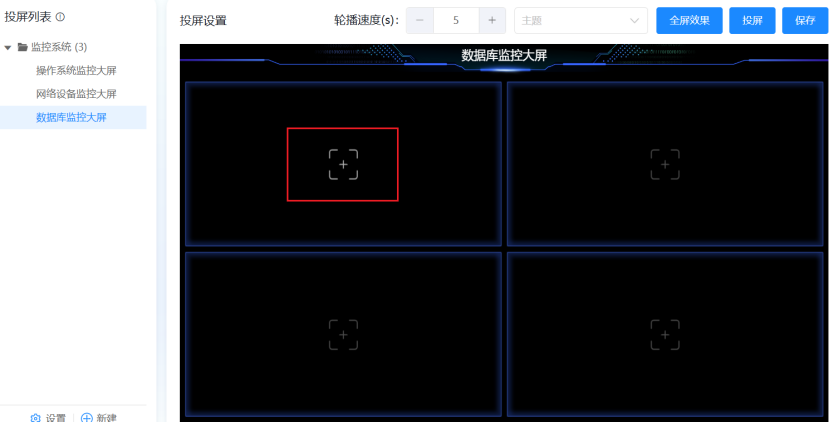
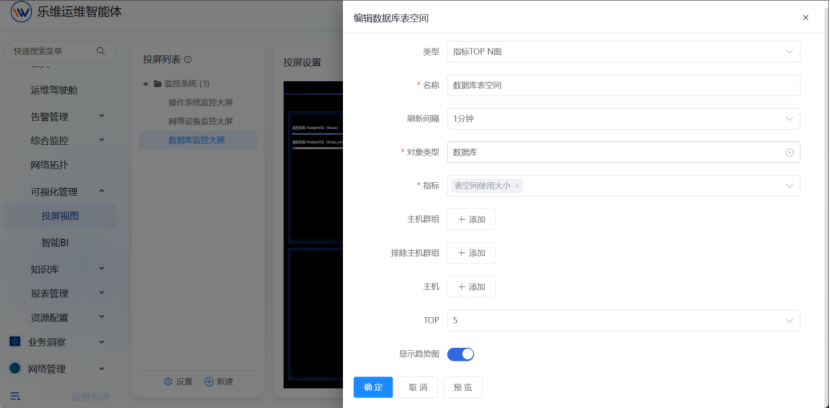
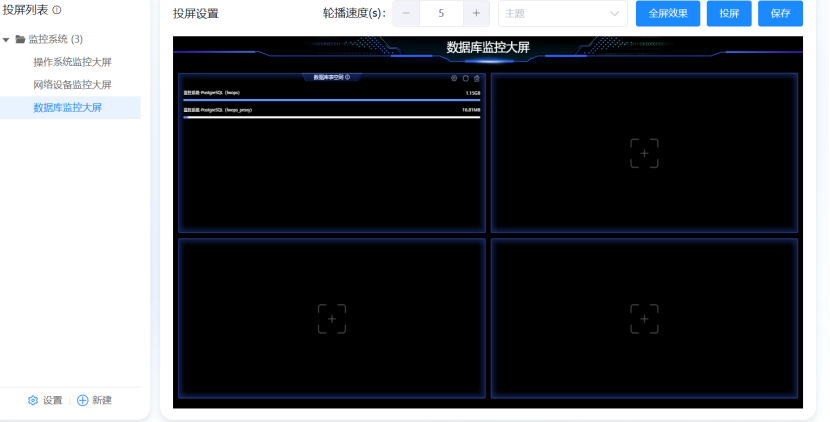
选择对应卡片,名称自定义,对象类型选择数据库,指标表空间使用大小,配置完成点击确定。
3.2投屏到监控室电视
配置好大屏后,点右上角的【投屏】按钮,生成一个链接。把这个链接输入监控室的大屏电视里,就能 24 小时循环播放这个大屏了。
想自动切换多个大屏的话,点【轮播速度】,设置比如 5 秒换一个大屏,点【保存】就生效了。