
1.概述
本文档详细说明在乐维运维智能体平台中,网络拓扑自动发现与手动的标准操作流程,可快速完成各类网络设备(如交换机、路由器、防火墙等)的拓扑扫描与识别,自动梳理网络设备关联关系,生成可视化网络拓扑图,实现网络结构、设备运行状态的实时监测与动态更新。2.网络拓扑示例
2.1.前置条件
1、以华为网络设备为例,需提前开启SNMP协议(用于设备信息采集)和LLDP邻居协议(用于设备关联关系识别),确保平台与设备之间通信正常。 以下协议开启配置仅供参考 system-view (进入系统视图)- SNMP协议开启命令(以SNMPv2c为例,运维常用版本): (HUAWEI) snmp-agent (开启SNMP Agent功能) (HUAWEI) snmp-agent sys-info version v2c (配置SNMP版本为v2c) (HUAWEI) snmp-agent community read public (配置公共读权限,community名可自定义,如替换为企业专属名称) (HUAWEI) commit (提交配置)
- LLDP协议开启命令(全局开启,满足拓扑自动发现需求): system-view (进入系统视图) (HUAWEI) lldp enable (全局开启LLDP功能,开启后所有接口默认自动使能LLDP) (HUAWEI) commit (提交配置)
2.2.SNMP配置
点击【全局配置】,选择SNMP管理,进行配置SNMP信息。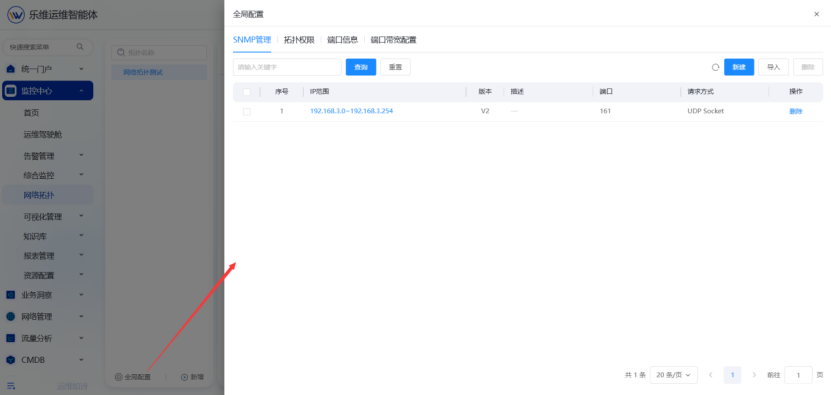 请求方式一般选择snmpwalk。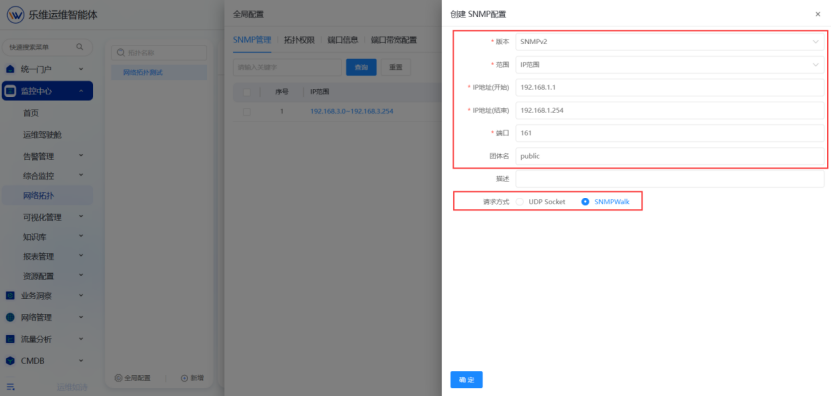
2.3.自动发现拓扑
2.3.1. 创建网络拓扑
通过监控中心点击网络拓扑,新增拓扑,填写拓扑名称点击确定。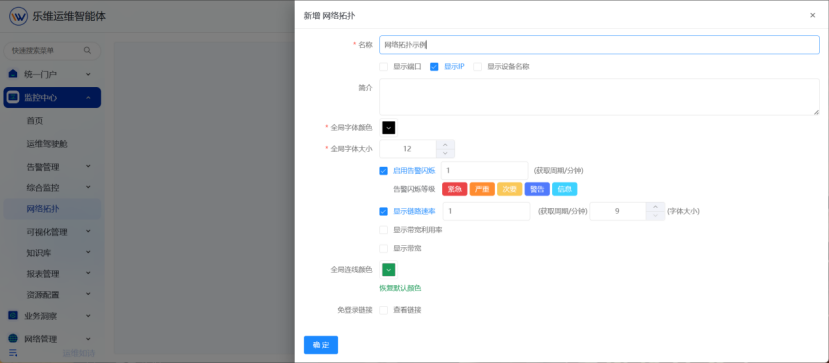
2.3.2.自动发现配置
注意:发现的前置条件及SNMP配置需要完成。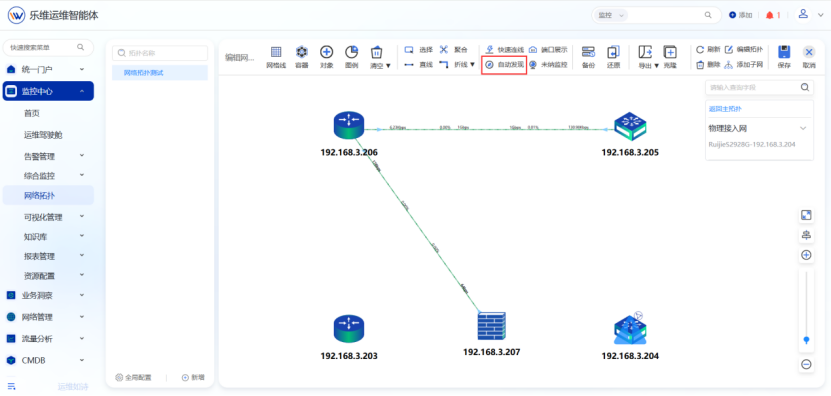 点击添加,填写需发现的网段范围,然后保存配置,点击【立即执行】。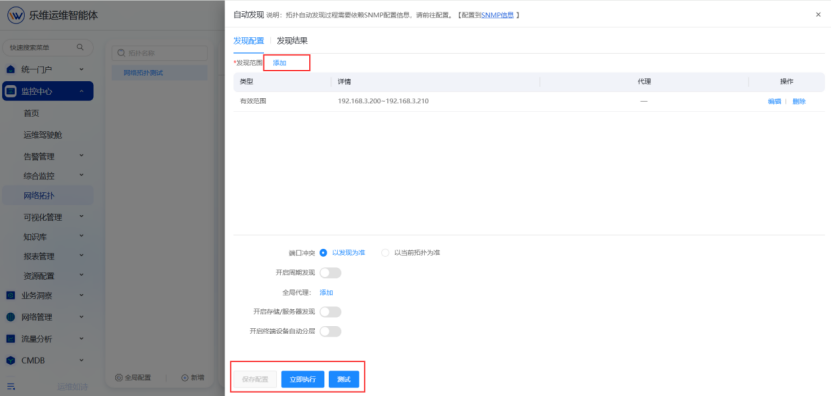
2.4.手动绘制拓扑
2.4.1. 监控获取对象
1、在网络拓扑中点击编辑,点击对象,勾选对应的设备进行添加。(监控获取是指对象已经在平台监控纳管)。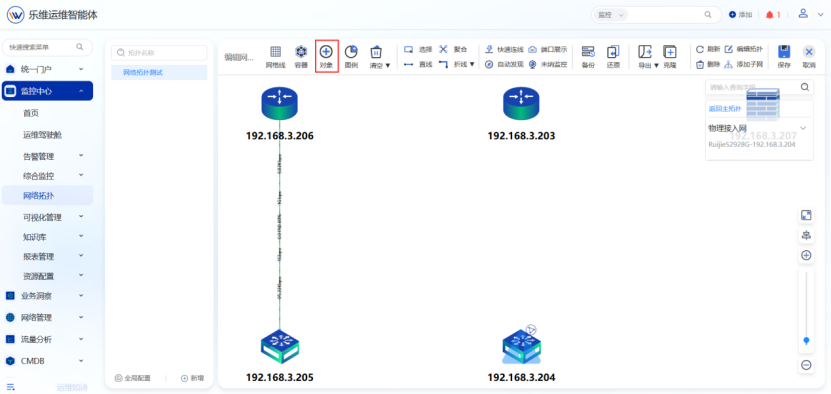
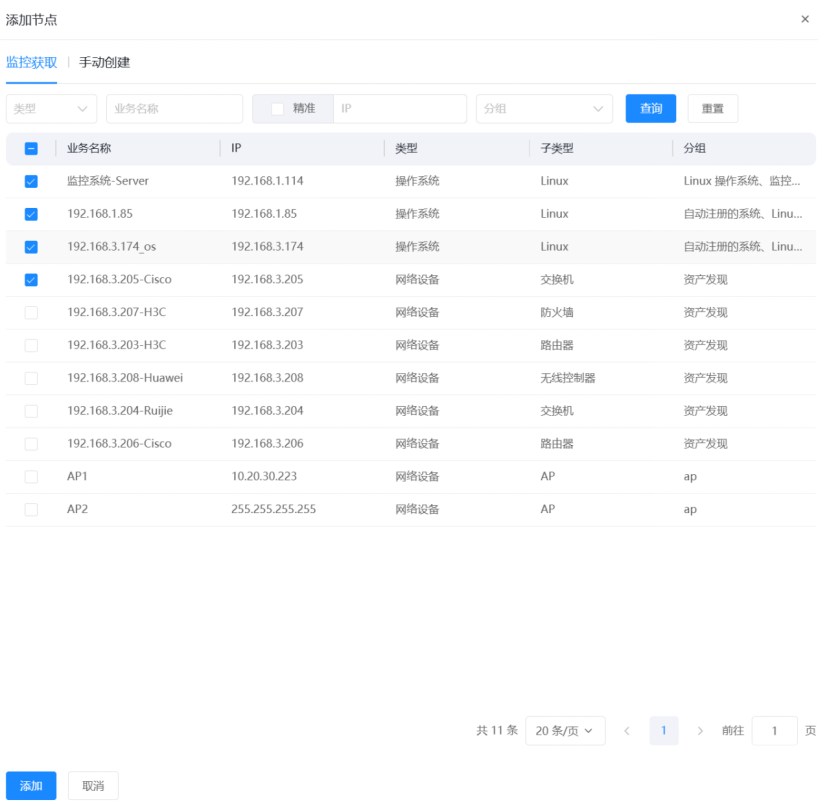
2.4.2. 手动创建对象
1、在网络拓扑中点击编辑,点击对象,点击手动创建。(指对象未纳入监控平台)。 2、输入对应IP,选择类型,选择子类型,设备名称点击添加。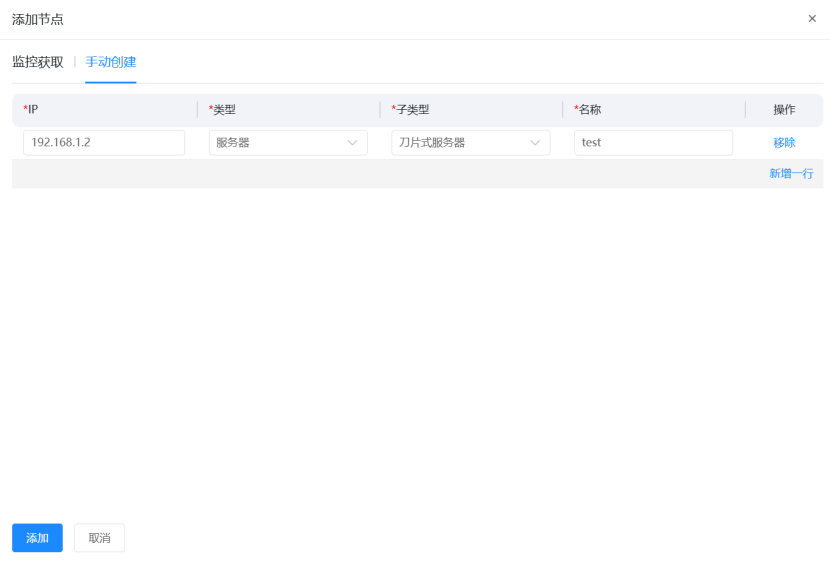 添加完成后点击直线或折线等进行完善拓扑细节。
3.拓扑链路
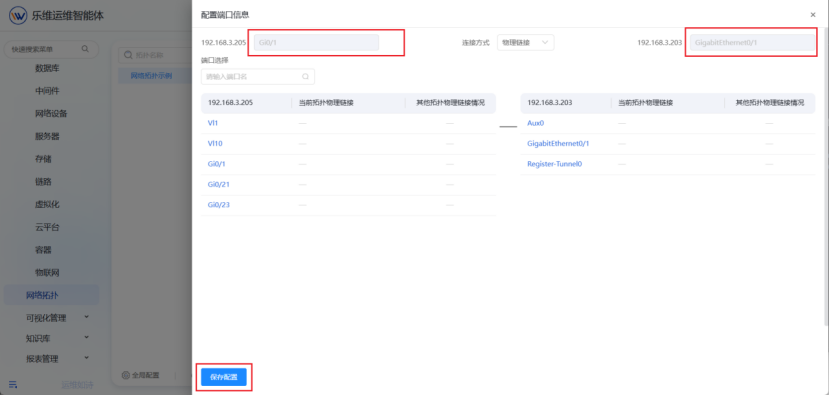
1.在网络拓扑中配置链路查看本端与对端的端口出入速率和带宽出入利用率情况。 2.打开网络拓扑点击编辑,点击直线在添加好的对象中点击交换机连接至路由器演示如下图。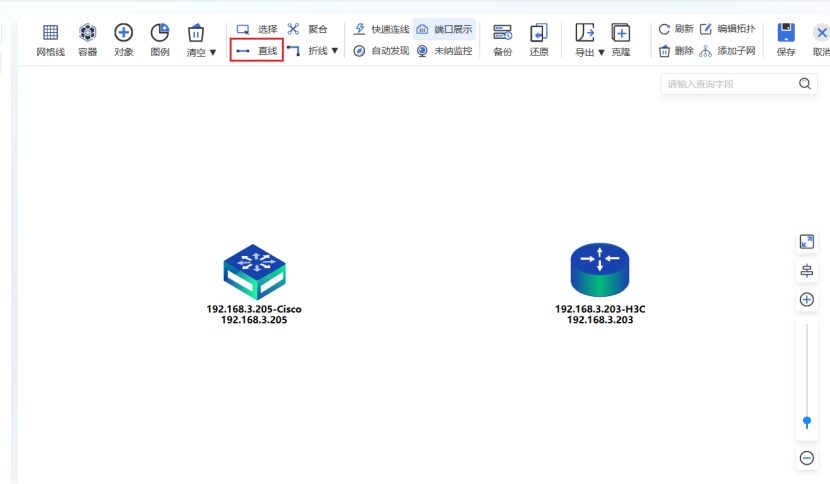 3.连线完成后弹出配置端口信息窗口,进行选择本端设备到对端设备的连接信息,配置好后点击保存配置如下图。
  4.保存配置后点击右上角保存网络拓扑,此时点击链路即可查看链路情况。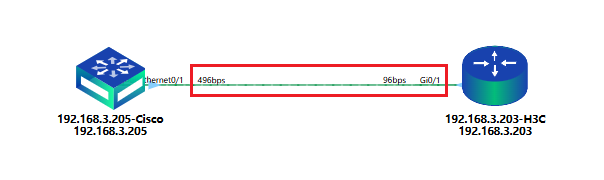
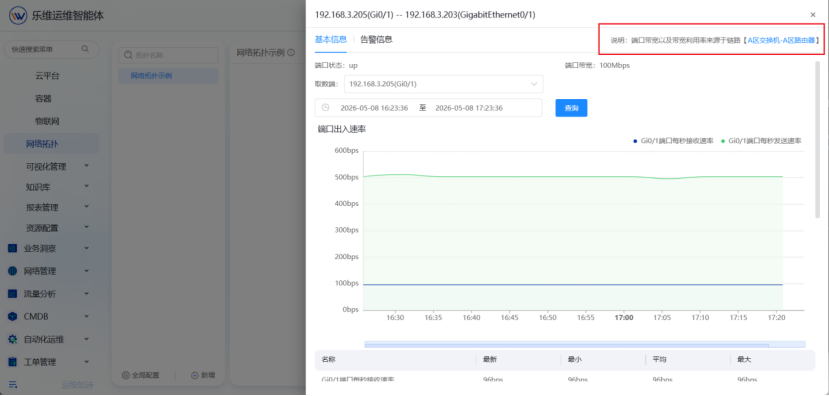
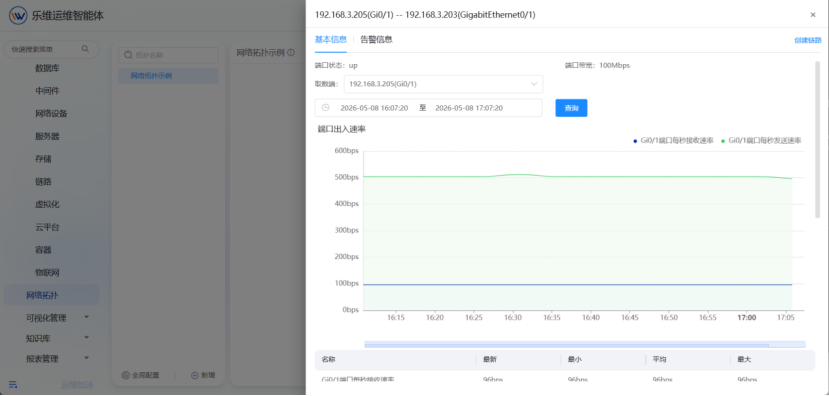 5.在链路基本信息右上角点击创建链路,创建后可在资源列表的链路中查看链路信息,创建好链路后基本信息右上角会展示来源于哪条链路如下图。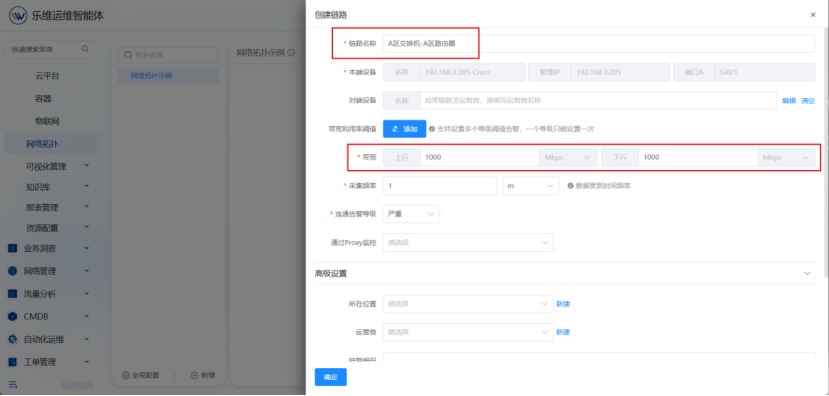
4.注意事项
- 进行自动发现时应当确保SNMP协议和LLDP协议启用是否生效,协议配置完成后建议进行连通测试。测试命令:snmpwalk -v 2c -c 团体名 IP system。
- UDP端口161需放通防火墙。
- IP扫描范围只允许C段进行扫描(可添加多个)。
- 配置好网络拓扑后点击右上角的保存。