
1.概述
本文档详细说明在乐维运维智能体平台中,对数据库进行监控添加与权限配置的标准流程,可快速完成各类数据库监控(如MySQL、Oracle、PostgreSQL等),实现数据库状态实时监测。2.MySQL监控示例
2.1.前置条件(帮助说明)
1、需要给MySQL监控账号授权,添加监控过程需要用户账号密码信息。单机环境执行:
mysql -u root -p passwordGRANT USAGE,PROCESS,SELECT,REPLICATION CLIENT ON *.* TO 'monitor'@'%' IDENTIFIED BY '密码';flush privileges;集群环境执行:
mysql -u root -p passwordGRANT USAGE,PROCESS,REPLICATION CLIENT,REPLICATION SLAVE ON *.* TO 'monitor'@'%' IDENTIFIED BY '密码';flush privileges;
2、也可以直接通过系统查看MySQL监控帮助说明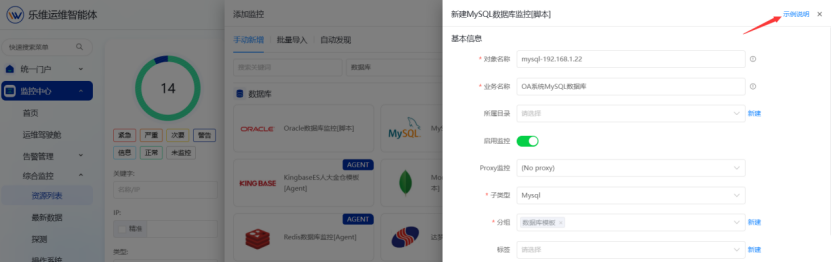
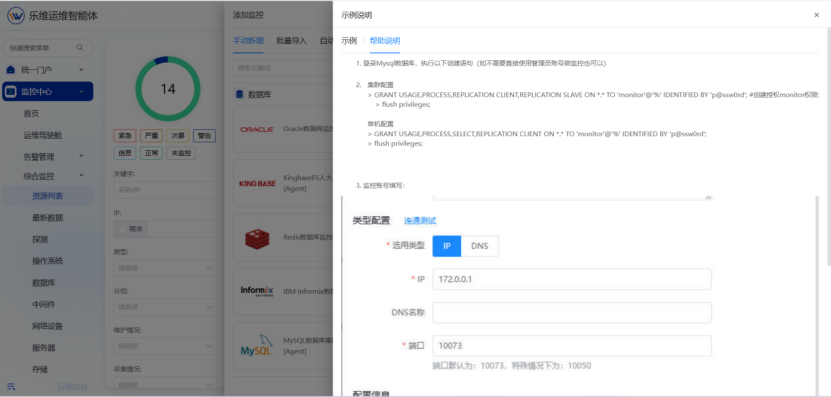
2.2.操作步骤
2.2.2.选择MySQL模板
通过监控中心的-资源列表界面,点击新建,找到对应的【MySQL数据库监控(脚本)】模板。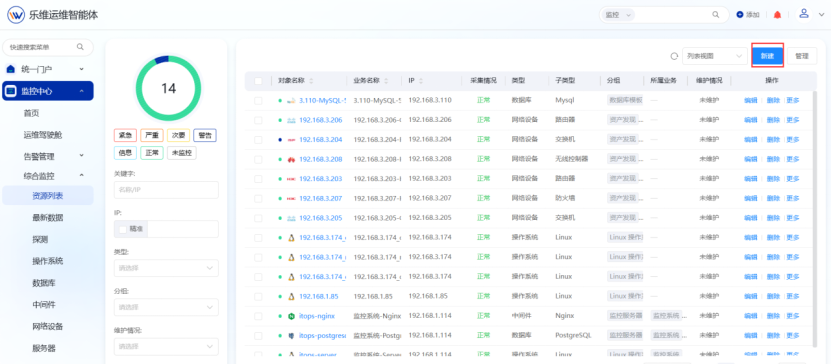
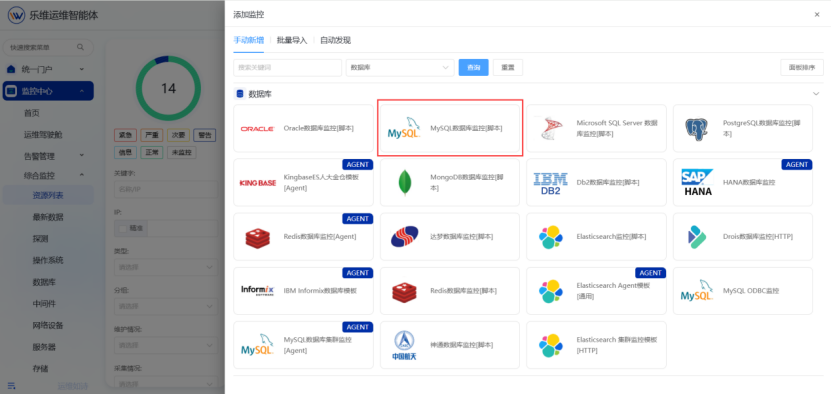
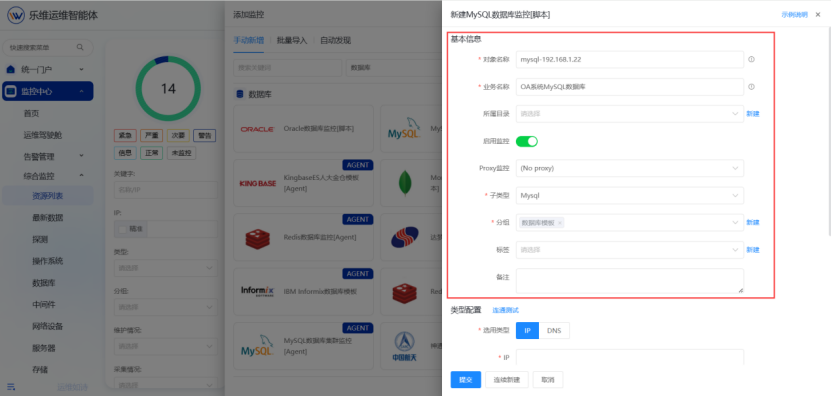
2.2.3.基本信息填写
1、填写【对象名称】、【业务名称】2、Proxy监控选择:No proxy,也可以通过代理监控
3、子类型选择:MySQL
4、分组:可以根据自己的业务场景选择对应分组
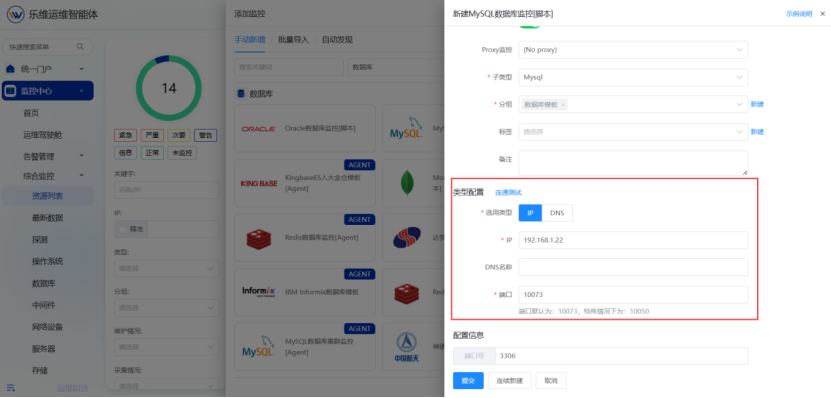
1、选用类型:IP
2、填写目标服务器IP地址
3、端口默认填写(可不用调整):10073
4、可以点击进行连通测试
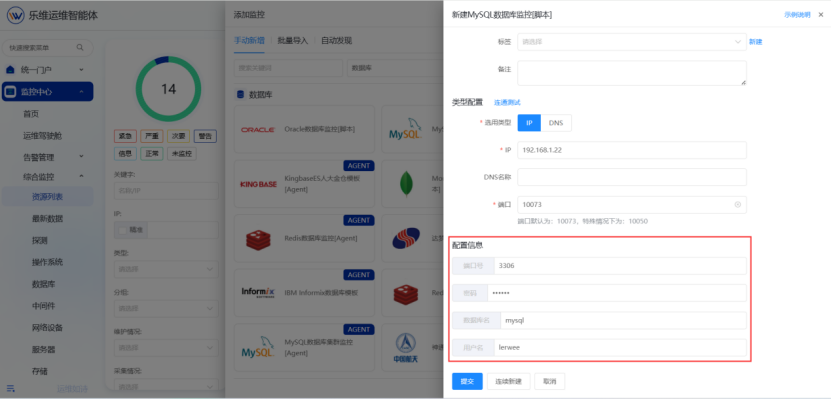
2.3.数据库信息配置
- 数据库端口号:3306
- 数据库名:mysql
- 用户名:建议使用专用监控账号
- 填写监控账号密码
2.4.注意事项
- 优先使用专用监控账号,避免使用root权限账号
- 端口3306、10050/10073需放通防火墙
- 授权命令执行后必须执行flush privileges;生效
- 配置完成后建议进行连通测试。
3.Oracle监控示例
3.1.前置条件(帮助说明)
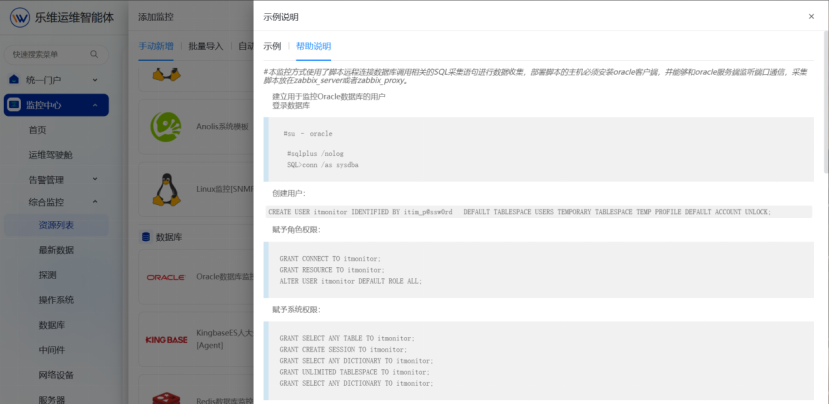
建立用于监控Oracle数据库的用户
登录数据库#su – oracle#sqlplus /nologSQL>conn /as sysdba
创建用户:CREATE USER itmonitor IDENTIFIED BY itim_p@ssw0rd DEFAULT TABLESPACE USERS TEMPORARY TABLESPACE TEMP PROFILE DEFAULT ACCOUNT UNLOCK;
赋予角色权限:GRANT CONNECT TO itmonitor;GRANT RESOURCE TO itmonitor;ALTER USER itmonitor DEFAULT ROLE ALL;
赋予系统权限:GRANT SELECT ANY TABLE TO itmonitor;GRANT CREATE SESSION TO itmonitor;GRANT SELECT ANY DICTIONARY TO itmonitor;GRANT UNLIMITED TABLESPACE TO itmonitor;GRANT SELECT ANY DICTIONARY TO itmonitor;
如果是11G的数据库版本,还需要执行下面的语句开放ACL的访问控制,否则在监控的过程中有部份内容无法正常显示(例于数据库版本,数据库文件大小等),而且orabbix的日志显示中也会有错误提示。执行:exec dbms_network_acl_admin.create_acl(acl => 'resolve.xml',description =>'resolve acl', principal =>'itmonitor', is_grant => true, privilege =>'resolve');exec dbms_network_acl_admin.assign_acl(acl=> 'resolve.xml', host =>'*');commit;
设置完成后,可以通过以下的语句查看添加的状态,能查到主机名表示正常select utl_inaddr.get_host_name('127.0.0.1') from dual;
2、也可以直接通过系统查看Oracle监控帮助说明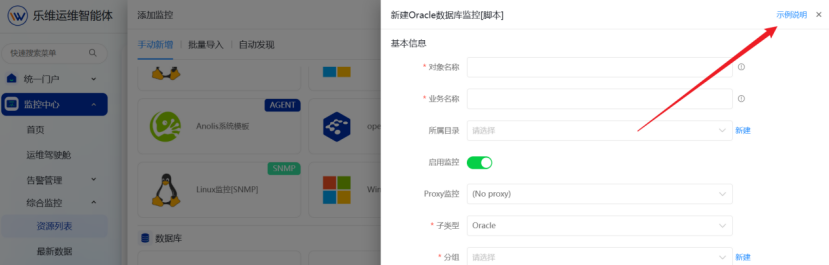
3.2.操作步骤
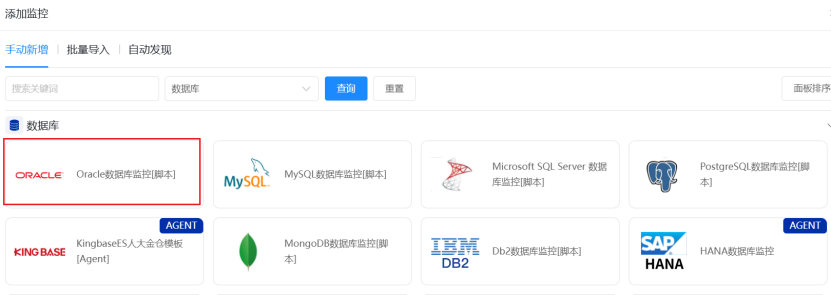
3.2.1.选择Oracle模板
通过监控中心的-资源列表界面,点击新建,找到对应的【Oracle数据库监控[脚本]】模板。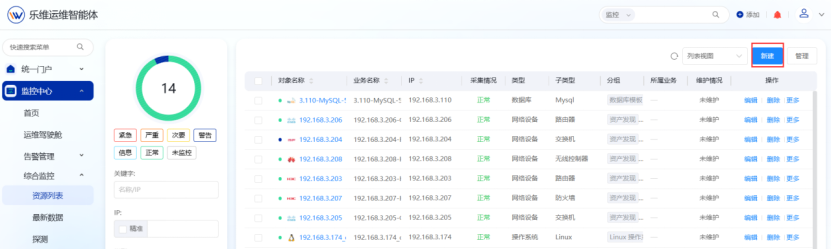
3.2.2.基本信息填写
1、填写【对象名称】、【业务名称】2、Proxy监控选择:No proxy,也可以通过代理监控
3、子类型选择:Oracle
4、分组:可以根据自己的业务场景选择对应分组
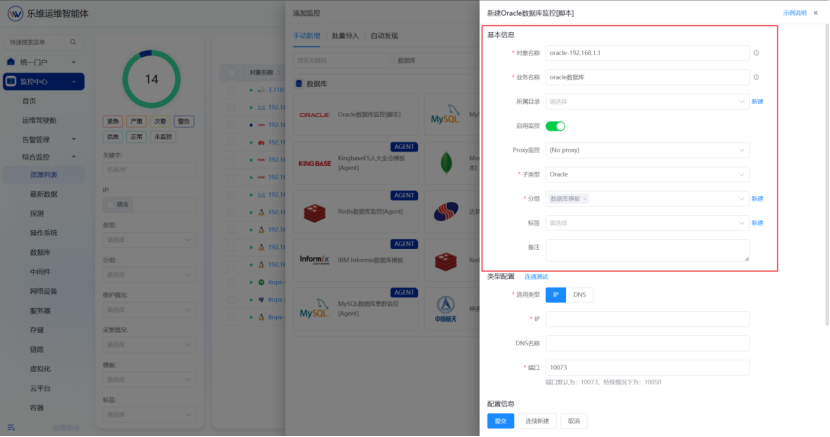
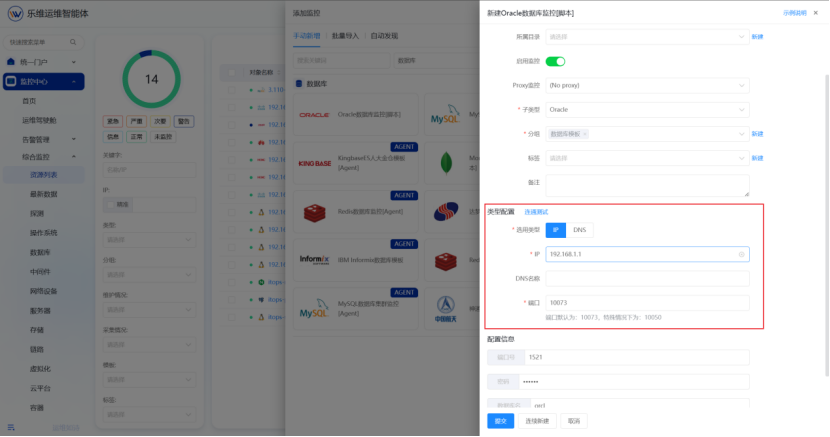
1、选用类型:IP
2、填写目标服务器IP地址
3、端口默认填写(可不用调整):10073
4、可以点击进行连通测试
3.3.数据库信息配置
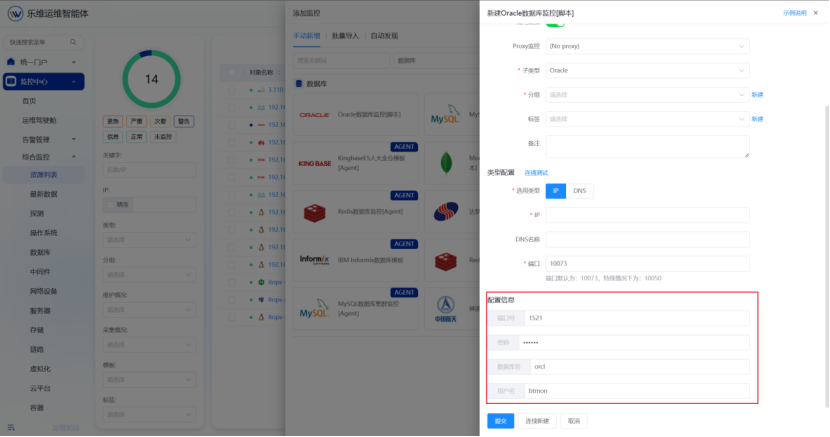
- 数据库端口号:1521
- 数据库名:orcl
- 用户名:建议使用专用监控账号
- 填写监控账号密码
3.4.注意事项
- 优先使用专用监控账号,避免使用root权限账号
- 端口1521、10050/10073需放通防火墙
- 配置完成后建议进行连通测试
4.PostgreSQL监控示例
4.1.前置条件(帮助说明)
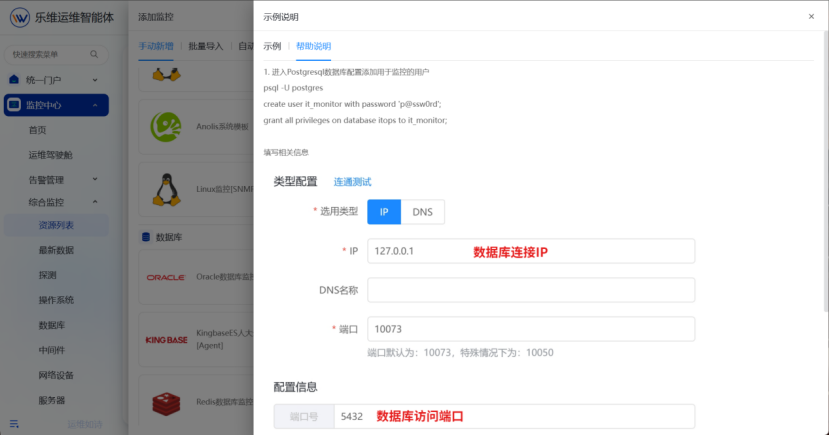
1.进入Postgresql数据库配置添加用于监控的用户psql -U postgrescreate user it_monitor with password ‘p@ssw0rd’;
grant all privileges on database itops to it_monitor;
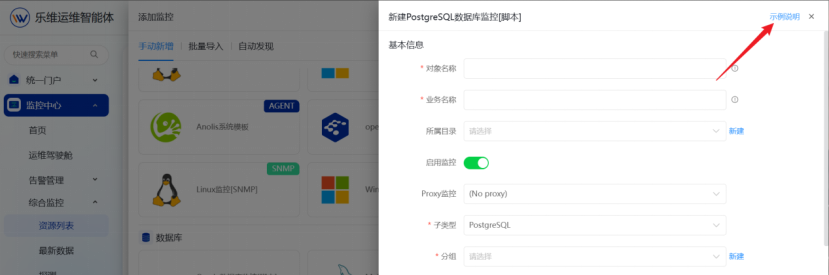
2、也可以直接通过系统查看PostgreSQL监控帮助说明
4.2.操作步骤
3.2.1.选择PostgreSQL模板
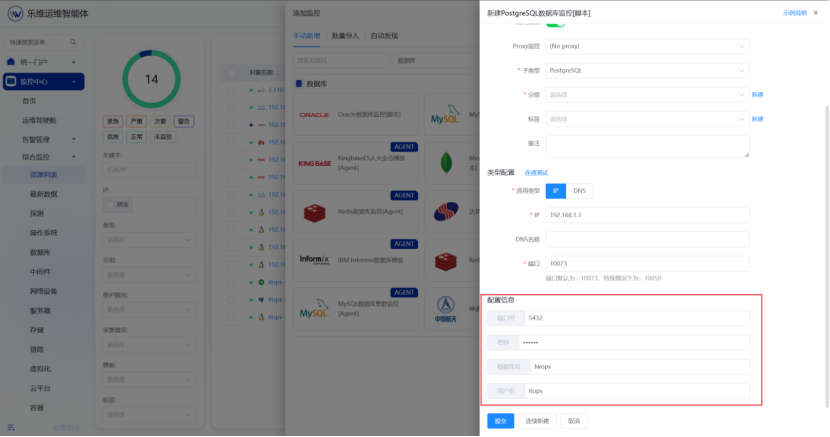
通过监控中心的-资源列表界面,点击新建,找到对应的【PostgreSQL数据库监控[脚本]】模板。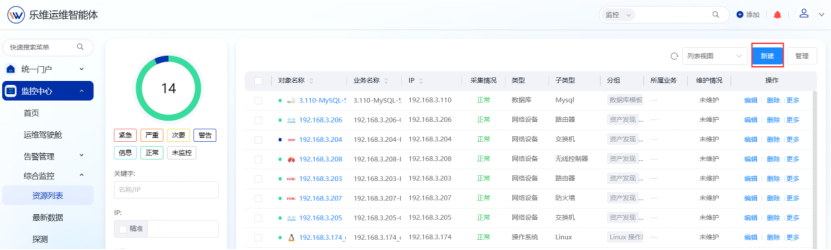
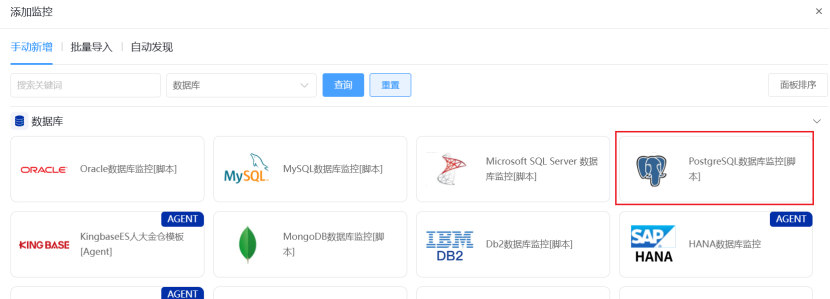
基本信息填写
1、填写【对象名称】、【业务名称】
2、Proxy监控选择:No proxy,也可以通过代理监控
3、子类型选择:PostgreSQL
4、分组:可以根据自己的业务场景选择对应分组
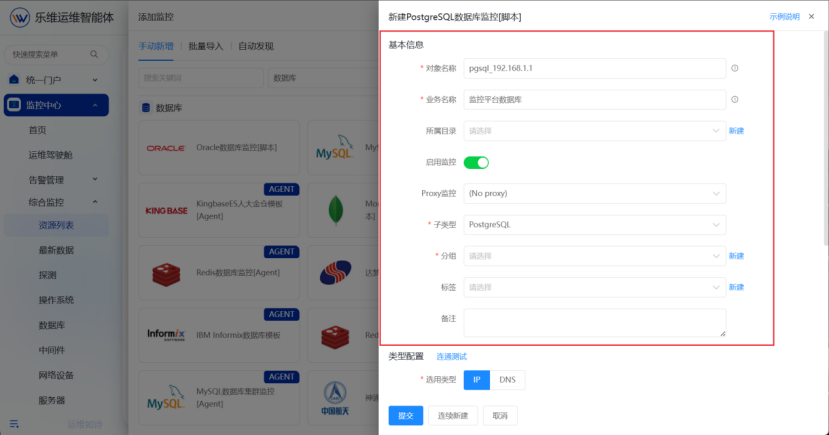
1、选用类型:IP
2、填写目标服务器IP地址
3、端口默认填写(可不用调整):10073
4、可以点击进行连通测试
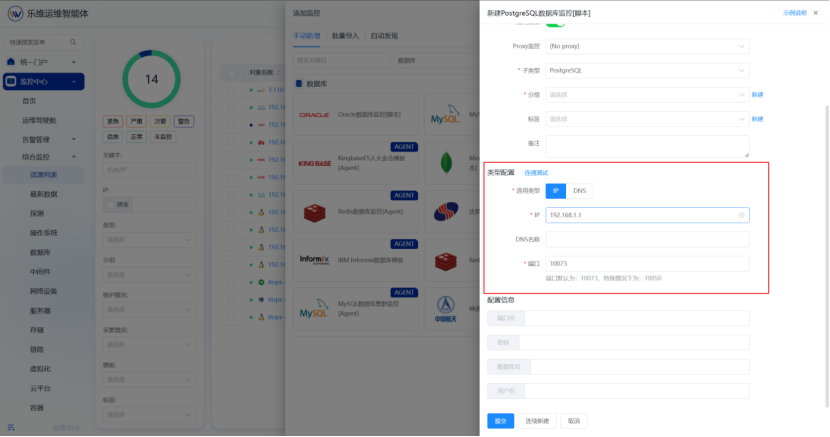
4.3.数据库信息配置
- 数据库端口号:5432
- 数据库名:lwops
- 用户名:建议使用专用监控账号
- 填写监控账号密码
4.4.注意事项
- 优先使用专用监控账号,避免使用root权限账号
- 端口5432、10050/10073需放通防火墙
- 配置完成后建议进行连通测试。