
1. 接入与验证
在支持 Streamable HTTP 的 MCP 客户端中,配置乐维监控服务地址:2. 在 VS Code 中添加乐维 MCP(二选一)
方式一:命令面板图形化配
1,打开 VS Code 命令面板,运行 MCP: Add Server 2,选择传输类型: HTTP 3,填入上面的服务地址,并将服务名称设为 lerwee 4,根据使用范围选择个人或工作区配置 5,完成后在 MCP 服务列表中确认服务已启动且可以发现工具方式二:手动编辑配置文件
在工作区.vscode/mcp.json 写入配置:
验证:
1,配置完成后,可在 VS Code Agent 聊天框做验证:lerwee、工具为query_problems并且存在返回内容。仅看到 AI 文字回答,不能证明工具真正连通。
2,想直接验证工具调用,可以向同一地址发送如下 JSON-RPC 报文:
3. 实战演示
打开命令面板:View>Command Palette…,快捷键:Ctrl+Shift+P- 输入框输入 MCP,选择
MCP:Add Server...
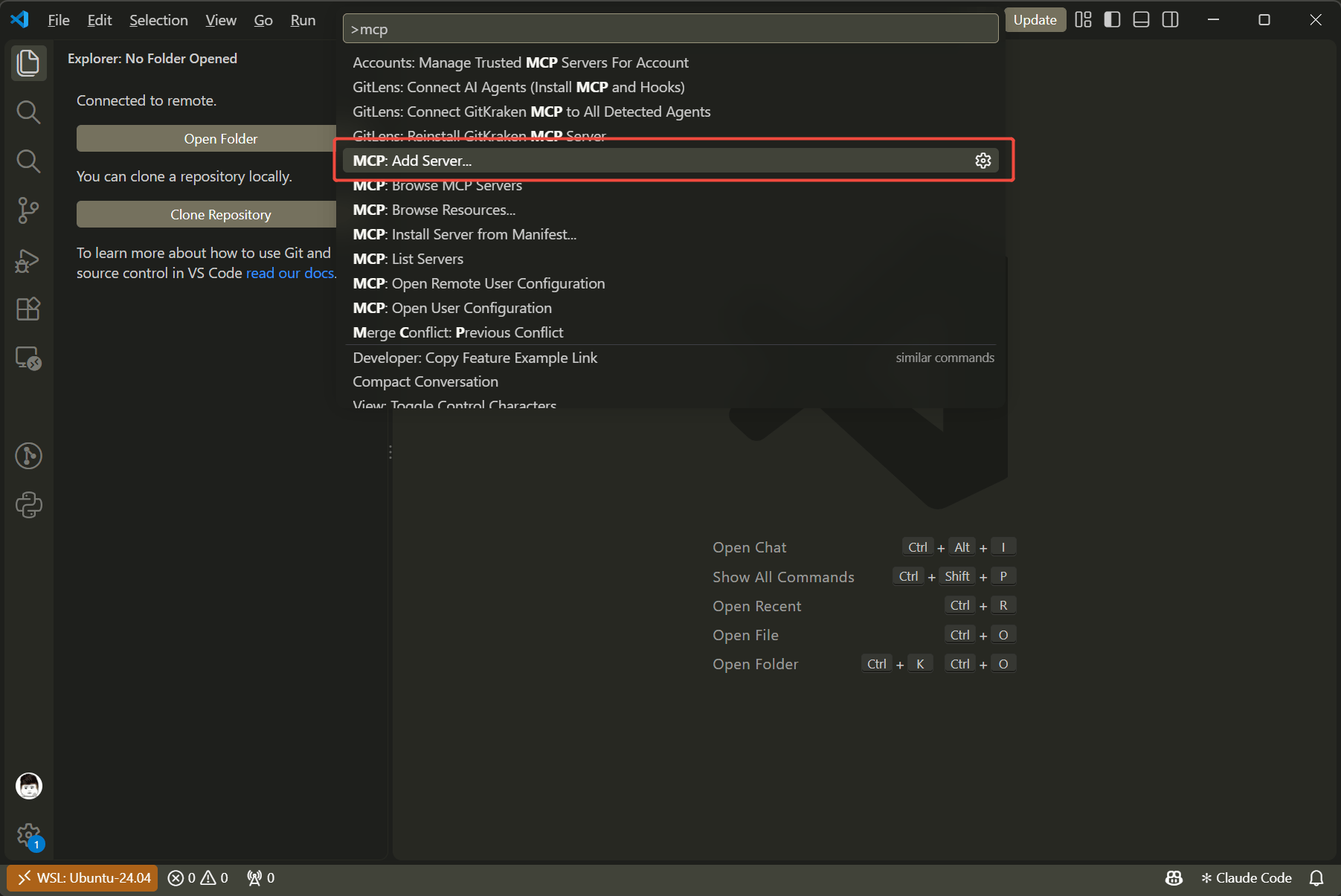
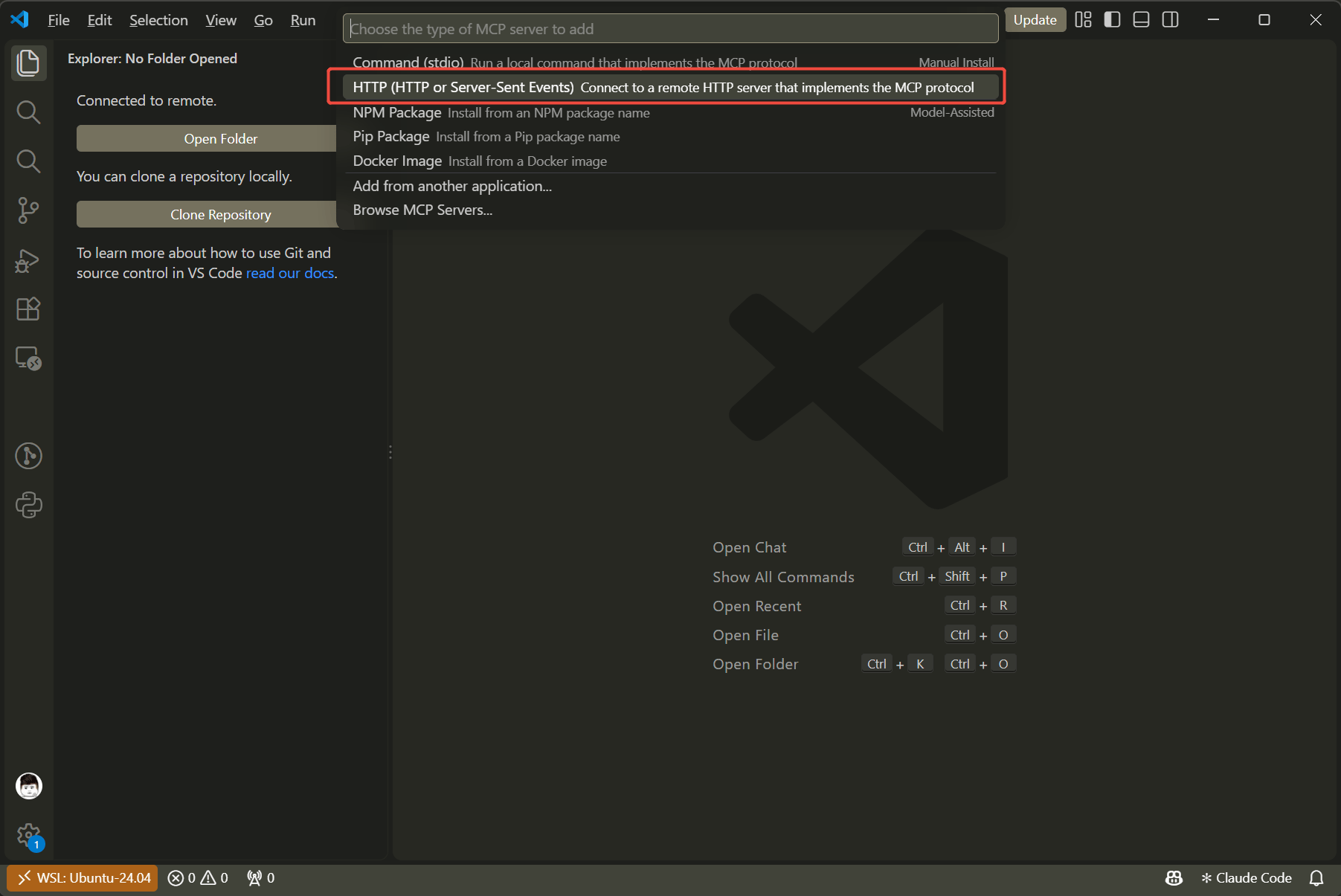
- 选择
HTTP
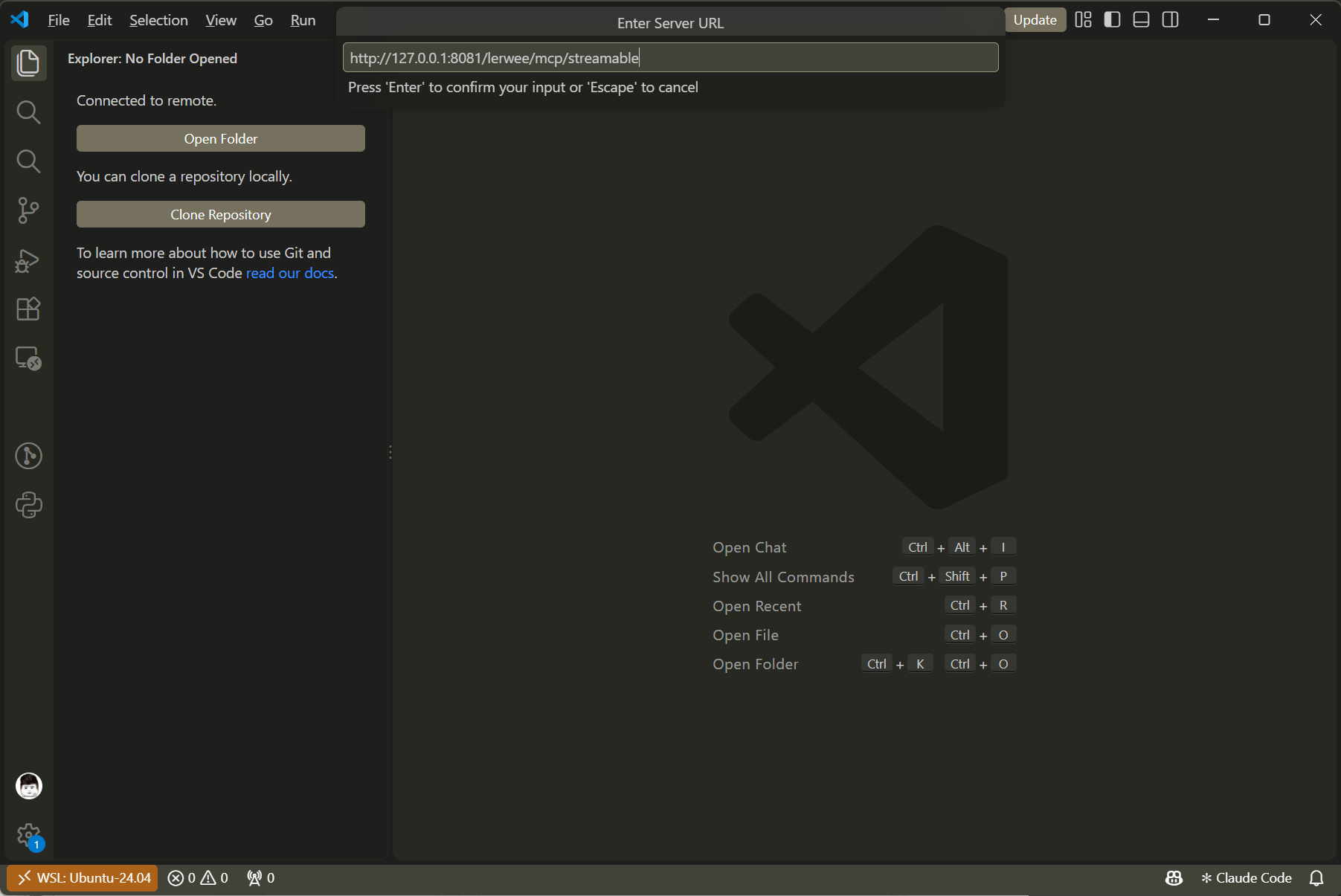
- 填入乐维 MCP 服务地址
- 回车保存,生成 mcp.json 配置
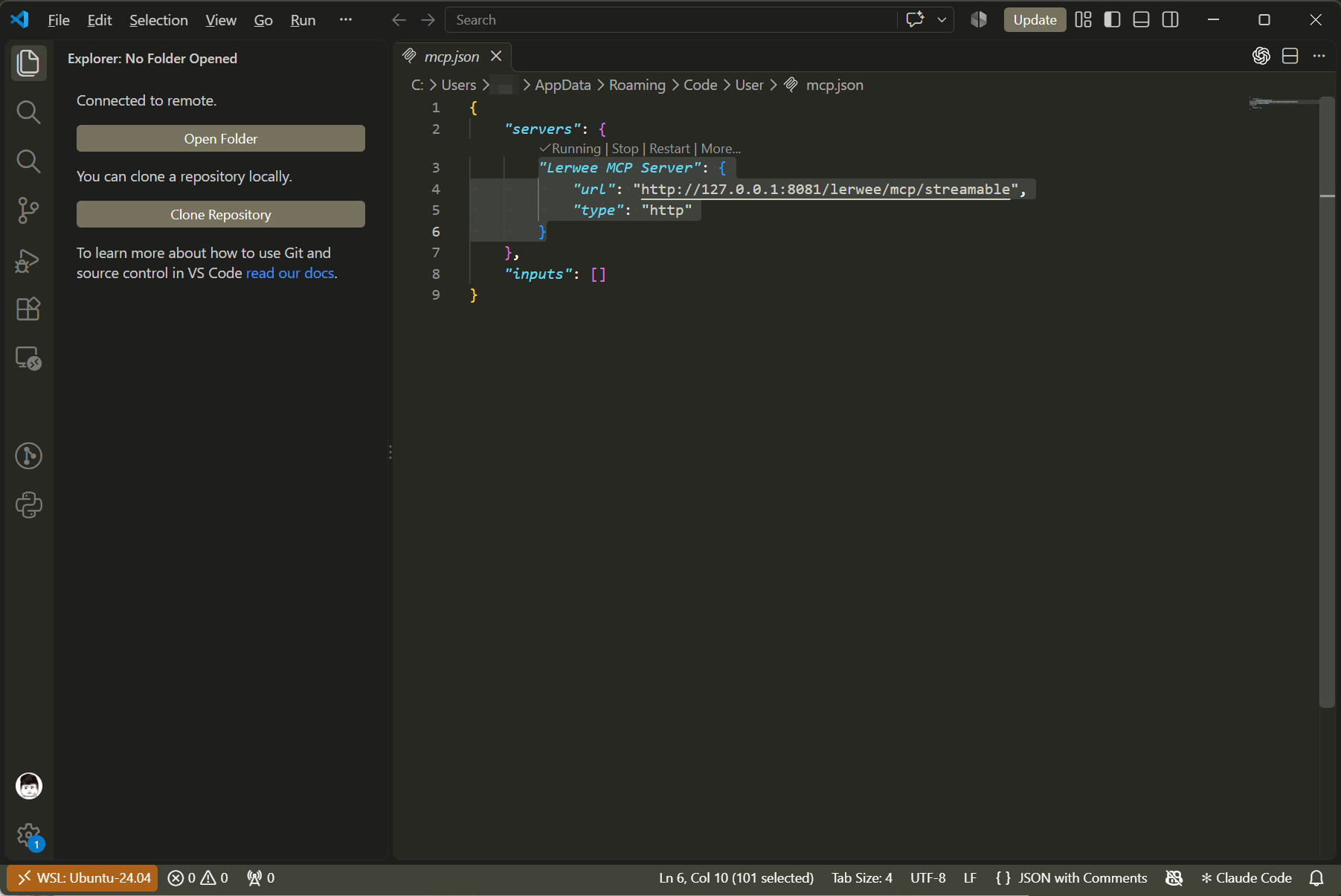
- 点击
Start/Running启动服务
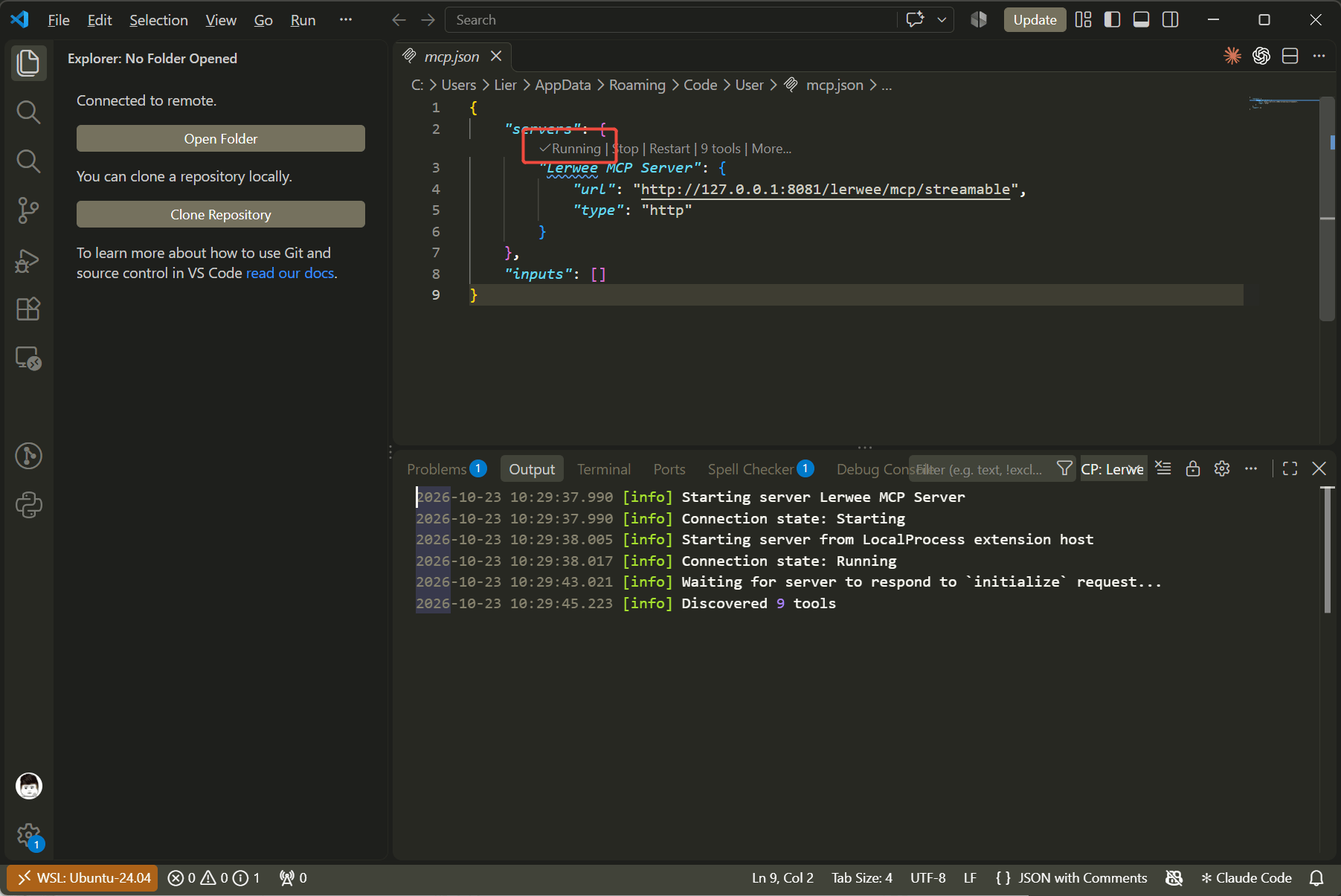
出现以上两行代表连接成功;卡住或报错一般为网络、鉴权问题。Connection state: Running和Discovered 9 tools
4.可以问哪些问题
- 告警趋势工具默认返回文本统计,也支持通过 graph: true 返回图片。
- 工具名称和参数说明由 tools/list 提供,客户端可以据此选择调用方式。
- 一个典型的值班对话可以这样展开(以下为提问示意,不代表真实结果):
这一流程把告警巡检、资产定位与责任人查询串了起来,减少在多个页面之间反复切换。若用户提出“确认告警”“关闭问题”或“创建维护窗口”,当前这组 MCP 工具没有对应的写入能力,不应将其描述为已经支持自动处置。