
包含网络拓扑相关常见问题。 (持续完善中)

Q1: 网络拓扑未能发现设备怎么处理?

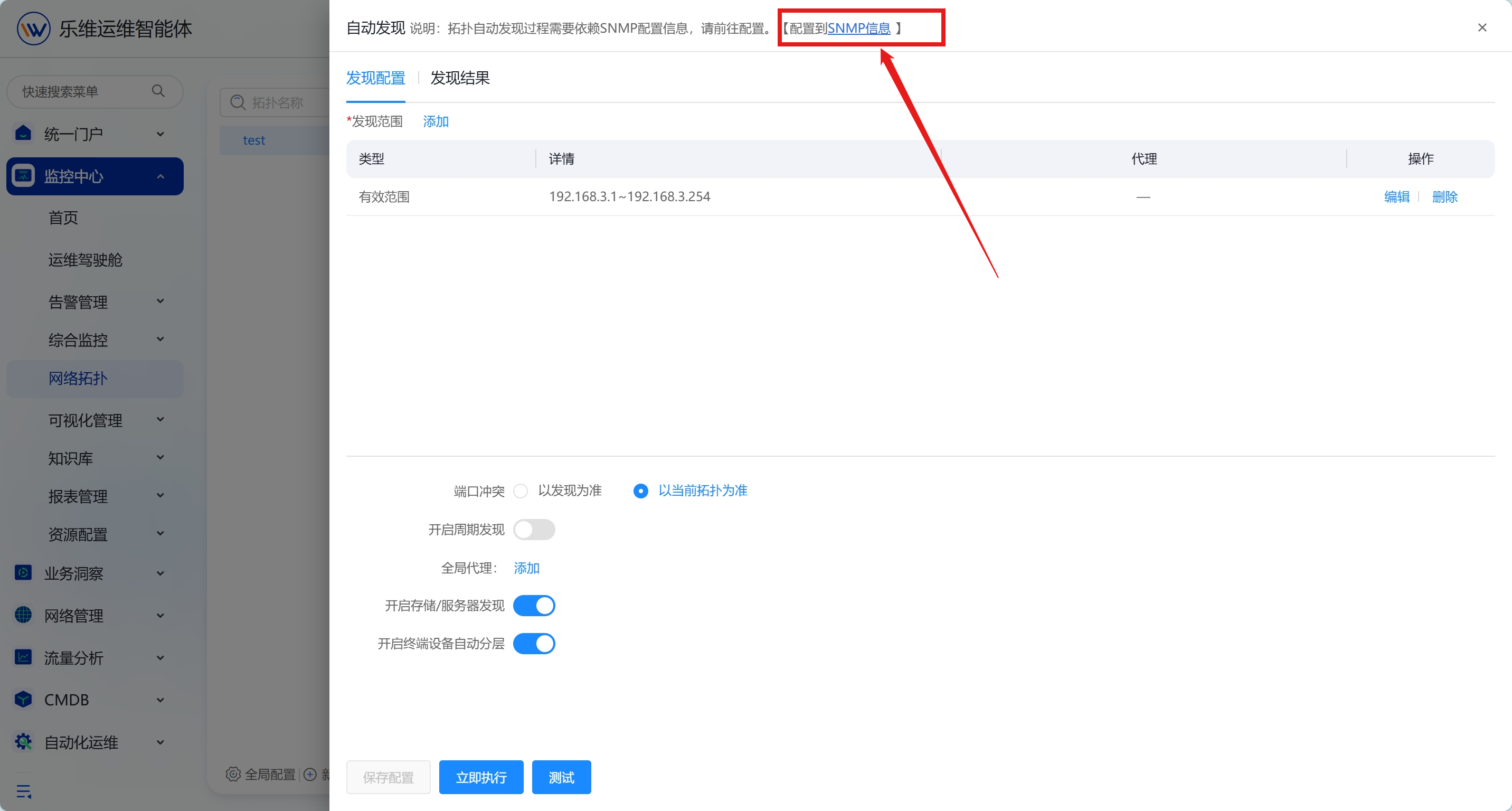
检查 SNMP 配置,添加对应 IP 的团体字信息,确保 SNMP 能正常通信。 网络拓扑 操作截图 1
Q2: 网络拓扑无法自动连线怎么处理?

在设备上同时配置 SNMP 协议和邻居协议(LLDP/CDP),两者配合才能实现自动连线。

Q3: 网络拓扑可以直接在端口处手动连线吗?

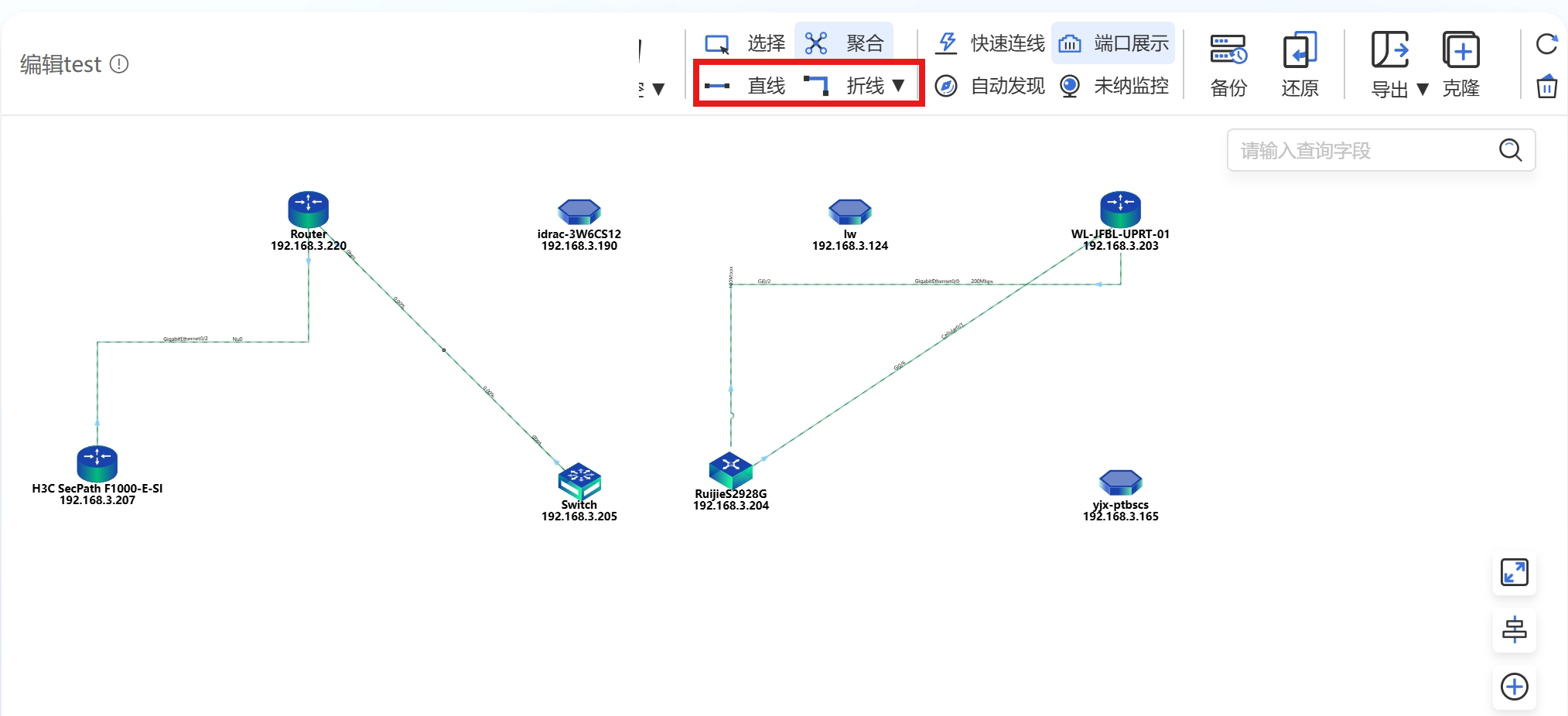
可以。进入网络拓扑编辑页面,直接在端口处手动进行连线。 网络拓扑 操作截图 2
Q4: 拓扑支持设置更新周期吗?

业务拓扑可自定义更新周期;网络拓扑可选择更新周期。

Q5: 拓扑图上圆点不同颜色分别代表什么?

红色=紧急,橙色=严重,黄色=次要,深蓝=告警,浅蓝=信息,灰色=未开启监控。

Q6: 拓扑图连线颜色分别代表什么含义?

绿色连线=正常;红色连线=中断;黄色连线=拥塞;灰色连线=链路状态未知。

Q7: 堆叠设备能不能分开展示?

堆叠设备以一个IP在监控中存在,等同于一个设备,不能分开展示。

Q8: 如何在网络拓扑上手动添加未监控的设备?

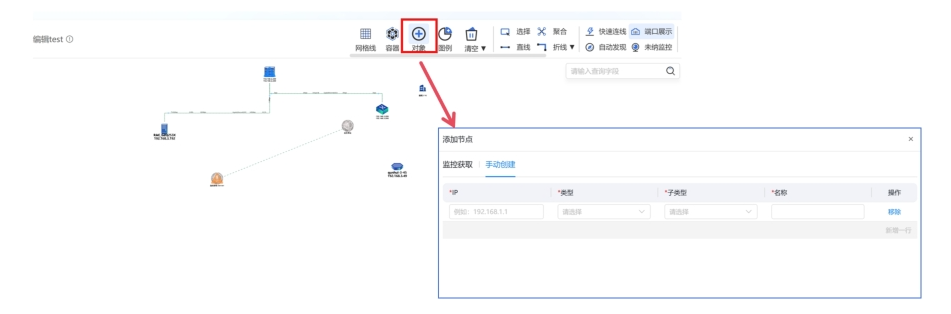
进入网络拓扑编辑模式,点击【手动添加设备】,填写设备基本信息(IP、类型、名称),可在拓扑上展示但不会产生监控数据。 网络拓扑 操作截图 3
Q9: 发现管理的资产扫描和拓扑自动发现有什么区别?

资产扫描侧重于自动发现网络中的所有设备并纳入监控;拓扑自动发现侧重于发现设备之间的连接关系并绘制拓扑图。

Q10: 网络拓扑是否支持自动生成拓扑图?

支持。可使用网络拓扑自动发现能力生成拓扑关系,具体操作参考以下链接: /samples/net-topo

Q11: 网络拓扑设备连线如何删除?

进入拓扑编辑模式,将鼠标移动到需要删除的连线上,右键该连线后选择删除。

Q12: 网络拓扑页面如何添加物联网设备?

进入网络拓扑编辑页面,点击【添加图例】,选中并绑定对应的物联网设备对象,即可完成设备添加展示。

Q13: 网络拓扑无法扫描发现网络设备?

将设备SNMP请求方式修改为snmpwalk,并在网络设备侧开启LLDP协议,即可正常扫描发现。

Q14:网络设备已开启 SNMP、LLDP,网络拓扑无法自动生成链路?

SNMP 只读团体字绑定默认视图,缺少 LLDP-MIB 访问权限,将团体字绑定至全权限自定义视图即可恢复。 参考华为交换机配置步骤: