1.业务探测
1.1.概述
通过配置 Web 探测任务,主动监测业务服务质量,设置 SLA 指标,保障业务服务水平达标。1.2.配置步骤
1.2.1前置条件
在配置业务探测之前需要先在【综合监控】-【探测】模块新建web探测对象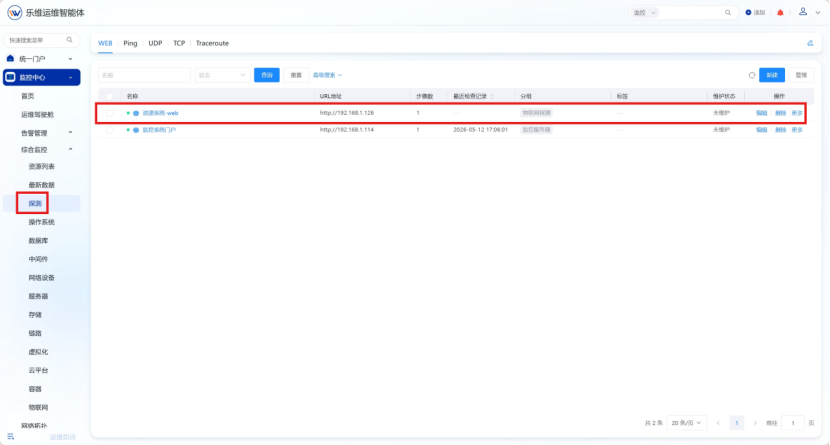
1.2.2进入业务编辑界面
在业务管理界面,选择新建或者编辑已有业务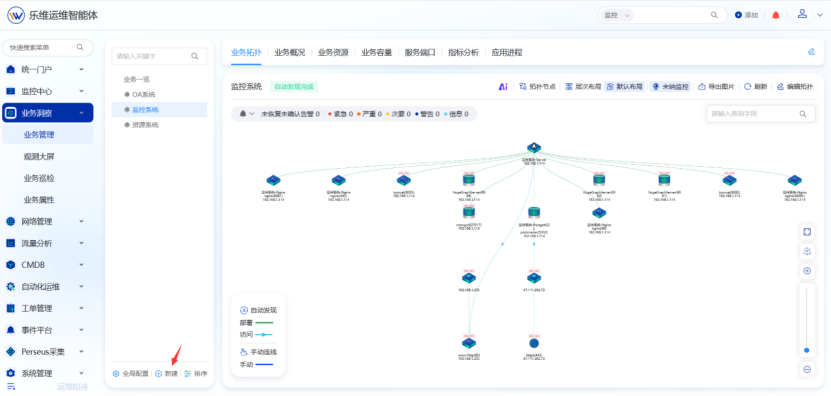
1.2.3.添加业务探测
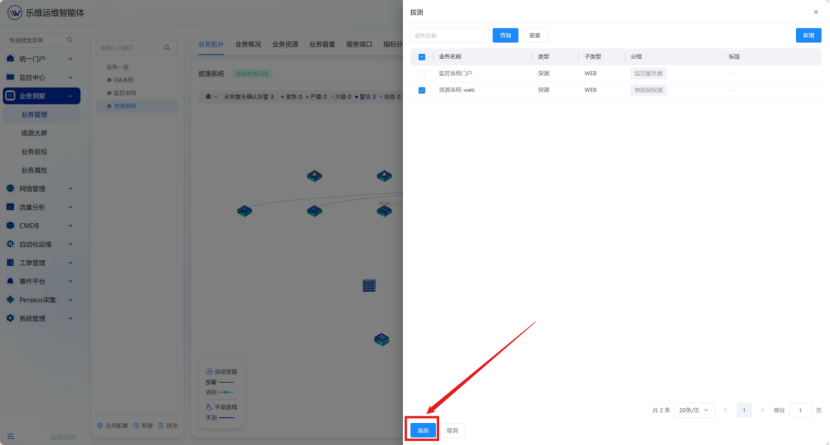
在业务编辑界面点击添加拨测,选择已有web探测目标或者新增web探测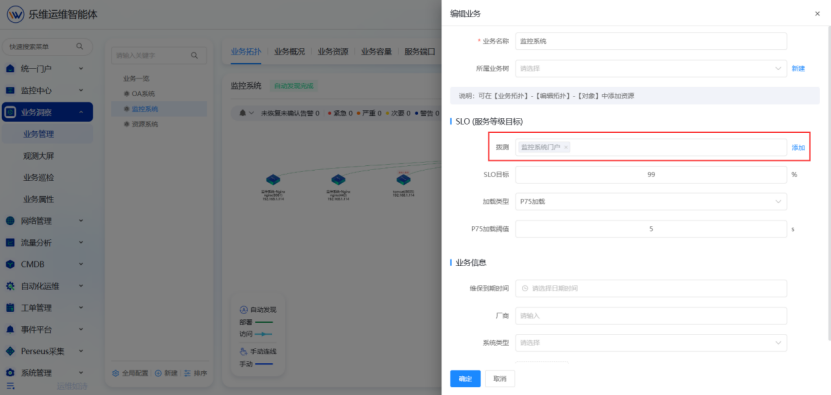
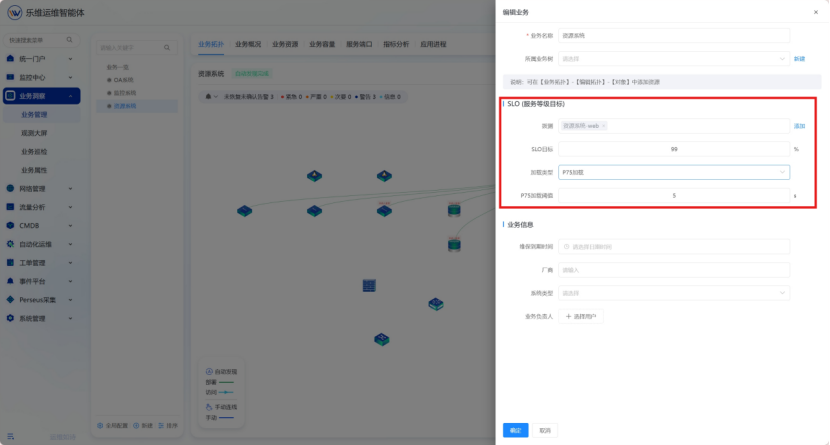
1.2.4.填写SLO(服务等级目标)
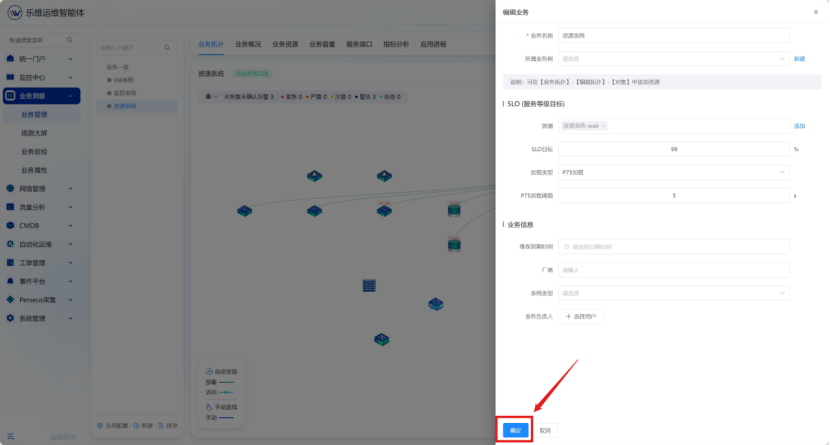
1.2.5.保存设置
1.2.6.查看
进入【业务一览】,找到对应业务即可查看业务探测信息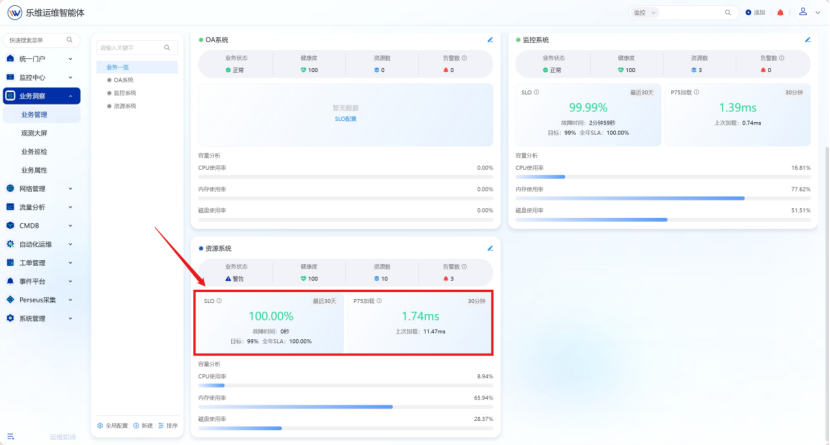
2.观测大屏
2.1概述
通过配置 Web 探测任务,主动监测业务服务质量,设置 SLA 指标,保障业务服务水平达标。2.2操作步骤
2.2.1.进入观测大屏
点击【业务洞察】-【观测大屏】界面,可看到有[业务曲面墙],[业务架构大屏],[业务观测大屏]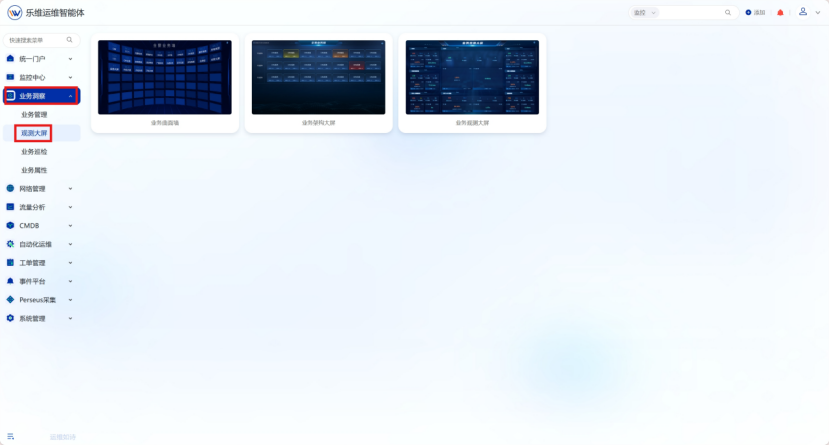
2.2.2.大屏设置
2.2.1.1进入设置界面 分别点击进入【业务曲面墙】,【业务架构大屏】,【业务观测大屏】后,点击右上角设置⚙图标进入大屏设置界面 2.2.1.2健康度配置 点击“健康度”可配置健康度颜色展示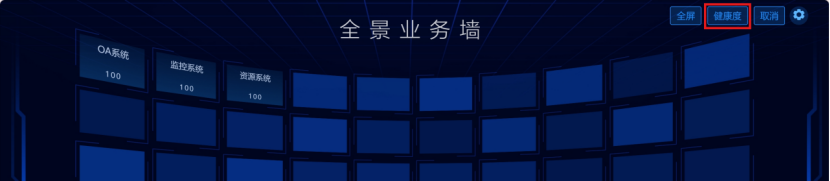
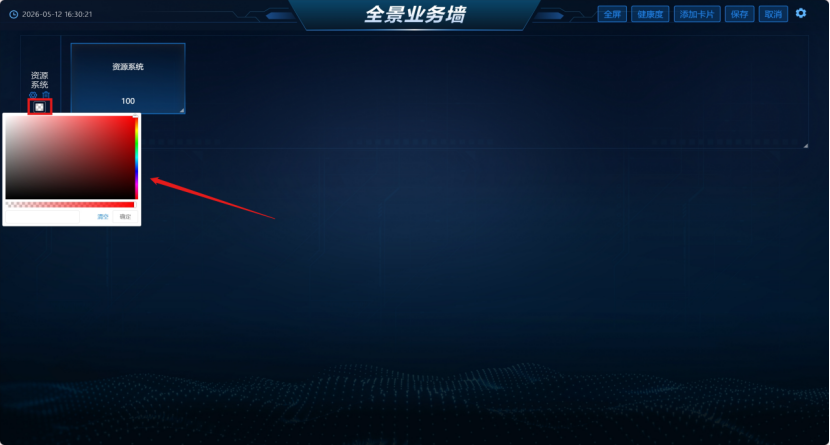
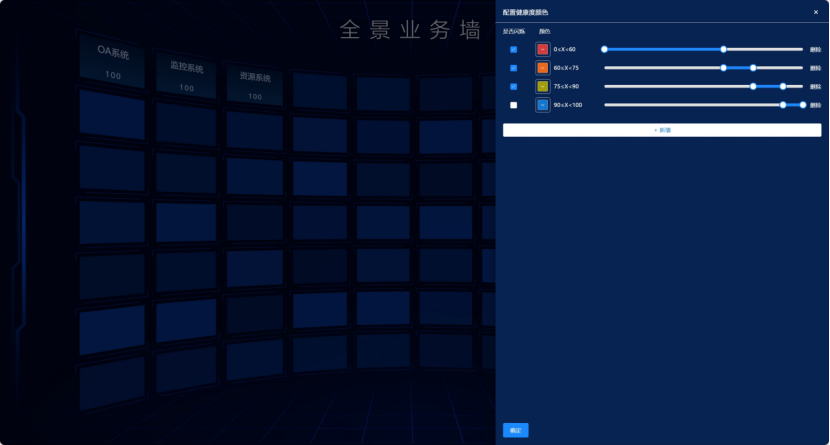 2.2.1.3添加卡片(业务架构大屏) 点击添加卡片,填写卡片名称并选择业务系统。 设置卡片背景颜色
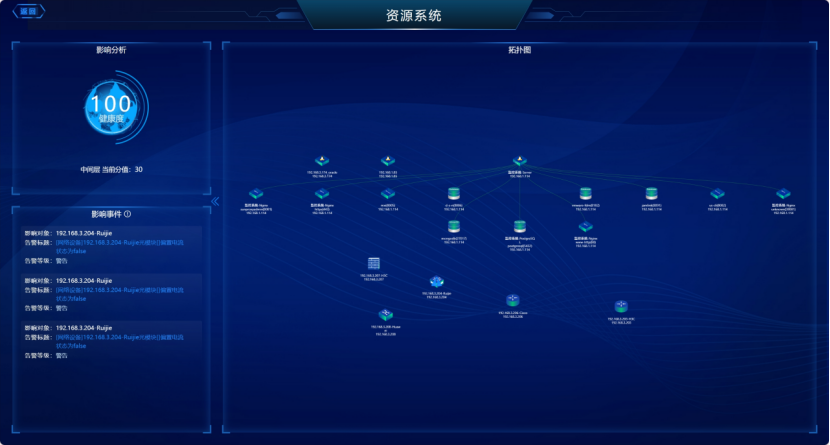
  2.2.1.4业务详情 点击业务系统框可跳转至业务详情,查看业务影响分析,影响事件以及拓扑图展示。