1. IP子网规划
1.1. 概述
IP子网规划功能用于根据网络环境信息,添加和管理对应的IP网段,实现IP地址的统一规划和分配,避免地址冲突。1.2. 操作步骤
1.2.1. 新建子网
1、在IP规划页面,点击”新增子网”按钮,弹出新增子网表单。 2、填写以下信息: (1)子网地址:输入IP网段地址,如192.168.1.0/24。 (2)代理:点击下拉框选择代理。代理用于ping网段IP,检查IP最后上线时间以及在线状态。 (3)IP自动回收:开启后,当子网中的IP达到设定的离线时长,将自动清空使用人、分配MAC,IP状态变为未分配。 (4)IP状态扫描方式:可选择”仅通过Fping判断”或”通过Ping+ARP表判断”。 3、填写完成后,点击”确定”完成子网添加。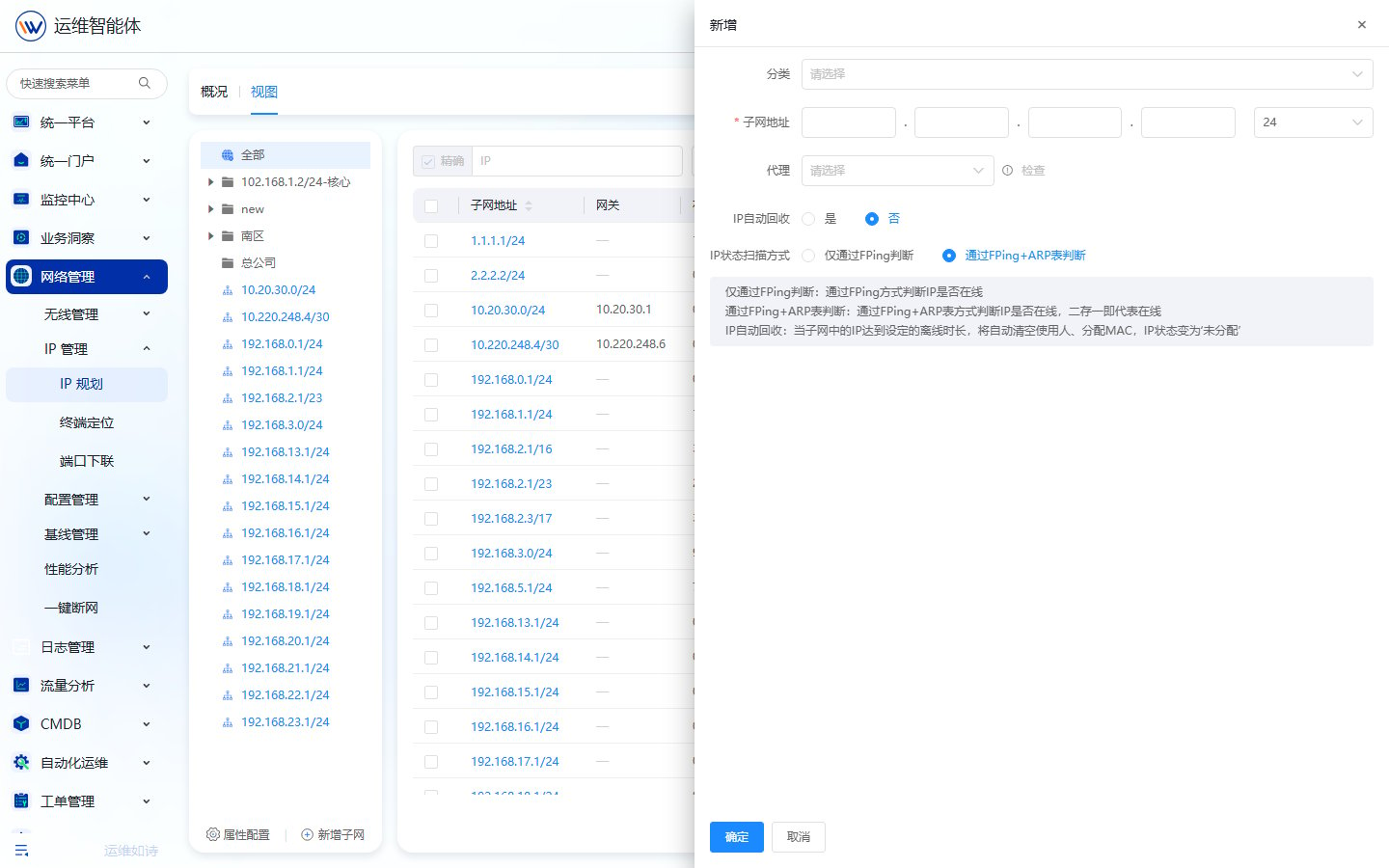
1.2.2. 编辑子网
1、在IP规划列表中,点击操作列的”编辑”按钮,弹出编辑子网表单。 2、可修改子网地址、代理、扫描方式等配置信息,点击”确定”保存修改。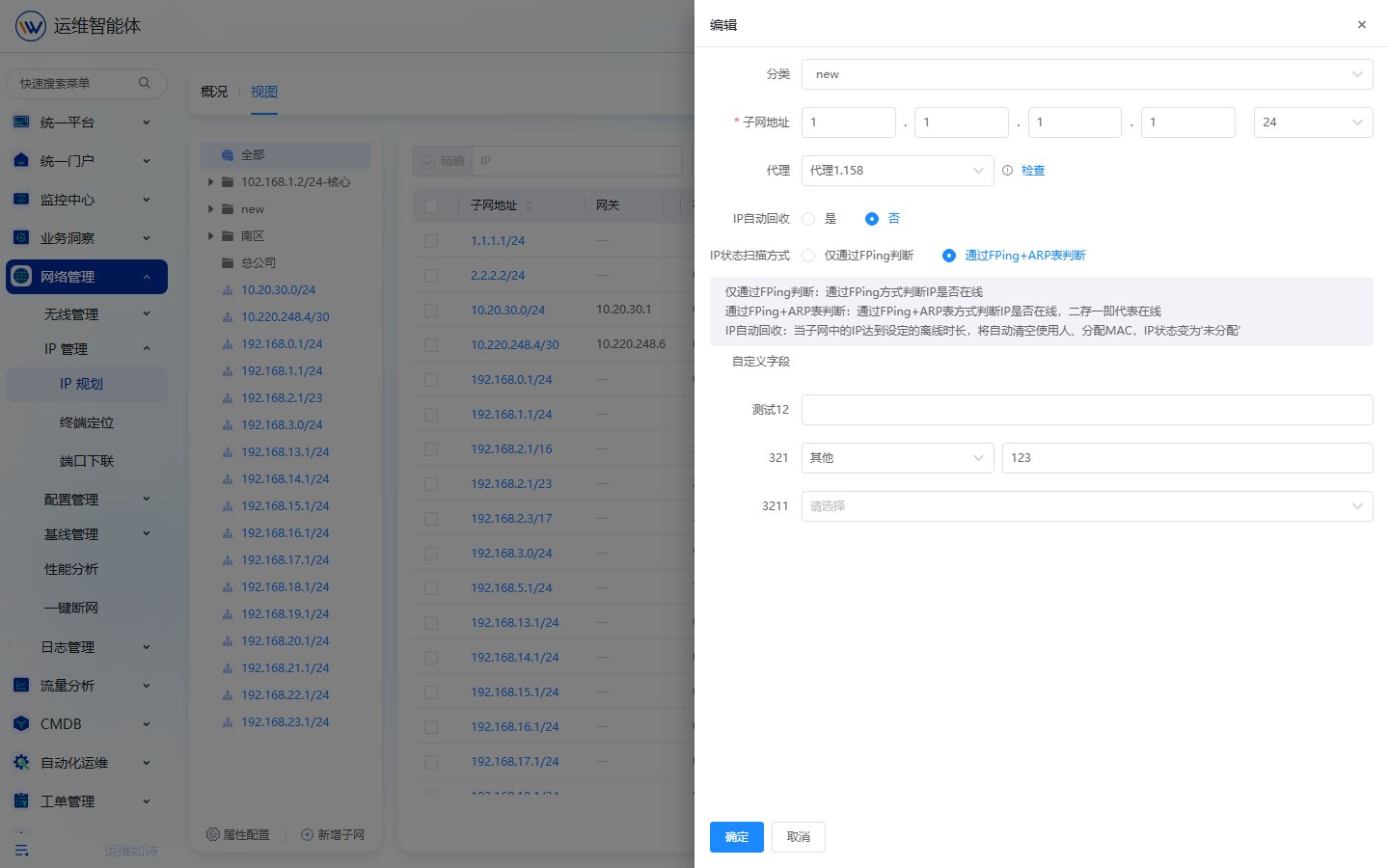
2. IP在线
2.1. 概述
IP在线情况功能通过IP列表页面展示网络中IP地址的在线状态和MAC地址等信息。数据来源于网络设备的指标采集,建议先将网络设备添加监控以获取完整数据。2.2. 操作步骤
2.2.1. IP列表
1、在IP列表页面中,展示各个IP的信息,包括上联设备、MAC地址、IP状态、网关信息等,可快速发现异常设备。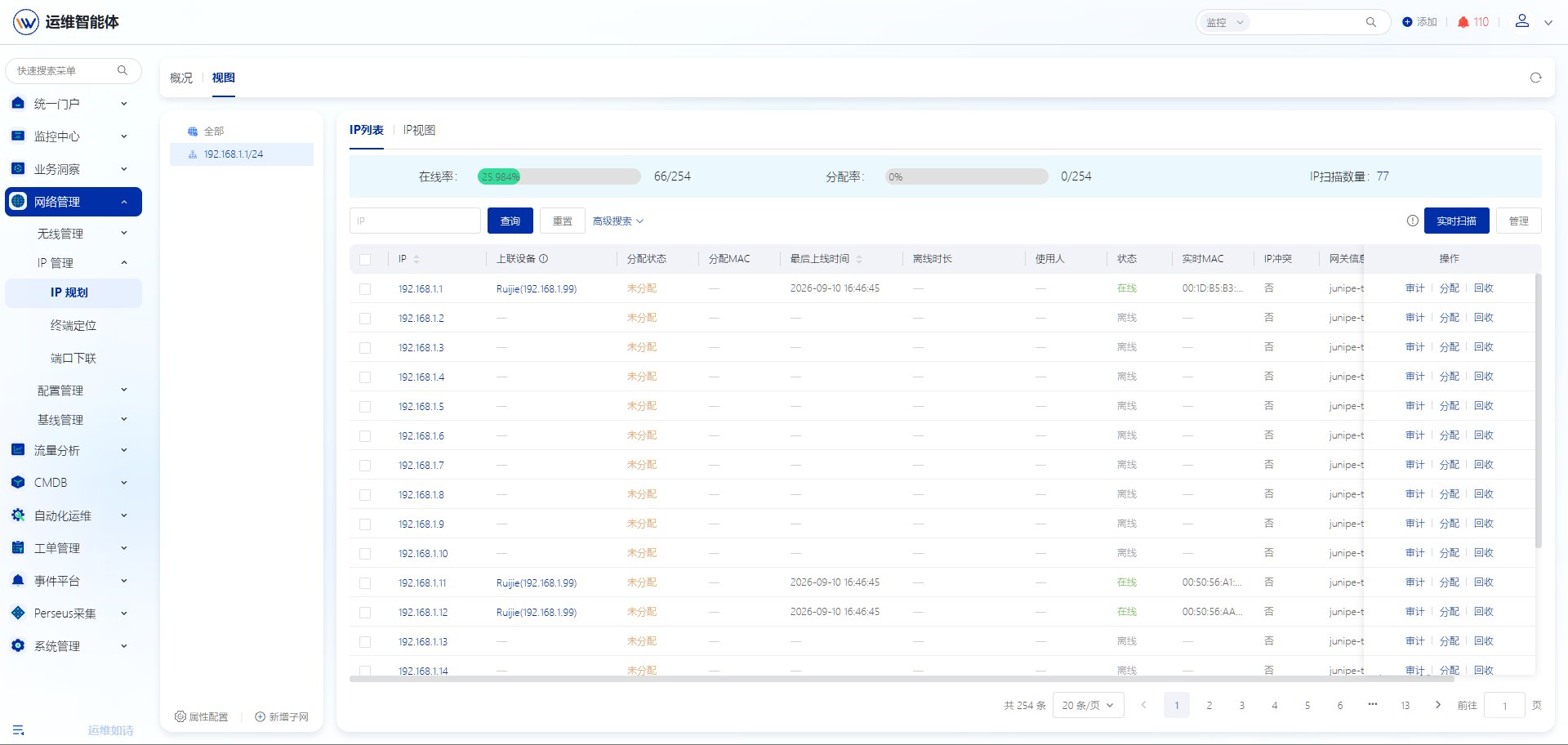
2.2.2. IP视图
1、在IP视图页面中,以网格块状图方式展示 IP 地址段的情况,下拉可切换显示方式:按分配状态、按在线状态、分配在线组合展示、冲突状态。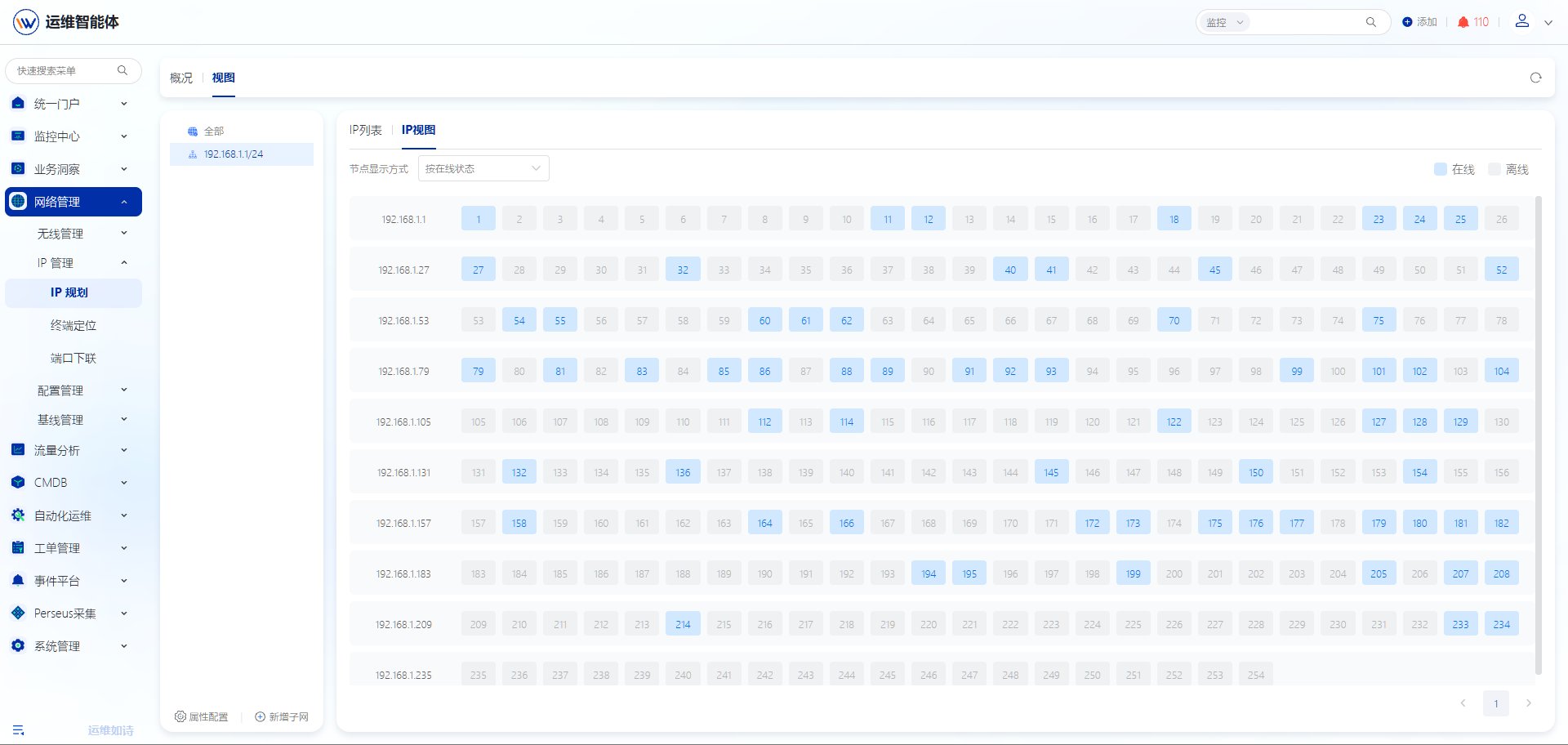
3. IP分配
3.1. 概况
IP分配分为单个IP分配、批量分配和导入三种方式; 单个IP分配:IP列表中进行分配。 批量分配:勾选多个IP后进行分配。 导入:下载导入模板,填写后进行导入。3.2. 操作步骤
3.2.1. 单个IP分配
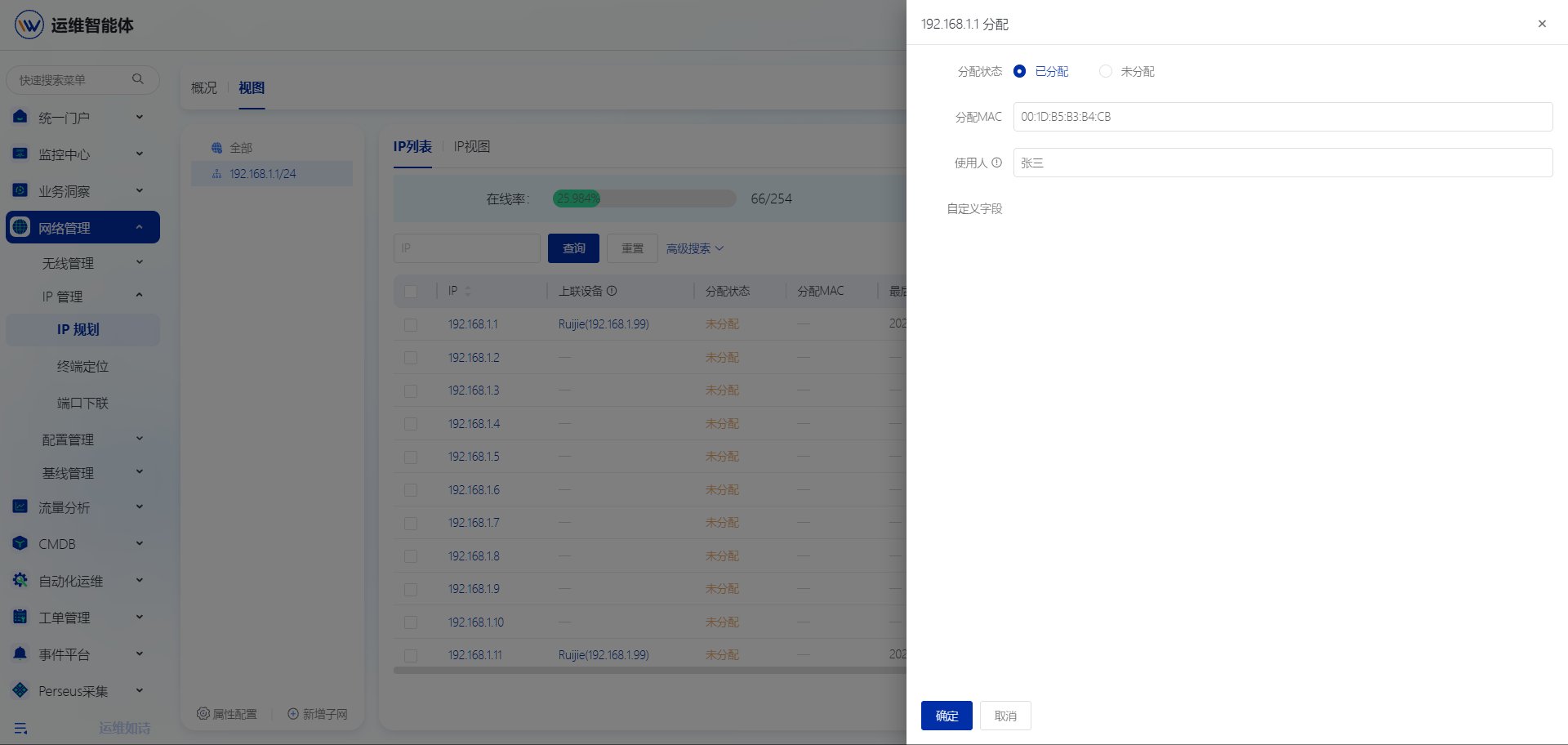
1、在IP列表中,点击“分配”,选择已分配、输入MAC地址、使用人后,点击”确定“即可完成分配。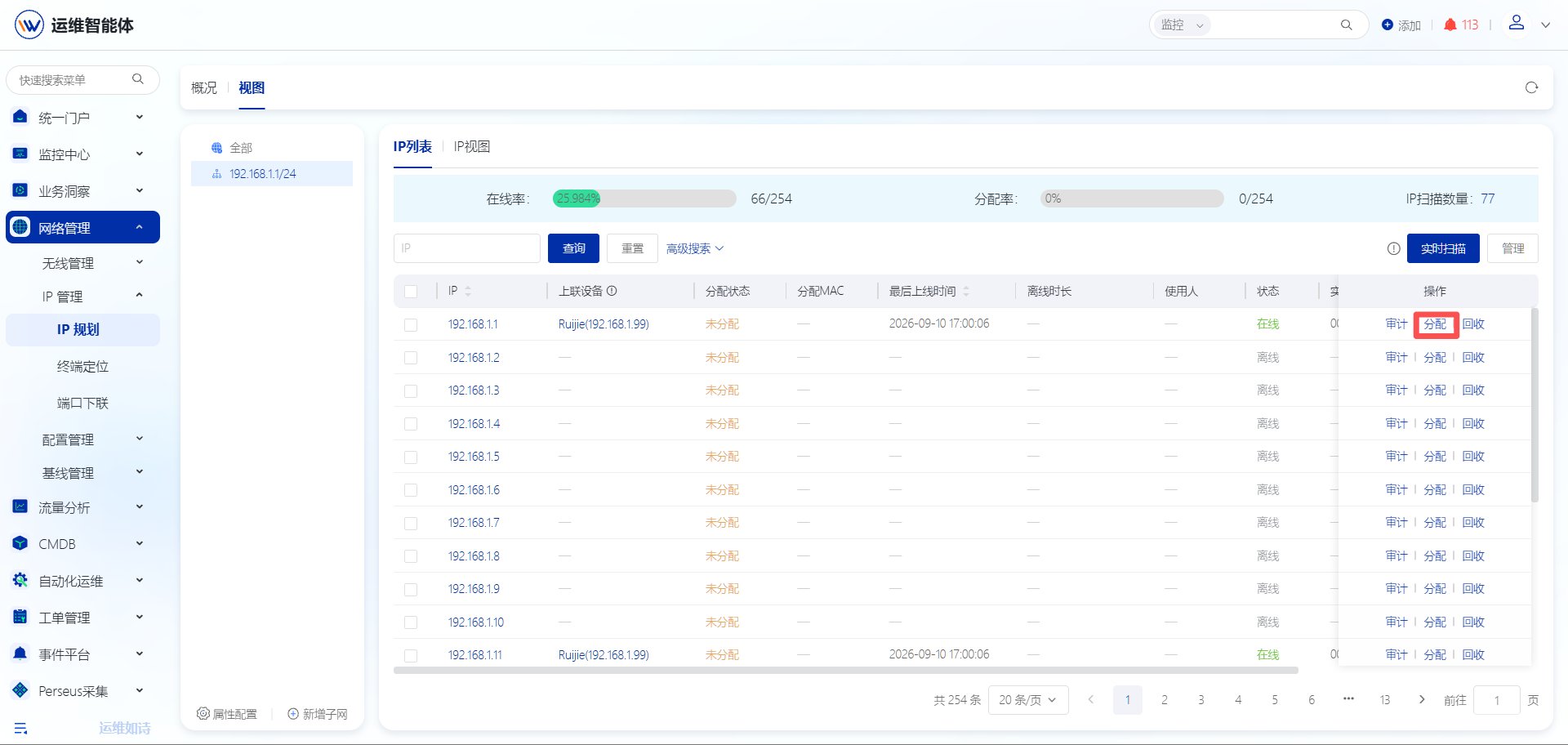
3.2.2. 批量分配
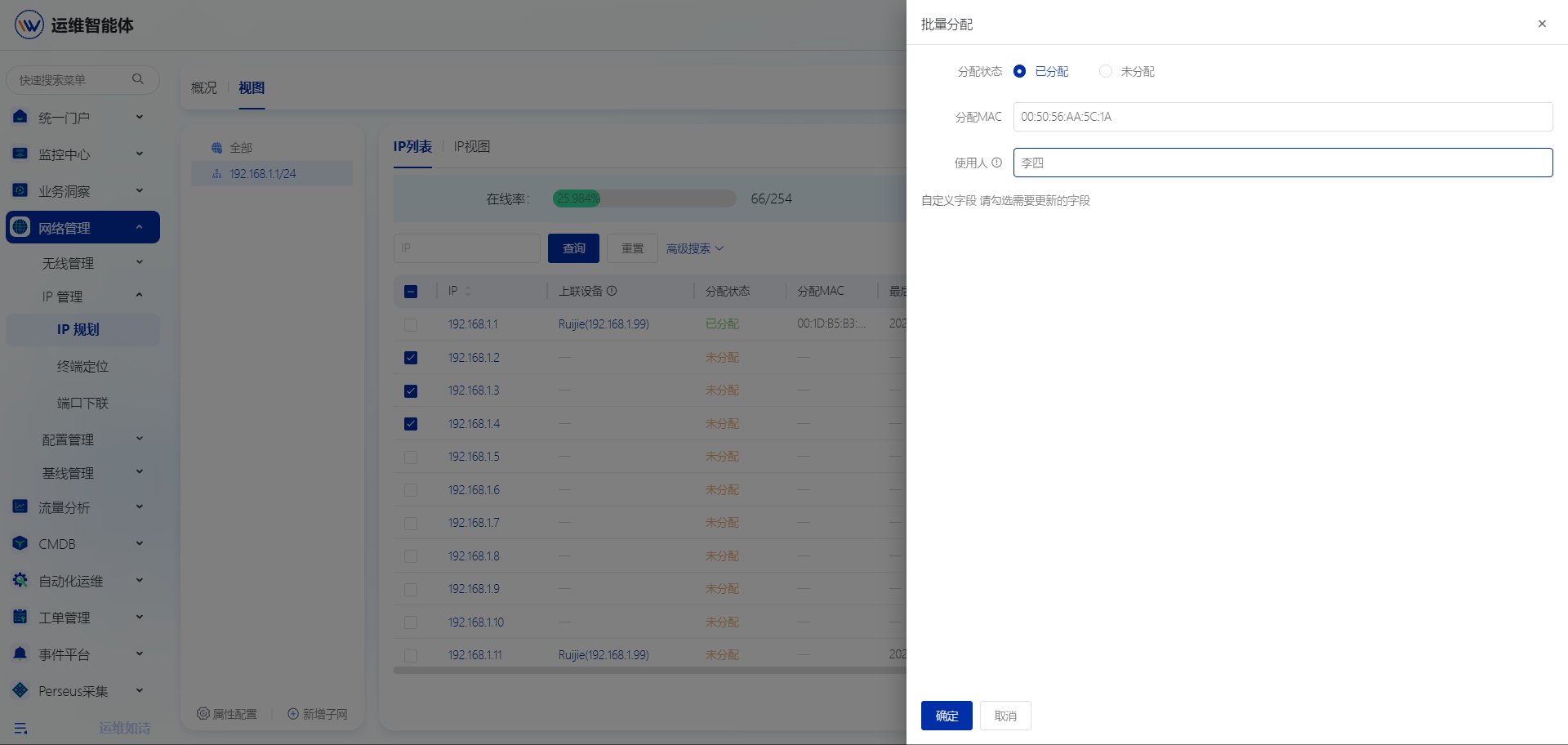
1、在IP列表页面中,勾选多个IP后,点击右上角“管理-批量分配”,选择“已分配”、输入MAC地址、使用人后,点击“确定”即可完成分配。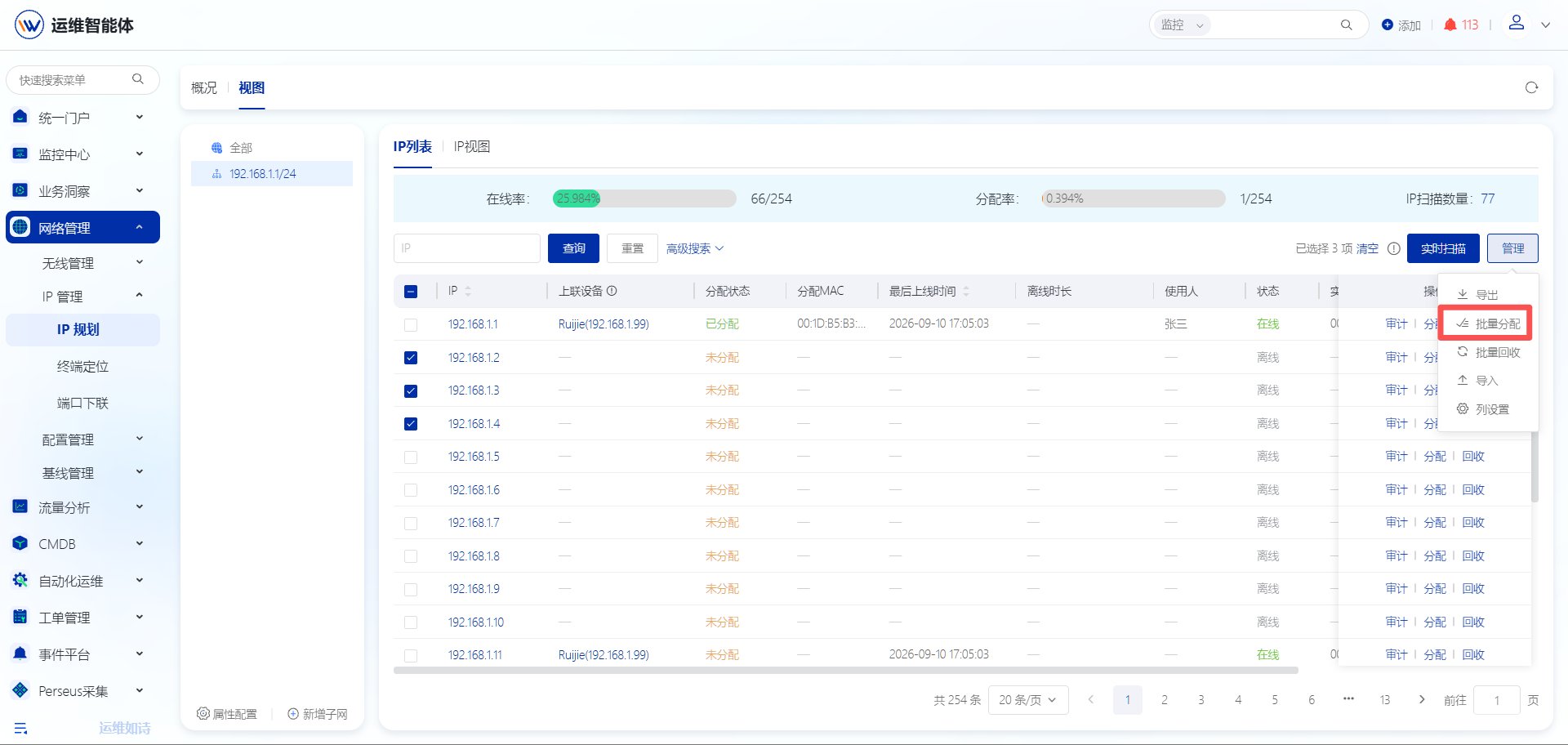
3.2.3. 导入
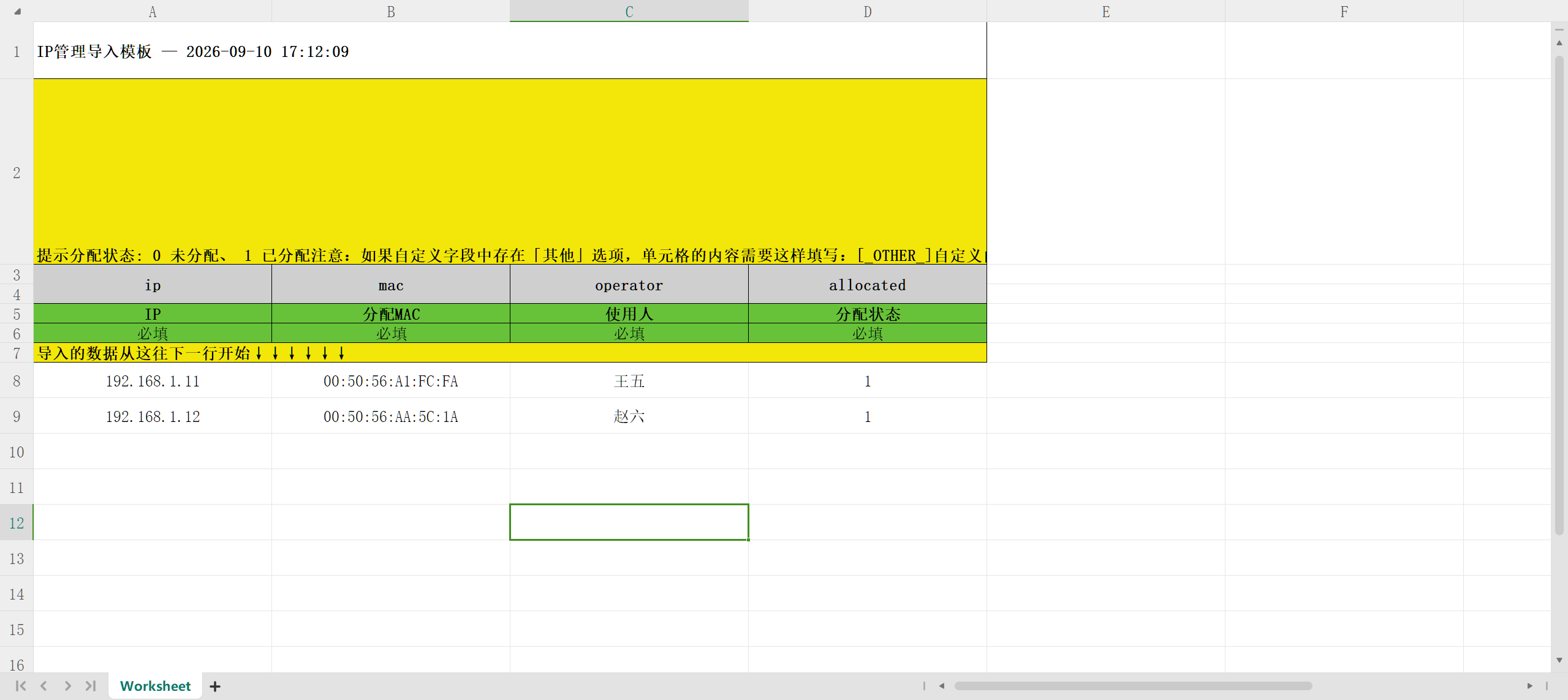
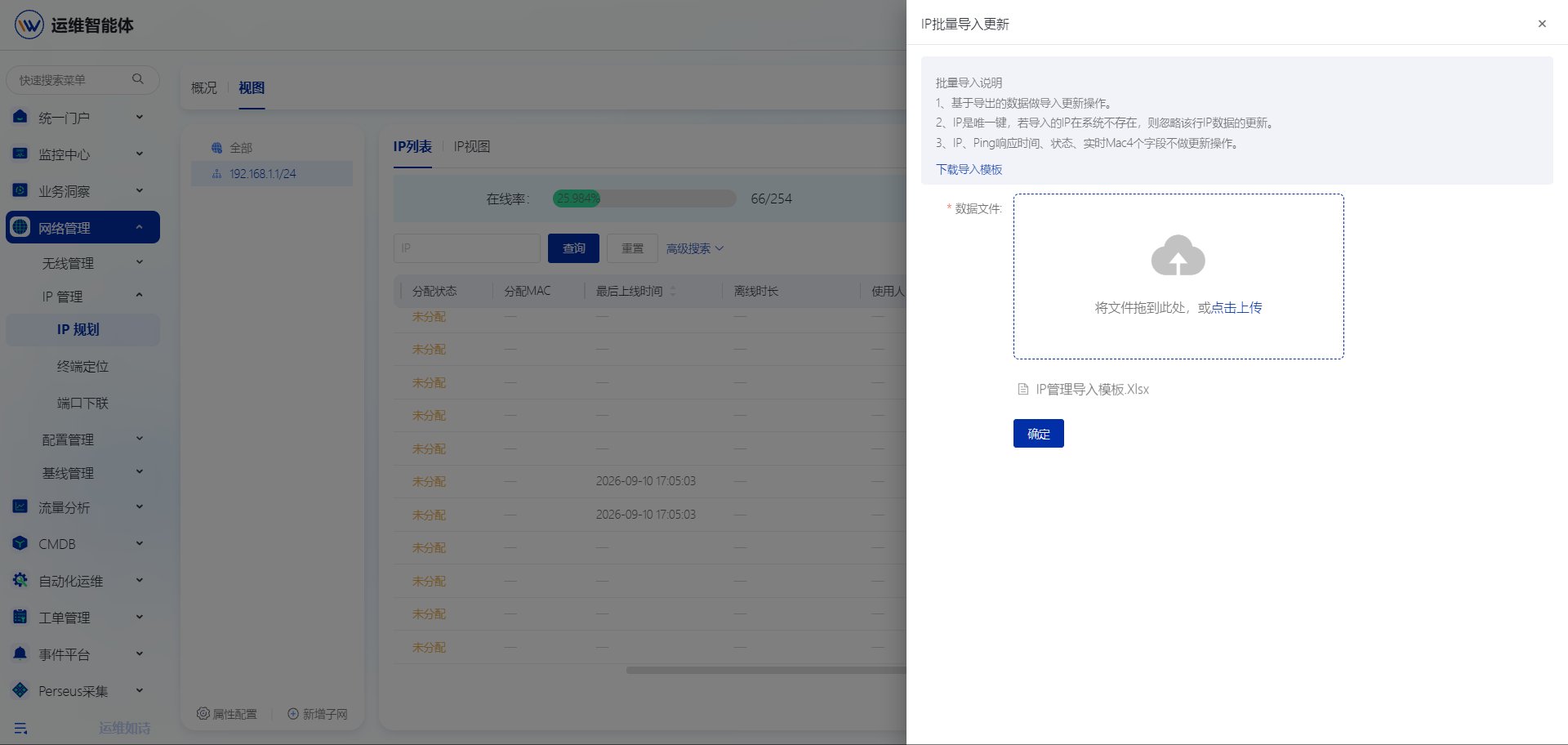
1、在IP列表页面中,点击右上角“管理-导入”,下载导入模板,填写IP、MAC地址、使用人、分配状态后进行导入即可完成分配。