1. 添加设备
1.1. 概述
配置备份模块提供网络设备配置文件的自动备份和对比功能,保障设备配置的安全性。通过添加网络设备、配置传输协议、执行配置备份,管理员可以快速发现配置变更,降低配置风险。1.2. 操作步骤
1.2.1. 新建网络设备
1、在网络设备页面,点击“新建”按钮,弹出新建设备表单。 2、填写以下信息: (1)名称:填写设备名称,建议带上IP地址便于识别。 (2)IP:填写设备的IP地址。 (3)厂商:选择设备厂商(华为、华三、思科、锐捷、迫普、西门子、PaloAlto等)。 (4)连接方式:选择ssh或telnet。 (5)端口:填写连接端口(ssh默认22,telnet默认23)。 (6)账号/密码:填写设备的登录账号和密码。 (7)分组/标签:可选填,方便管理。 3、填写完成后,点击“确定”完成设备添加。添加后可点击操作列的“测试”验证连接是否成功。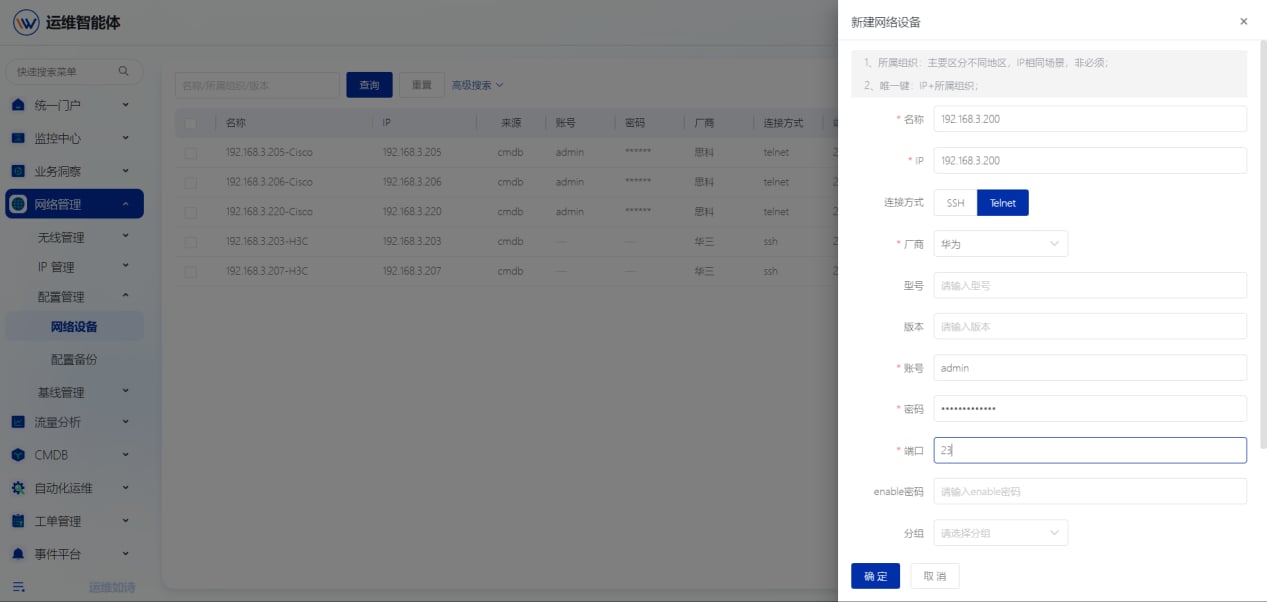
2. 配置备份任务
2.1. 概述
在网络设备页面添加设备后,需要在【配置备份】页面为设备创建备份任务,设置传输协议、备份周期等参数。2.2. 操作步骤
2.2.1. 新建配置备份任务
1、在配置备份页面,点击“新建”按钮,弹出新建设备表单。 2、填写以下信息: (1)对象:选择已在网络设备页面添加的设备。 (2)代理:选择执行备份的采集代理。 (3)开始时间:设置备份任务的开始执行时间。 (4)传输协议:选择FTP、SFTP、TFTP或Display等协议。 (5)VPN实例名:如有VPN环境可填写。 (6)周期:设置定时备份策略,如按周、按月、按小时等。 (7)保存配置信息和定义备份命令:根据设备厂商配置对应的备份命令。 3、填写完成后,点击“确定”完成备份任务创建。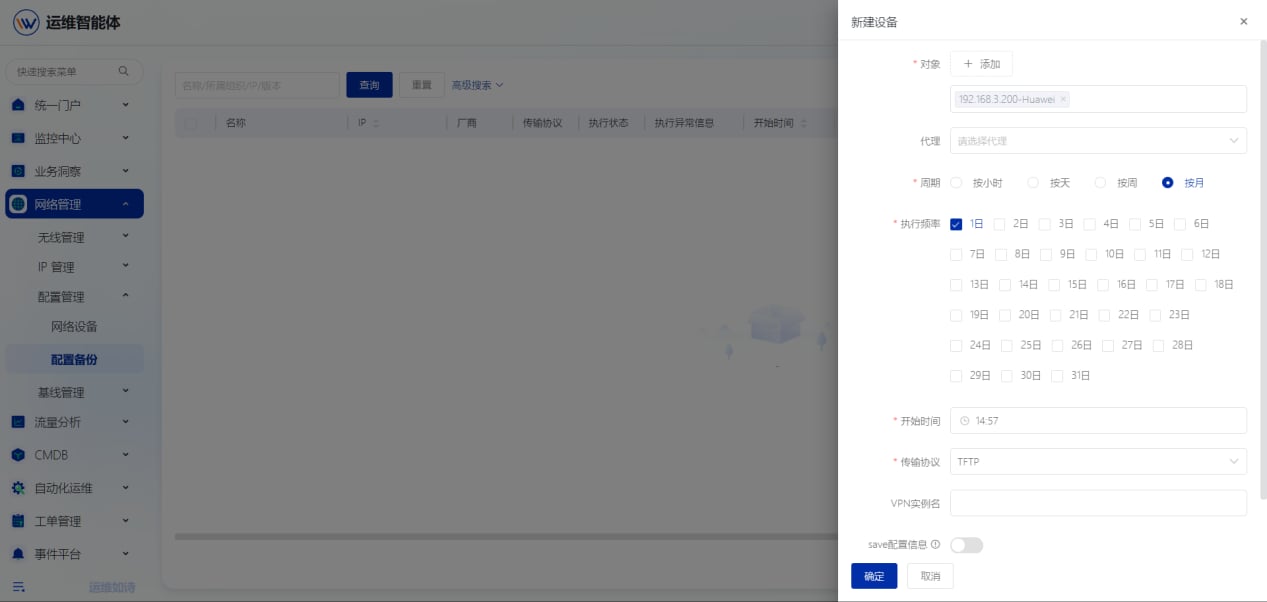
3. 备份详情
3.1. 概述
配置备份功能完成设备配置文件的自动备份操作,并支持立即执行和批量对比,快速发现配置变更。3.2. 操作步骤
3.2.1. 配置备份详情
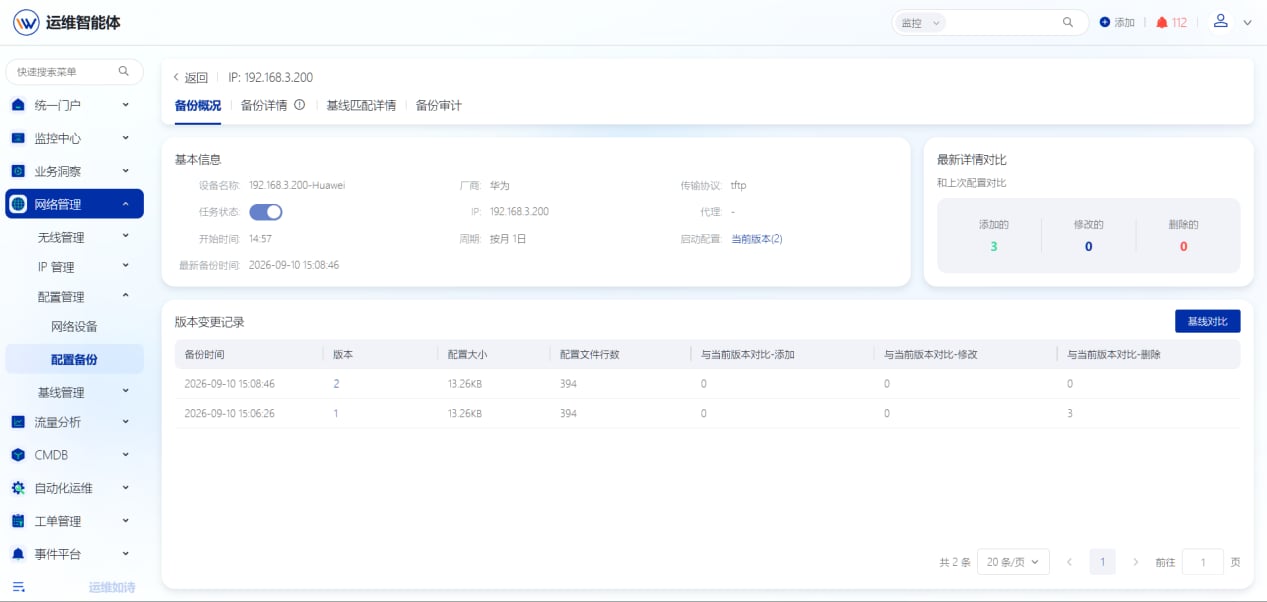
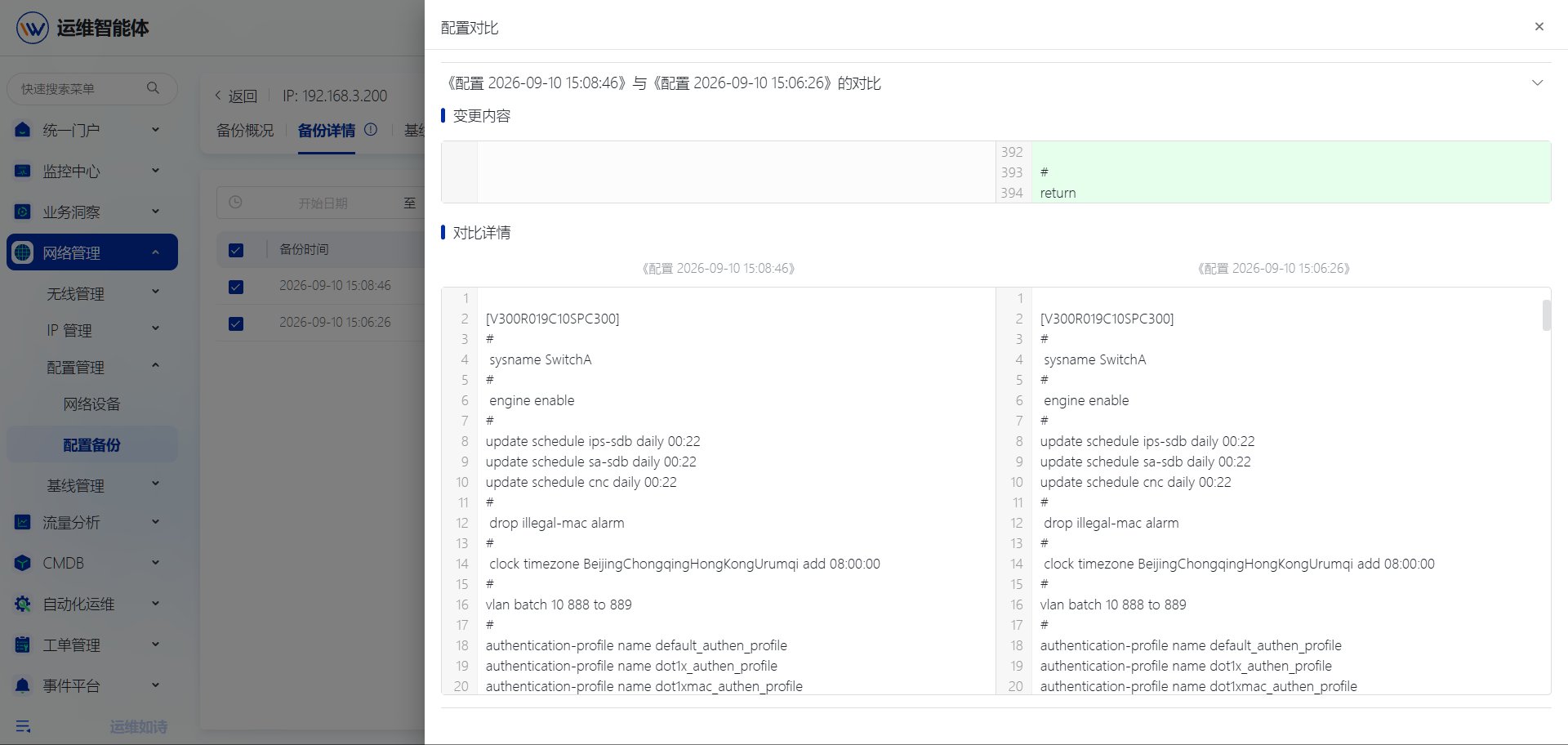
1、设备备份任务创建完成后,系统将按照预设的执行周期(如按月、按周、按小时)自动执行配置备份。 2、在配置备份列表页面可查看各设备的执行状态(正常/异常/未知)、执行异常信息、开始时间、周期等。 3、点击操作列的“立即执行”可手动触发单台设备的配置备份。 4、选择多个备份记录可进行配置对比,快速定位变更内容。