
一、准备工作
网络策略开通
① 平台部署IP:192.168.88.100(请根据实际环境修改) ② 待监控设备IP:192.168.88.200(请根据实际环境修改)二、系统Agent安装
1.1. Linux安装步骤
注: 以root 用户执行安装时,将自动创建 lwops 用户,Agent 由 lwops 用户运行,默认安装路径:/usr/local/lwops; 以普通用户执行安装时,使用当前登录用户完成安装与Agent 运行,默认安装路径:/home/${USER}/lwops1.1.1. 手动安装
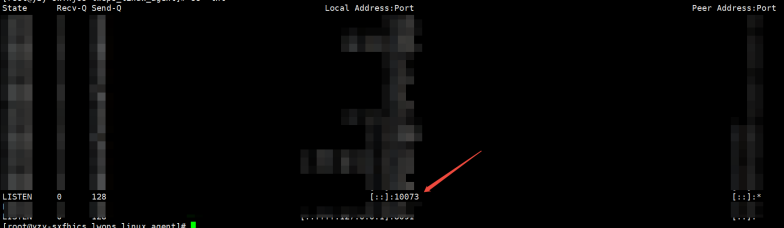
(1) 维护人员登录目标服务器 ①使用root用户执行下列命令: curl -k -u admin:ITIM_p@ss -O http://监控平台IP/images/lwops_linux_agent.tar.gz ; tar -xf lwops_linux_agent.tar.gz ; bash lwops_linux_agent/install_lwops_linux_agent.sh install 192.168.88.100 ②以普通用户身份执行相同命令,建议进入 /tmp 目录操作。在其他目录执行时,可能受目录权限约束,导致安装包下载失败。 curl -k -u admin:ITIM_p@ss -O http://192.168.88.100/images/lwops_linux_agent.tar.gz ; tar -xf lwops_linux_agent.tar.gz ; bash lwops_linux_agent/install_lwops_linux_agent.sh install 192.168.88.100 注:普通用户完成安装后,需使用root 账号执行提权操作,否则进程会卡住无法正常运行。 visudo 账号名称 ALL=(ALL) NOPASSWD: /usr/sbin/ss -tanp (2) 执行命令验证Agent是否运行 ps -ef|grep lwops_agentd ss -lnt
1.1.2. 批量安装
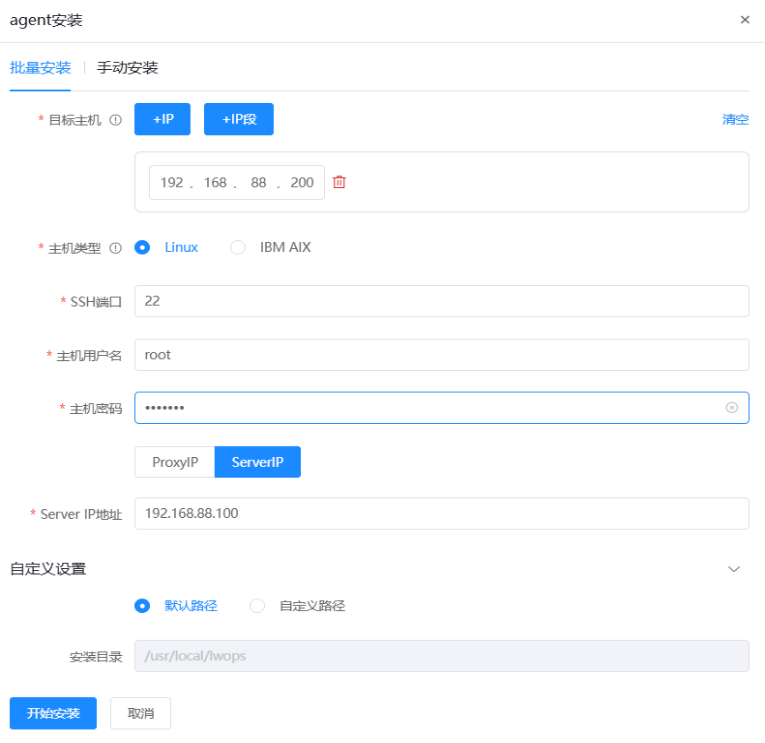
① 参考以下步骤与配置 注: root 用户安装:程序默认创建 lwops 用户,Agent 以 lwops 用户运行,默认安装目录 /usr/local/lwops,支持自定义安装目录与运行用户。(⚠️ 重要提醒:自定义目录请勿选用存放其他业务服务、系统内置命令的目录,卸载 Agent 时会删除整个自定义目录) 普通用户安装:默认使用当前登录用户完成部署并运行Agent,默认安装目录 /home/${USER}/lwops,不支持自定义配置。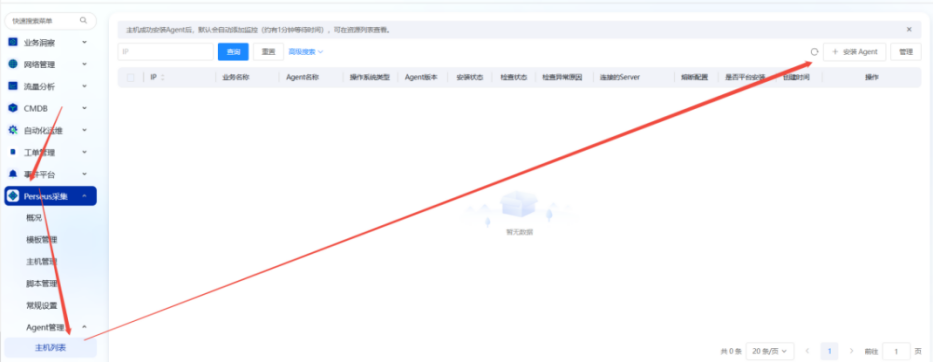
1.2. Windows安装步骤
① 维护人员登录目标Windows系统,打开浏览器访问监控平台,进入主机列表页面 ② 安装包下载账号及密码 账号:admin 密码:ITIM_p@ss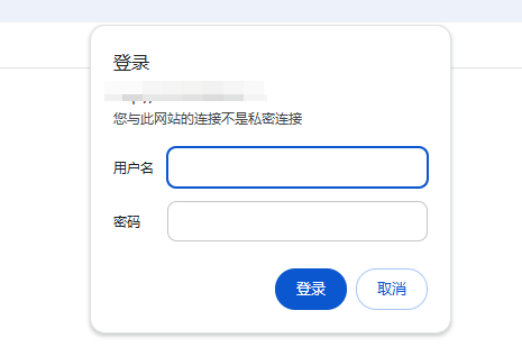
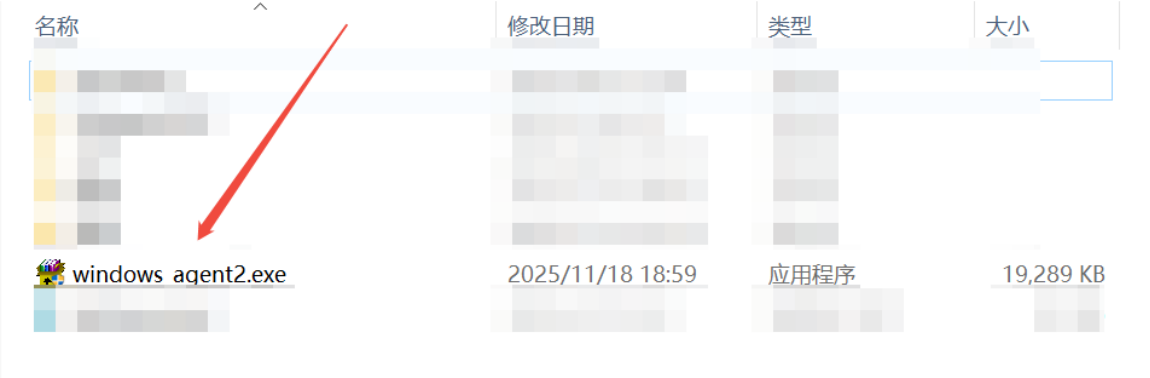
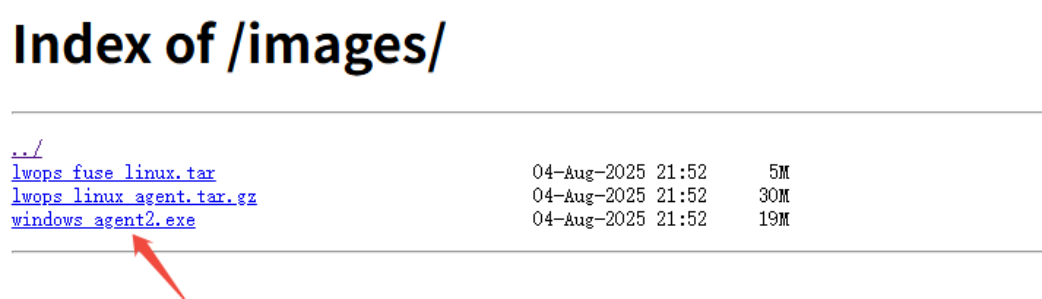 ③ 使用管理员权限打开安装包
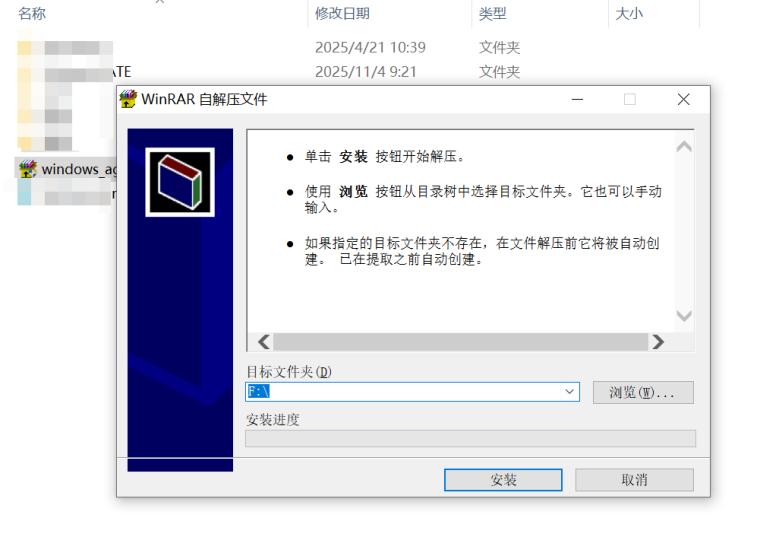
 ④ 点击安装按钮
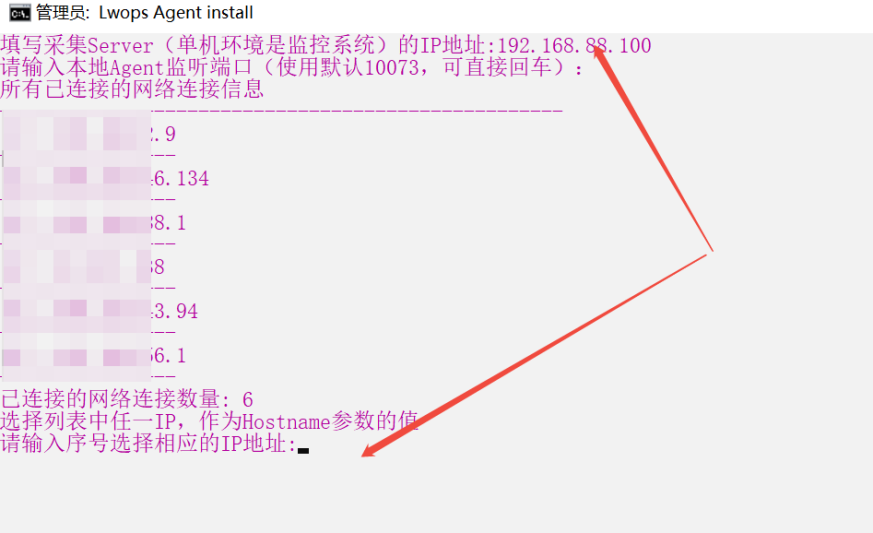
 ⑤ 软件包将自动执行安装流程,过程中弹出输入窗口,请依次填写:
- 服务端IP地址
- 本地Agent监控端口
- 可与服务端10051端口通信的IP序列号
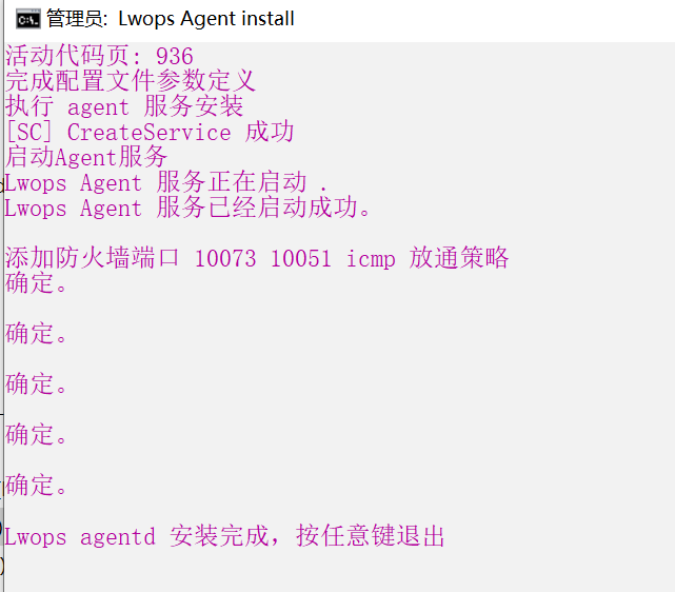
 ⑥ 提示完成安装
1.3. Agent自动上线
当Agent安装成功,且Agent与服务端通信正常时,平台将自动上线该设备并开展监控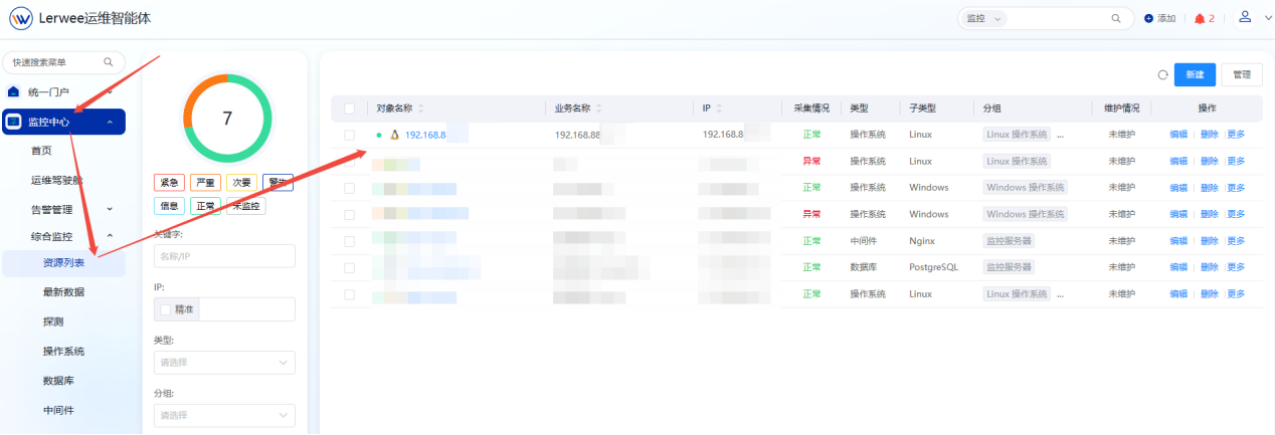
三、系统Agent卸载
1.1. Linux系统卸载Agent(使用安装用户进行卸载)
1.1.1 手动安装方式
切换至安装包解压存放目录,执行卸载脚本。例如:手动解压至/tmp 目录下 cd /tmp/lwops_linux_agent bash uninstall_lwops_linux_agent.sh uninstall1.1.2 批量安装方式
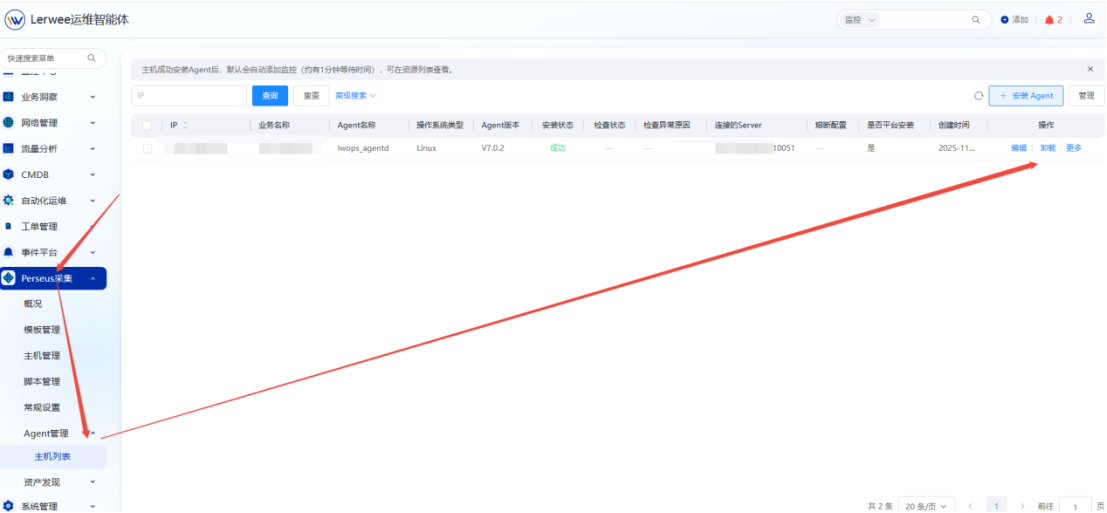
1.2. Windows系统卸载Agent
进入Agent 安装路径,默认情况下安装目录与Agent安装包处于同一层级。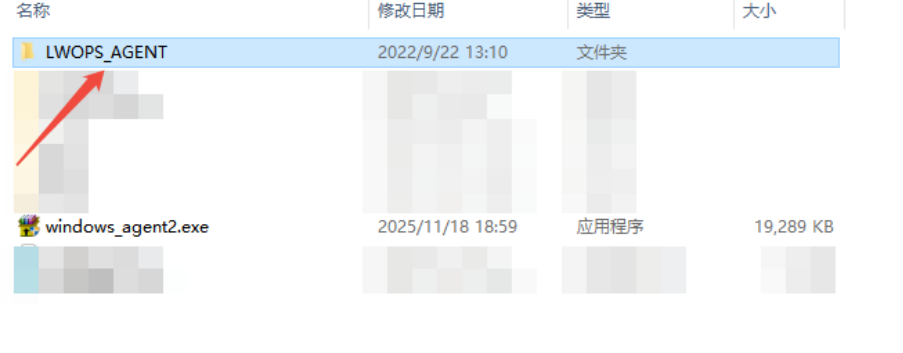 运行安装目录下的Uninstall.exe 程序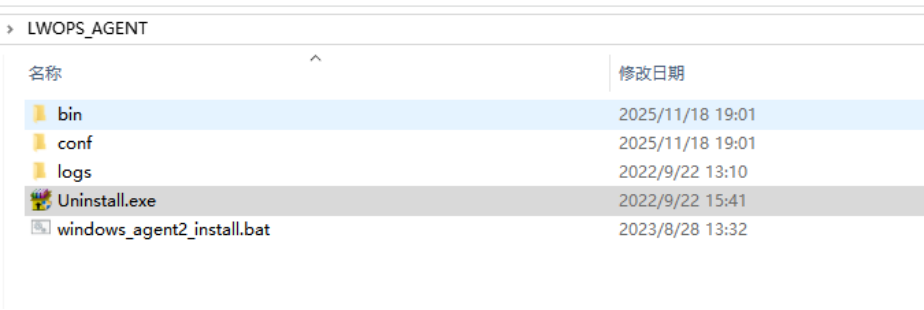
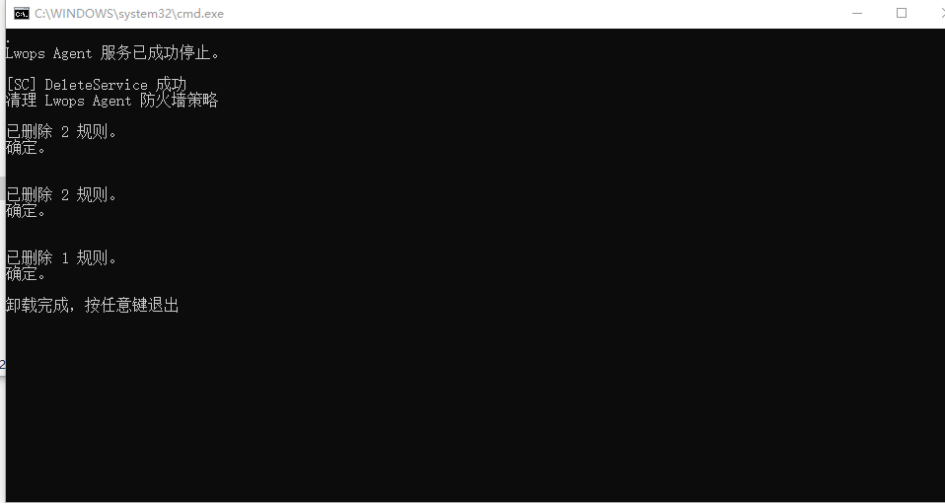
1.3. 删除监控平台内对应的设备信息
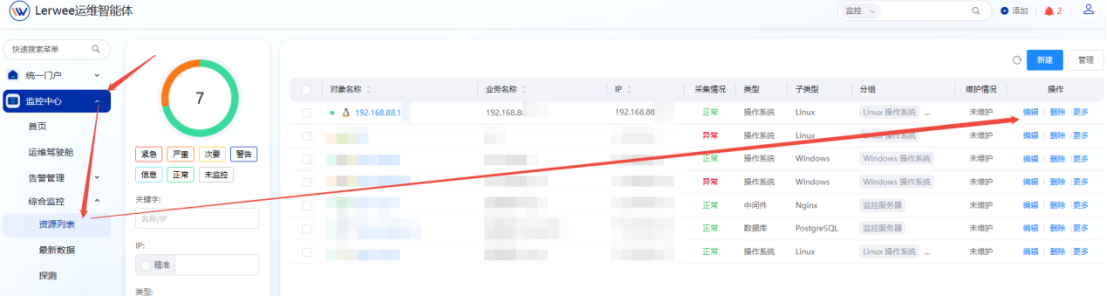
四、安装常见问题
1.1. 安装报错提示
1.1.1. 问题描述
安装Agent过程中出现报错:curl not found或/usr/bin/curl: No such file or directory
**1.1.2. 解决方案 **
yum -y install curl
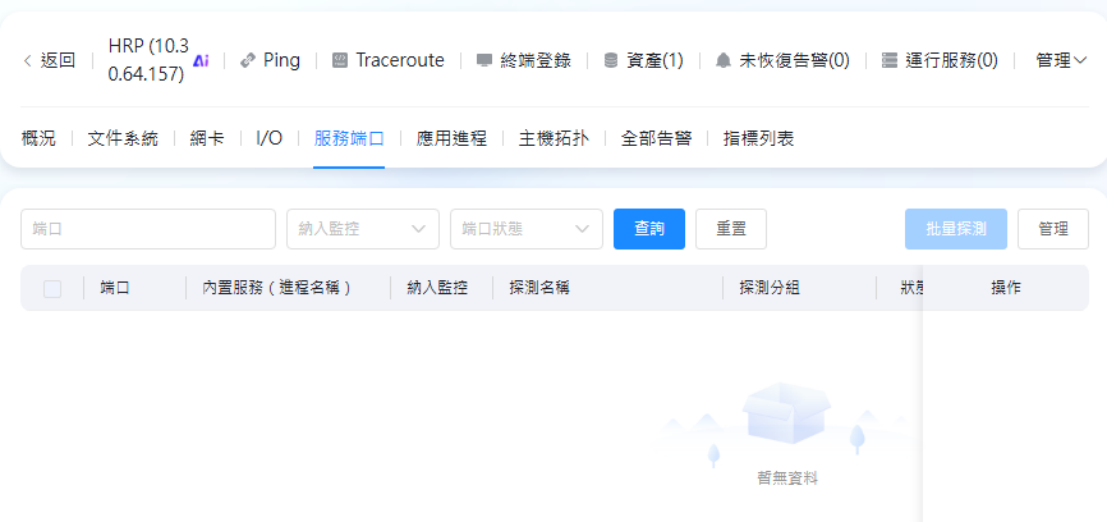
1.2. I/O、服务端口和应用进程监控数据缺失
1.2.1. 问题描述
设备I/O、服务端口、应用进程相关监控数据采集不全或无数据上报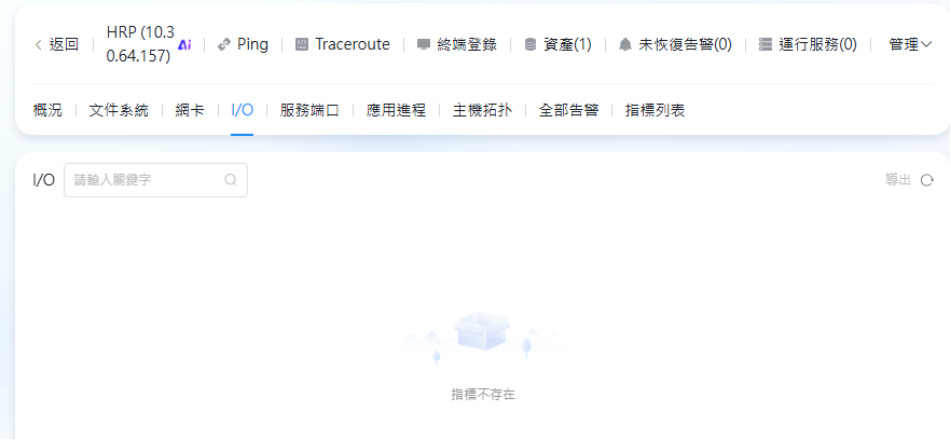
1.2.2. 解决方案
检查部署Agent 的服务器是否已安装 iostat 与 Python 命令 若系统缺少相关命令,执行以下命令完成安装
yum -y install sysstat python3
若系统缺少相关命令,执行以下命令完成安装
yum -y install sysstat python3