4.3.1.浪潮存储 AS5300G5&AS5500G5
(1)配置页面
登录设备 GUI 界面,单击“设置 > 通知 > SNMP”,进入 SNMP 管理页面 图1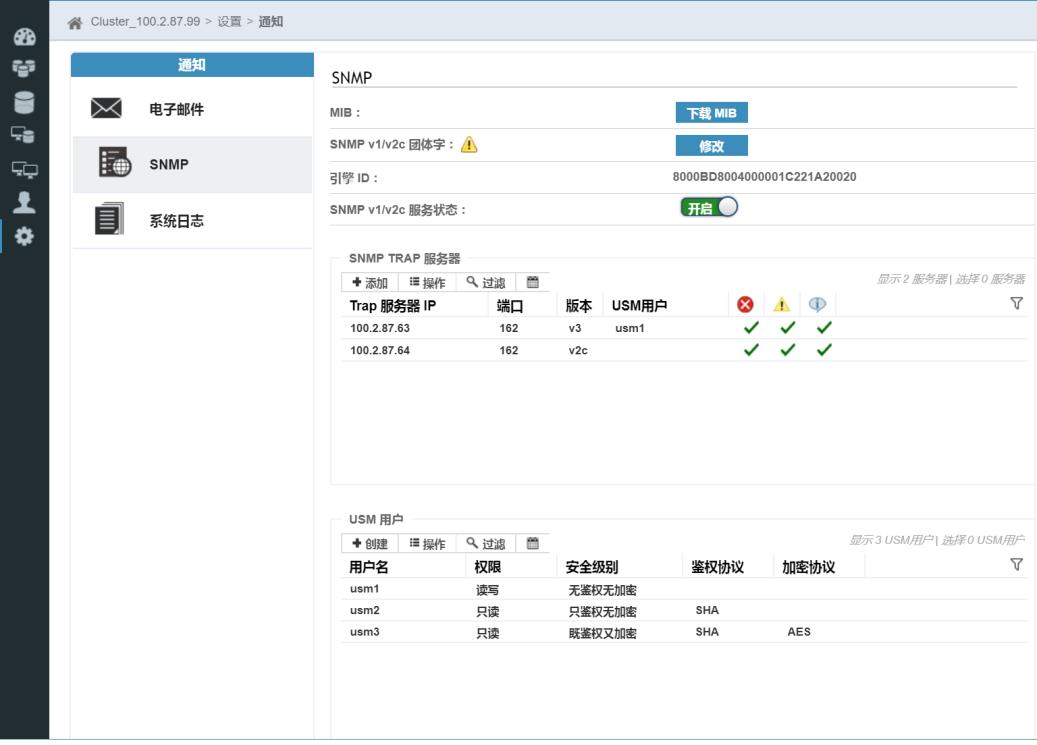
(2)mib下载
在图 1 的管理页面,单击“下载 MIB”,将文件下载到服务器端并解压。包 含两个 MIB 文件:INSPUR_EXT_MIB.1.0.0.MIB 文件和 MCS_MIB_7.8.0.MIB 文件。(服务器端配置时使用)(3)snmp v2配置
在图 1 的管理页面,单击“修改”,弹出修改 SNMP v1 和 v2c 团体字页面, 如图 2 所示。输入只读团体字、确认只读团体字、读写团体字、确认读写 团体字。允许只输入只读团体字或读写团体字。设置完成后,单击“确定”, 完成操作。 图 2 修改 SNMP v1 和 和 v2c 团体字页面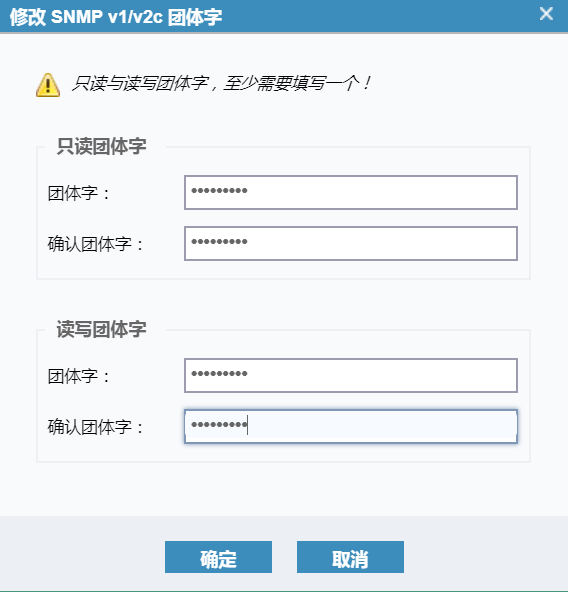
(4)snmp v2开启
在图 1的管理页面,点击“SNMP v1/v2c 服务状态”开关,可关闭或开启 SNMP v1/v2c 服务,如果关闭,则 SNMP v1/v2c 服务将不可用。如果存在版 本为 v2c 的 SNMP TRAP 服务器,则必须先删除这些服务器之后才能关闭 SNMP v1/v2c 服务。(5)snmp v3配置
如果使用 SNMP v3,则必须先创建 USM 用户。在图 1 的管理页面的“USM 用户”区域,单击“创建”,弹出创建 USM 用户页面,如图 3 所示,设置 完成后,单击“创建”,完成操作。 图 3 创建 USM 用户页面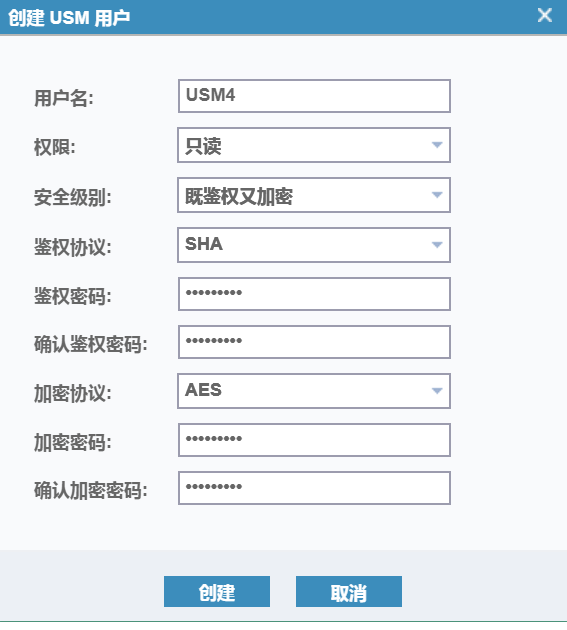
(6)图1的Trap配置
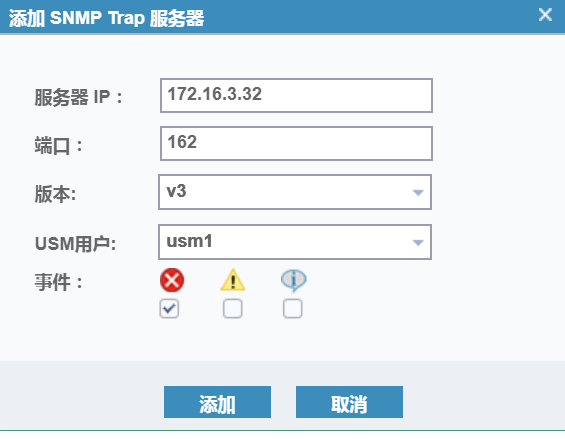
图 4 添加 SNMP Trap 服务器 服务器v2c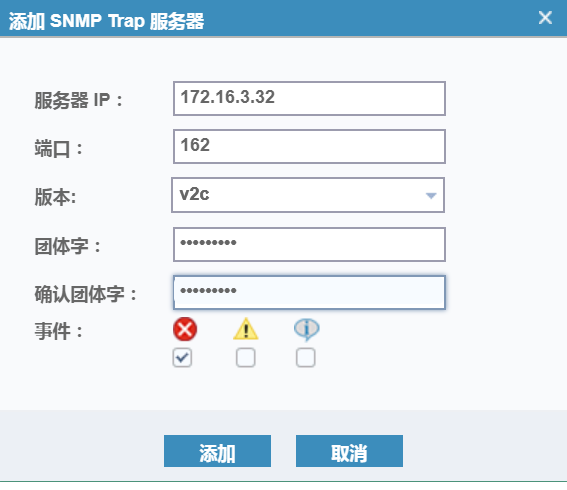 图5 添加 SNMP Trap 服务器 服务器( (v3 版本)