5.6.1. 打开F5负载均衡登录页面
访问https://设备IP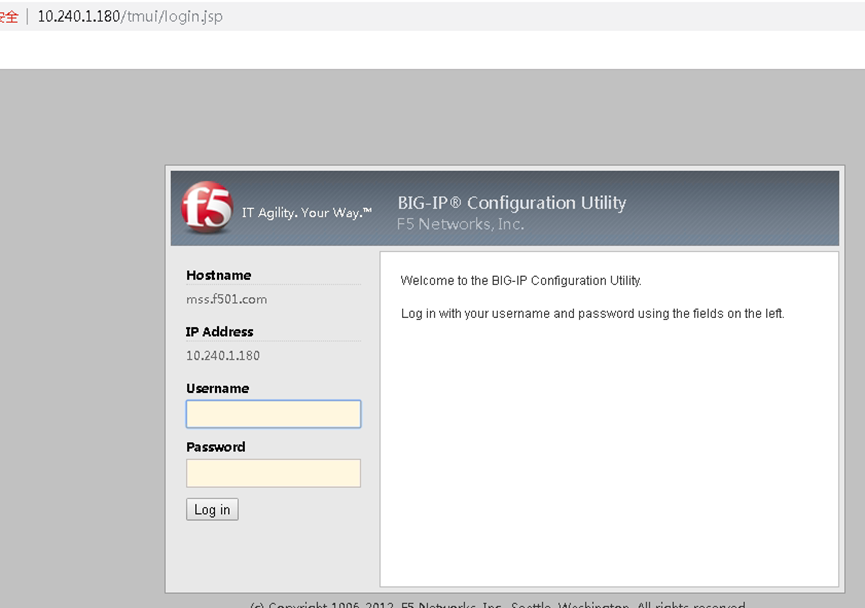
5.6.2. 配置SNMP
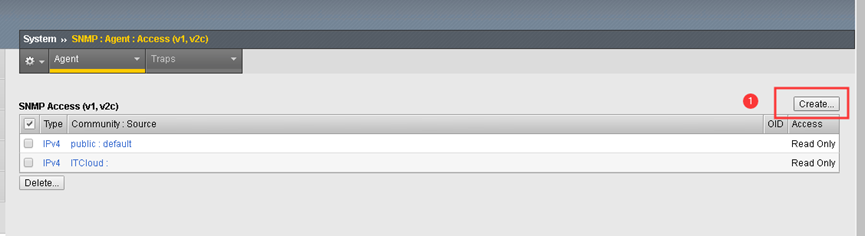
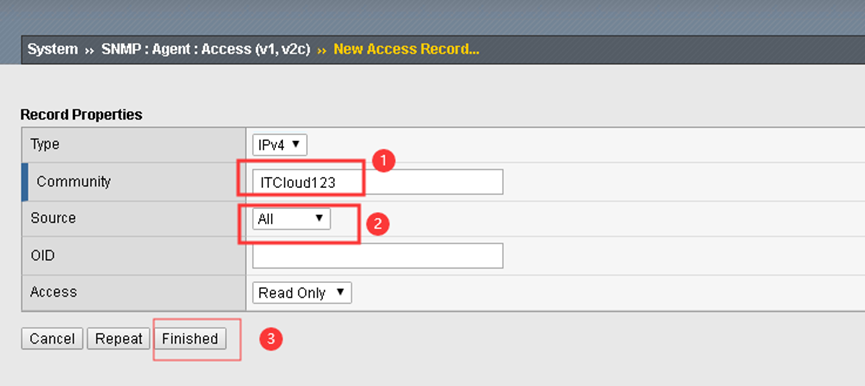
MAIN——System——SNMP——Agent——Access(v1,v2c)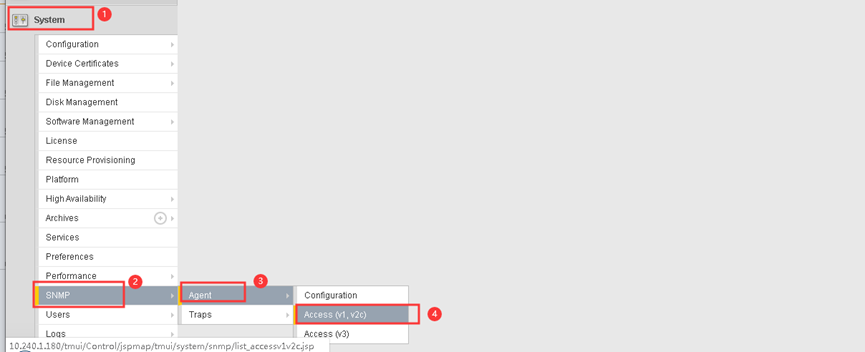 在加载出来的页面,点击‘create’创建 然后配置好community(团体名),source选择‘ALL’,最后点击‘finished’,保存。
5.6.3. 添加允许IP
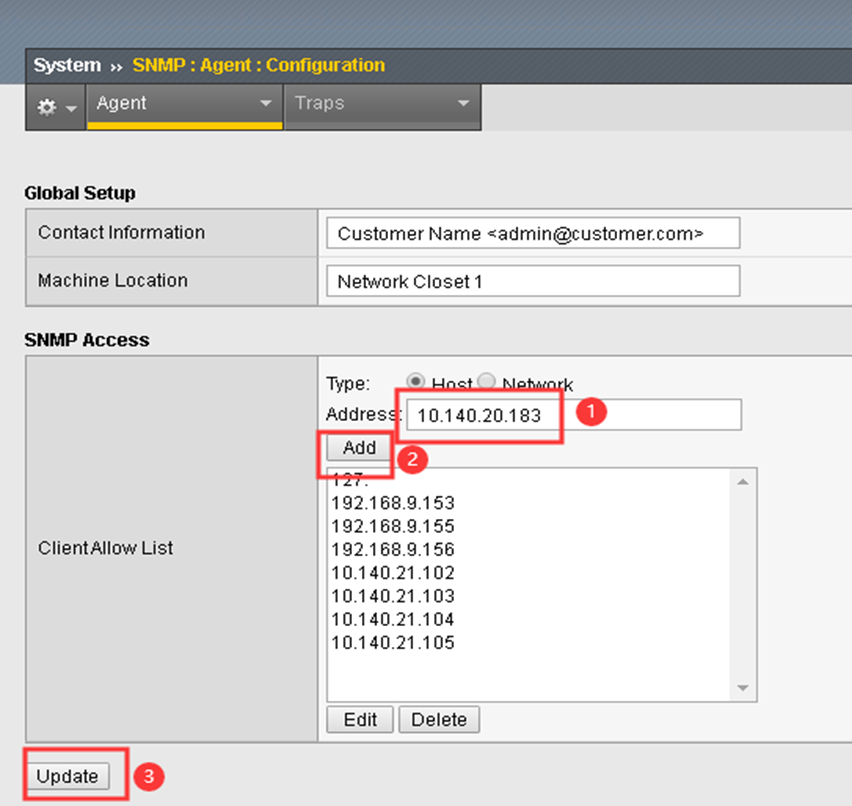
点击页面Agent右边的小倒三角形,点击‘configuration’,然后在下面SNMP Access中,添加采集服务器的IP地址,最后‘update’保存即可。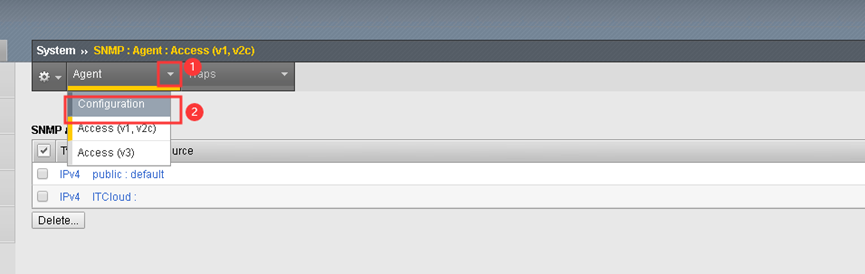
5.6.4. SNMP测试
测试命令如下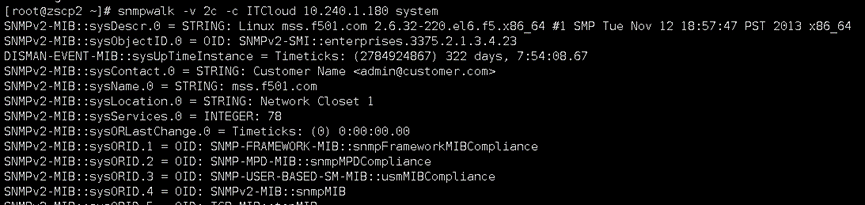
5.6.5. 配置SNMP Trap
配置trap前,先打开监控平台终端,输入udp信息监听命令: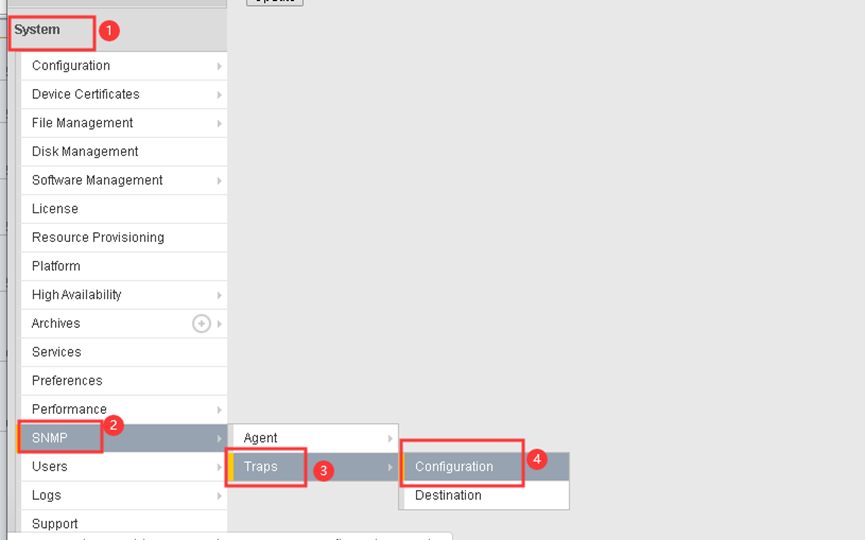 在加载出来的页面中,启用Agent start/stop跟Device,点击‘update’保存。
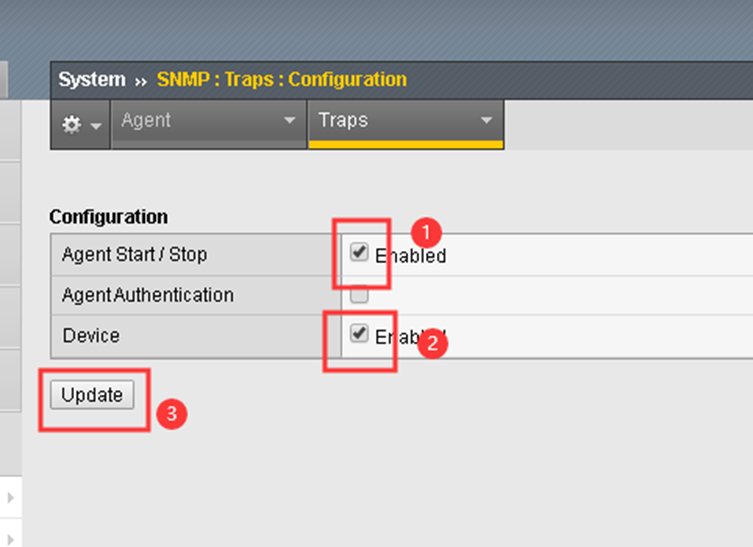
5.6.6. 配置trap接收服务器
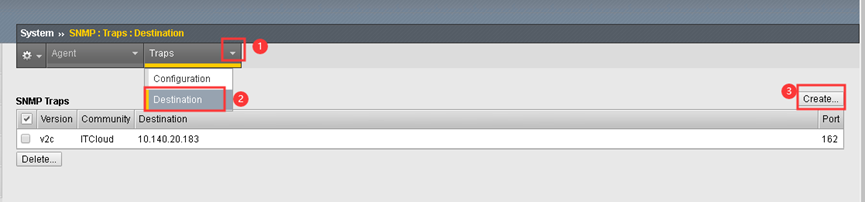
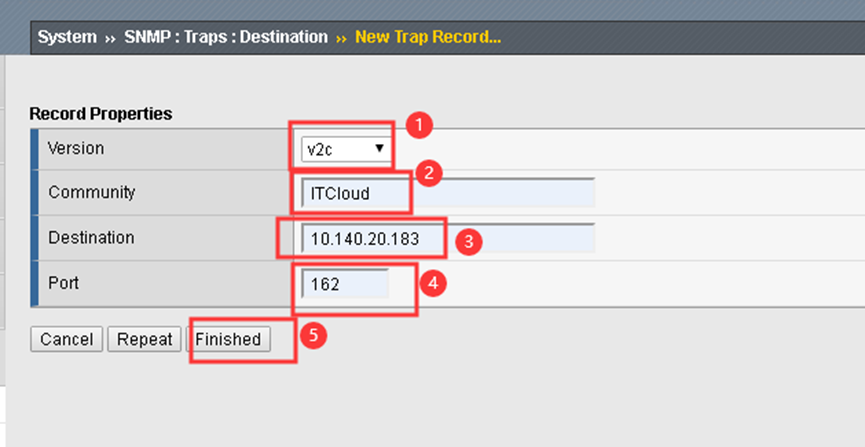
点击Traps右手边的小倒三角形,选择Destination,在加载出来的页面右上角,点击‘create’,选择好version(一般v2c),community(这里是ITCloud),destination(trap接收服务器地址,这里写采集服务器IP),port(端口一般是162),最后点击‘finished’保存即可。