1. 前提
在配置脚本时,需要先在【资源管理】添加主机或者网络设备,并成功通过测试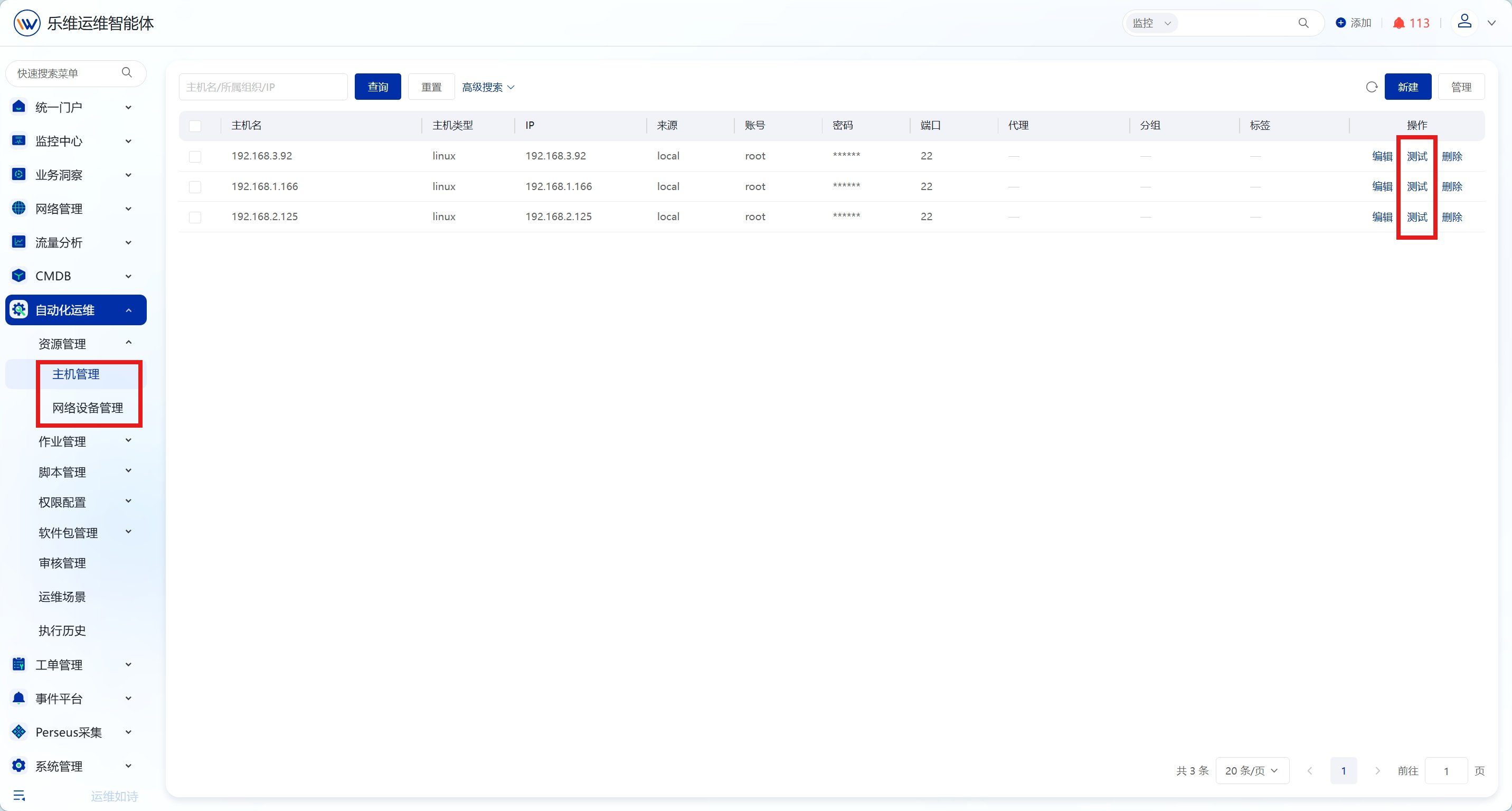
2. 快速脚本
2.1. 概述
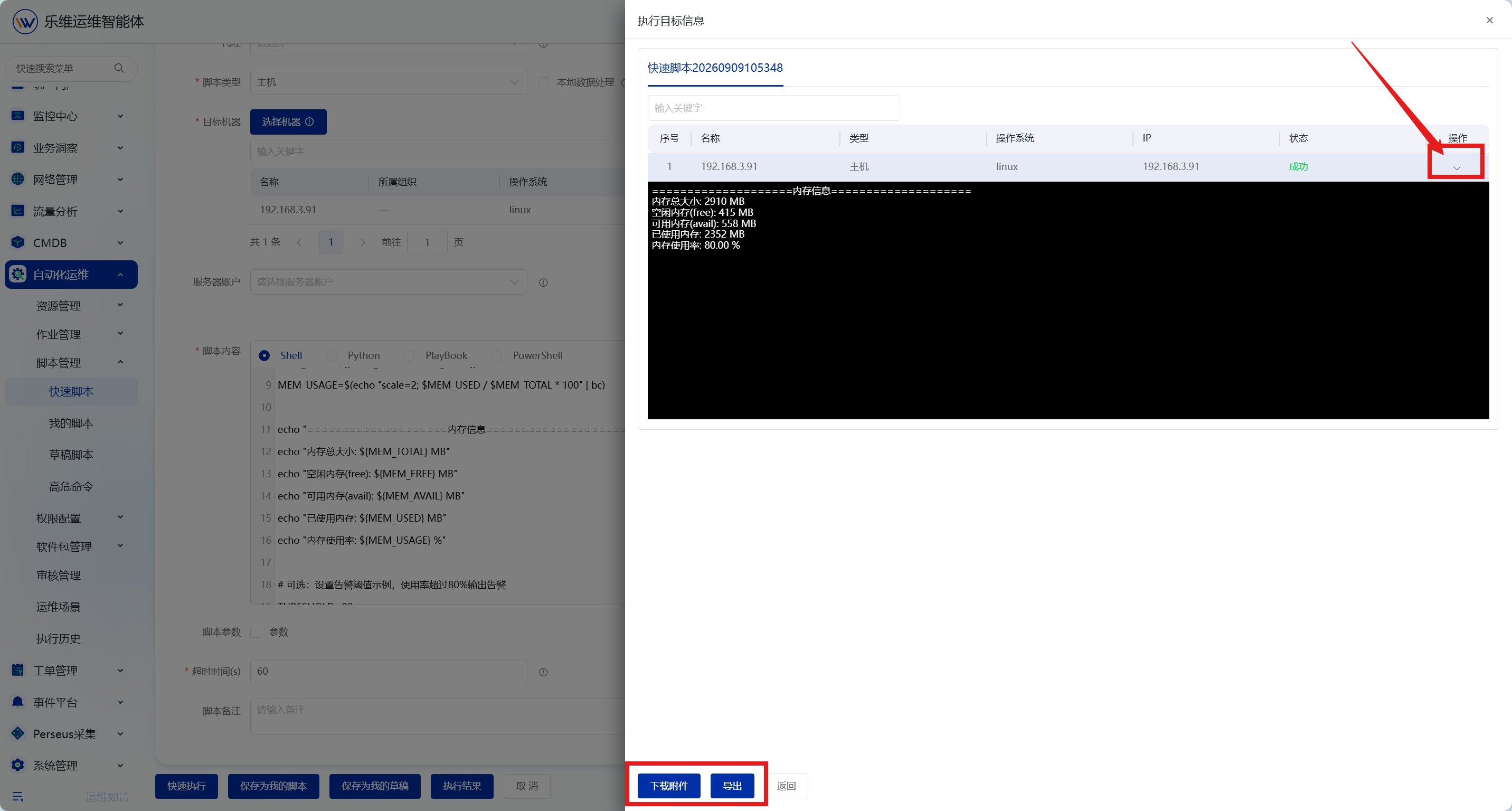
支持 Shell、Python 等类型脚本即时编写,可借助 AI 助手辅助生成脚本,选定目标主机后即可直接执行并查看输出结果,脚本可保存至脚本库;实现脚本快速执行,提升运维操作便捷性。2.2. 操作步骤
点击【自动化运维】-【脚本管理】-【快速脚本】,进入快速脚本页面。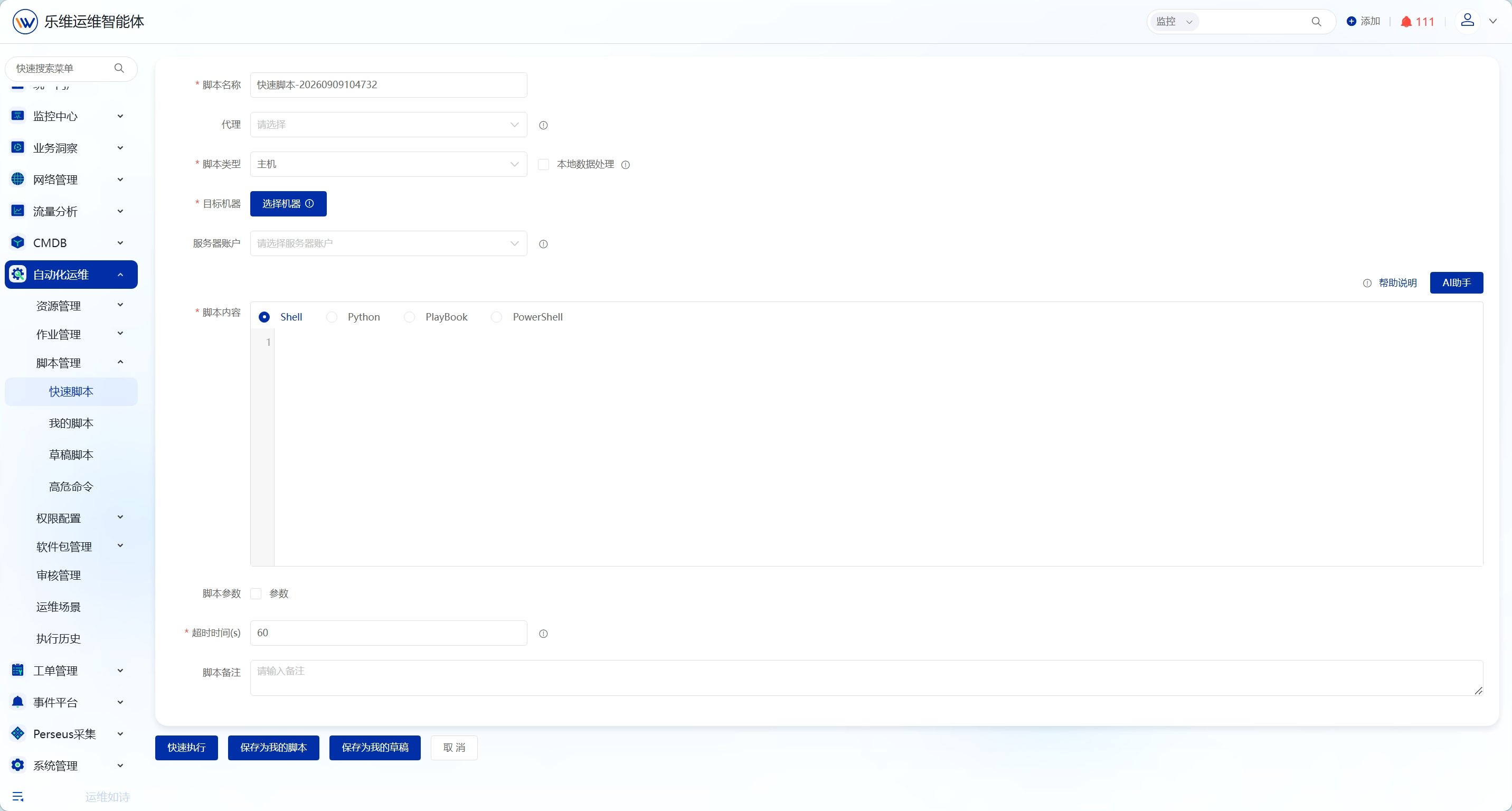
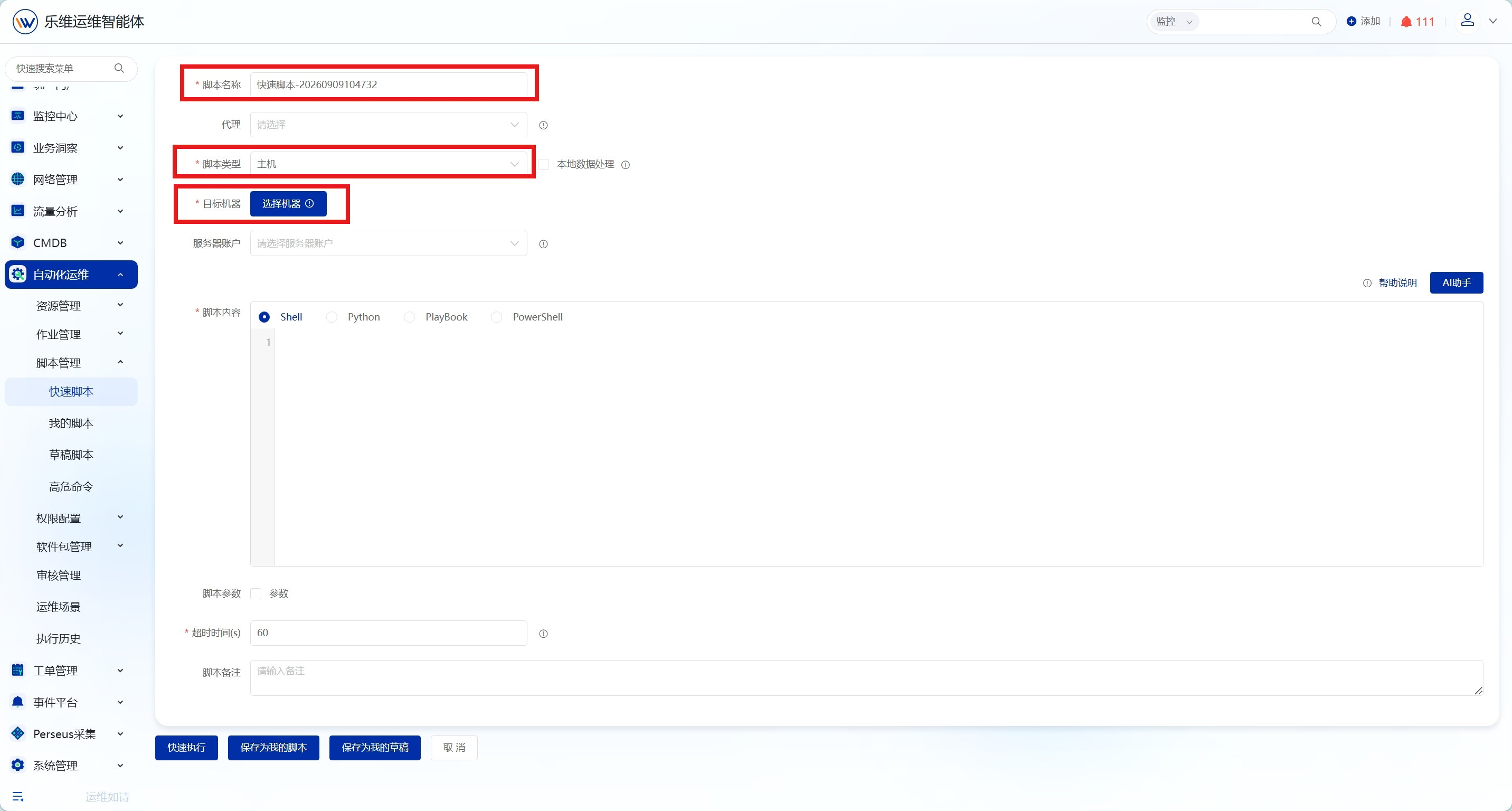
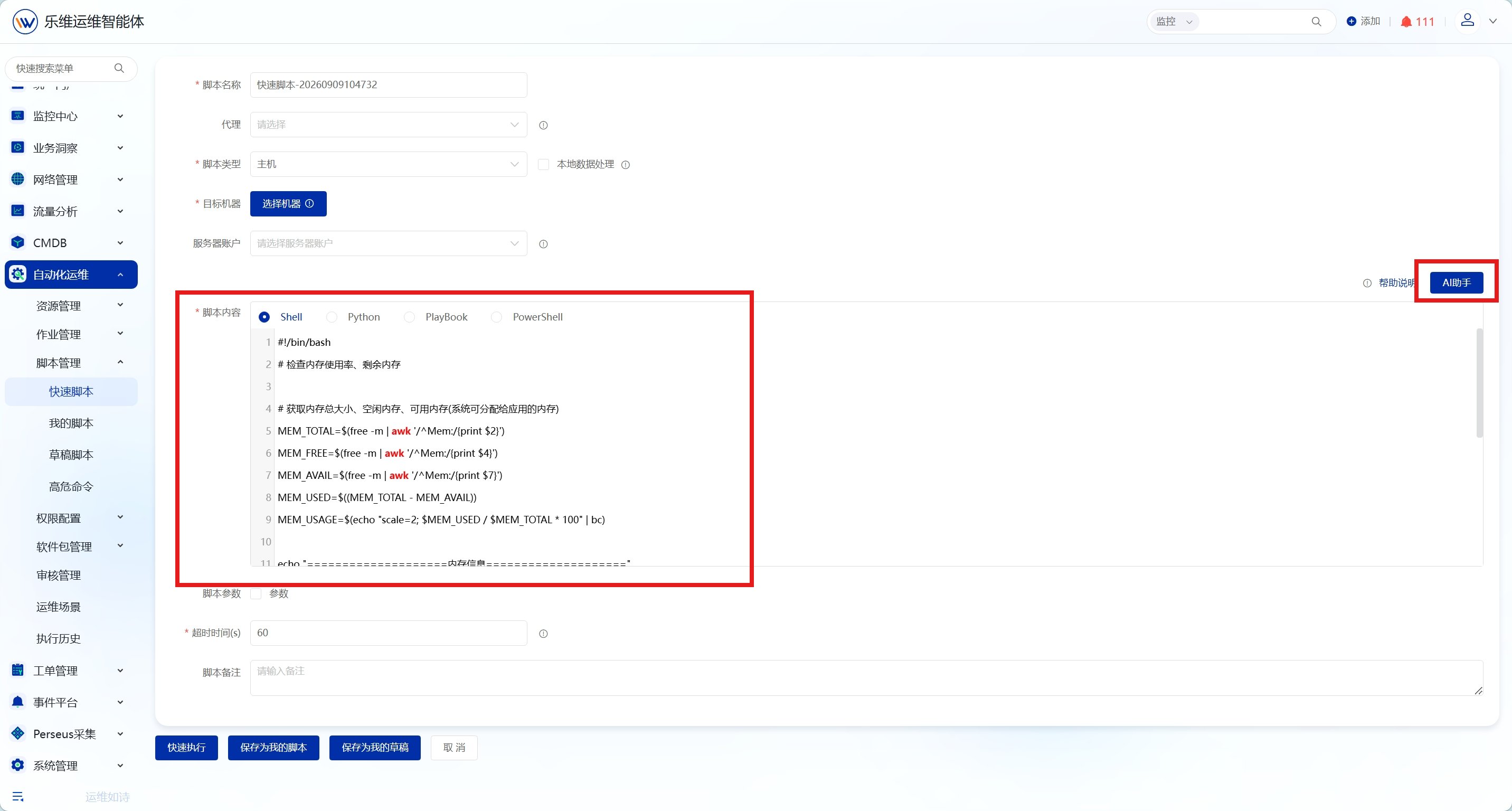
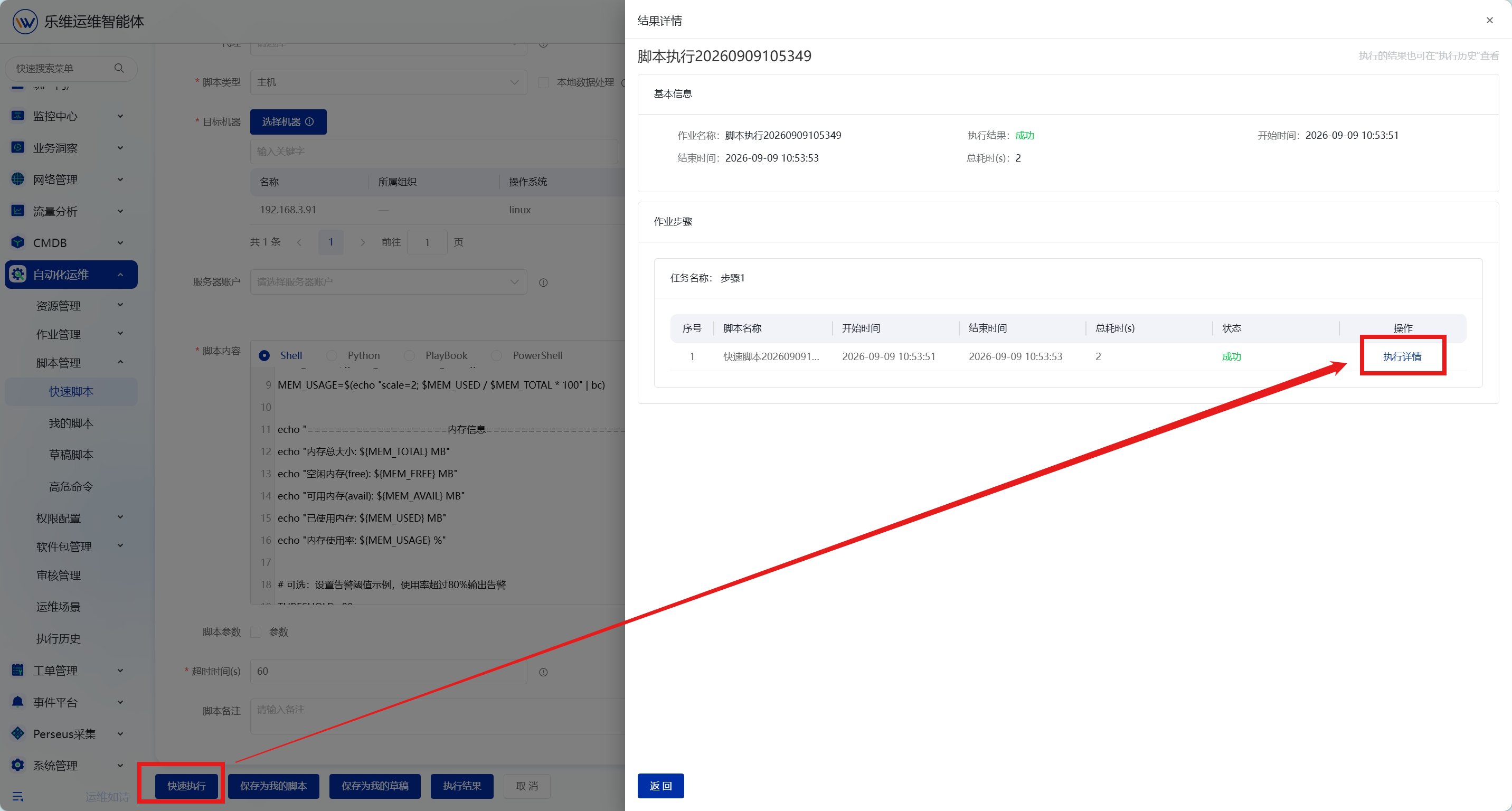
3. 我的脚本
3.1. 概述
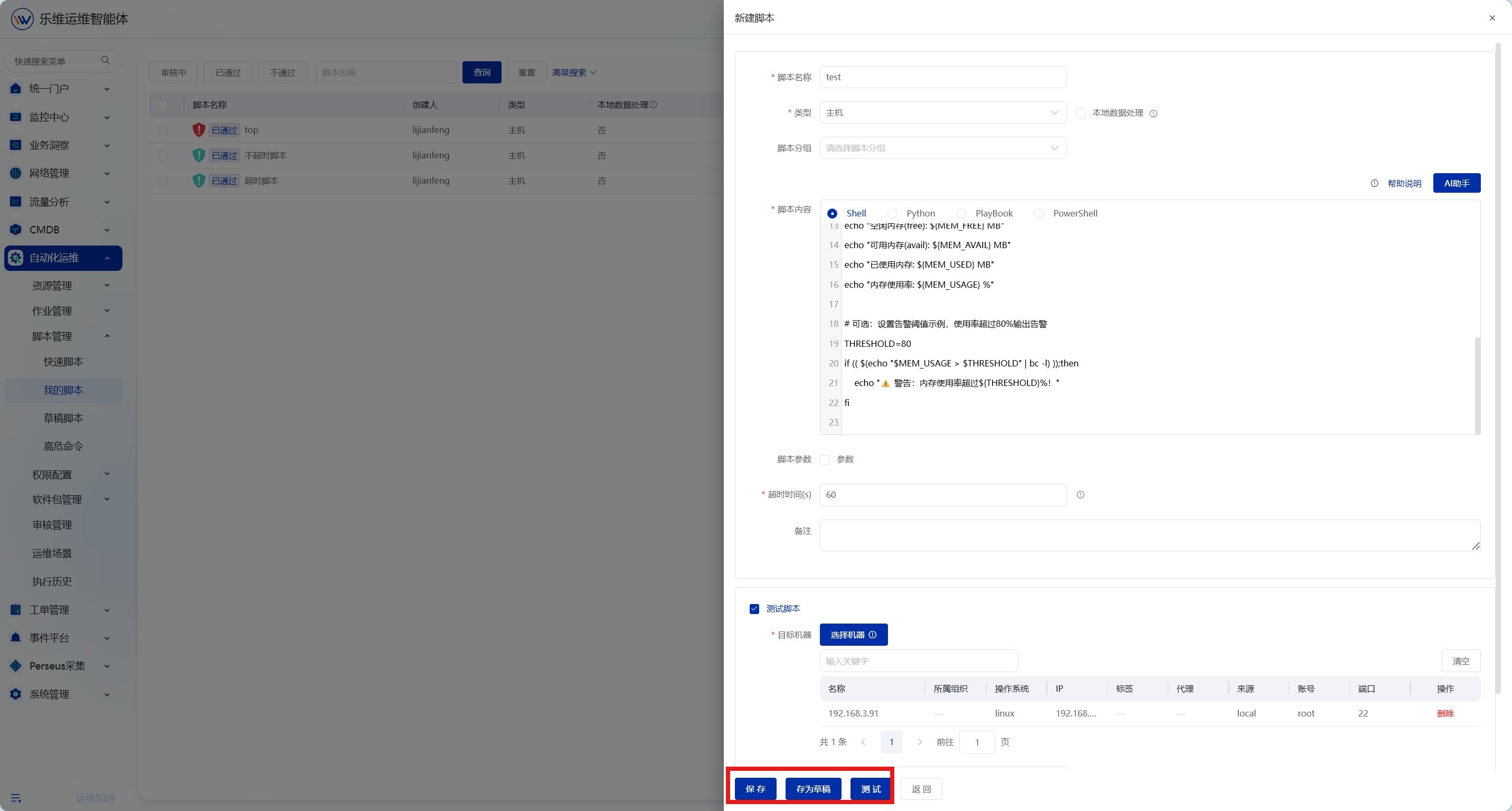
支持 Shell、Python、PlayBook、PowerShell 多类型脚本的编辑维护,统一收纳管理运维脚本库,提供执行、编辑、克隆等能力,保障脚本安全性,提升个人工作效率。3.2. 操作步骤
点击【自动化运维】-【脚本管理】-【我的脚本】,进入我的脚本列表页面。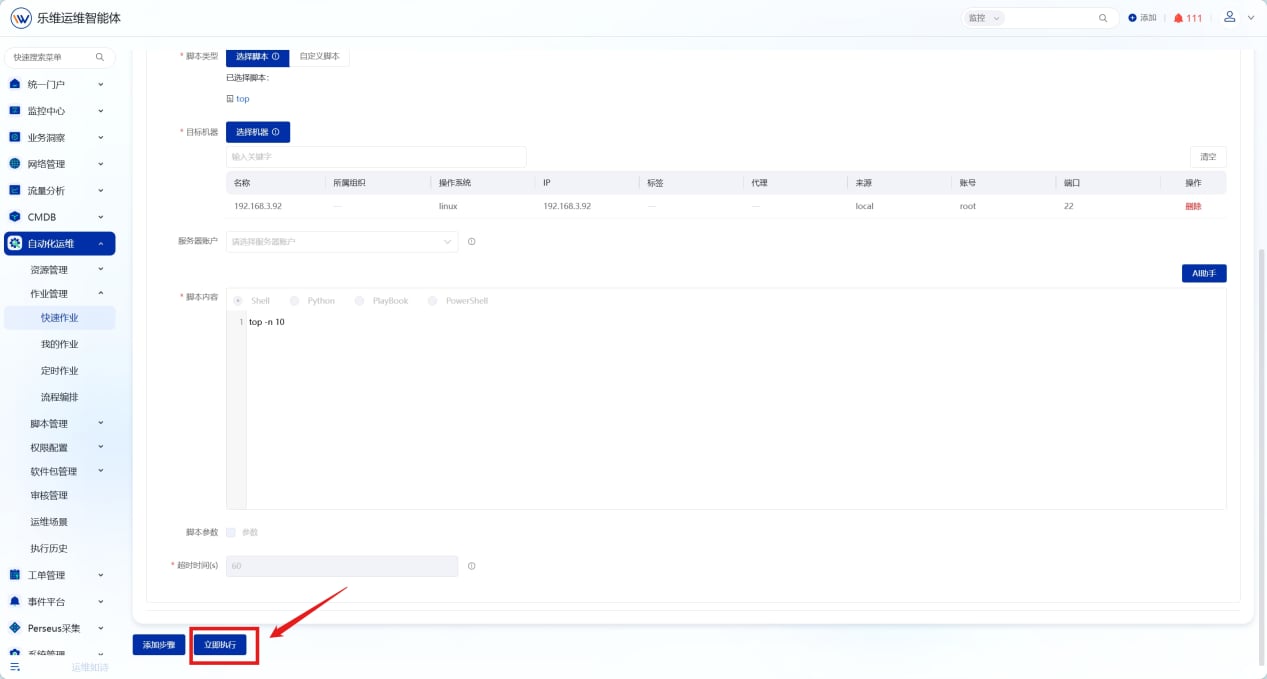
4. 高危命令
4.1. 概述
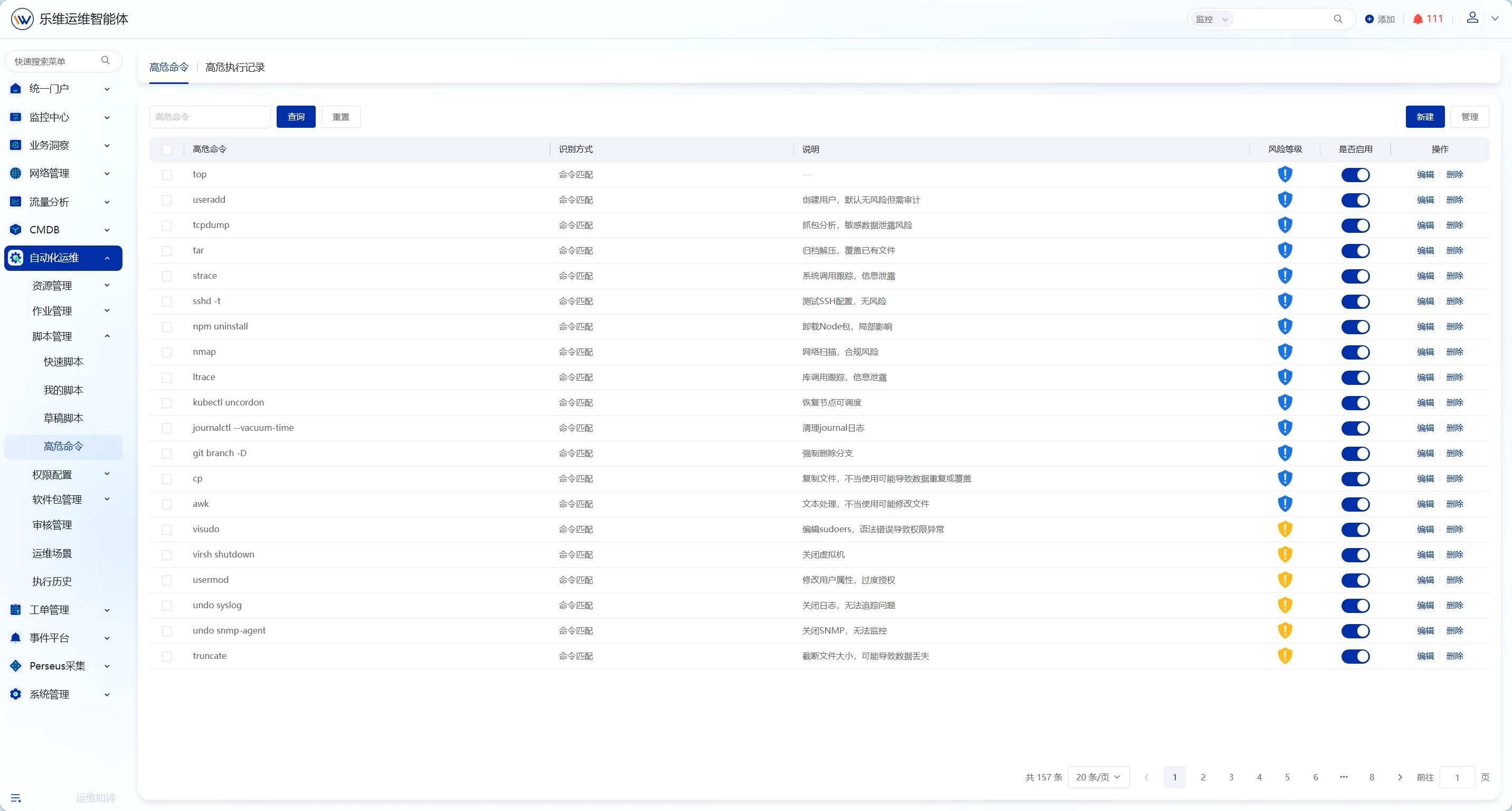
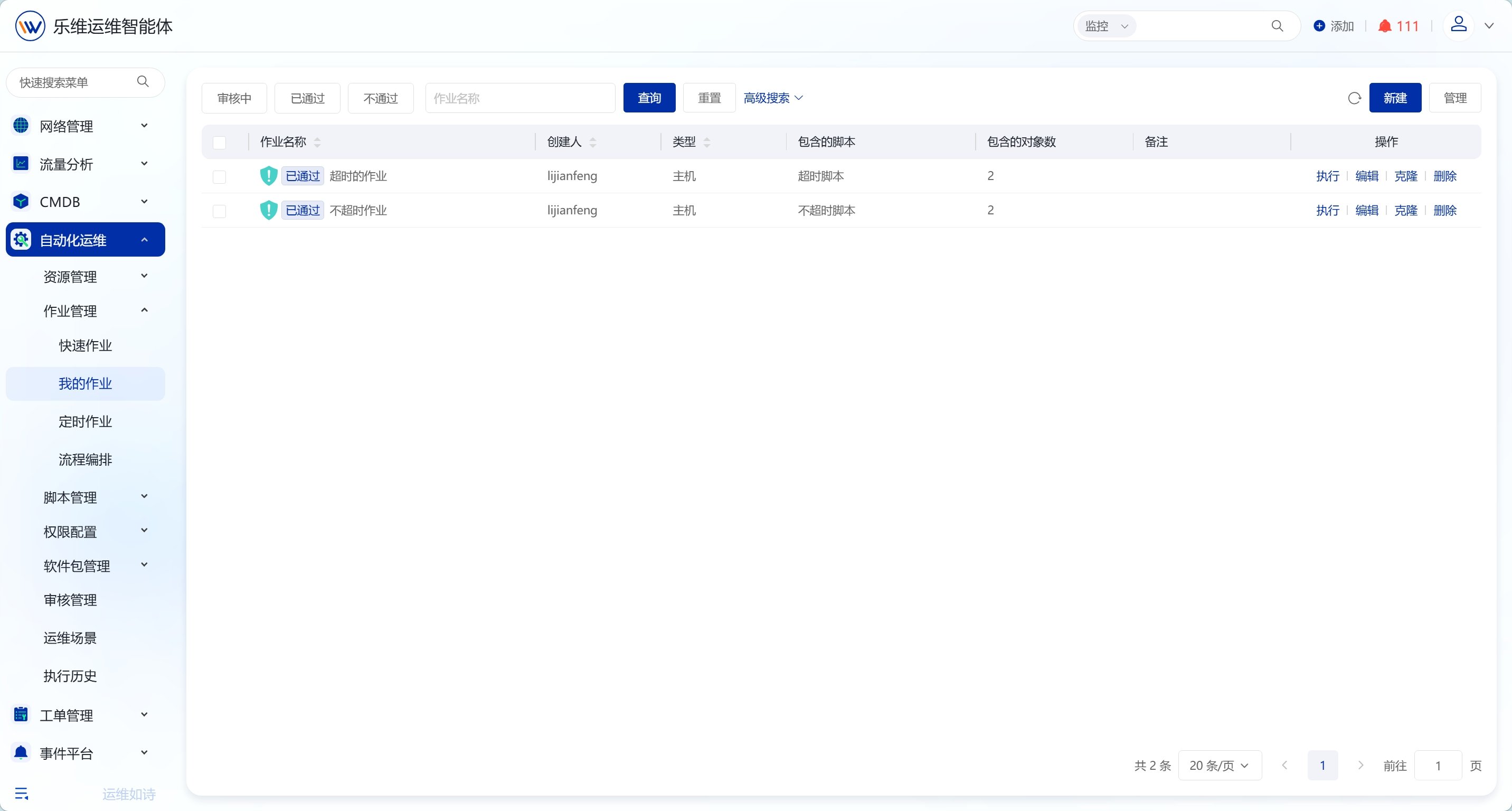
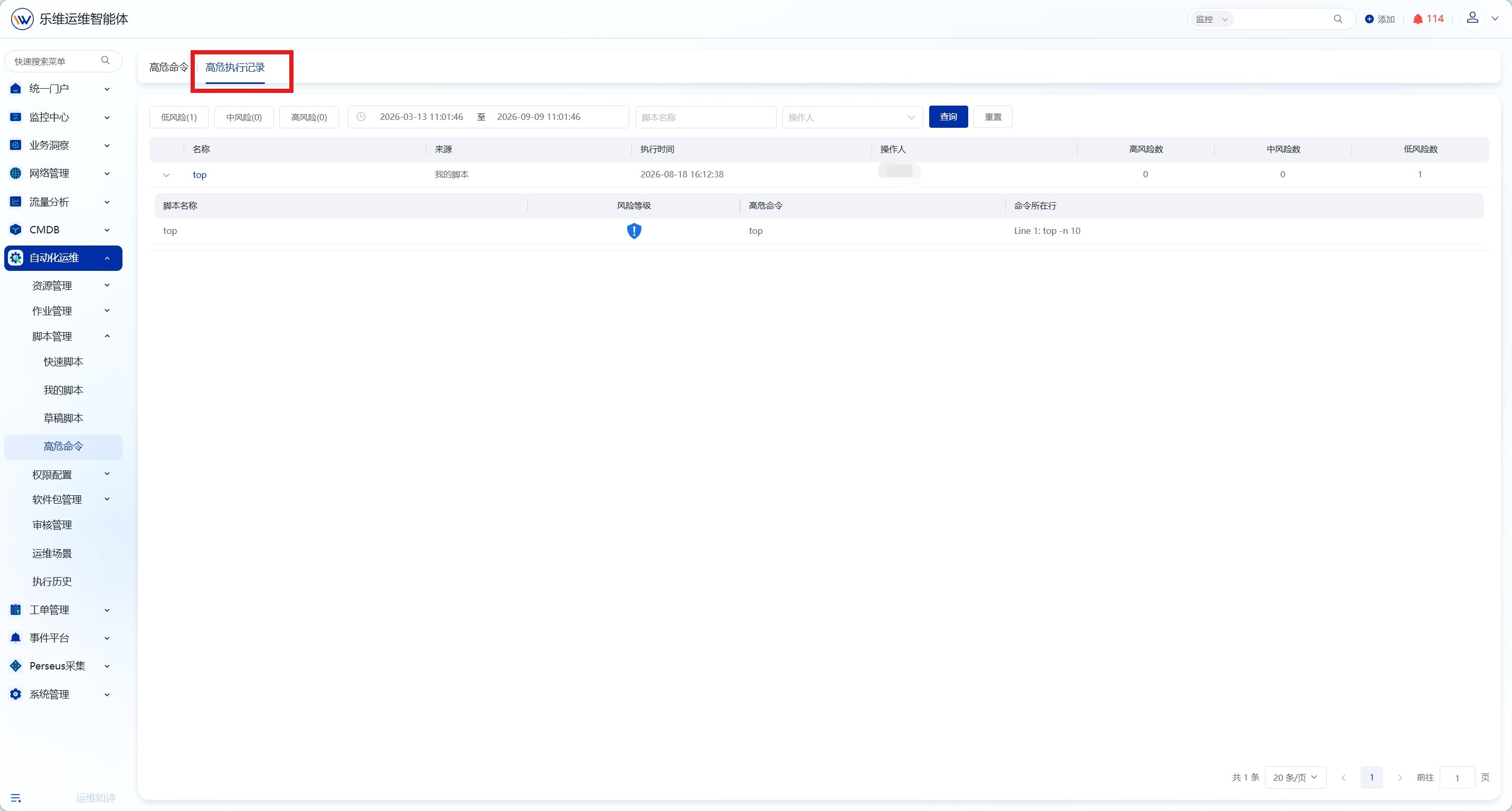
高危命令功能提供识别高危风险指令的能力,通过配置高危命令规则,开启高位命令后在脚本执行时自动识别并拦截高风险操作,保障系统安全。需要审核通过后才能执行。4.2. 操作步骤
点击【自动化运维】-【脚本管理】-【高危命令】,进入高危命令规则页面。