1. 前提
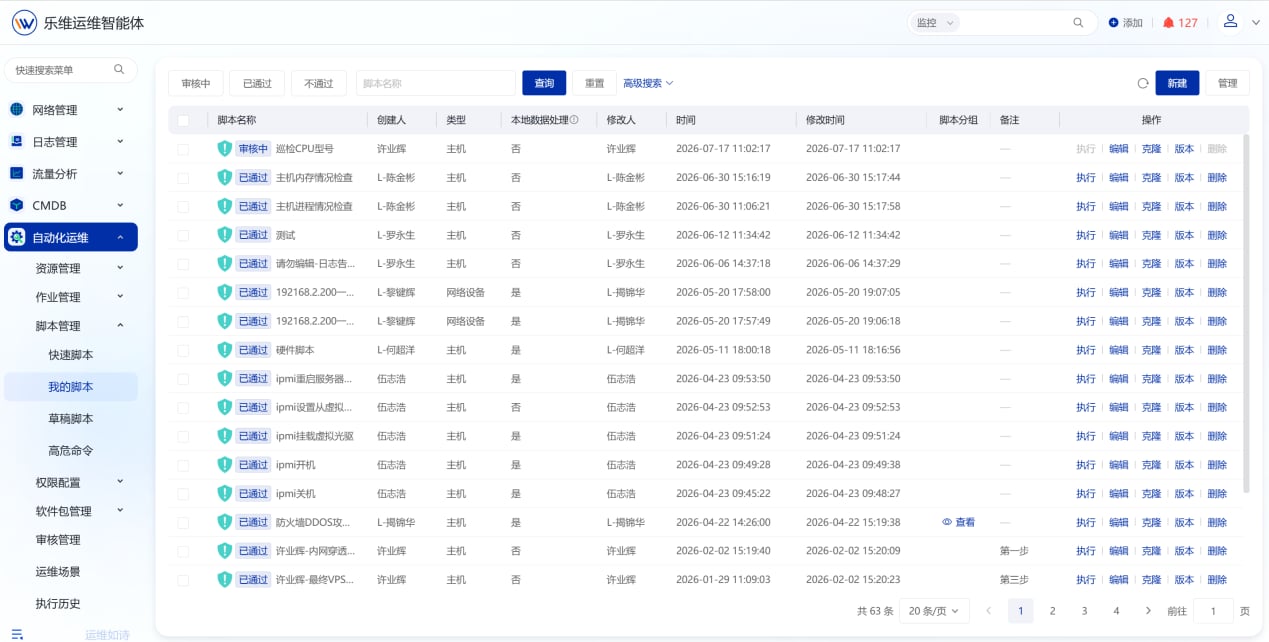
在配置作业时,需要先在【资源管理】添加主机或者网络设备,并成功通过测试;以及完成脚本创建。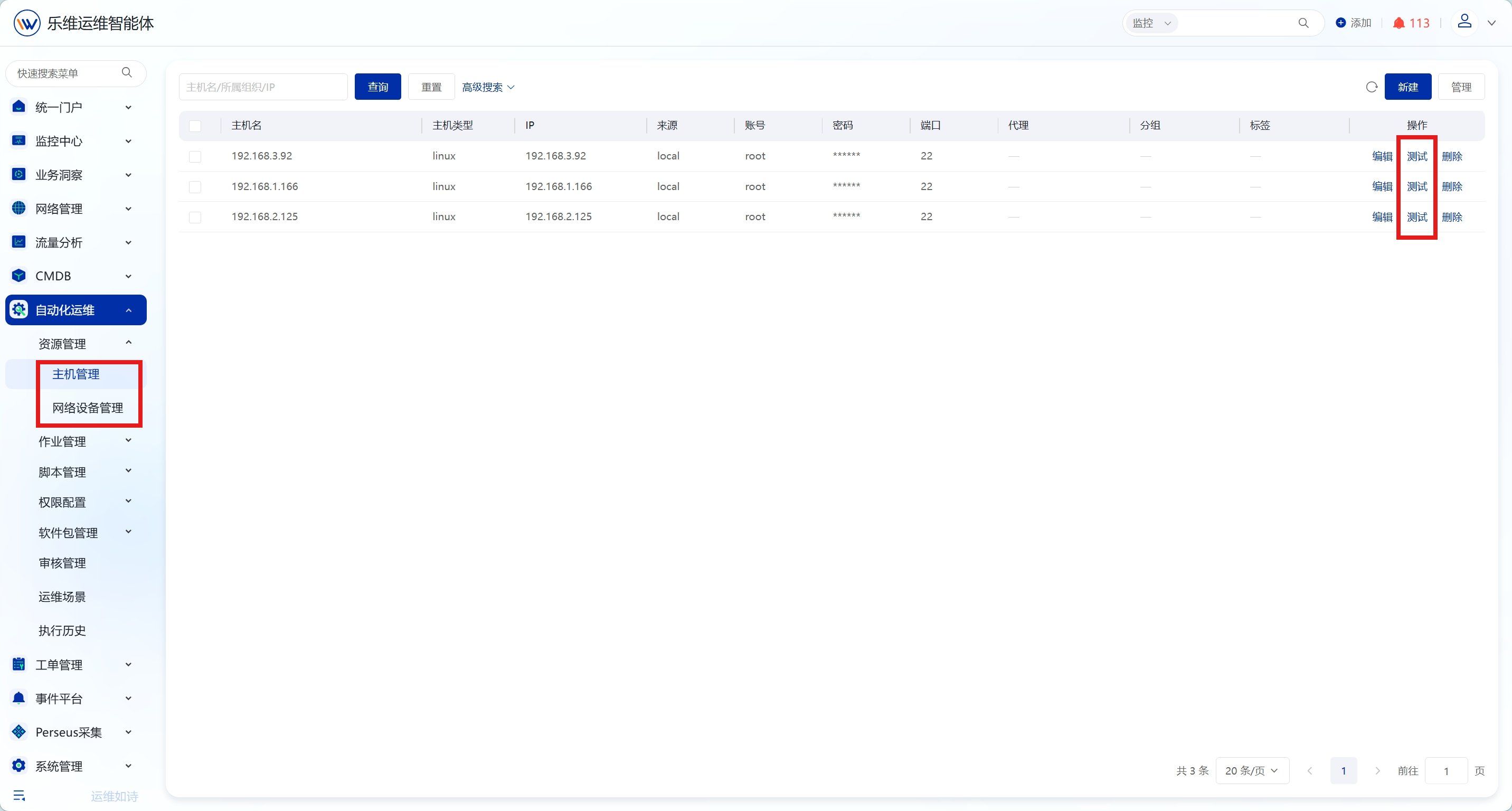
2. 快速作业
2.1. 概述
把复杂运维任务拆解为多步子任务分步运行,每一步可独立配置代理、脚本、目标机器,适配临时、一次性运维场景;减少人工重复操作,提升运维执行效率。2.2. 操作步骤
点击【自动化运维】-【作业管理】-【快速作业】,进入快速作业页面,填写作业名称。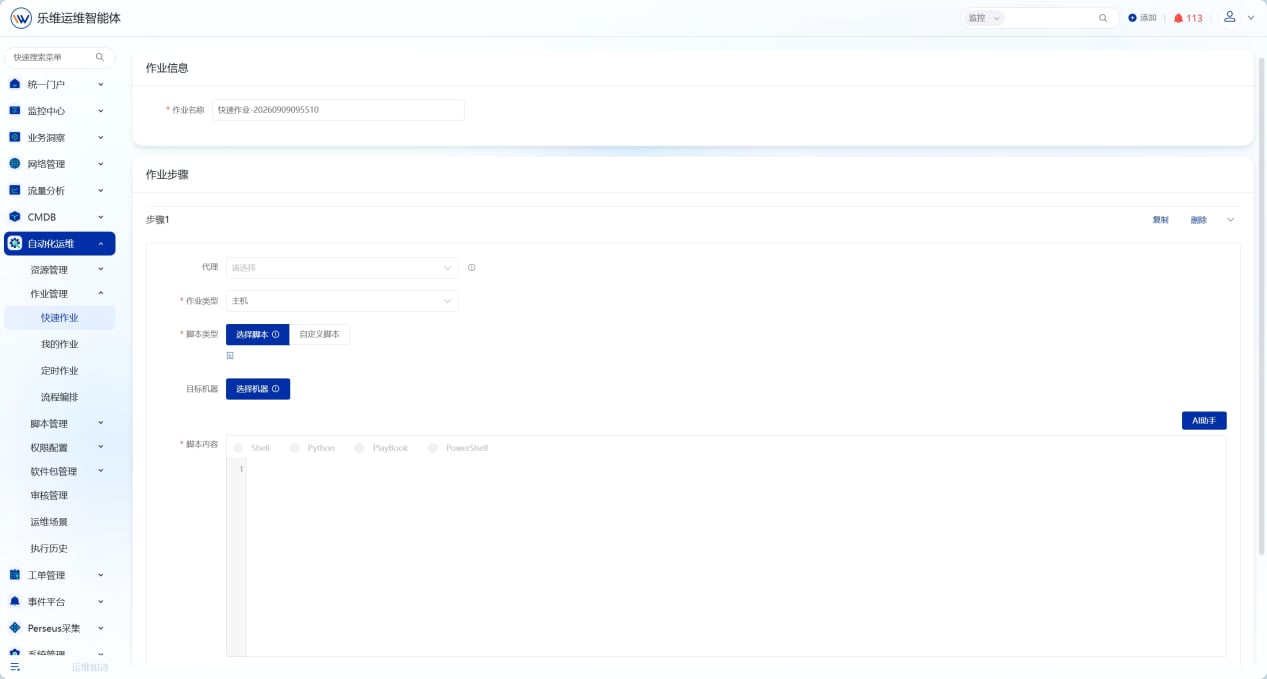
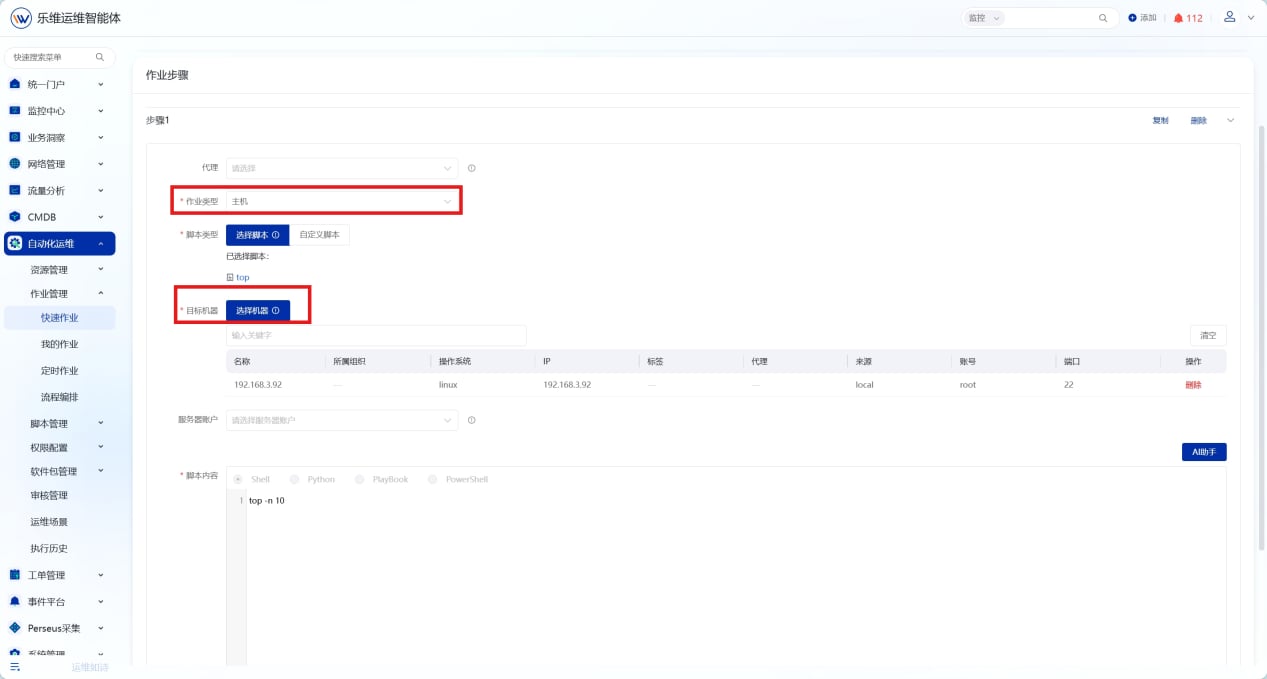
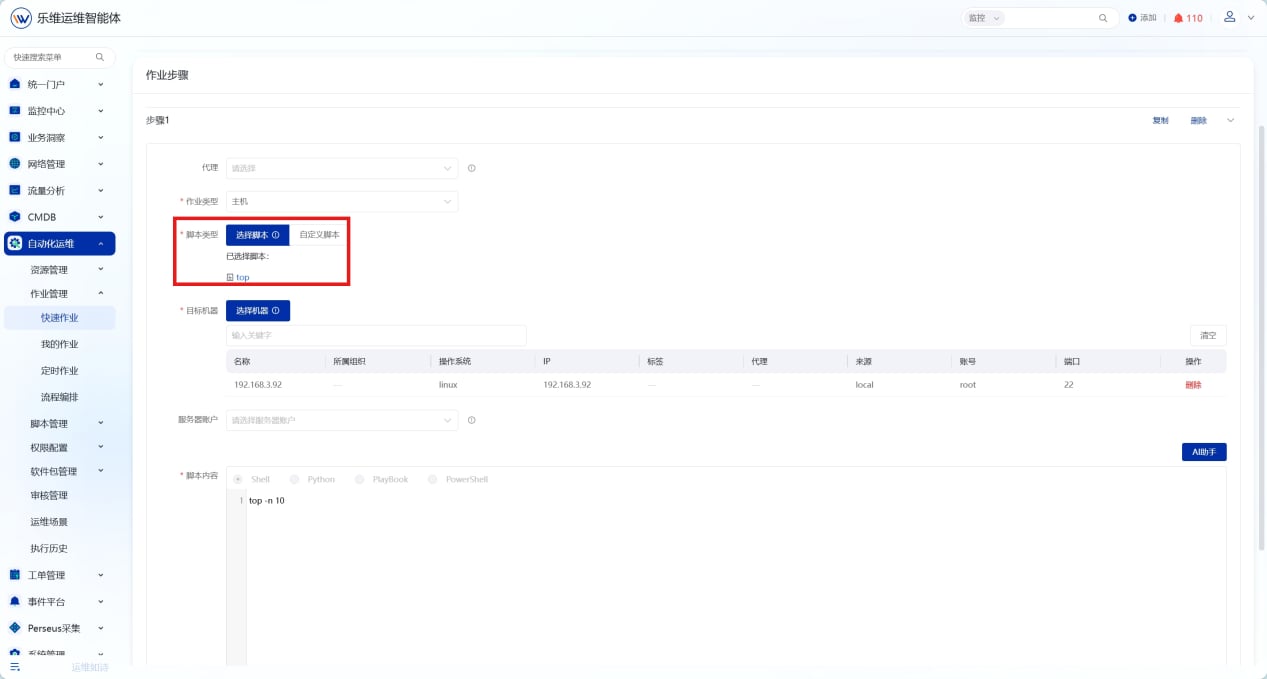
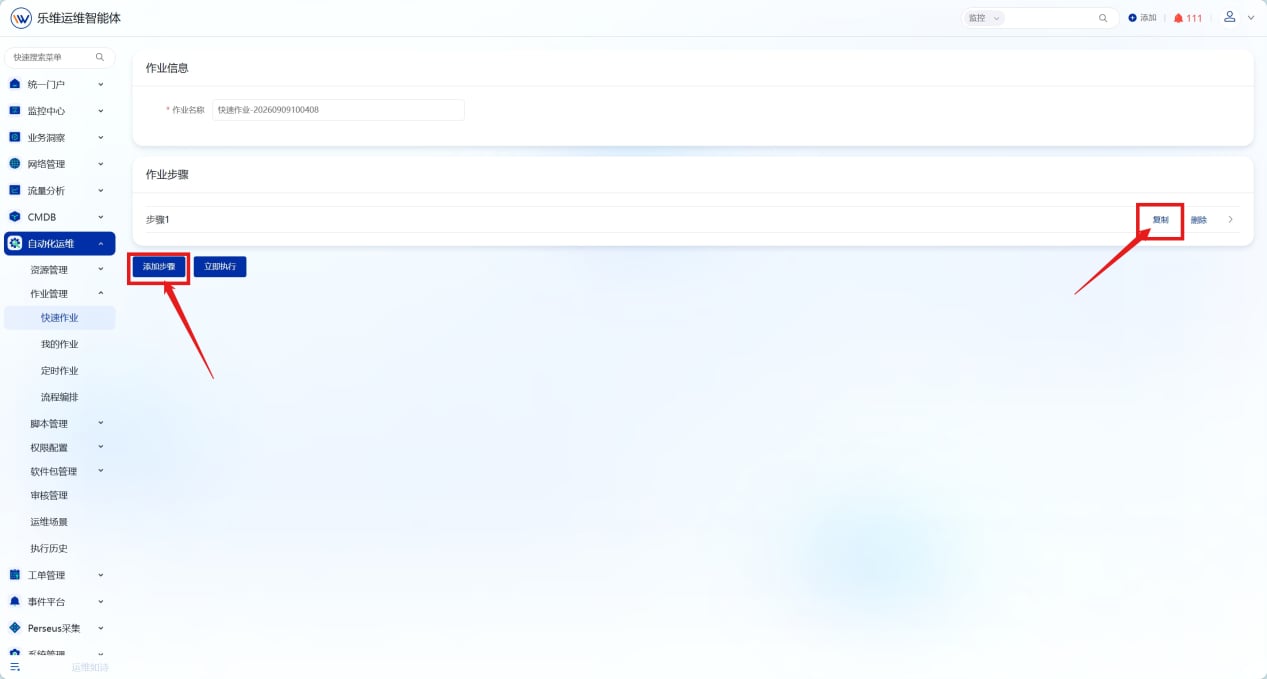
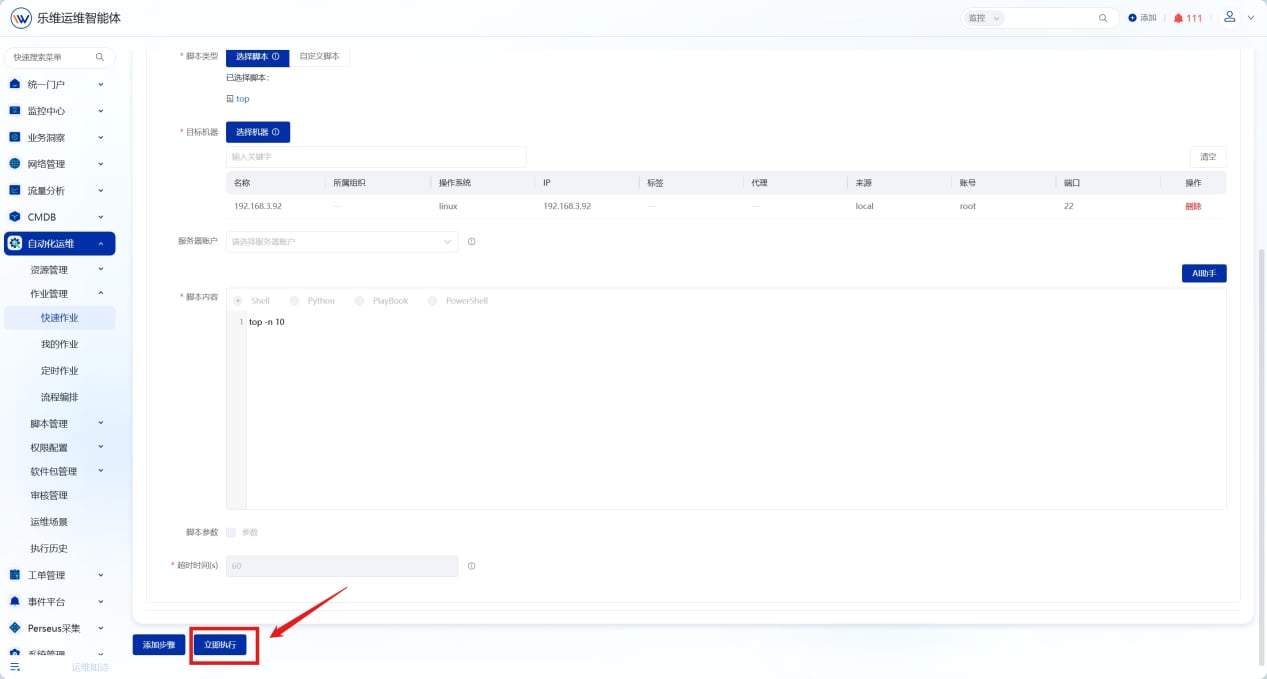
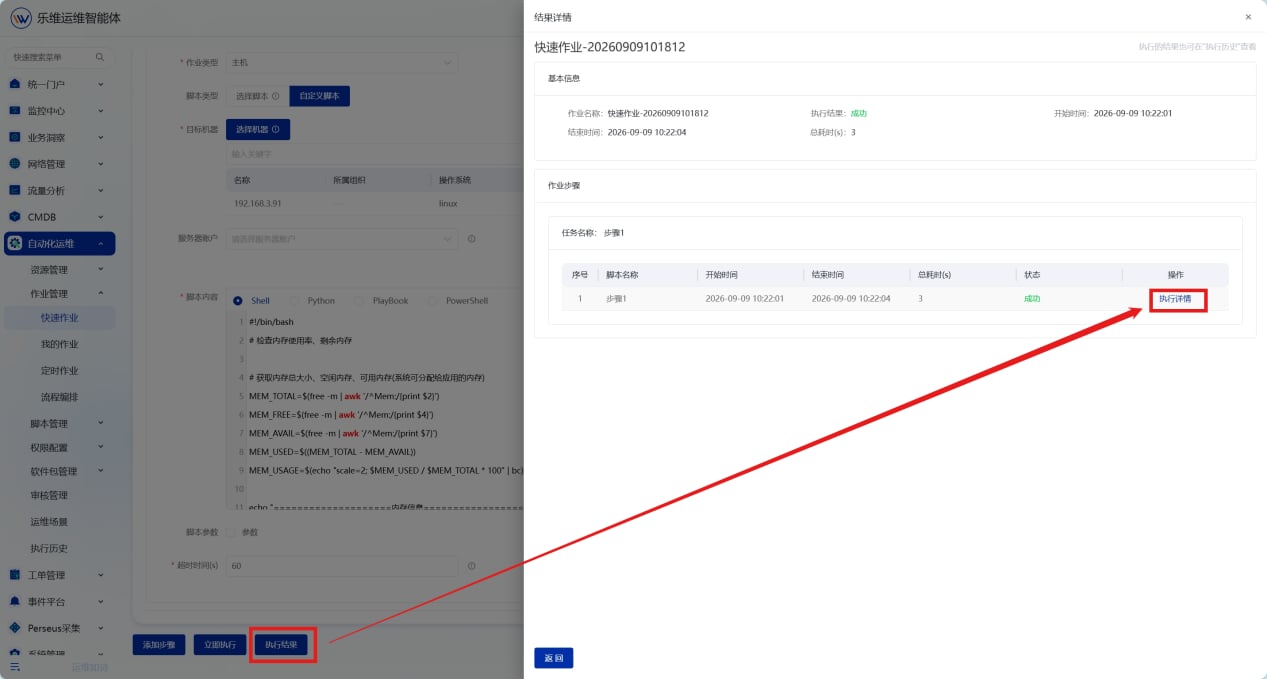
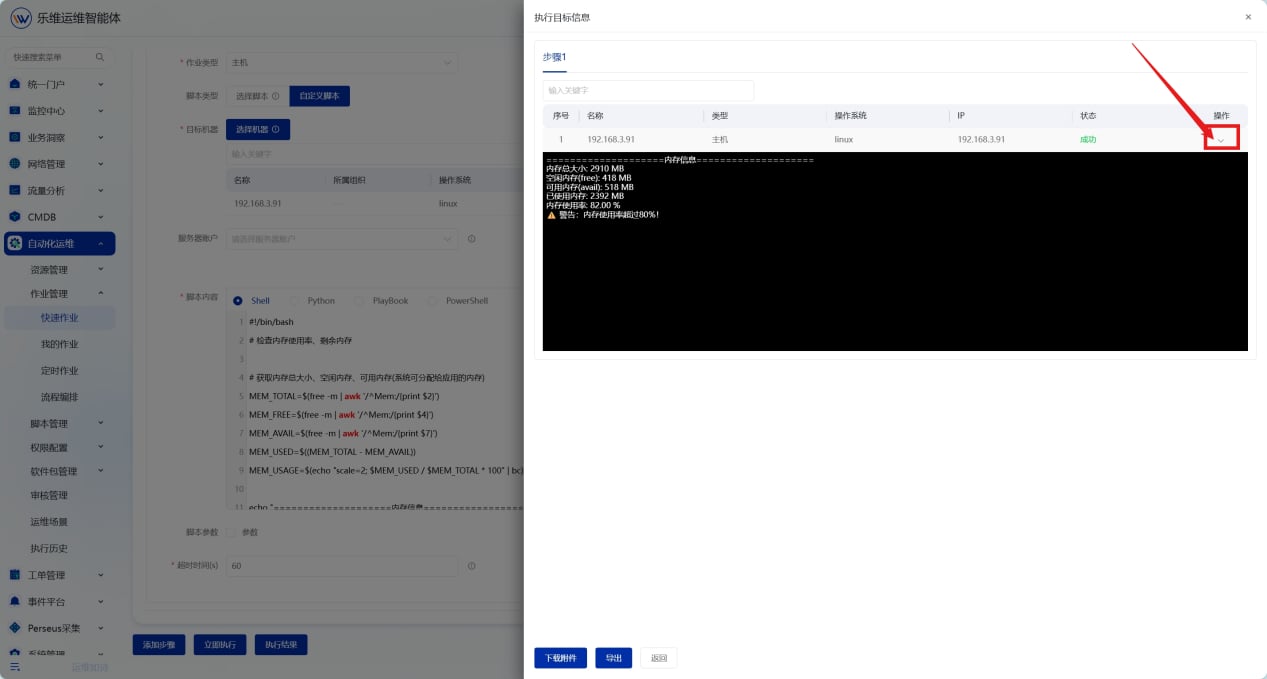
3. 我的作业
3.1. 概述
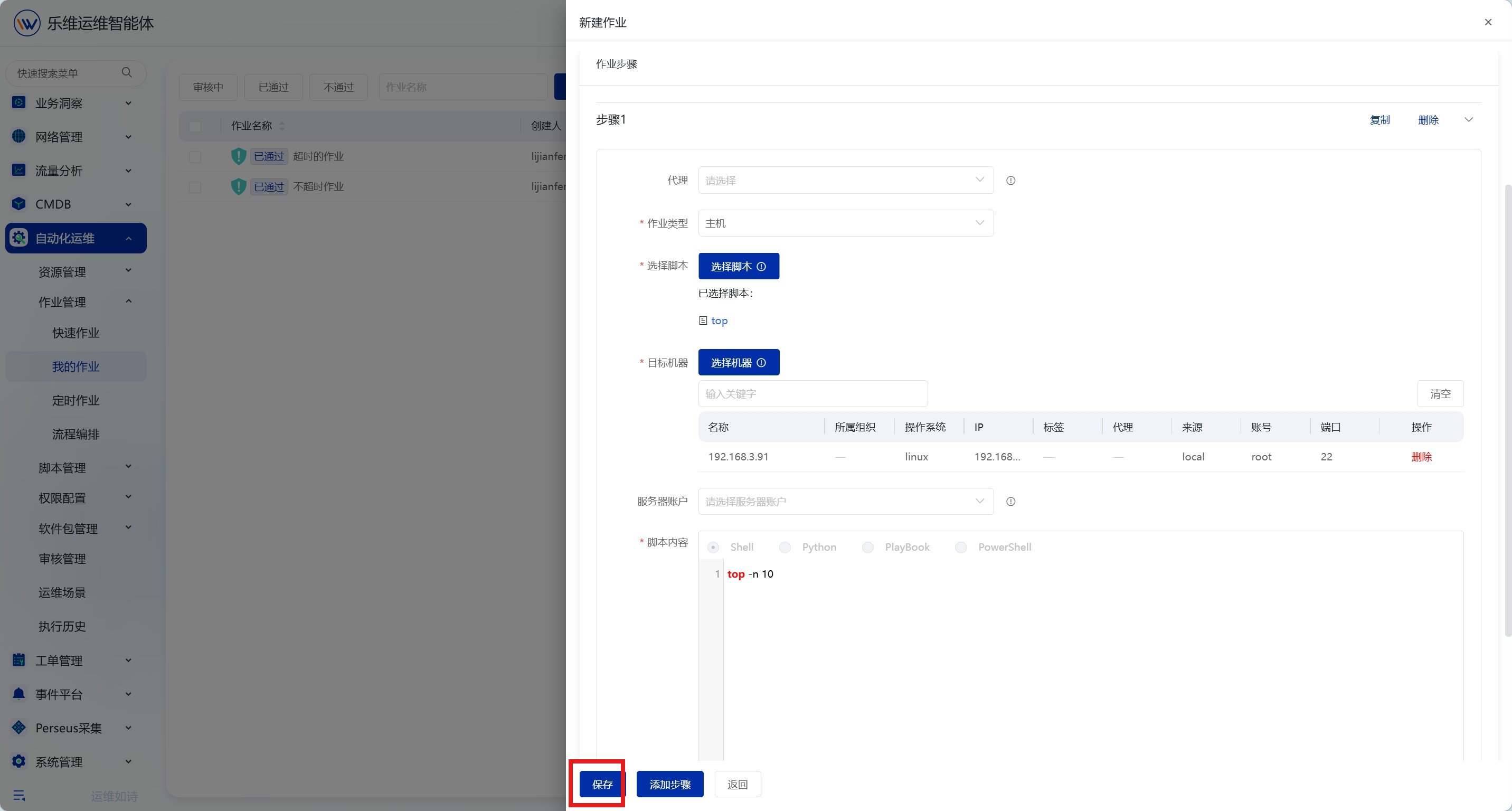
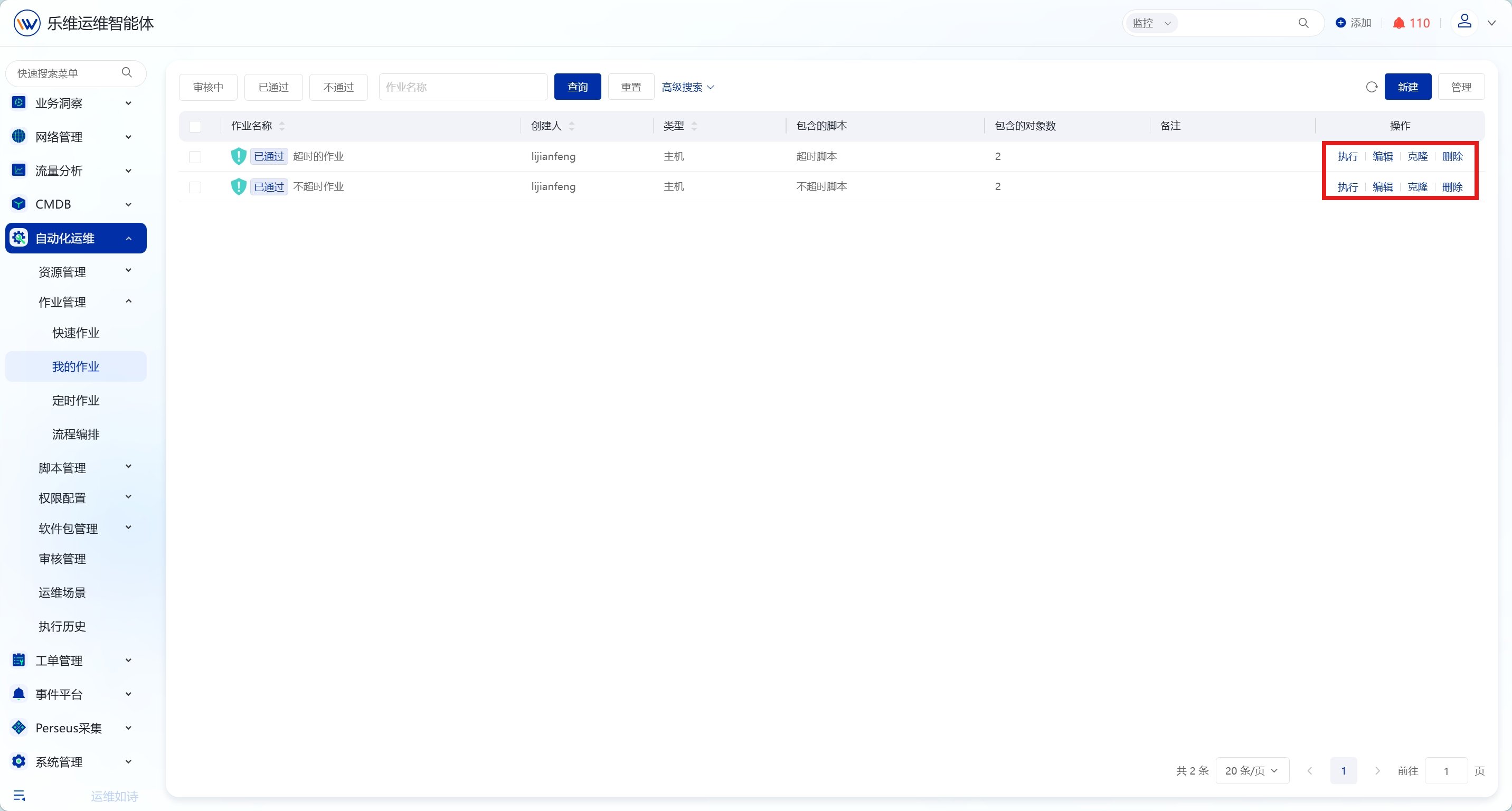
展示用户创建的全部作业,查看作业类型、脚本、目标机器信息,便于统一管理作业任务,快速核验作业审批与执行情况。3.2. 操作步骤
进入【自动化运维】-【作业管理】-【我的作业】页面,点击右上角“新建”按钮,新建作业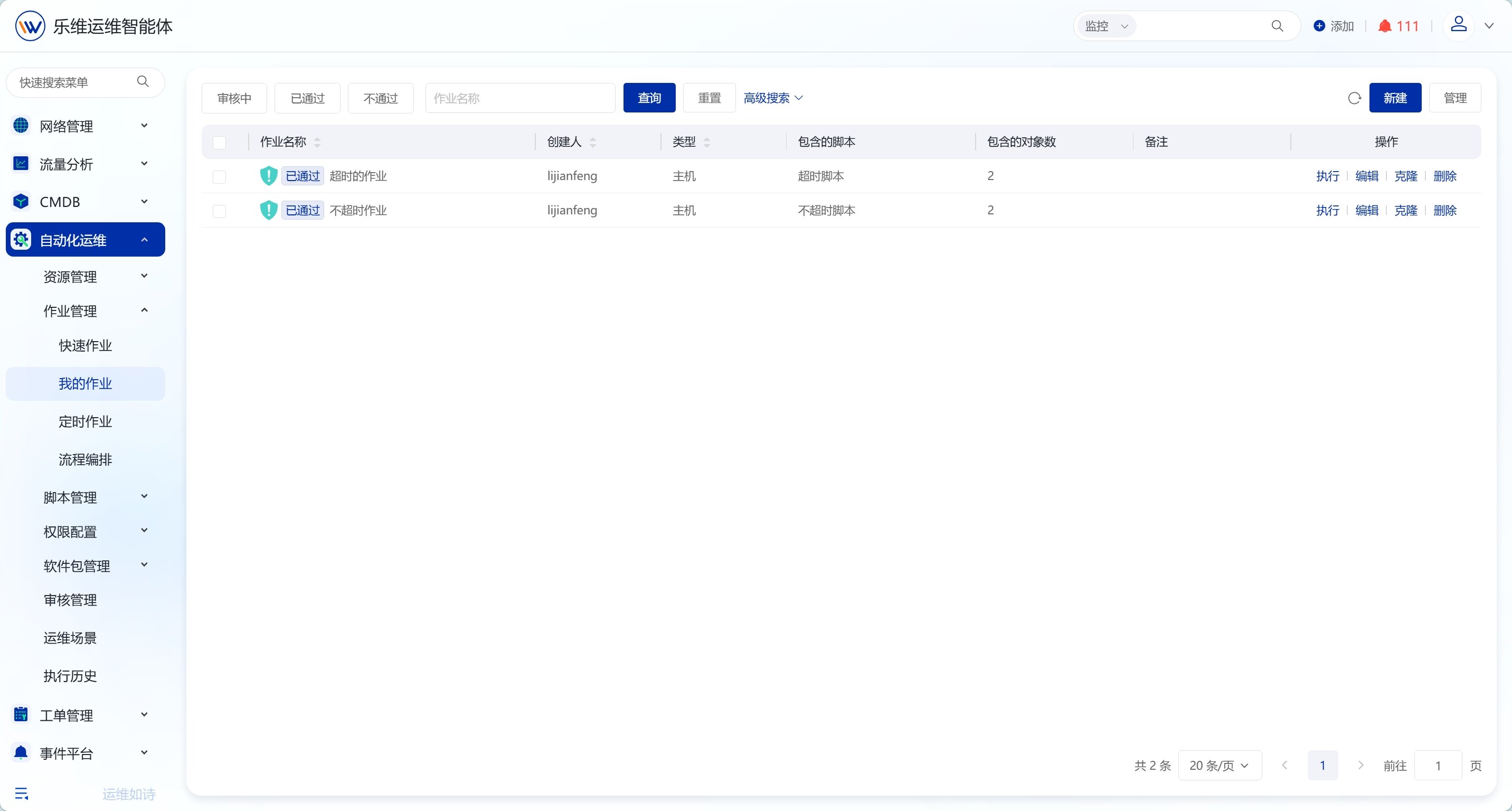
4. 定时作业
4.1. 概述
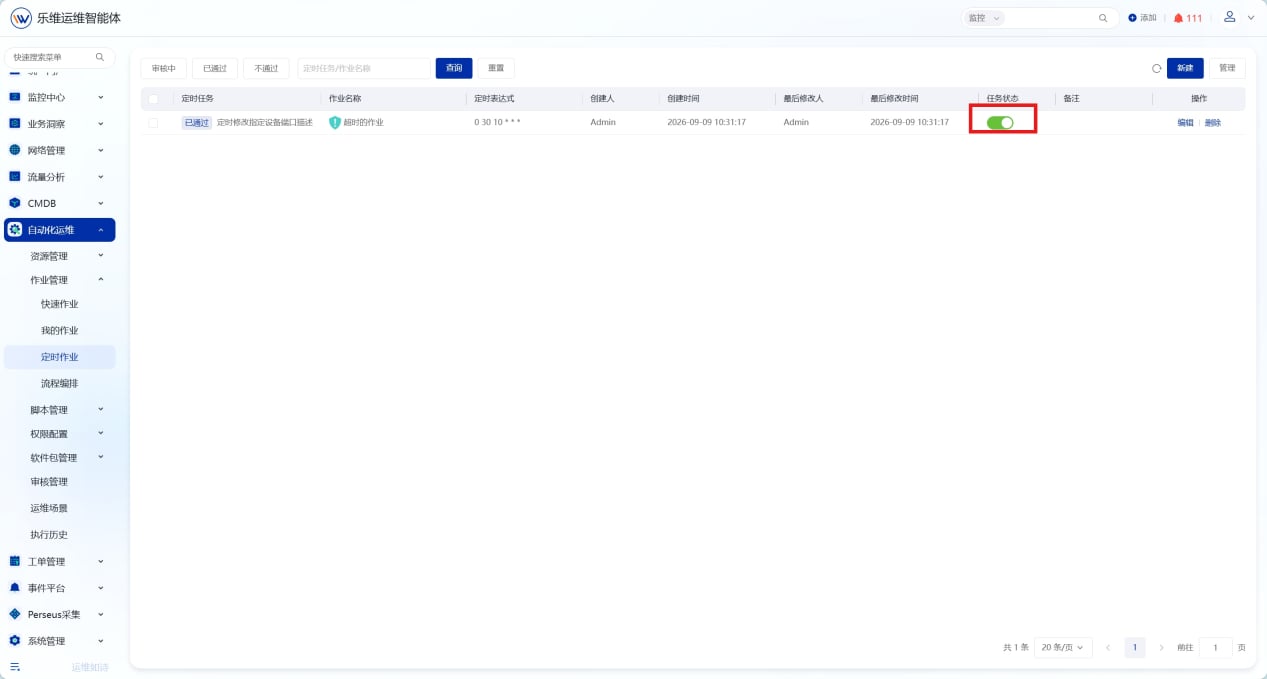
定时作业提供周期执行自动化作业的能力,通过定时表达式(Cron)设置执行周期,降低人工重复执行成本。4.2. 操作步骤
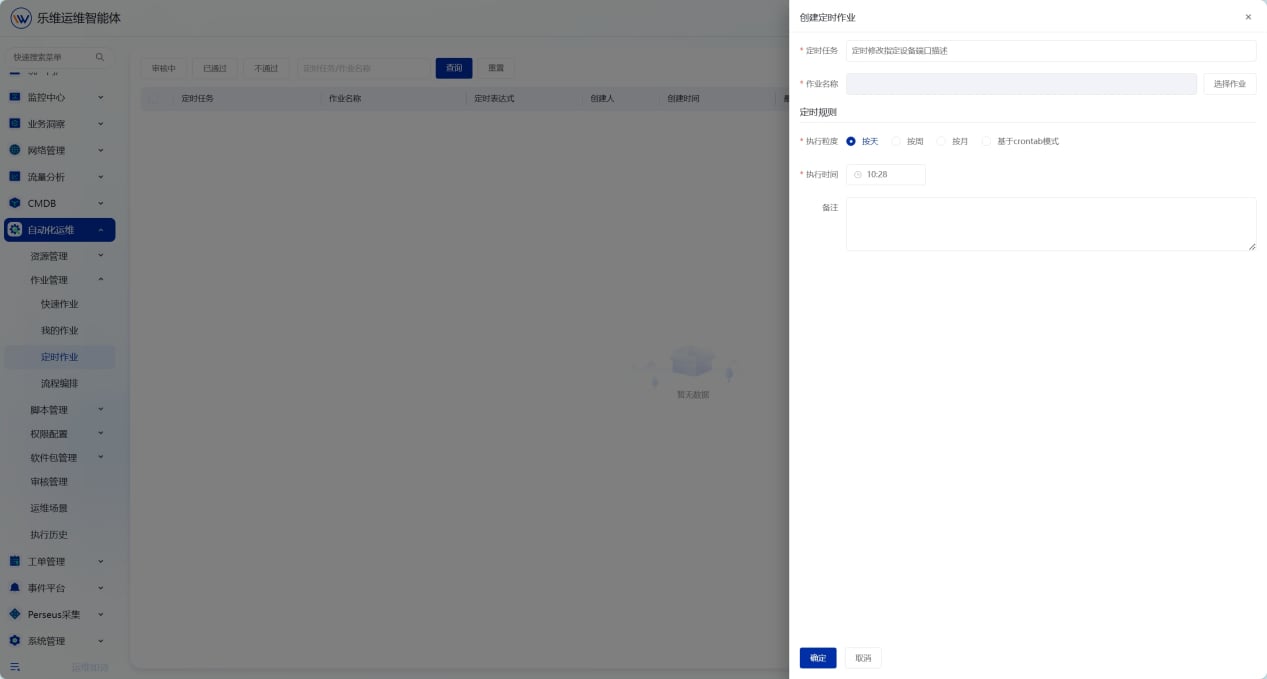
点击【自动化运维】-【作业管理】-【定时作业】,进入定时作业列表页面。 再点击”新建”按钮创建定时任务,设置作业内容、定时规则。(注意:选择作业时,需要先在我的作业中添加作业并通过审核)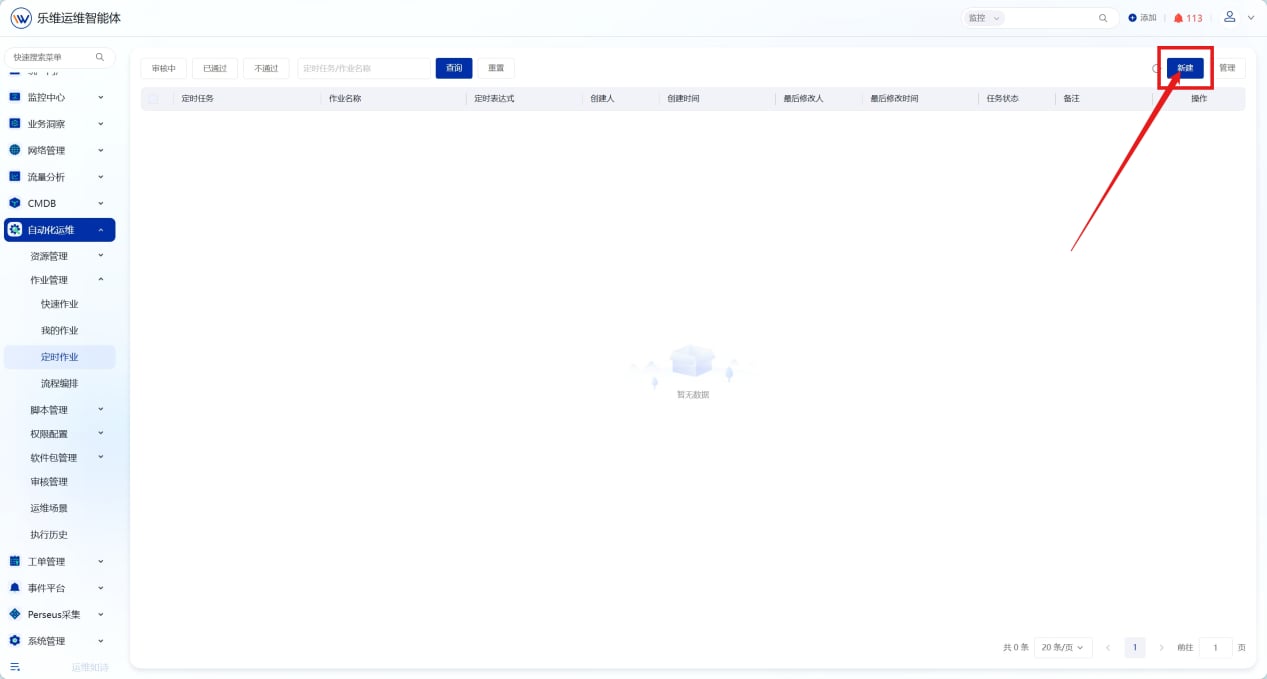
5. 流程编排
5.1. 概述
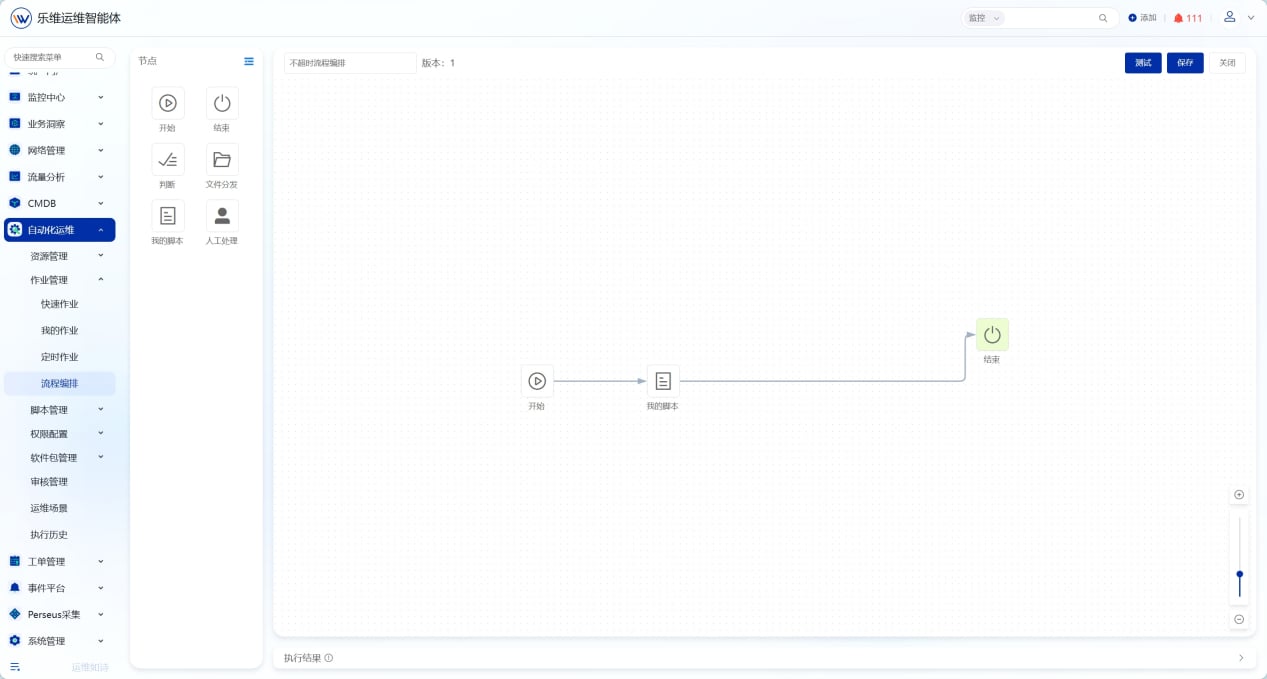
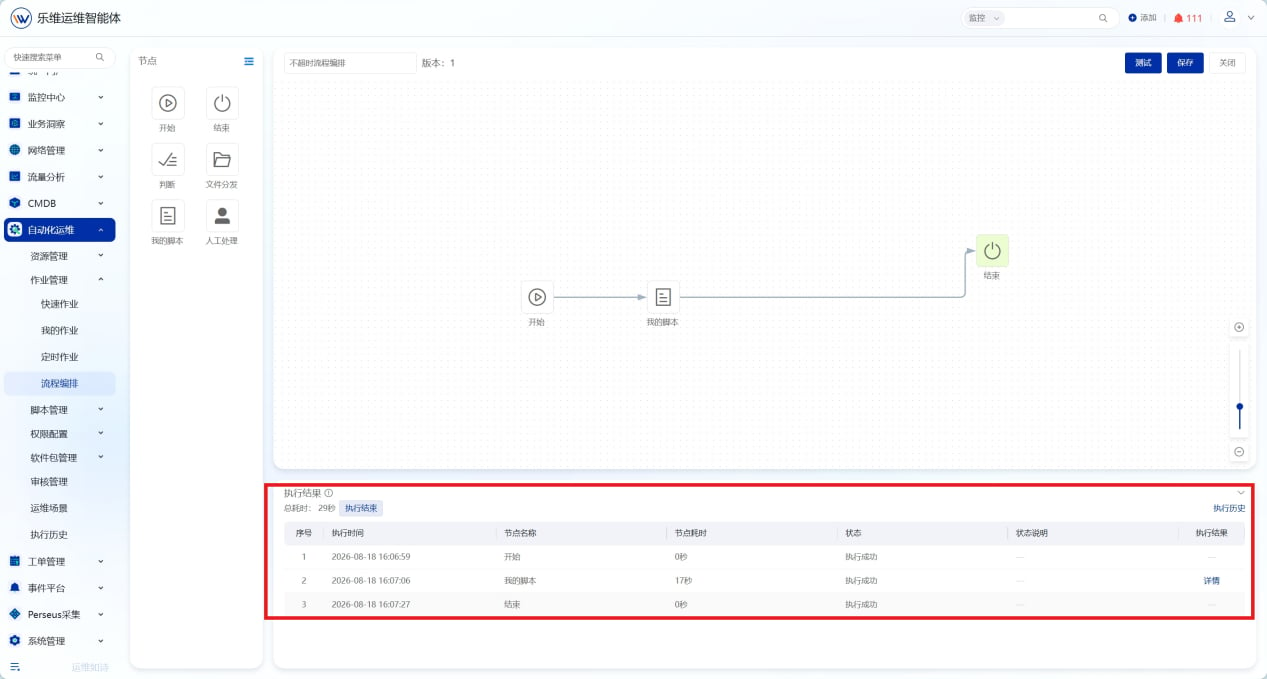
流程编排提供图形化流程编排能力,通过拖拉布局完成复杂的作业编排,支持多步骤、条件分支等复杂运维场景。5.2. 操作步骤
点击【自动化运维】-【作业管理】-【流程编排】,进入流程编排列表页面。点击”新建”按钮创建编排任务,填写任务名称,通过图形化界面拖拽节点完成流程编排。