1.资源列表
1.1.概述
CMDB资源列表是所有资源统一管理入口,汇聚服务器、网络设备、中间件、数据库、业务系统等全类型资源,提供一站式管理界面。1.2.操作步骤
2.2.2.新增资源步骤
1、进入“资源列表”页面,选择所属模型后再点击右侧列表的“新建”按钮即可进入到资源新增页面。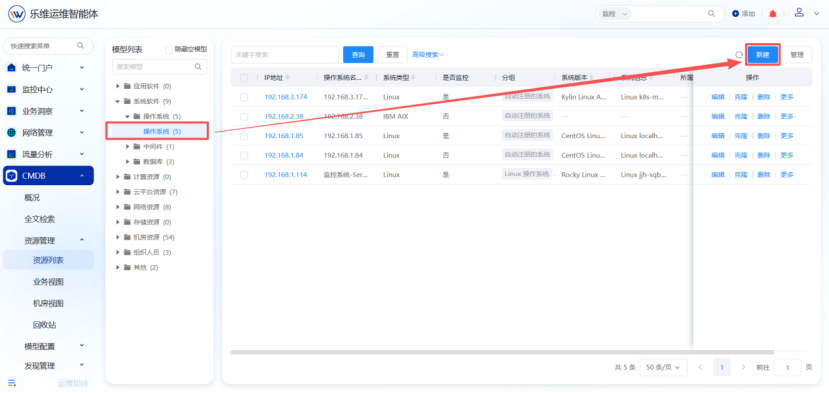 2、补充填写实例属性后,点击确认即可完成资源的新增操作;其中带“*”的属性为必填字段。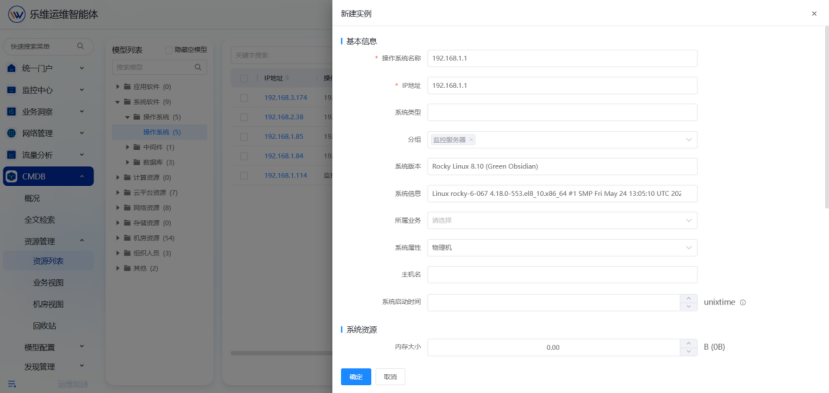
2.2.3.资源操作步骤
1、进入“资源列表”页面,左侧提供模型列表,支持查询所需模型。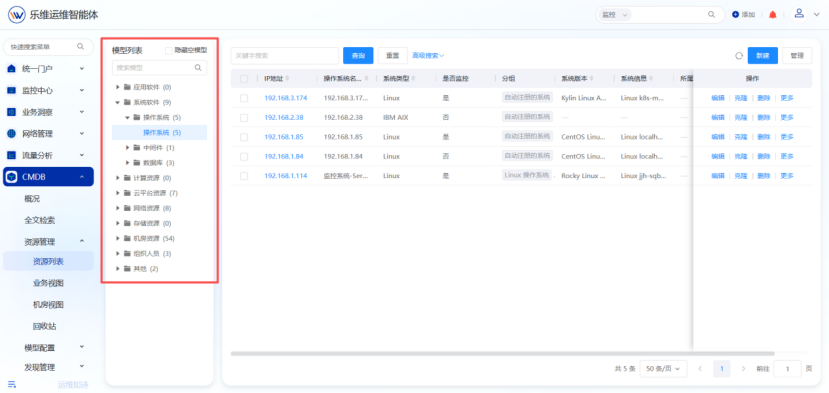 2、右侧展示该模型下的实例清单,列表提供克隆、置顶等功能。
 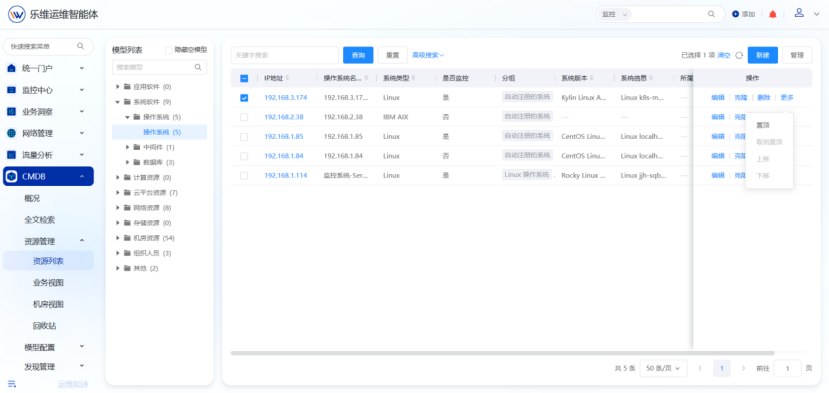 3、列表提供关键字查询功能,并支持自定义配置查询字段,点击“高级搜索”,再点击“查询配置”即可进入到查询字段配置页面。
 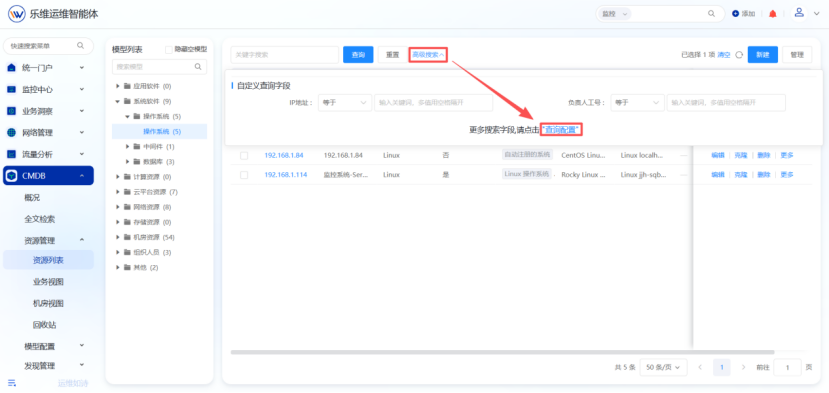 4、在自定义查询字段页面点击“新增”按钮,即可进入到新增页面。
 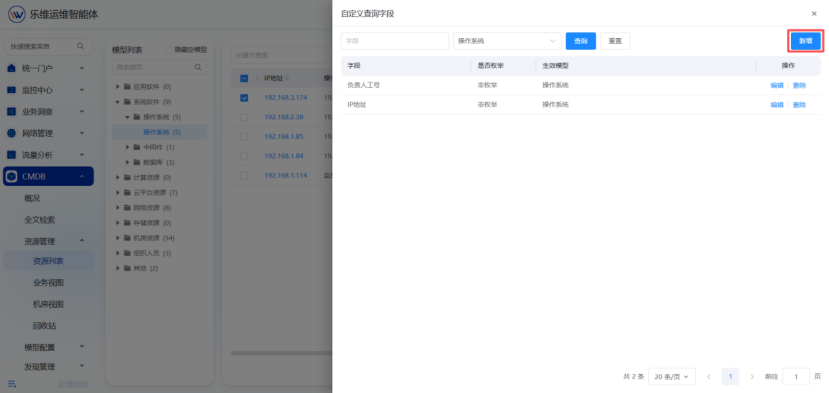 5、新增查询字段时,支持选择当前模型属性、是否精准查询、是否枚举下拉、生效模型等内容;录入完信息点击确认即可完成自定义查询字段新增。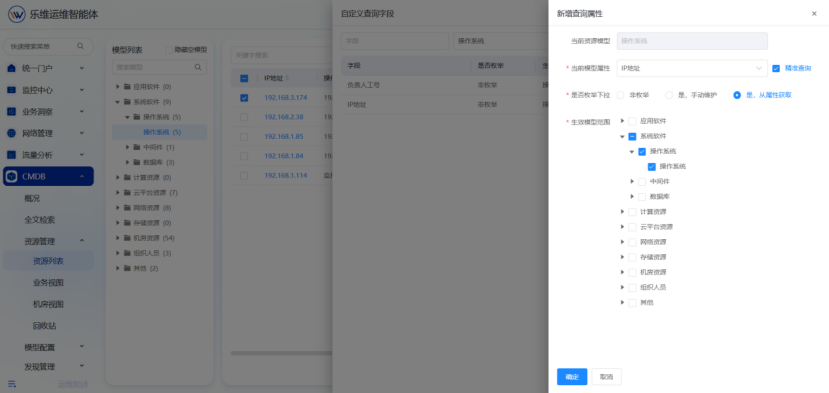
2.资源属性
2.1.概述
定义了每类资源需要管理哪些字段信息、以什么格式存储、以及如何确保数据的完整性与准确性。2.2.操作步骤
1、在资源列表中点击“IP地址”进入到资源详情。注意:入口为蓝色标记的属性,不一定是IP地址,如需调整可前往模型管理-模型详情-视图设置中进行调整。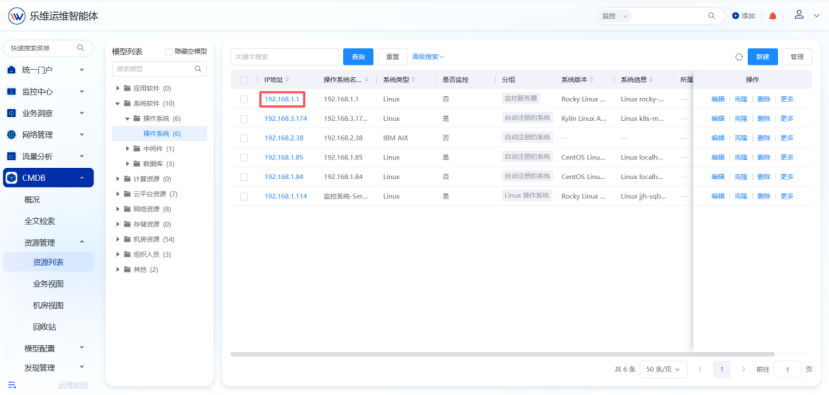 视图设置:
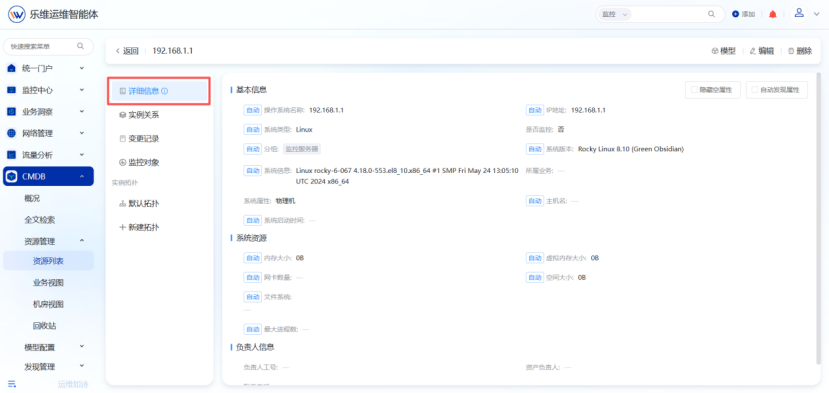
视图设置: 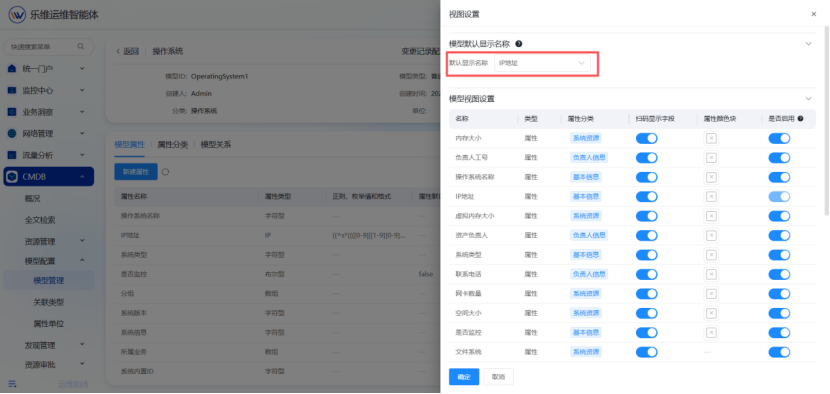 2、在资源详情页面点击“详细信息”,通过详细信息我们可以查看该资源所有属性字段的详细内容。
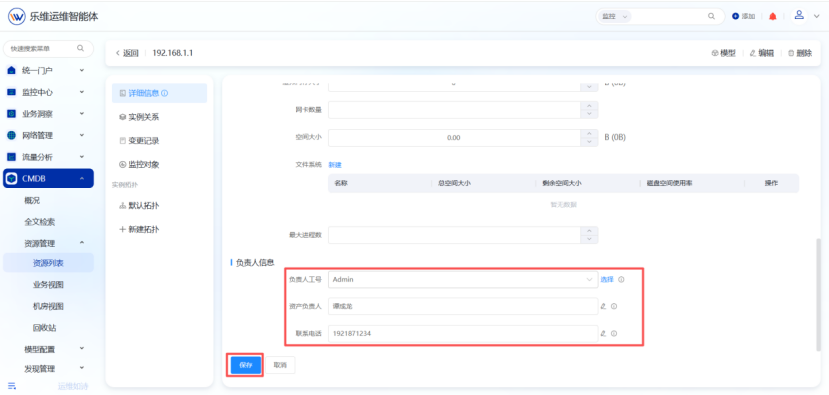
  3、当某个字段信息不全时,可点击右上角编辑按钮,对属性字段进行补充。
 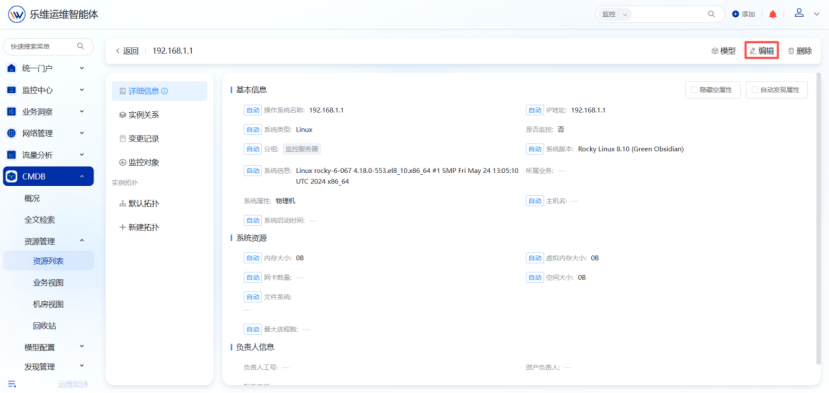 4、例如负责人信息空缺,我们通过编辑将数据补充完整,点击保存即可完成数据补充。
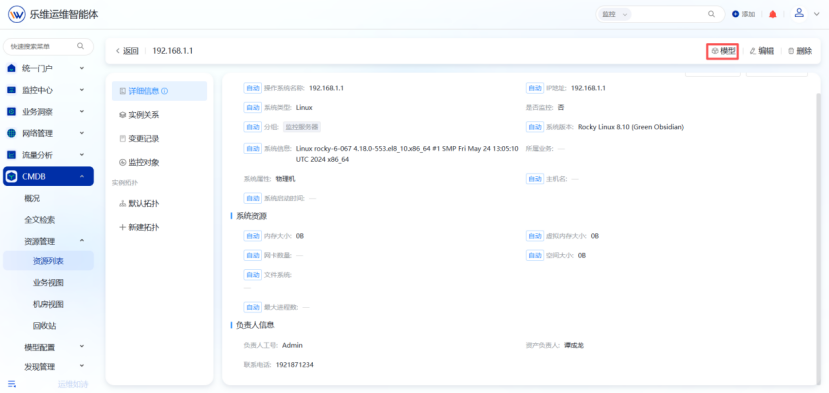
  5、当该资源缺少某项指标时,可通过点击右上角“模型”按钮,进入到模型详情进行CI属性的创建。
  CI属性创建: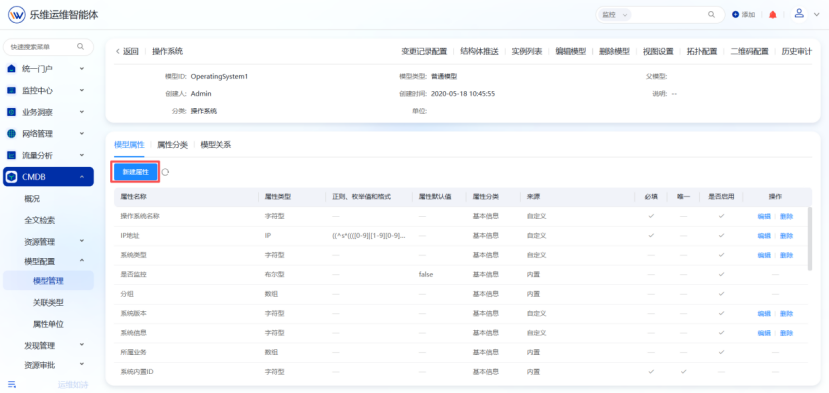
3.资源关系
3.1.概述
定义了不同IT资源之间的连接关系,实现跨资源的可视化关联与精准追溯。 关系创建:在模型管理-模型详情-模型关系中进行关系创建和维护。3.2.操作步骤
1、在资源详情中点击“实例关系”,通过实例关系可查看该资源的所有关系链。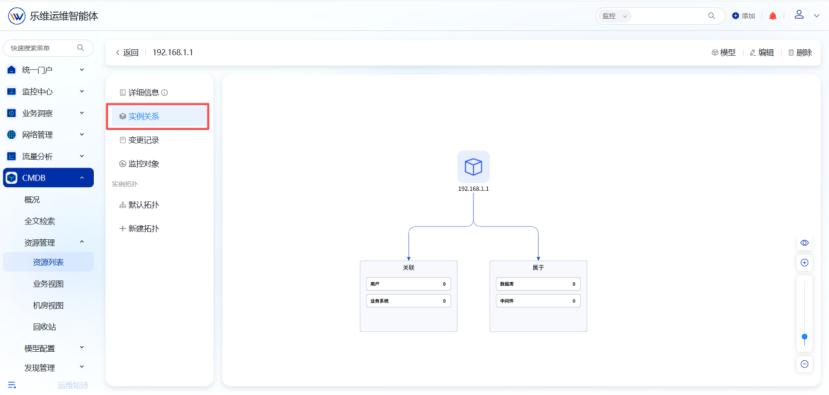 2、可在模型管理操作手册,查看配置模型资源间的关系。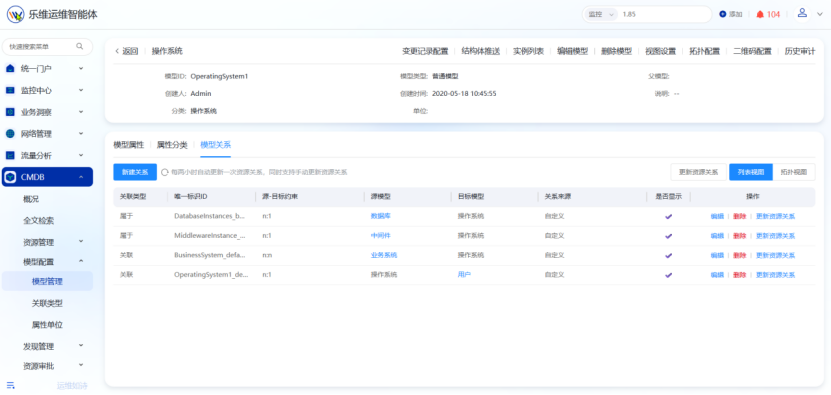
4.资源拓扑
4.1.概述
以图形化方式直观展示IT资源之间的完整关系链条。4.2.操作步骤
2.2.2.创建全局资源拓扑
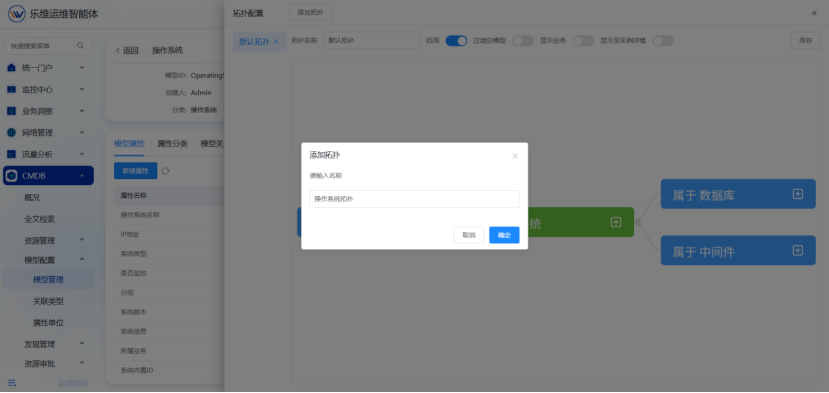
1、首先进入目标实例的模型详情中,点击拓扑配置,我们以操作系统为例。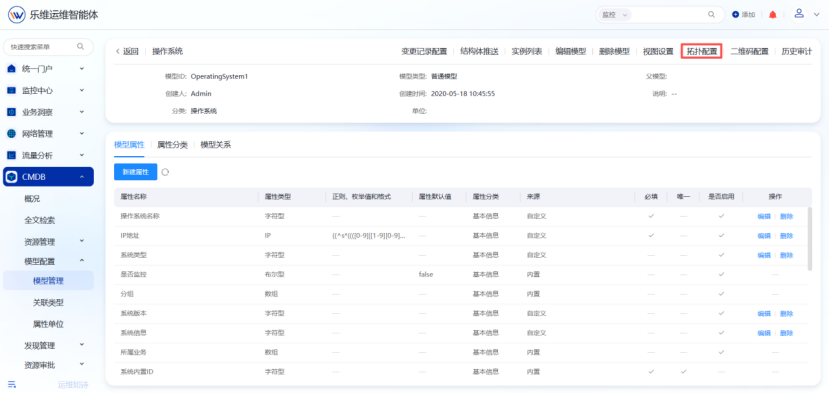 2、在拓扑配置页面中点击“添加拓扑”按钮,完成拓扑名称输入即可创建拓扑。 添加拓扑: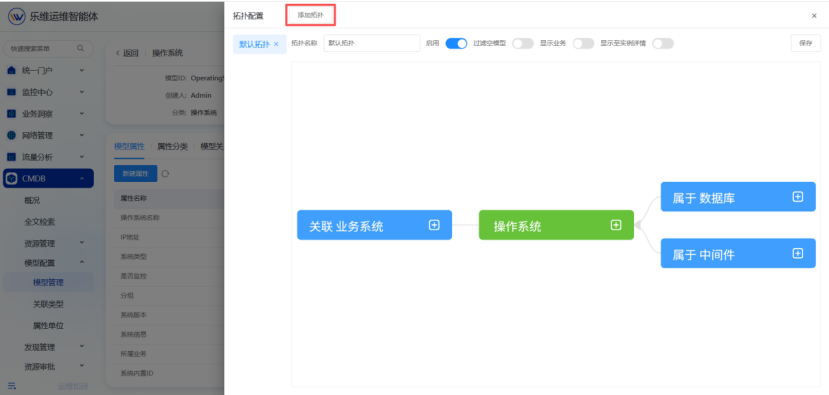
 3、创建拓扑后,点击拓扑的“+”号按钮,支持向左或向右添加展示关联资源。
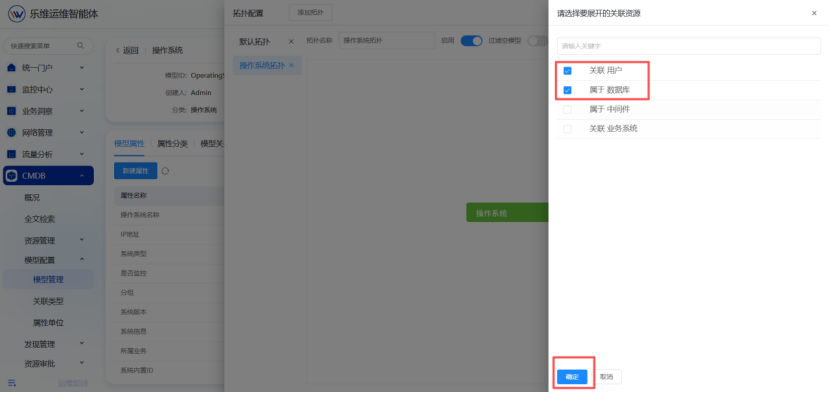
 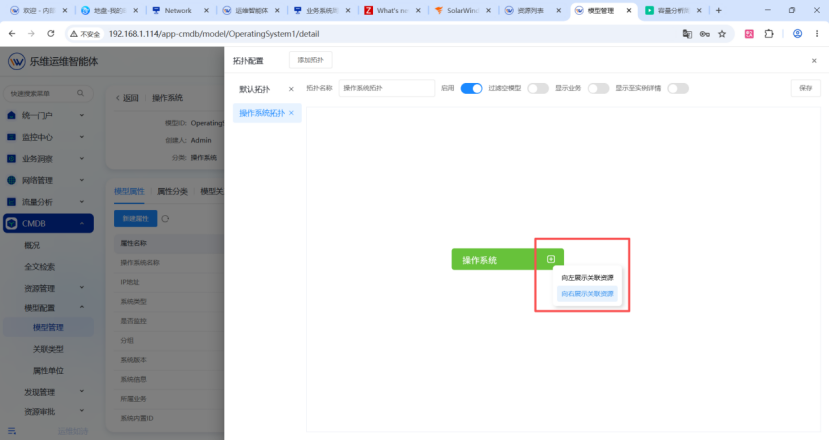 4、选择需要展示的资源,点击确认即可完成添加。添加完成后需要保存拓扑配置 添加展示的关联资源:
  保存拓扑配置: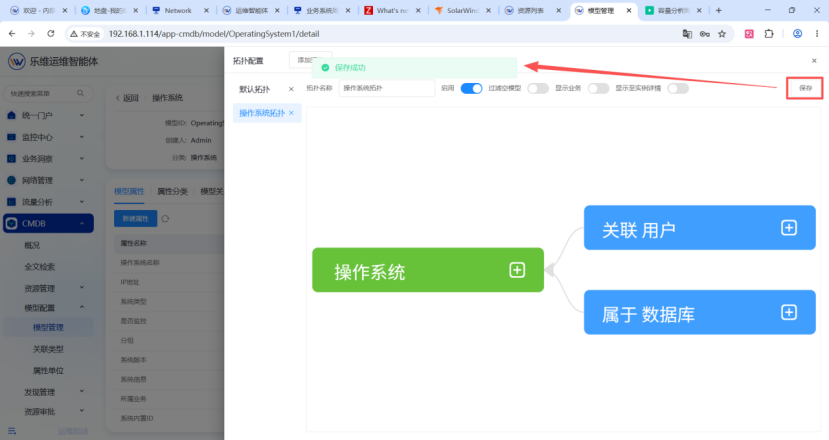
2.2.3.查看资源拓扑
1、进入到对应模型的资源详情,点击我们刚刚新增实例拓扑,即可查看实例拓扑详情,以操作系统拓扑为例。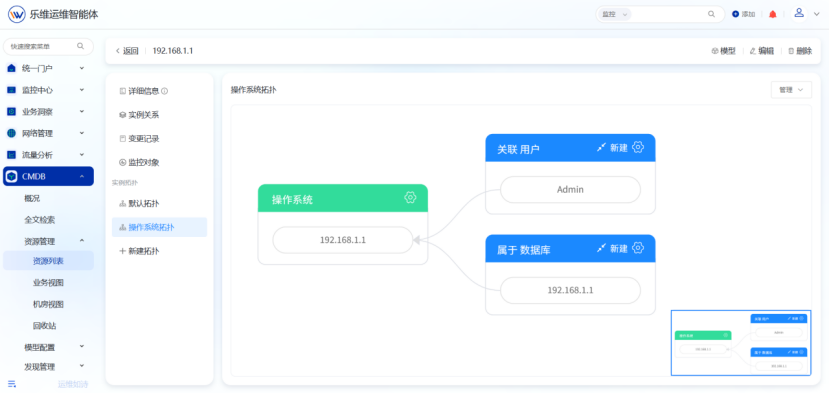
2.2.4.手动添加单个实例拓扑
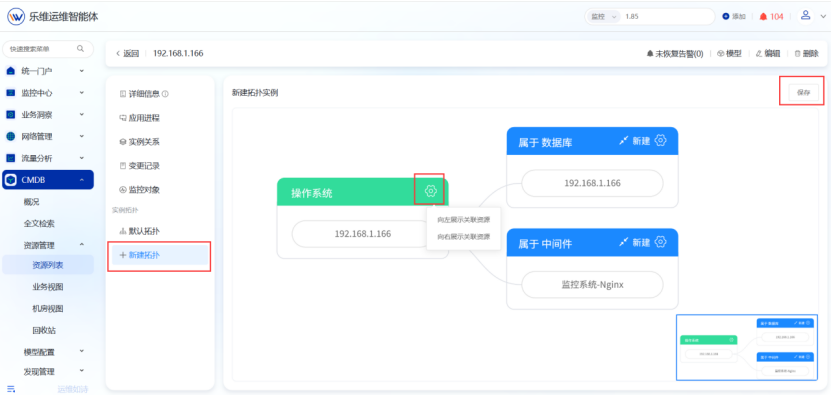
支持为单个实例添加拓扑