操作视频:操作系统监控教程
1.概述
本文档为乐维运维智能体平台,操作系统手动安装与自动安装配置示例教程文档。2.帮助说明
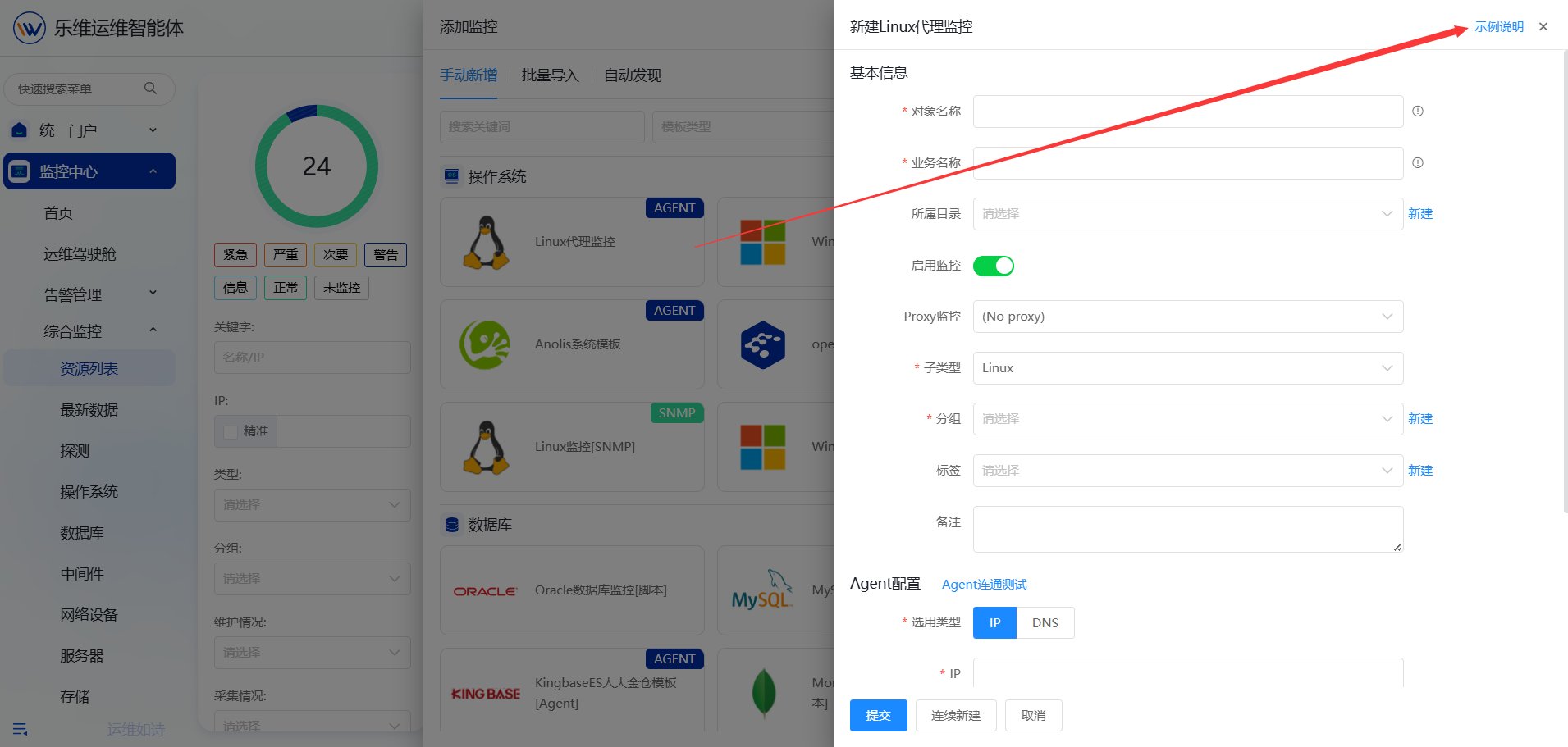
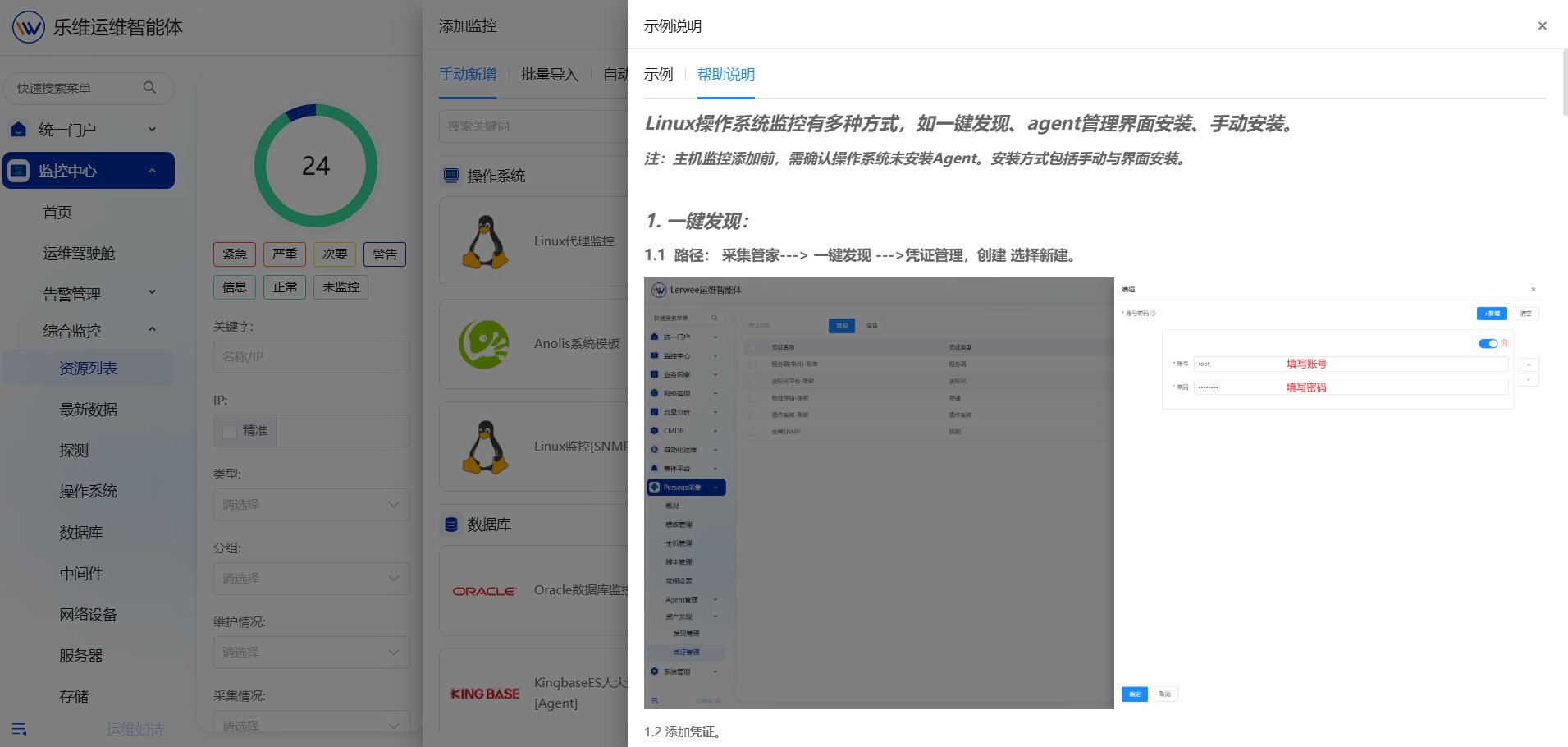
操作系统监控,常见监控方式分为3种:在线批量安装、资产一键发现、线下手动安装。可通过监控模板的帮助说明查看安装方式,进入模板后,点击右上角的【示例说明】(如有)
3.Linux操作系统
3.1在线批量安装
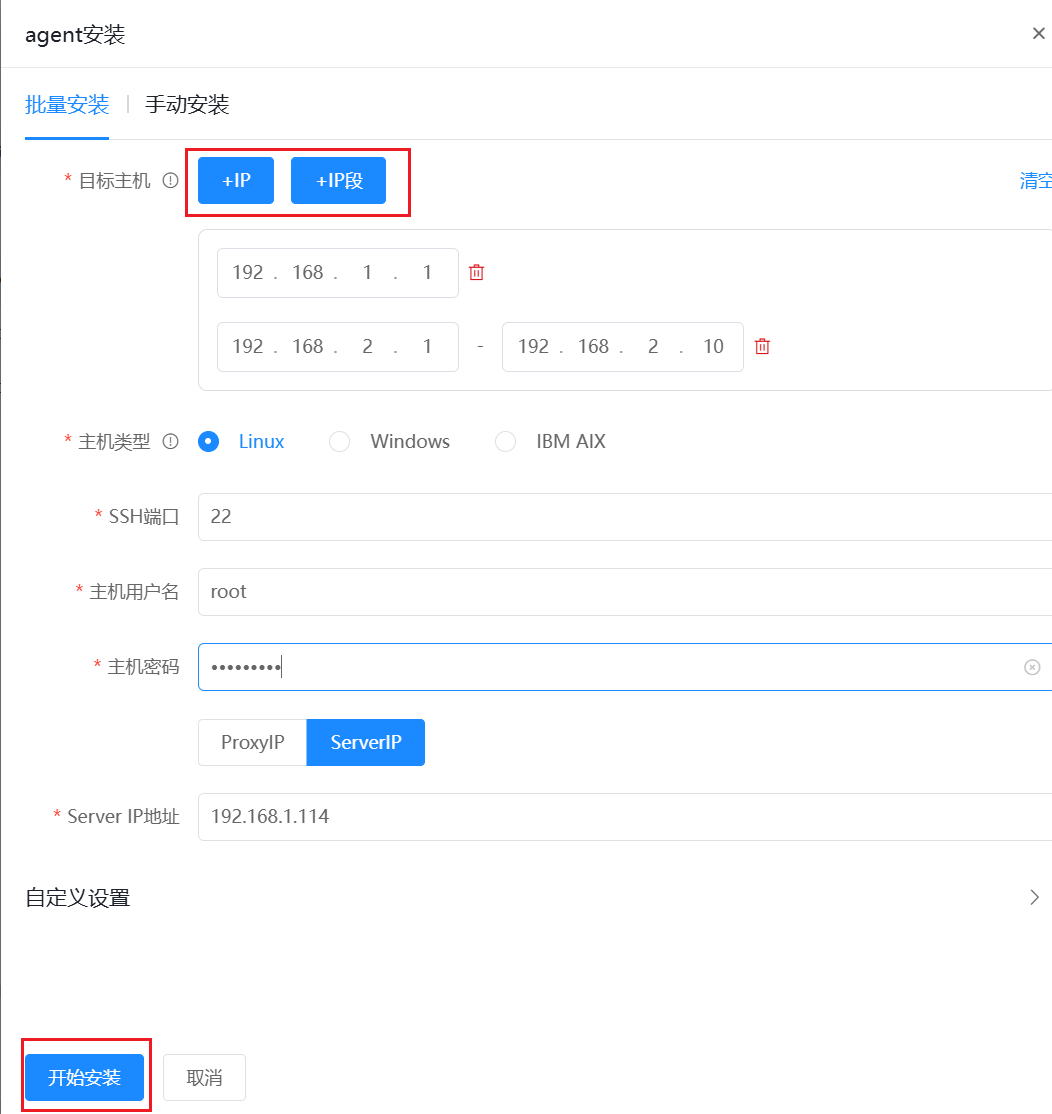
在线批量安装,如果进行某一台进行安装可以点击+IP,如果是多台设备可以点击+IP段进行批量安装。注意:在这之前有一个前提条件SSH端口,主机用户名,主机密码需要一致。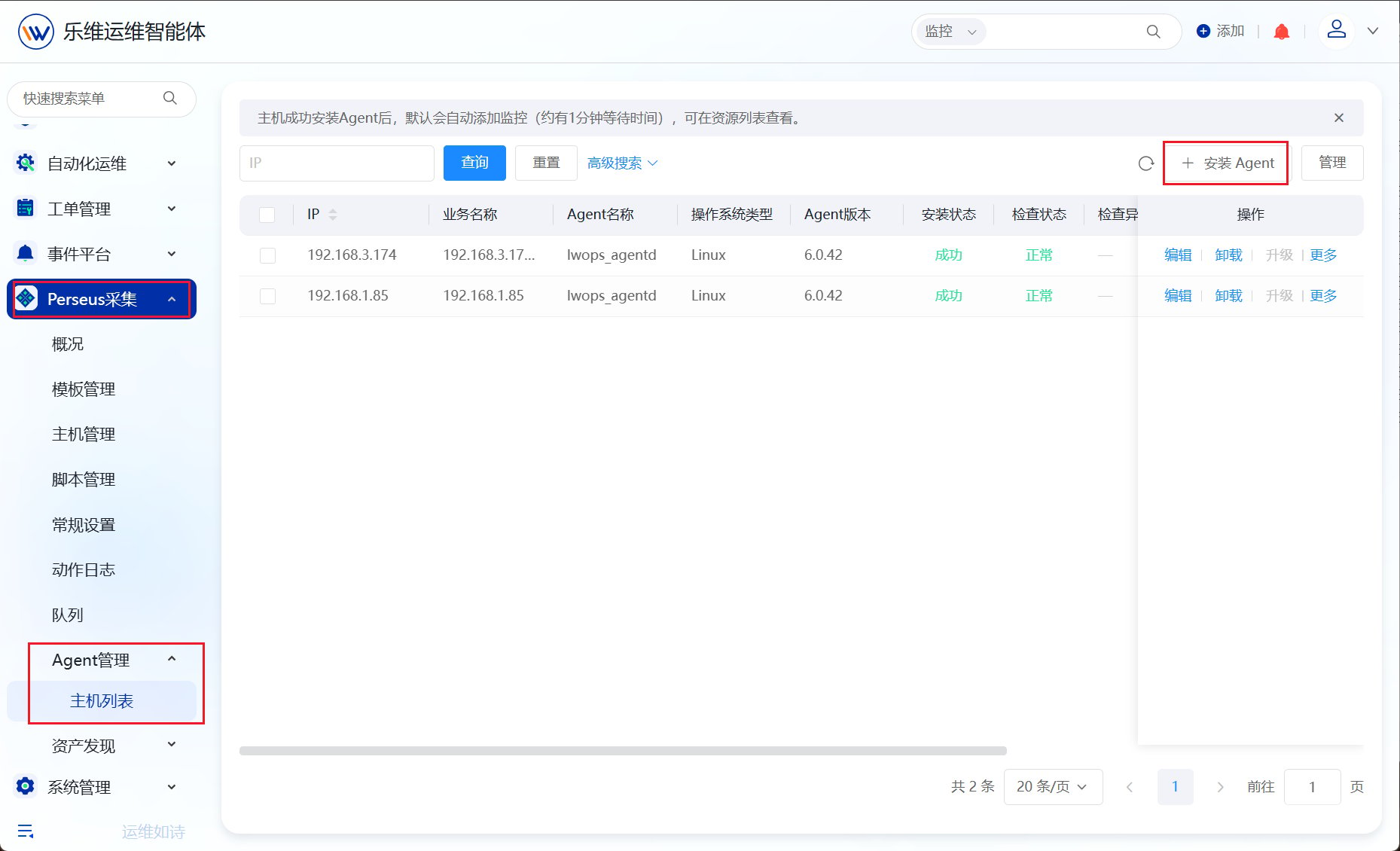
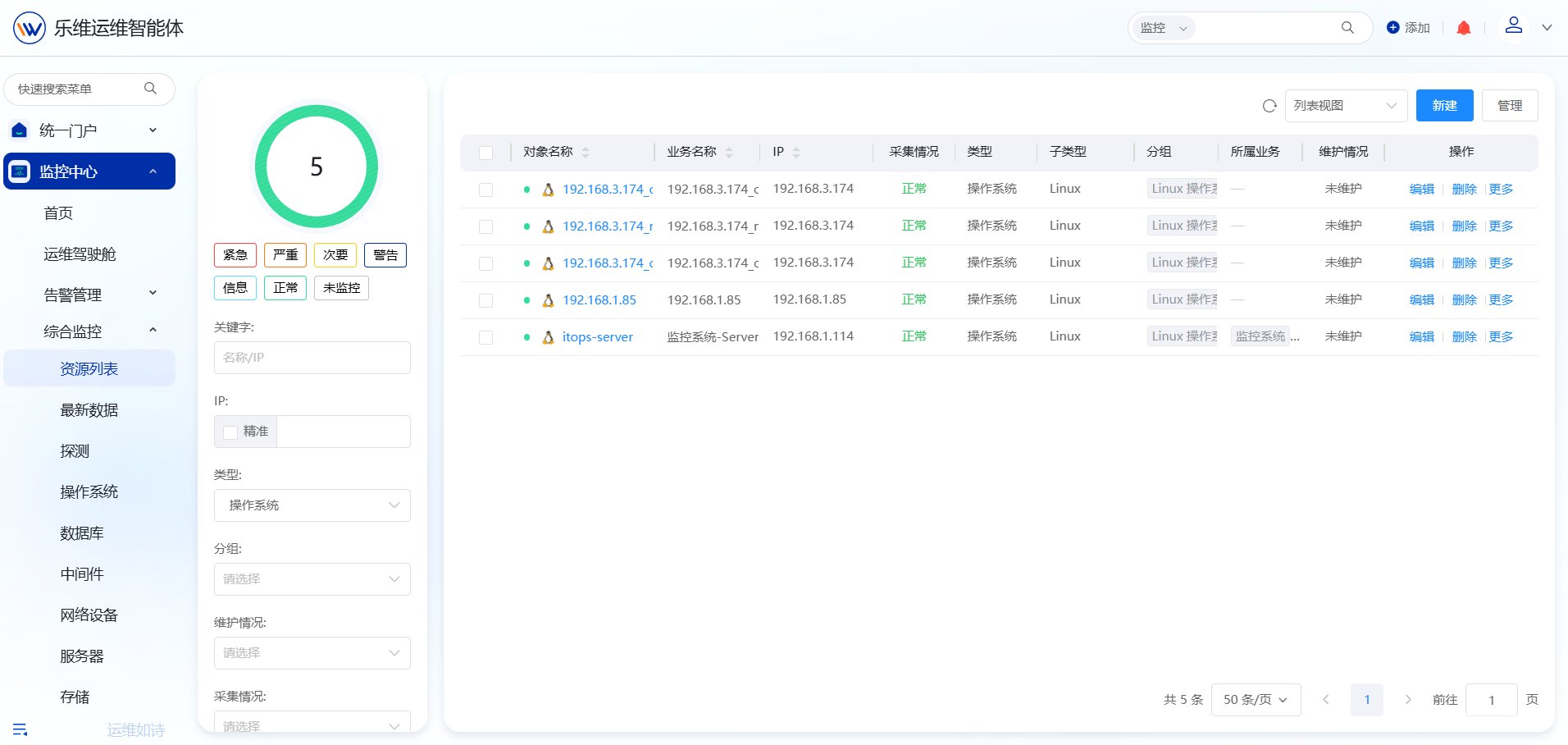
3.2资产一键发现
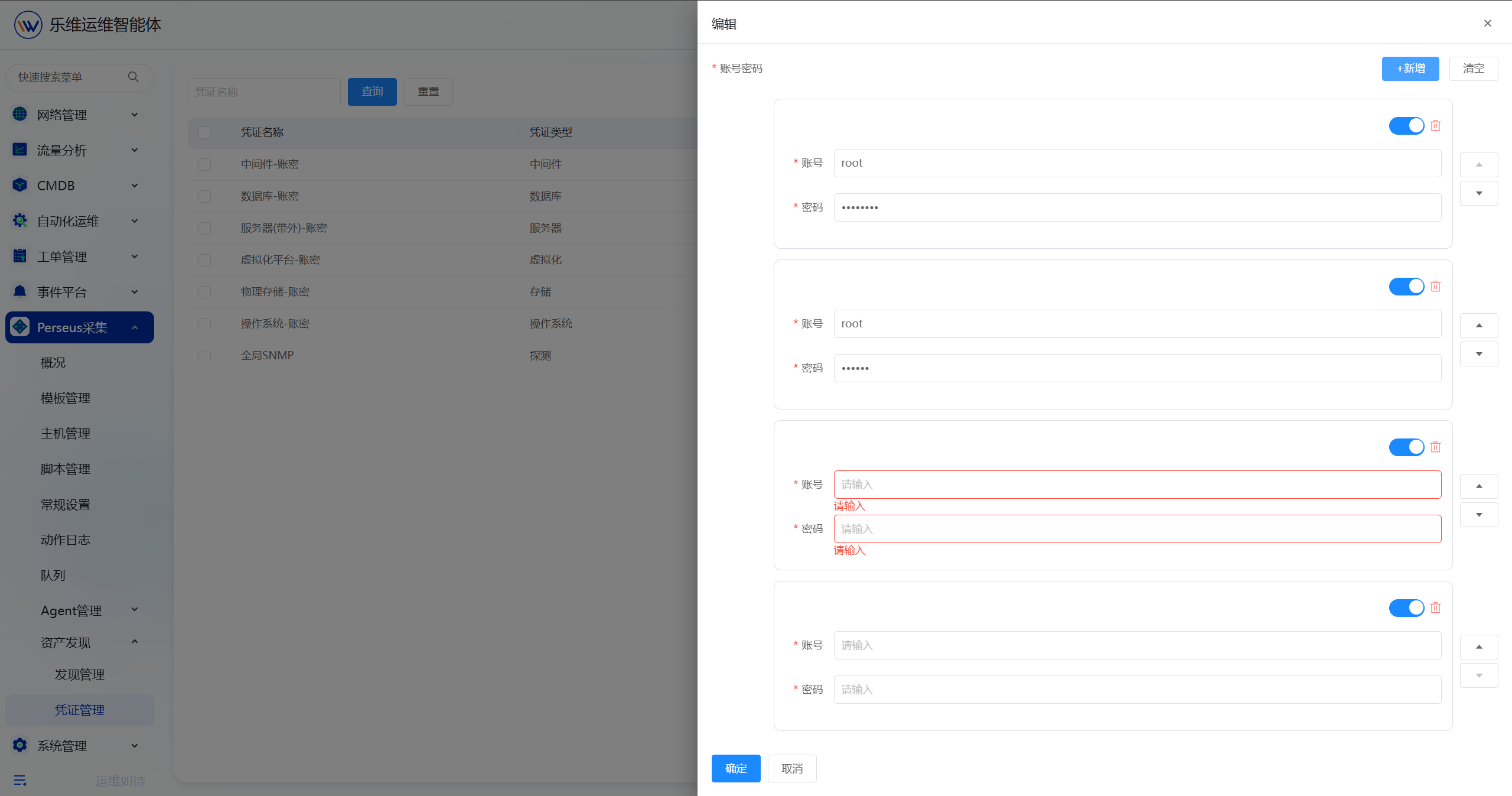
首先在凭证管理中找到凭证名称为操作系统-账密的凭证,点击编辑,点击新增可配置多个Linux服务器账号密码。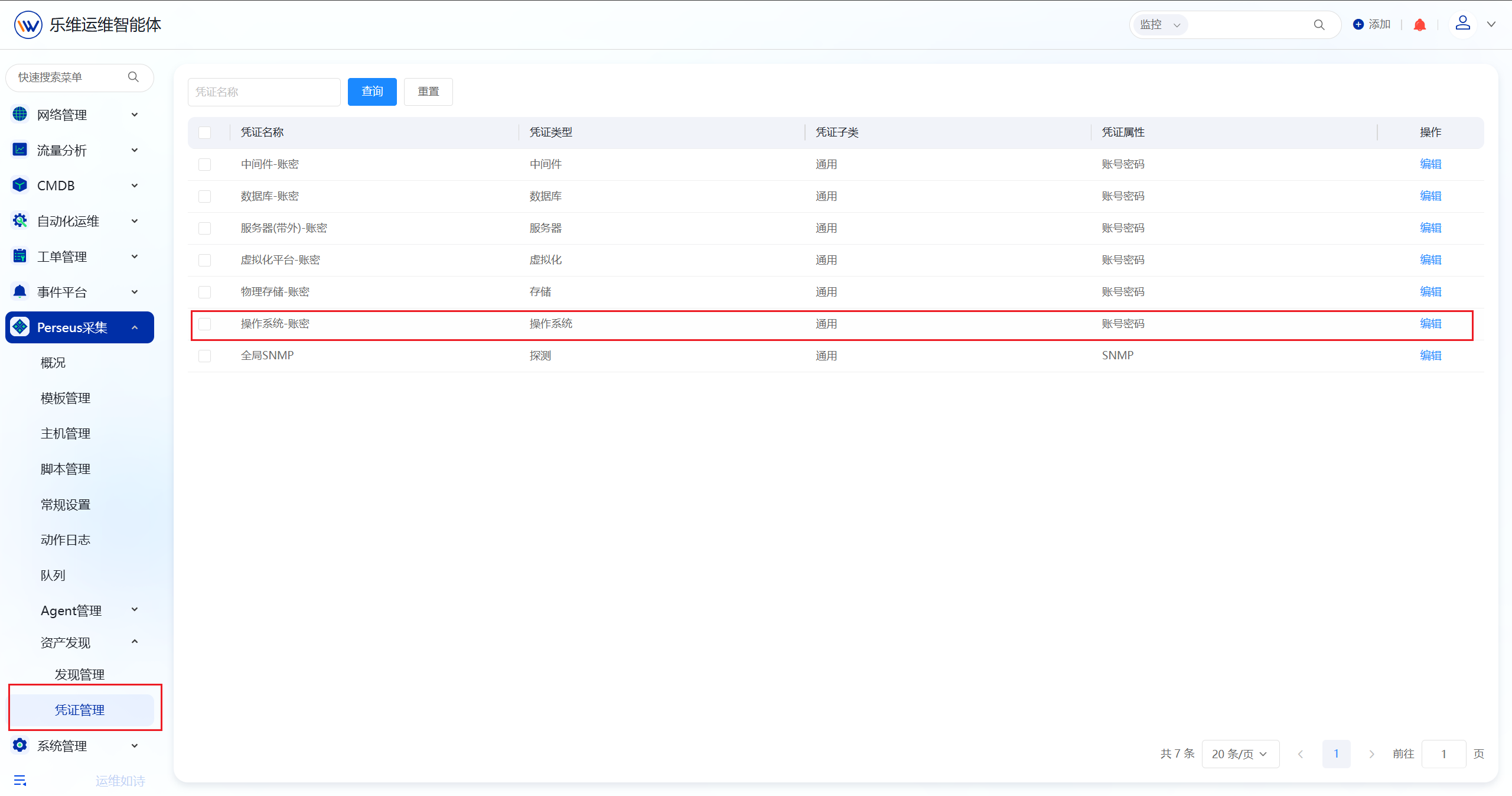
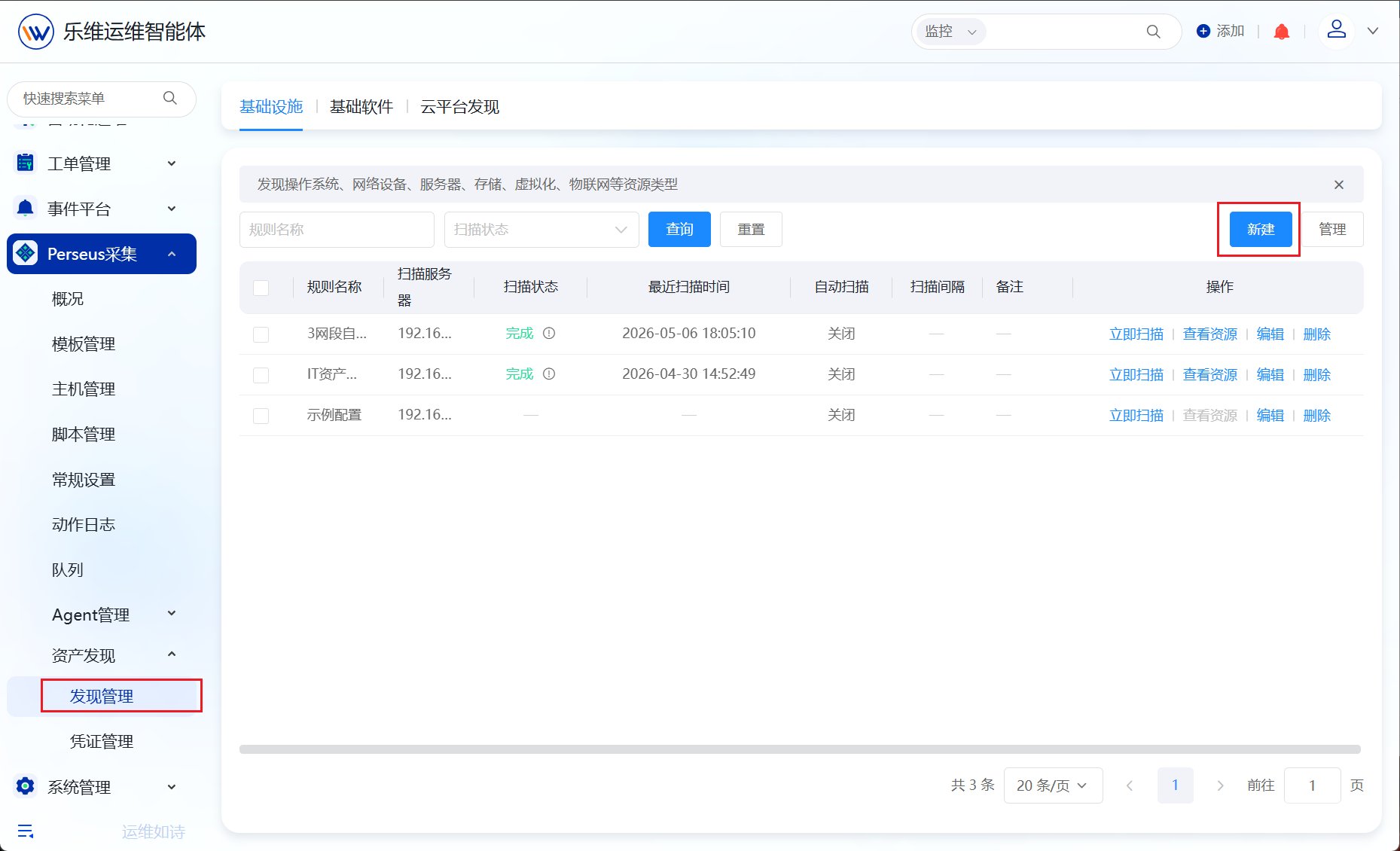
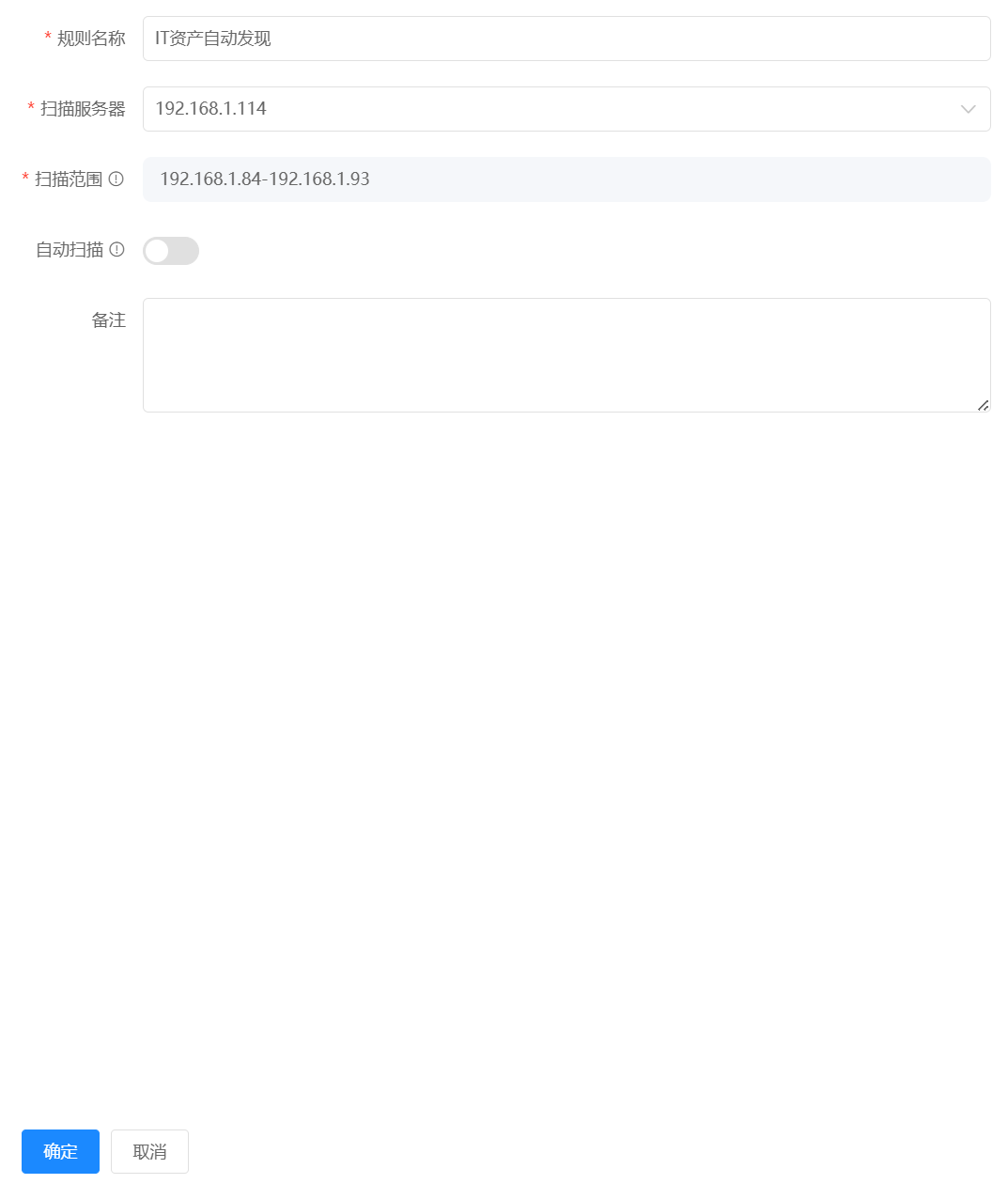
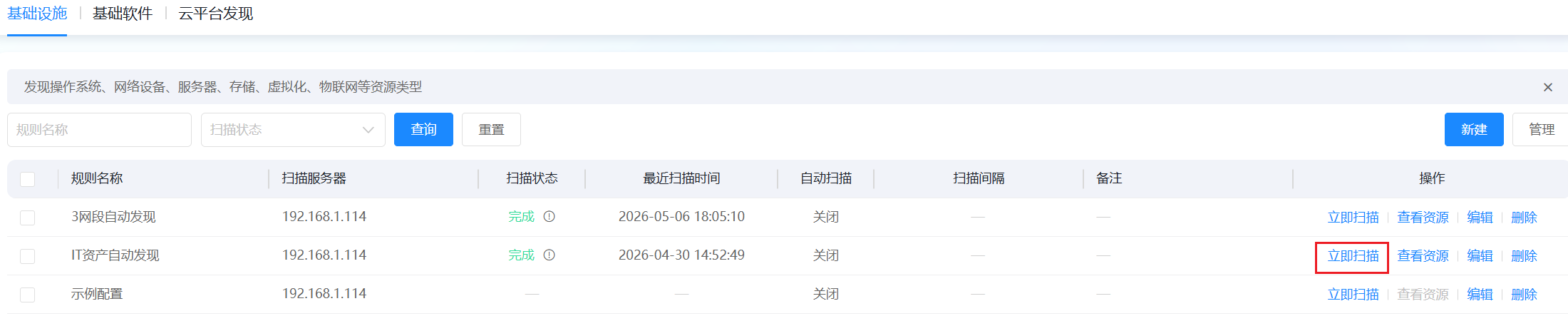
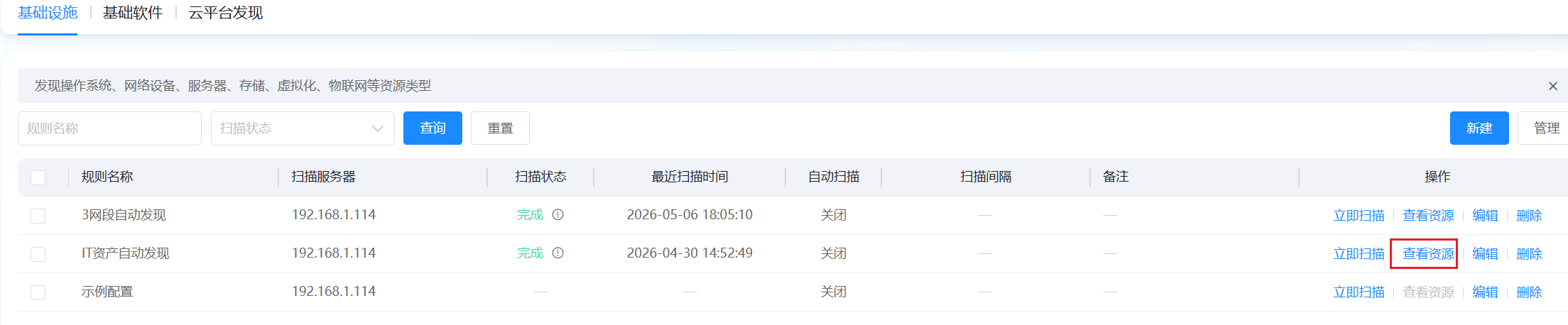
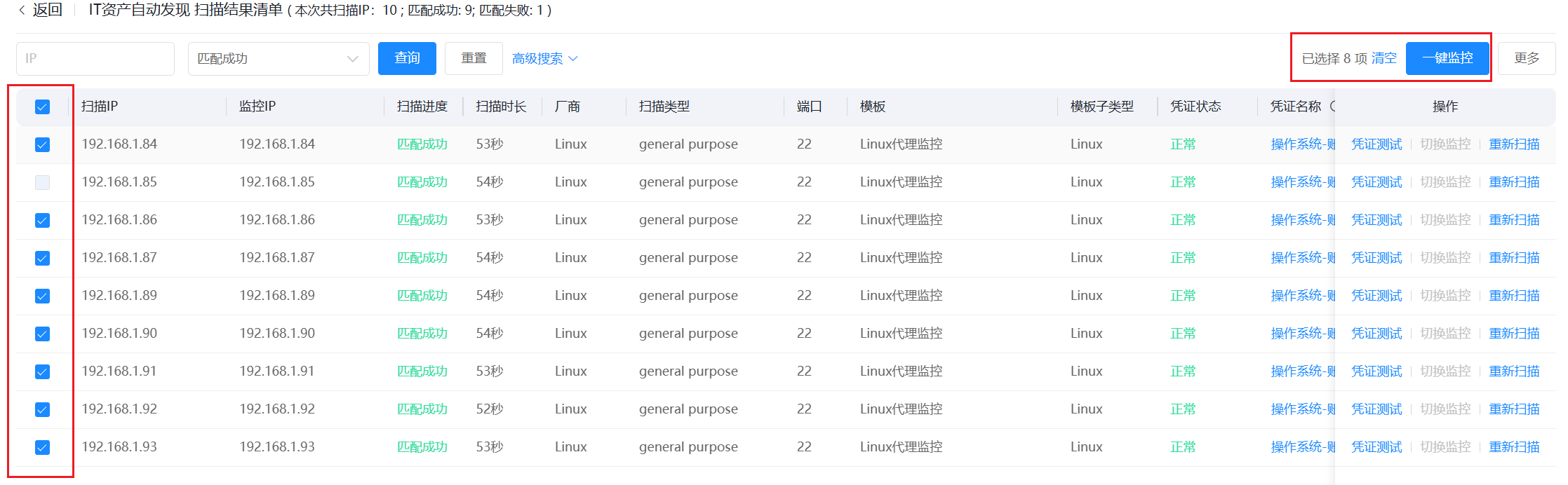
3.3线下手动安装
在Perseus采集菜单中,点击Agent管理,主机列表在右上角点击安装Agent。4.Windows操作系统
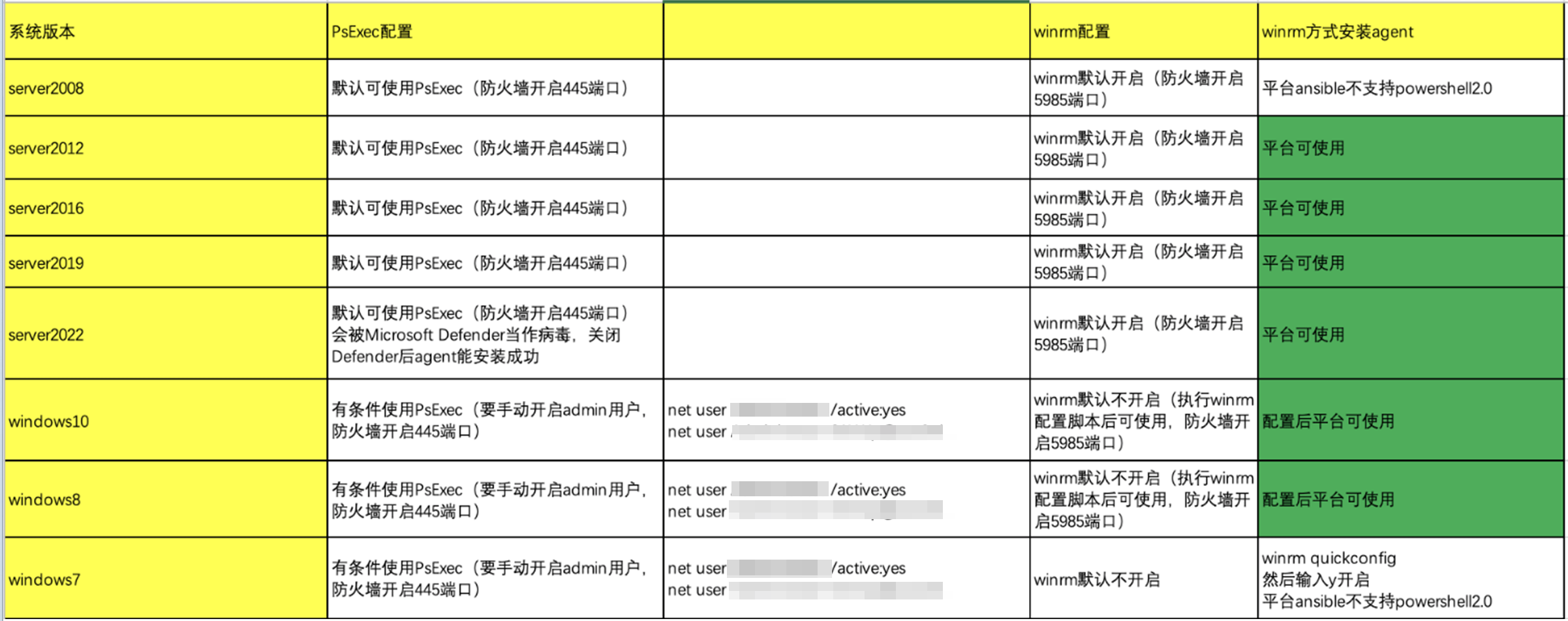
4.1.在线批量安装
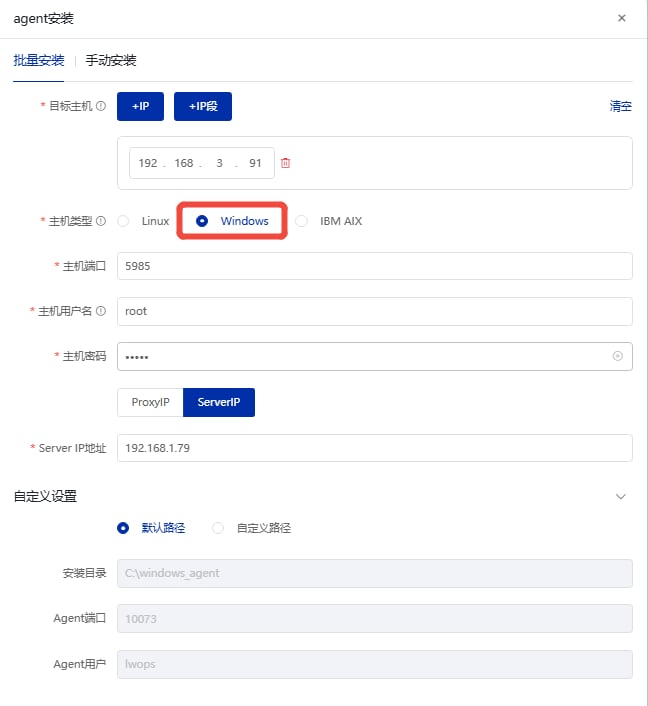
进入Agent管理-主机列表页面,点击右上角【安装Agent】按钮,切换到批量安装标签页,填写下方信息:- 目标主机:单台设备点击【+IP】添加,多台设备点击【+IP 段】批量添加。
- 主机类型为:Windows
- 主机端口:默认不变
- 填写用户名及密码
此处建议填写root用户及对应密码(用于安装 Agent),进程运行采用默认或者自定义配置用户;普通用户安装会造成五元组采集、业务拓扑等数据缺失。
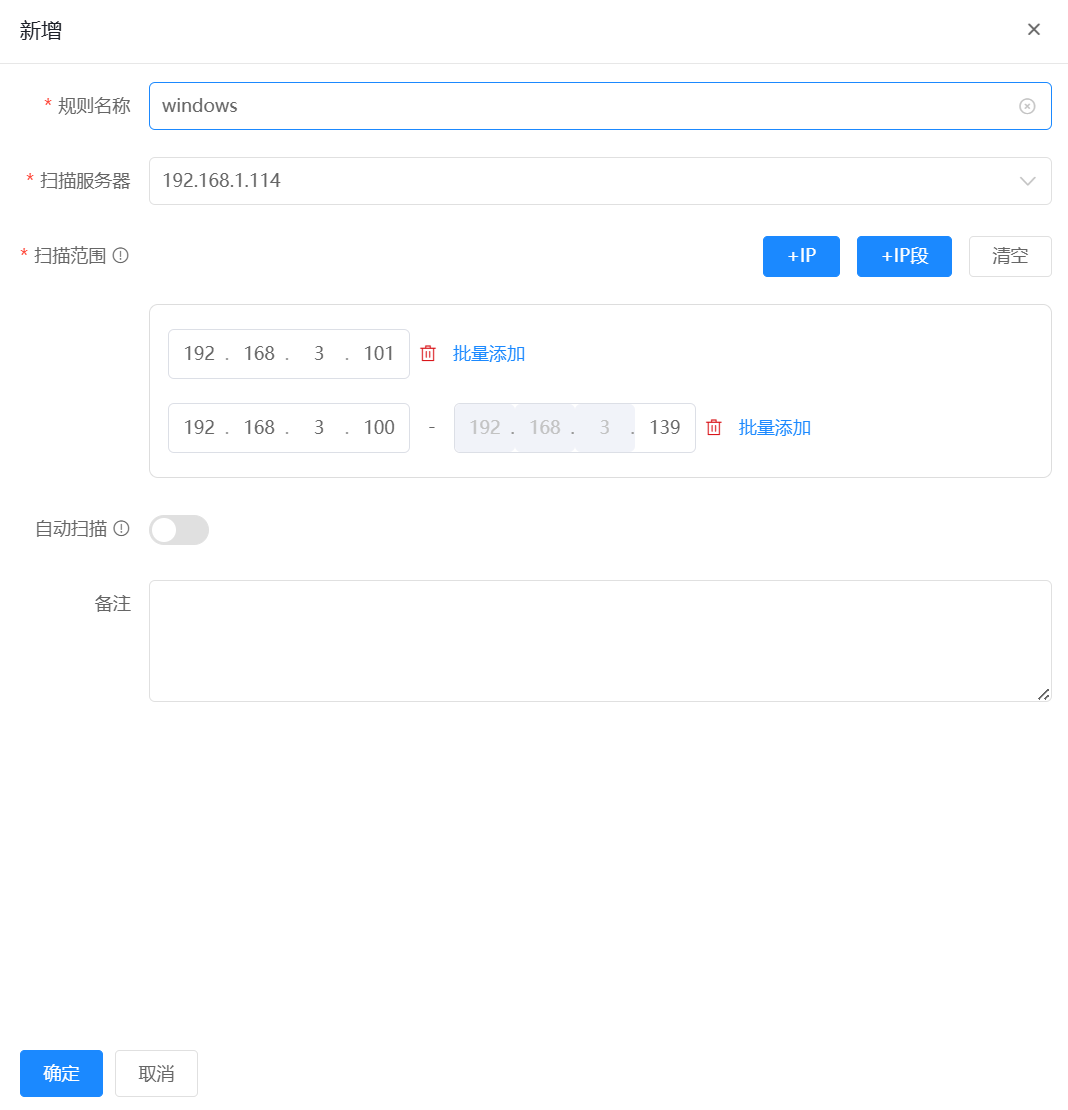
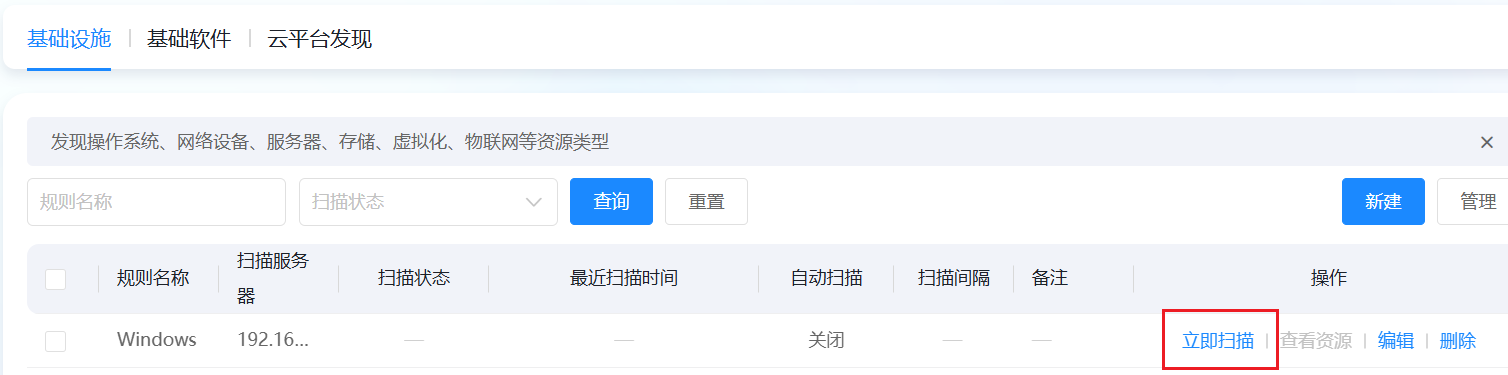
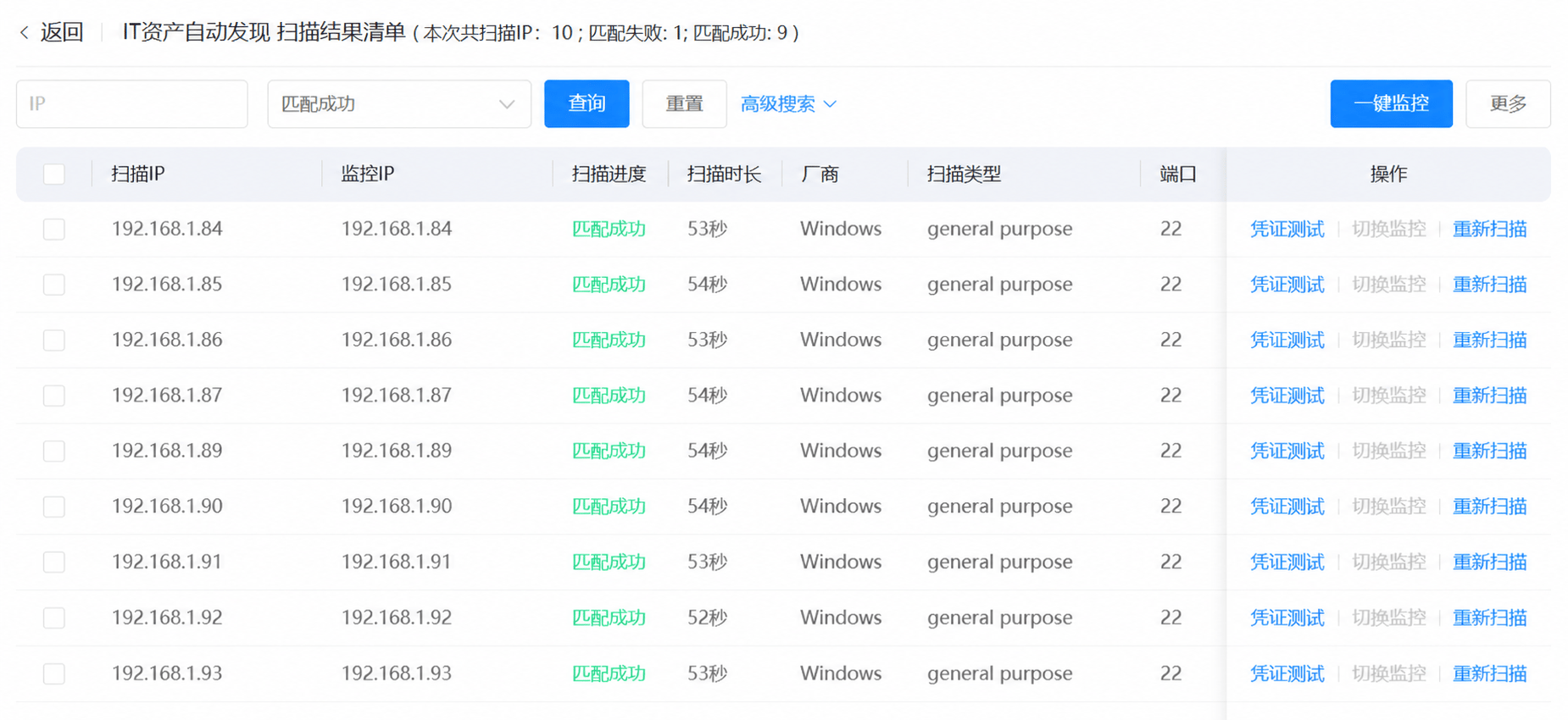
4.2.资产一键发现
首先在凭证管理中找到凭证名称为操作系统-账密的凭证,点击编辑,点击新增可配置多个Windows设备账号密码。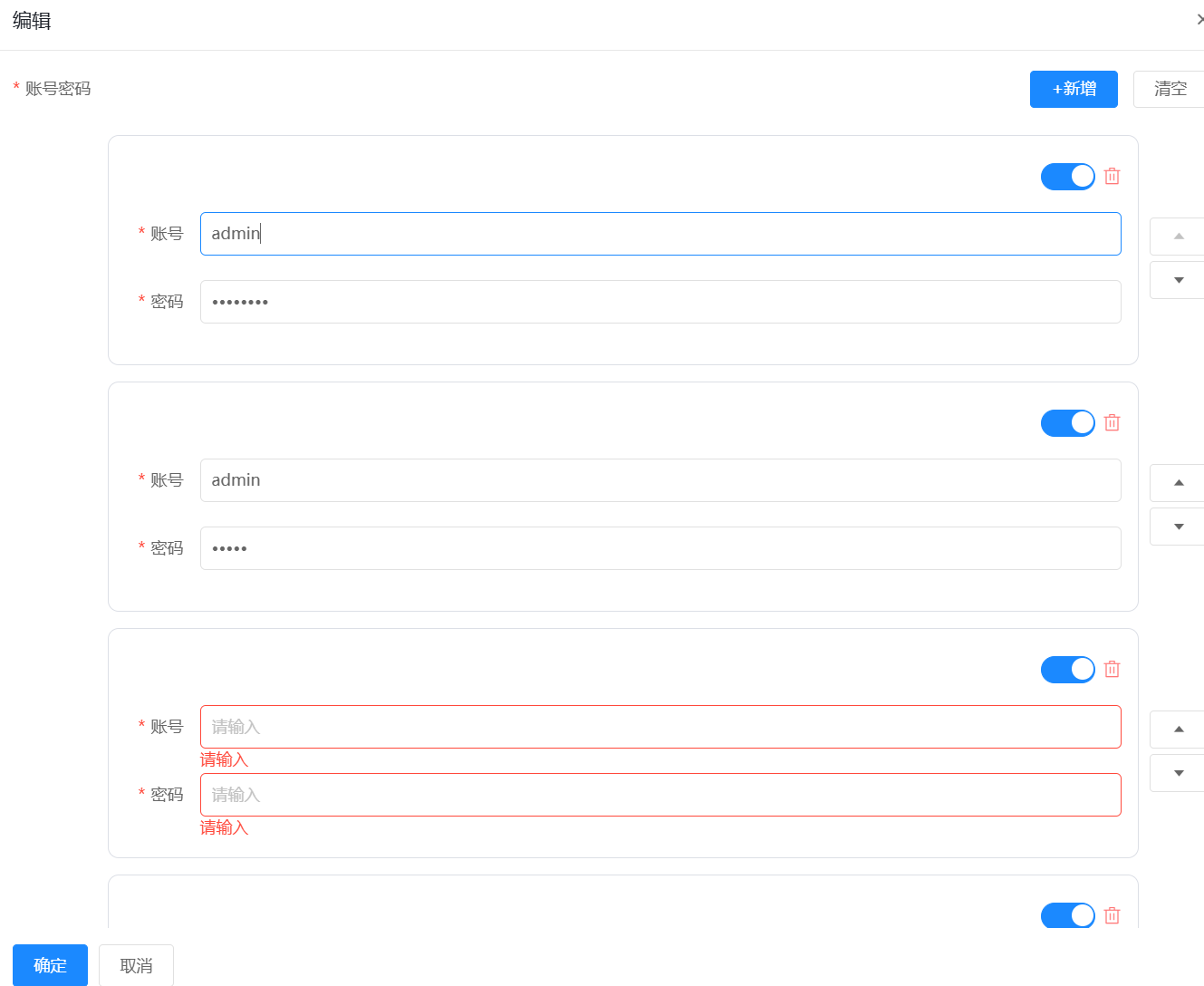
4.3.线下手动安装
在Perseus采集菜单中,点击Agent管理,主机列表在右上角点击安装Agent。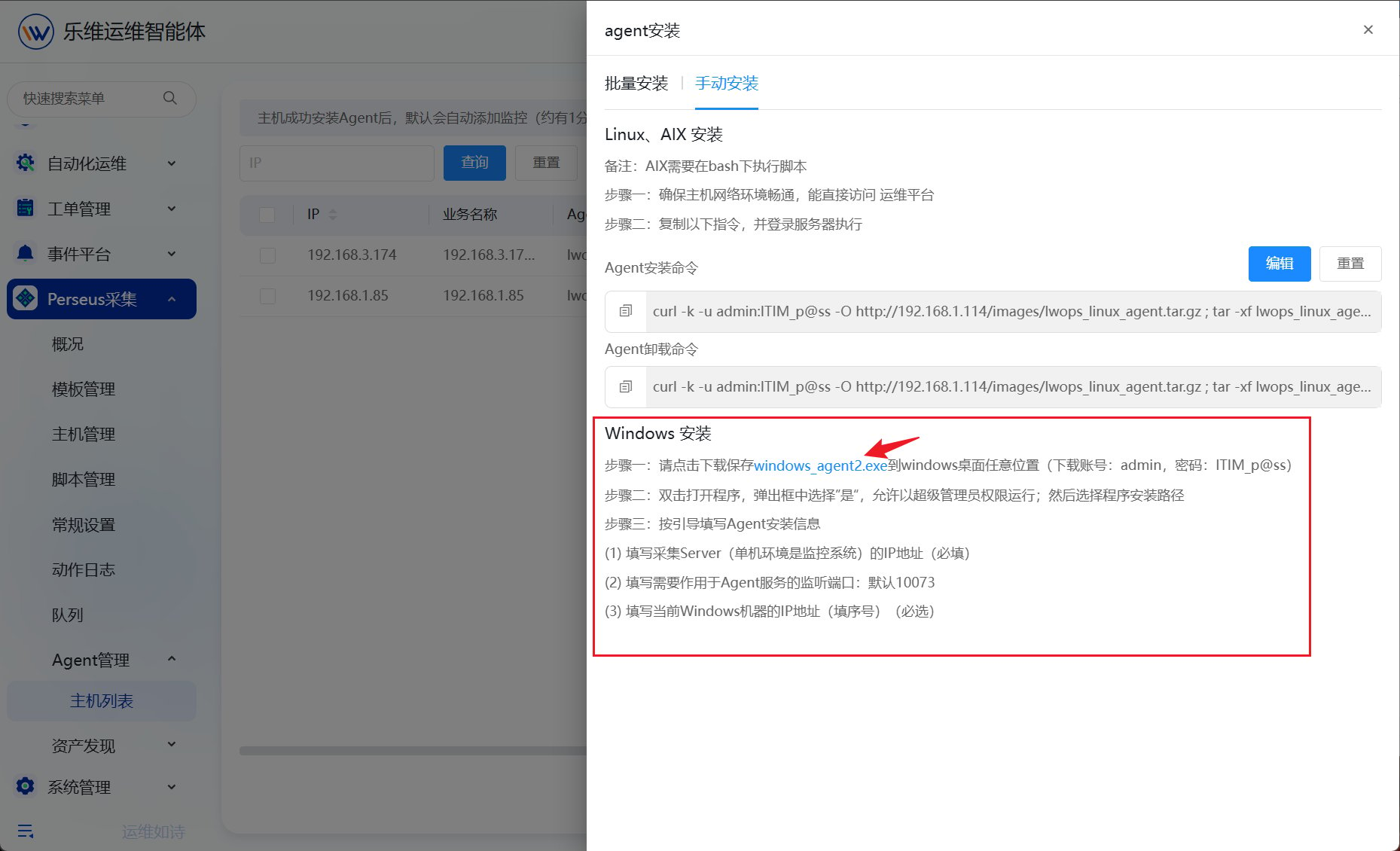

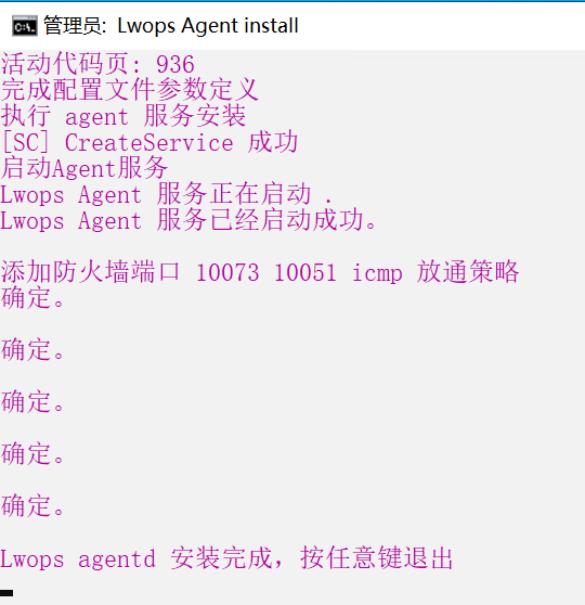
 看到以下提示为安装Agent成功,安装成功后会自动在资源列表中展示这台Windows设备。