一、执行摘要

本文针对集团型客户的典型场景:「分支独立运维 + 总部统一汇总 + 跨分支重复 IP + 网络隔离」,给出一套多 Server 联邦 + 统一门户对接的完整落地方案。 1.本方案示例 IP 地址 本方案示例使用的服务器 IP 地址(实际部署请按自身环境调整):
下文示例均以这三个 IP 为准,如需调整请将IP替换后再操作。

二、需求分析

1.客户业务背景

集团下设多家分支机构,各分支独立组网,业务系统也归属各分支独立管理。集团 IT 部门需要从总部视角集中监管所有分支的运行态势,但不希望剥夺各分支 IT 团队的本地运维权。

2.客户痛点

 3.方案核心诉求

将客户诉求转化为可落地的产品需求:
  • 分支独立:各分支保留独立运维 Server,本地完成监控采集与告警策略配置;
  • 总部汇总:总部搭建统一门户,集中展示所有分支的关键指标;
  • 数据隔离:每个分支在总部视角下是独立的数据源和独立视图,避免重复IP混淆;
  • 网络可达:网络层面只需”总部 → 分支”的单向访问;
  • 轻量拓展:新增分支成本低、周期短。
 

4.关键能力说明


三、前置准备工作

1.支侧准备

使用社区部署包独立部署乐维运维智能体 Server,本地完成设备监控采集与告警策略配置。确认 PG 数据库监听端口可达(默认 5432)。 记录分支 Server 的数据库信息:

2.总部侧准备

  • 部署乐维运维中台
  • 拥有统一门户管理权限
  • 总部中台能访问各分支的 PG 5432 端口(网络放通)
 

四、详细配置操作

第一部分:总部新建分支集成应用

作用:建立总部门户与分支 Server 的数据连接,是后续仪表盘读取分支监控数据的基础。
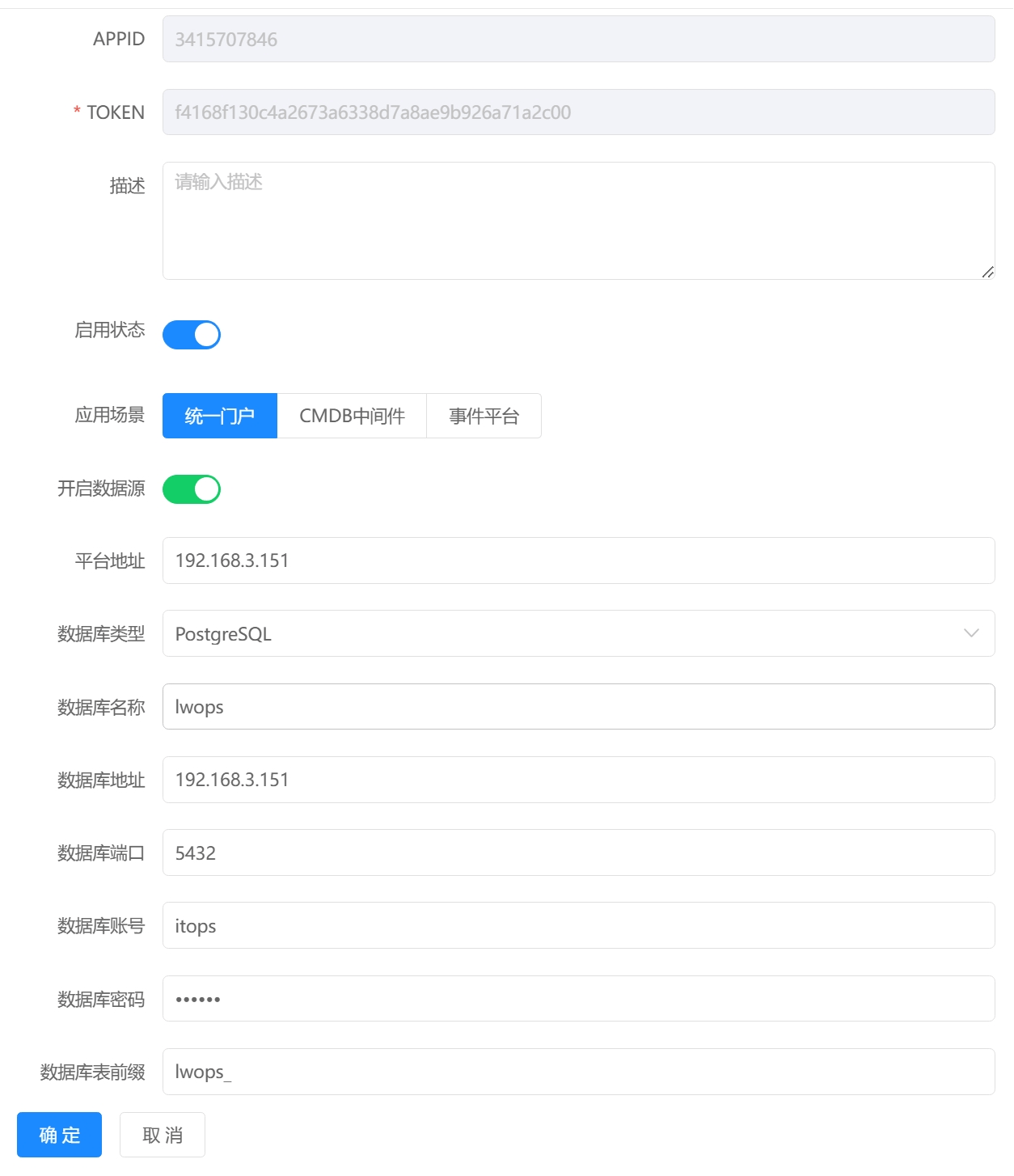
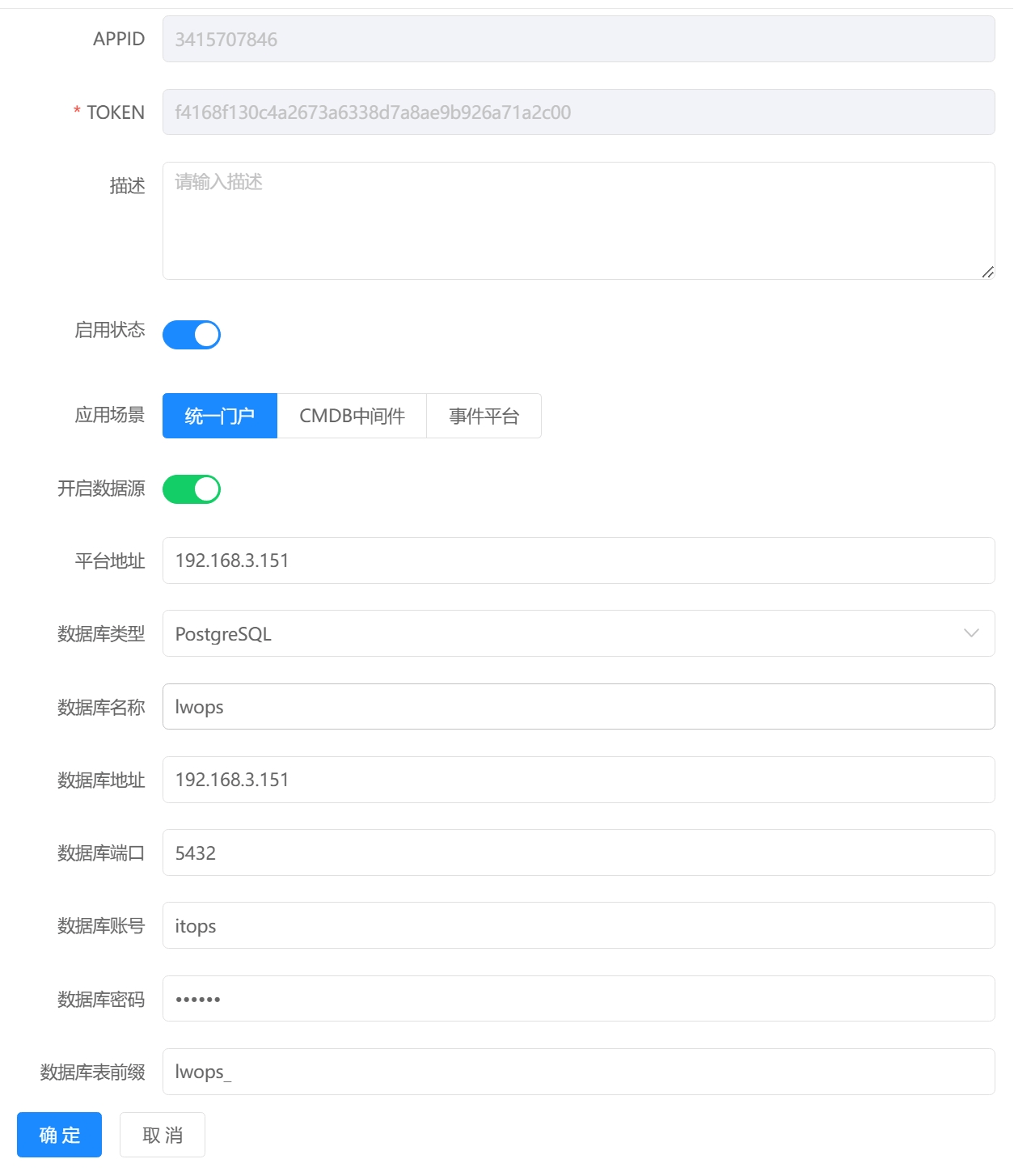
1.新建集成应用 登录总部监控平台 → 左侧菜单 → 【系统管理】→【集成管理】→【集成系统】 → 点击右上角 【新建】按钮。 Duoserverlianb111702 1       2.填写分支集成应用信息 弹窗内录入分支专属配置:   Duoserverlianb111702 3.保存配置 核对全部参数无误后,点击底部 【确定】 完成单分支数据源对接。 💡 重复步骤 1-3,逐个完成所有分支的集成应用创建。每个分支一个独立的集成应用。  
第二部分:统一门户搭建分支独立仪表盘

作用:为每个分支创建独立监控视图,数据完全隔离,解决重复 IP 混淆问题。
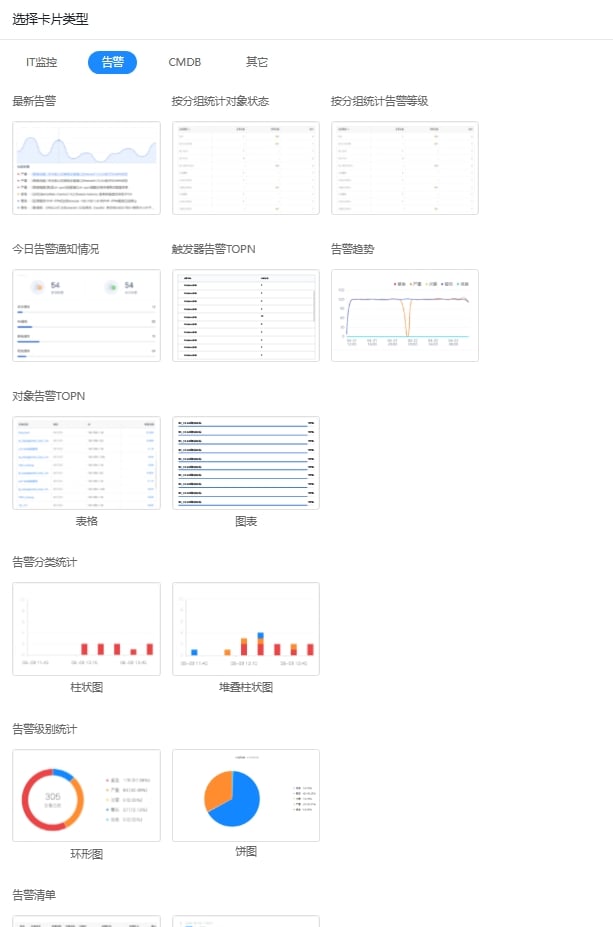
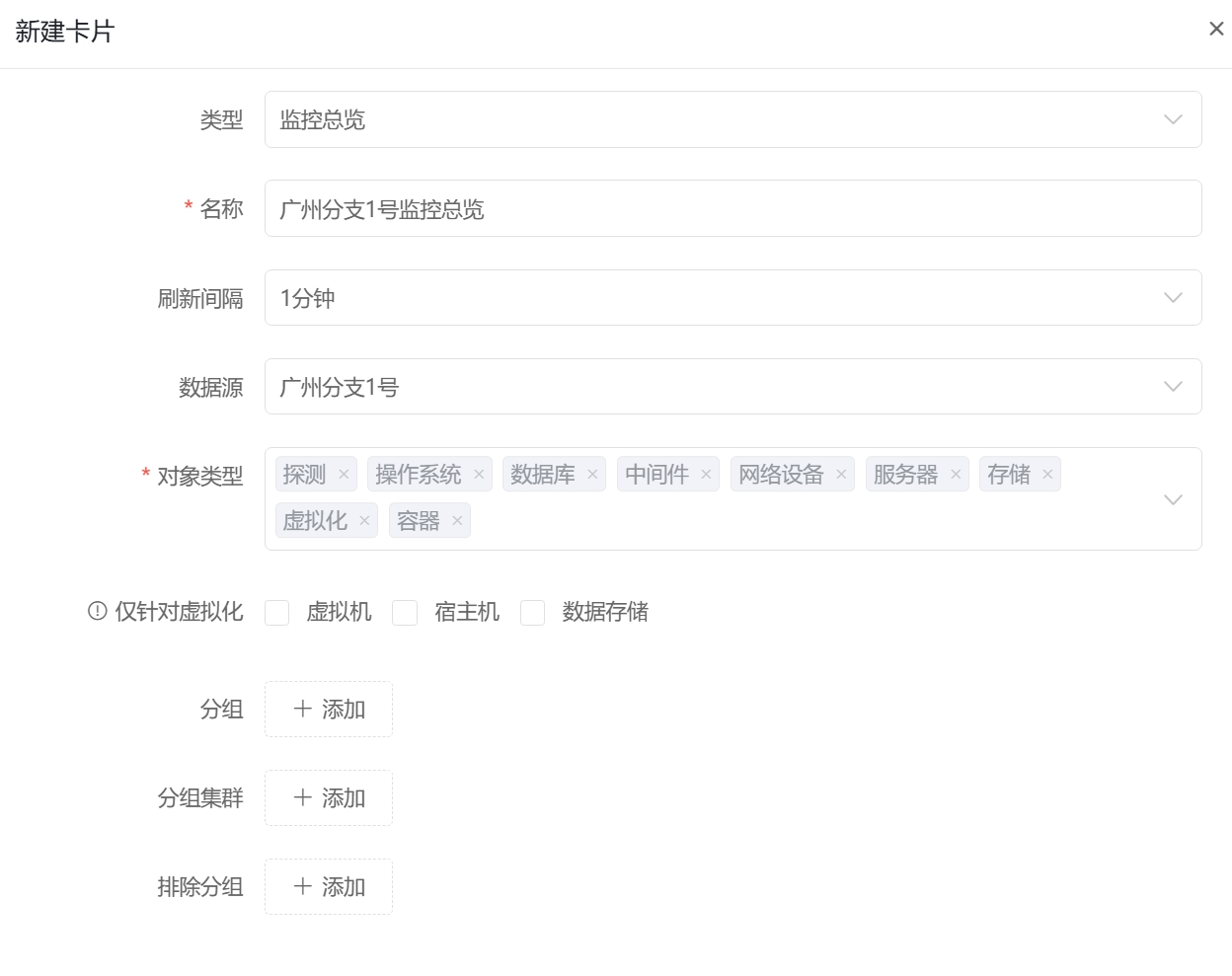
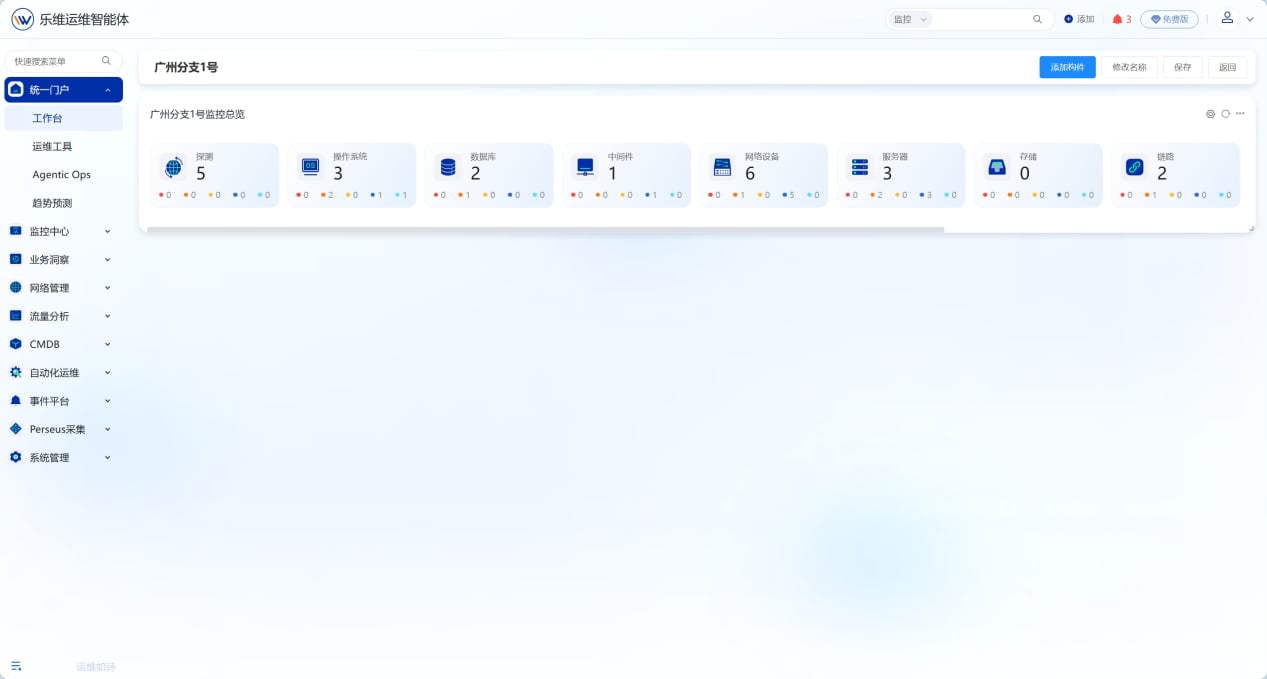
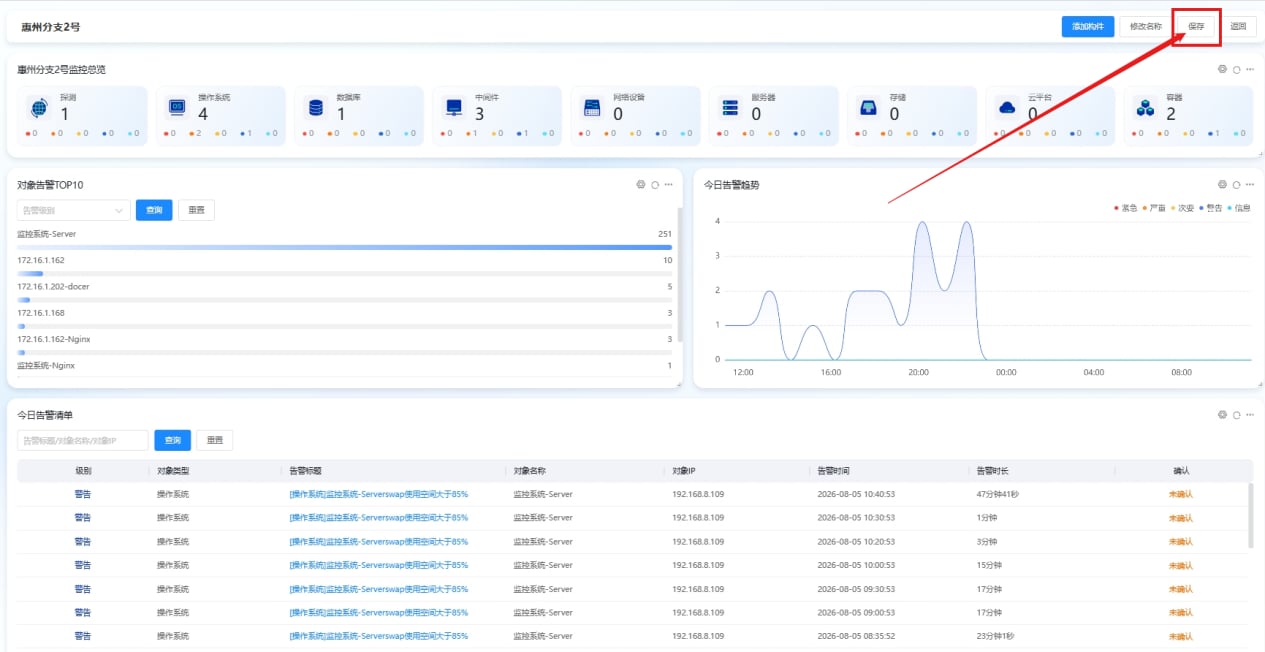
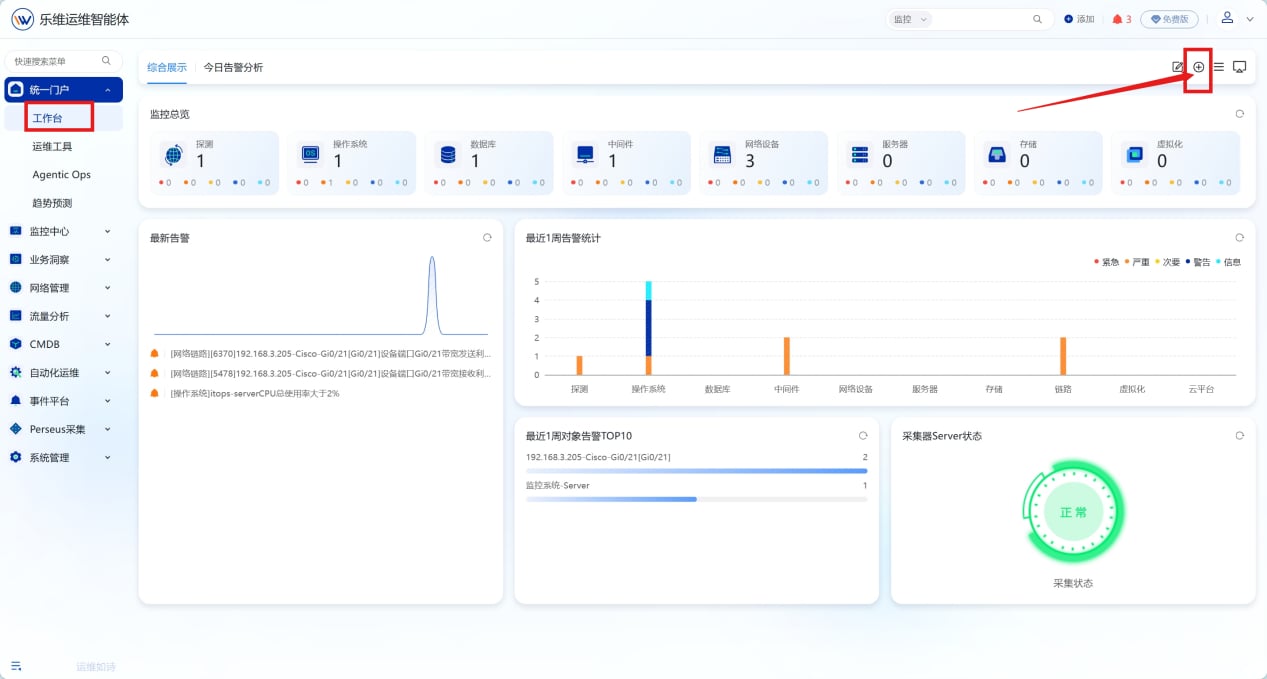
**注意:**统一门户仪表盘仅作数据展示,因分支设备未纳管至总部平台,无法在仪表盘下钻时查看具体的数据信息,仅作展示作用。   步骤 1:新增分支仪表盘 左侧菜单 → 【统一门户】→【工作台】 → 点击页面右上角添加图标 → 输入分支名称(如”广州分支1号”)创建专属仪表盘。 Duoserverlianban111704 步骤 2:添加监控构件卡片 进入新建的分支仪表盘 → 点击右上角 【添加构件】 → 打开卡片类型选择界面。 Duoserverliab111706 步骤 3:选择卡片类型 Duoserverlianb111707   步骤 4:填写卡片配置(关键) 每张卡片都需正确绑定数据源: Douserverlianban0001   参数配置完成 → 点击 【确定】 保存。   步骤 5:调整卡片布局 可拖拽调整卡片大小、摆放位置,形成直观仪表盘视图。 Duoserverliab111709 步骤 6:批量添加多维度卡片
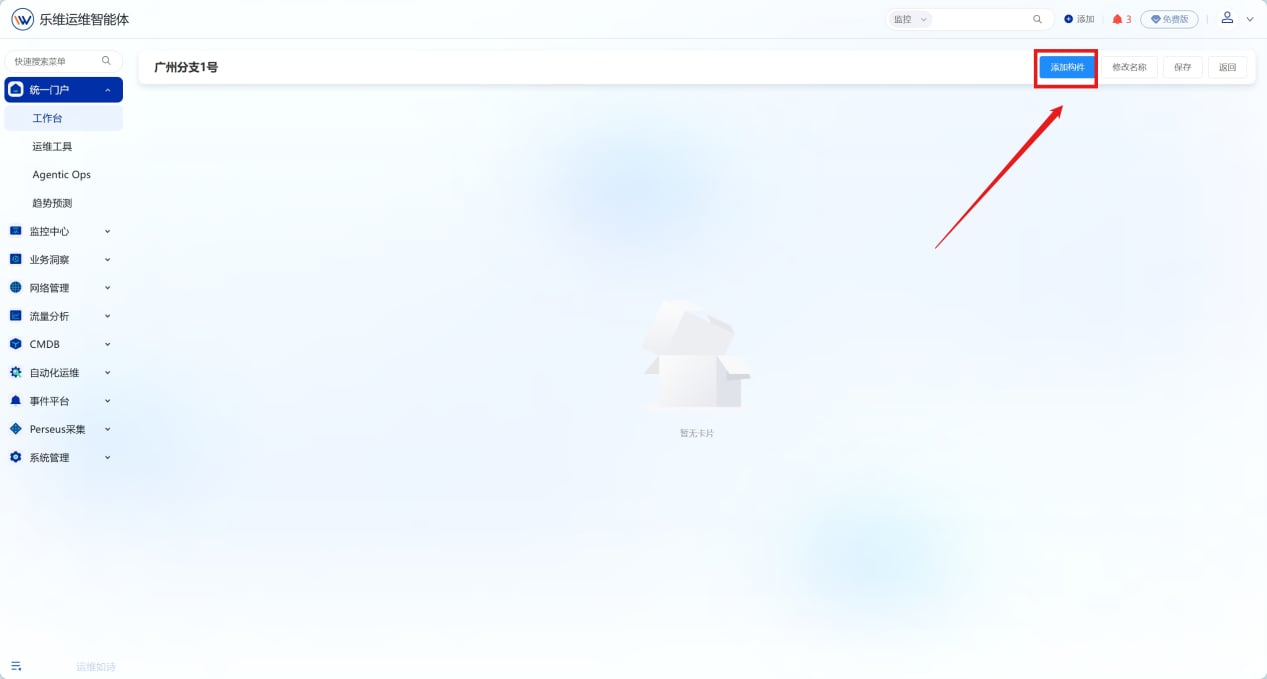
按运维需求重复步骤 2-5,添加告警趋势、TOP 故障设备、完整告警清单等视图。
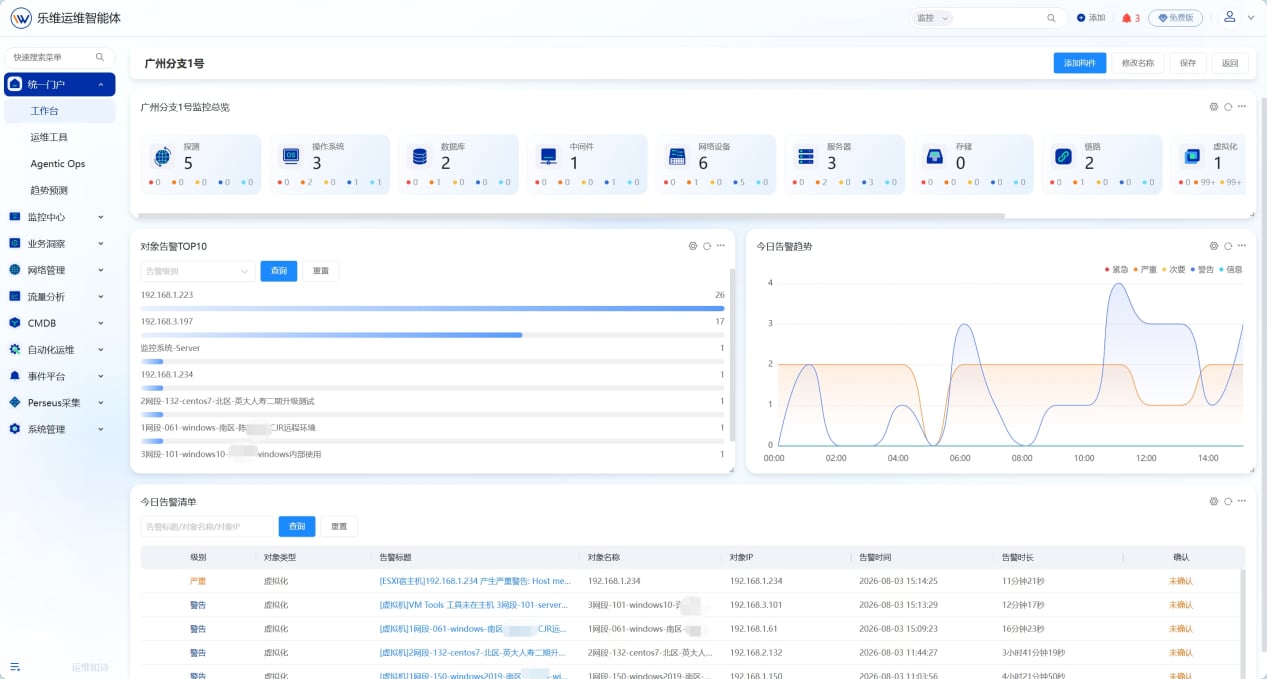
**关键原则:**每张卡片的数据源必须匹配当前分支。配置卡片时,在”数据源”下拉框中选择本分支对应的集成应用,否则会出现数据错乱。 Duiserverlianb111711   步骤 7:保存门户配置 全部配置完成后点击页面右上角【保存】保存门户配置 Duoserverlianb111712 多分支仪表盘配置 重复以上步骤,完成所有分支机构仪表盘搭建。 Duoserverlianb111713  

第三部分:配置分支快捷跳转菜单栏

**作用:**总部运维人员可一键从统一门户跳转到分支本地运维平台,兼顾汇总查看与分支独立运维操作。
**注:**CAS 单点登录是实现”总部一键跳转分支免登录”的前置条件,必须先完成 CAS 配置,菜单跳转才能生效。

 1.CAS 单点登录配置

配置CAS认证,实现总部跳转至支部时,无需填写账密即可登录支部平台
  •  CAS服务端设置
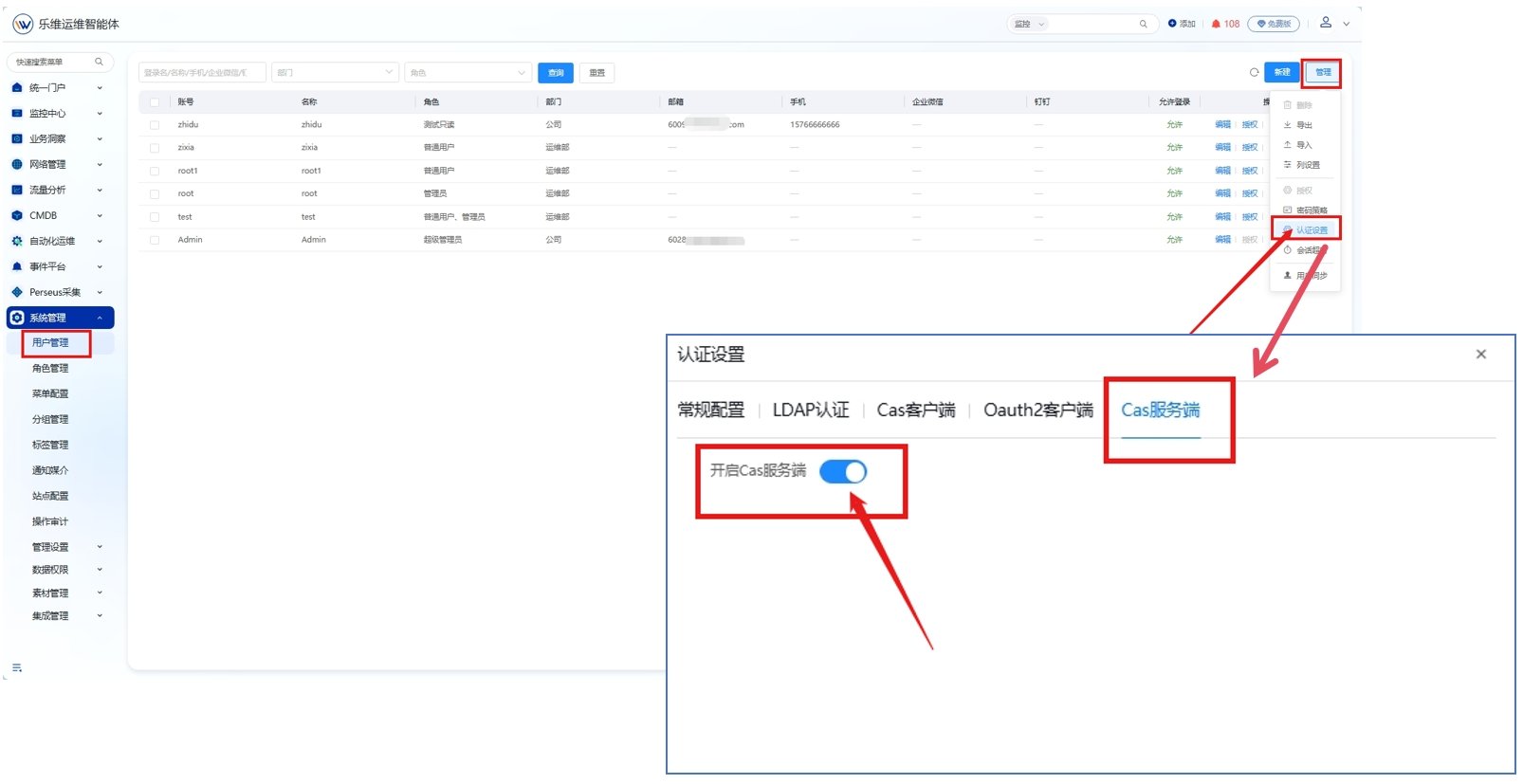
总部监控平台:【系统管理】-【用户管理】,点击右上角管理,进入认证设置。切换至【CAS服务端】标签页,开启CAS服务端,点击确定,保存设置。 Duoserverlianban111714  
  • CAS客户端设置
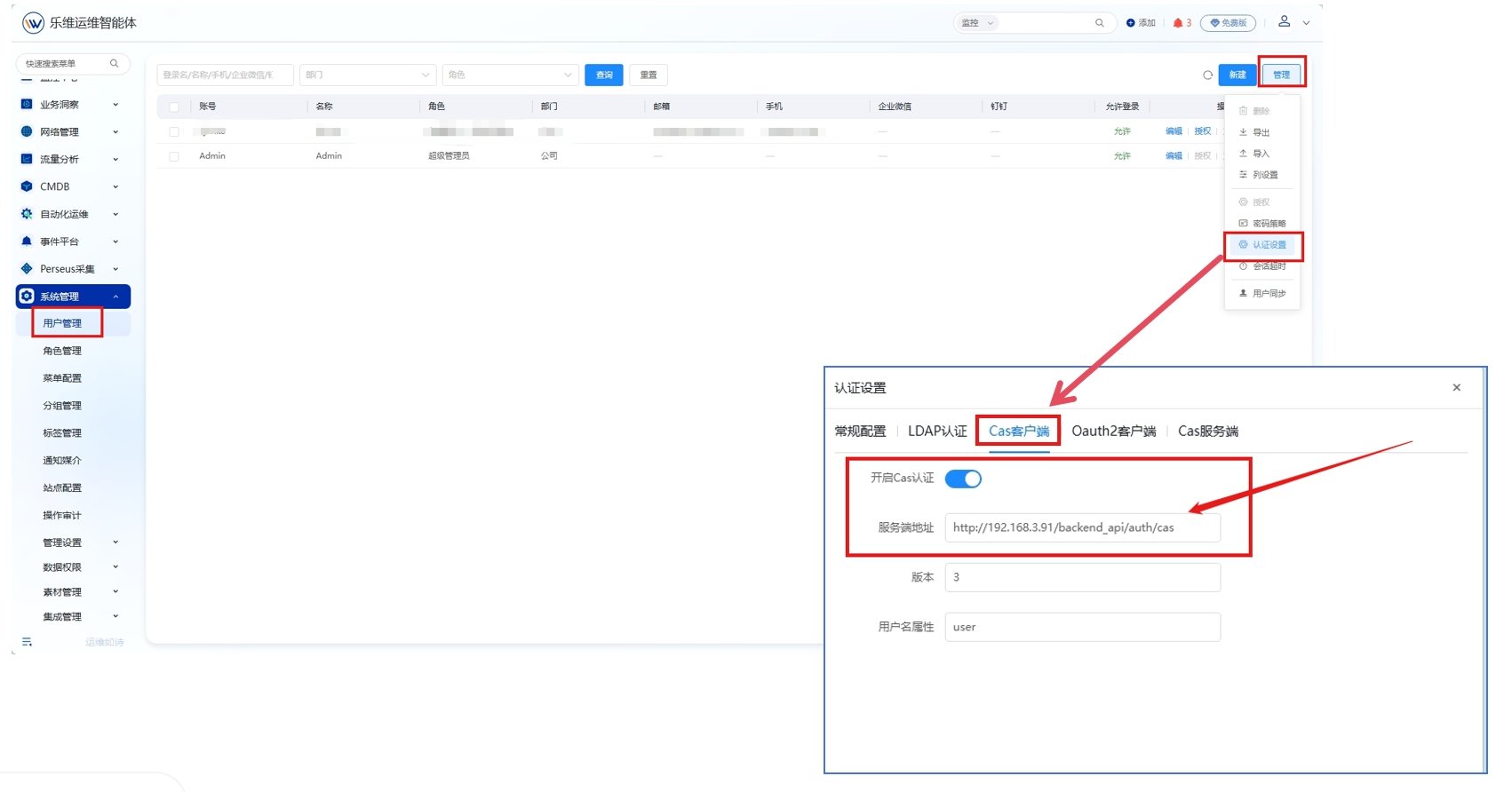
支部监控平台:【系统管理】-【用户管理】,点击右上角管理,进入认证设置。切换至【CAS客户端】标签页,开启CAS认证,填写服务端地址, 格式统一为:
例如:http://192.168.3.91/backend_api/auth/cas 完成后点击确定,保存设置 Duoserverlianb00003  

2.菜单配置(基于 CAS 配置)

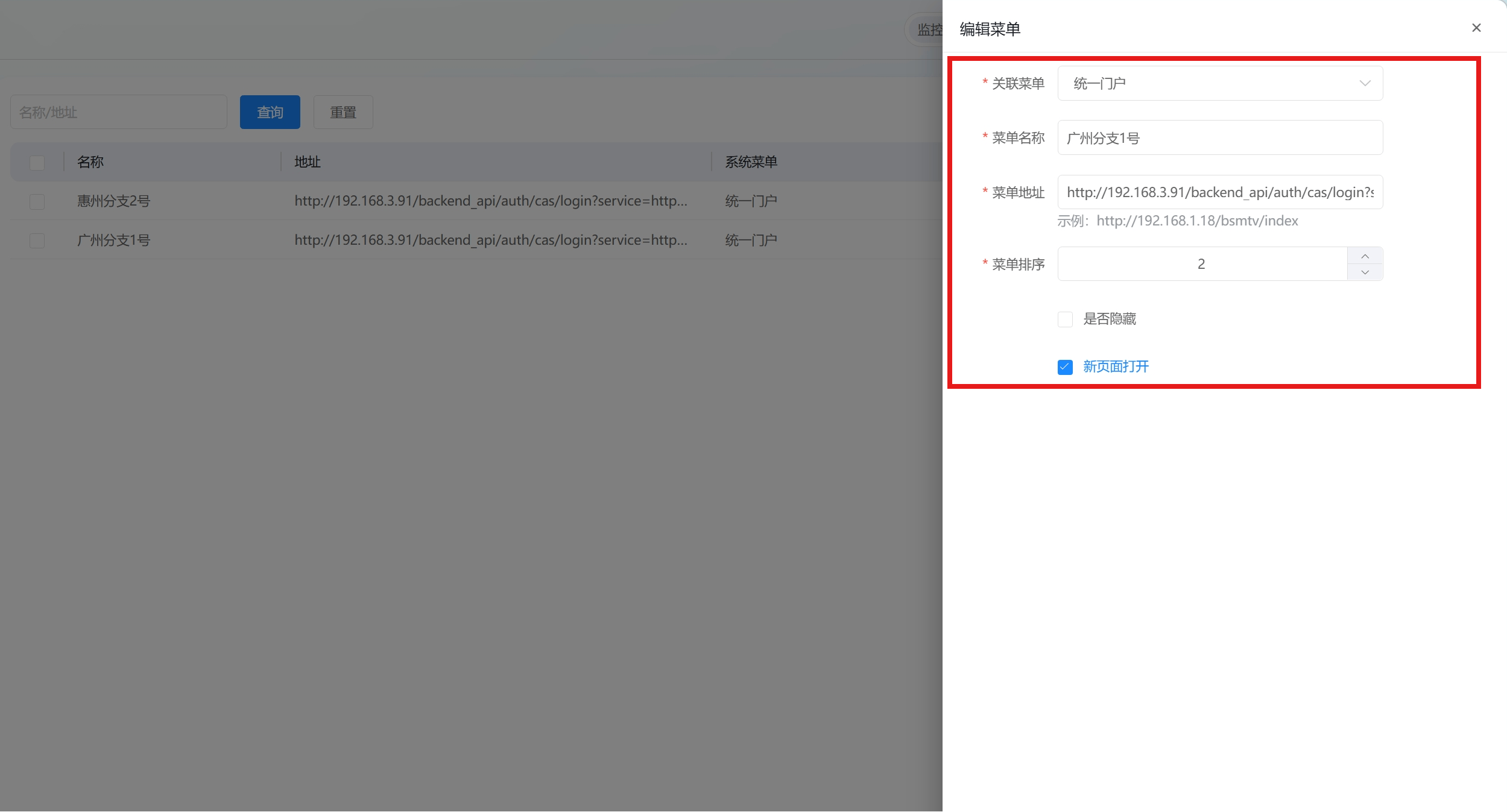
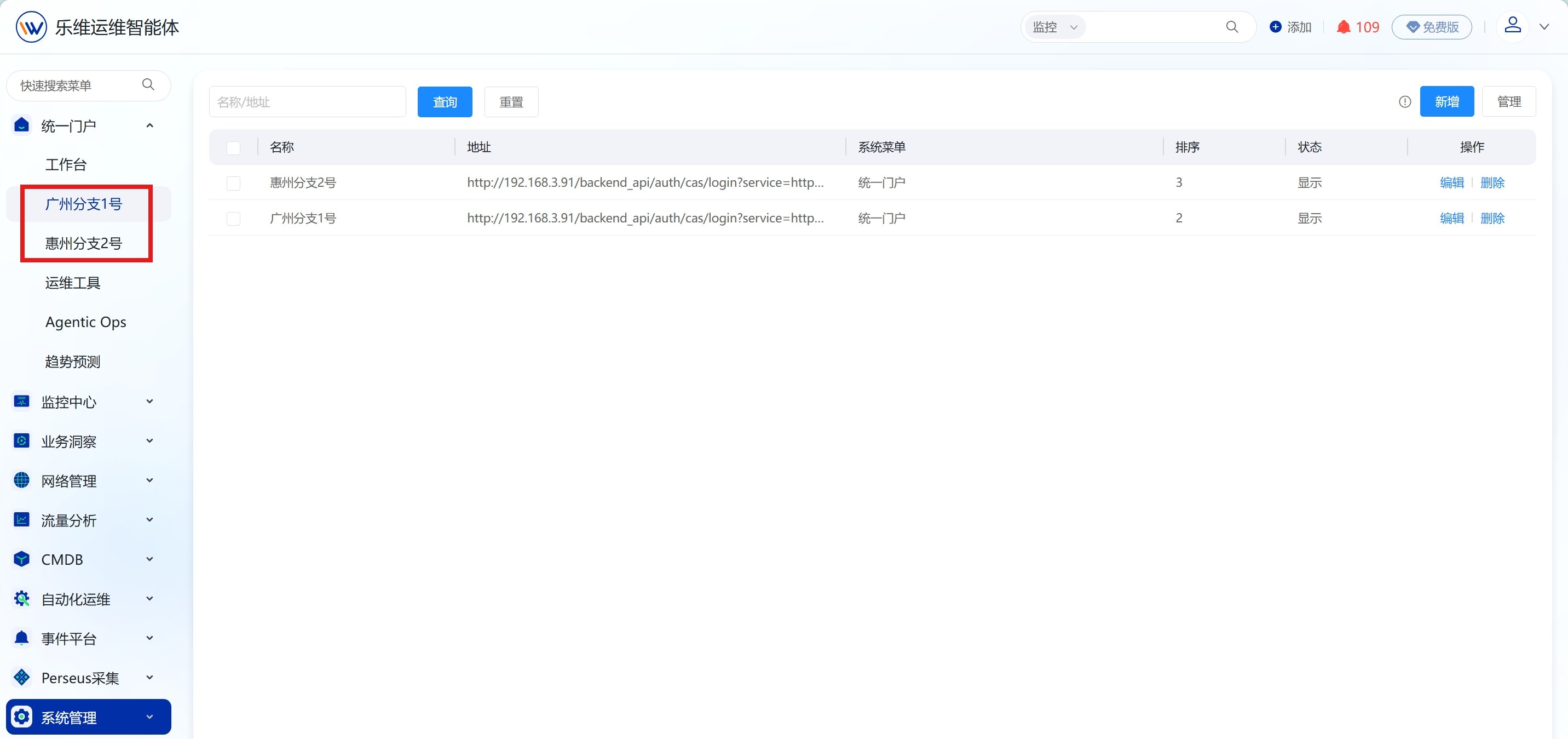
进入 【系统管理】→【菜单配置】 ,点击右上角 【新增菜单】。 Duoserverlianb111716
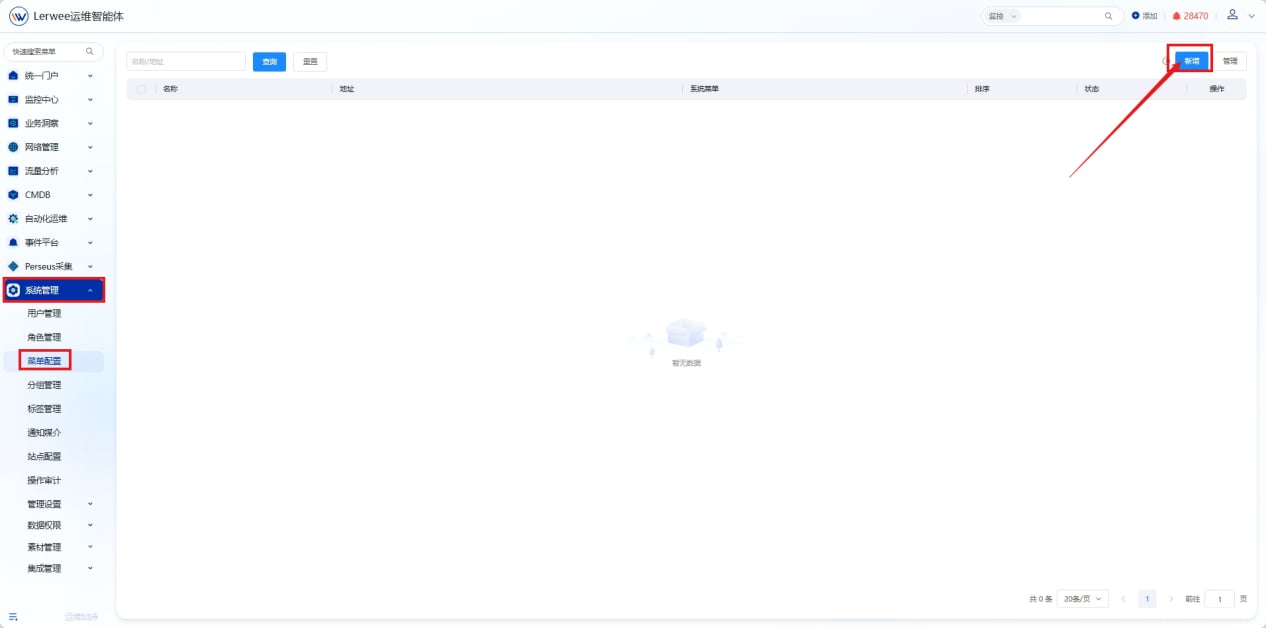
  • 录入分支菜单信息
  Duoserverlianb111717   点击 【确定】 保存,依次完成所有分支快捷菜单配置。      
  • 验证跳转功能
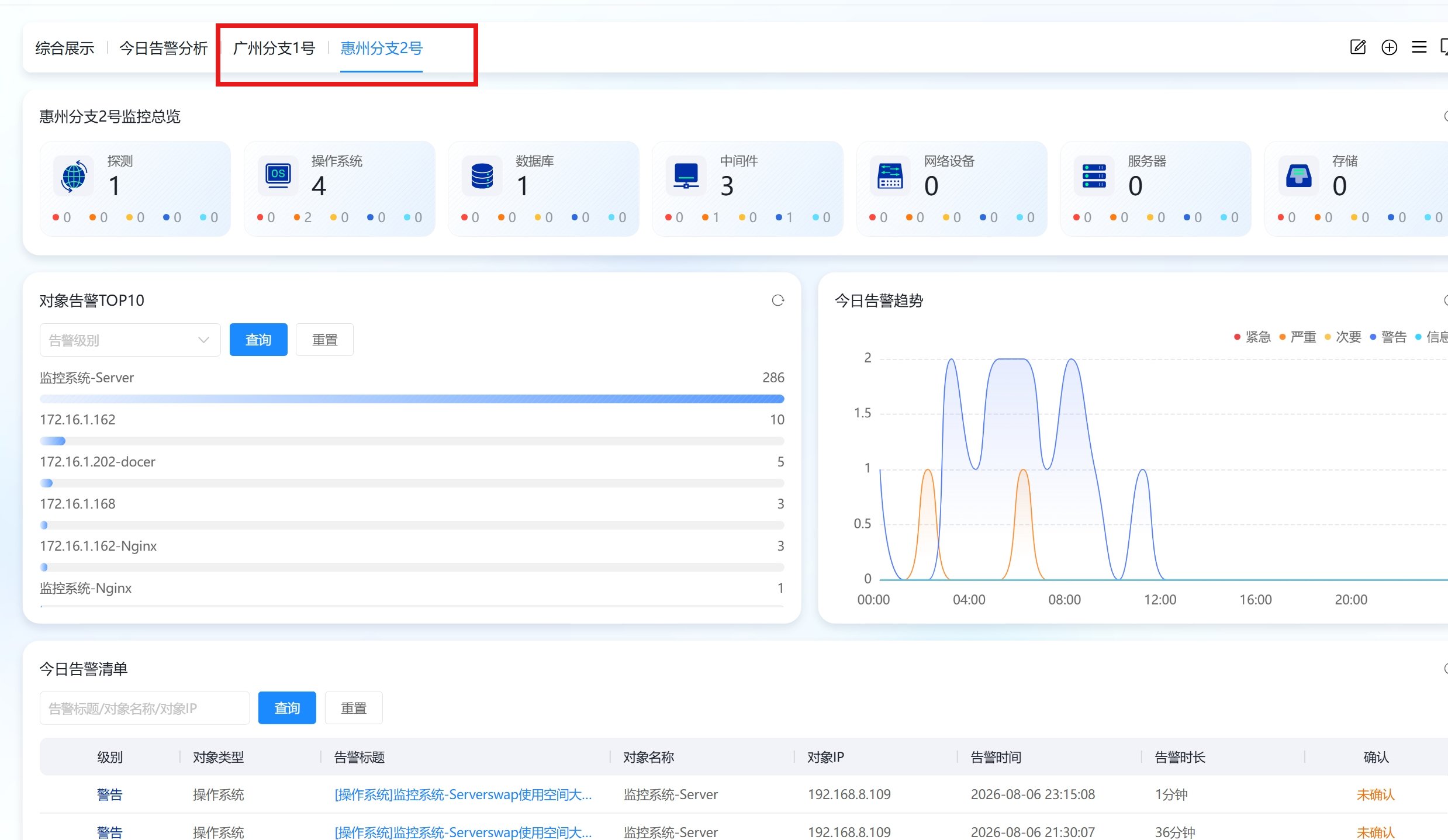
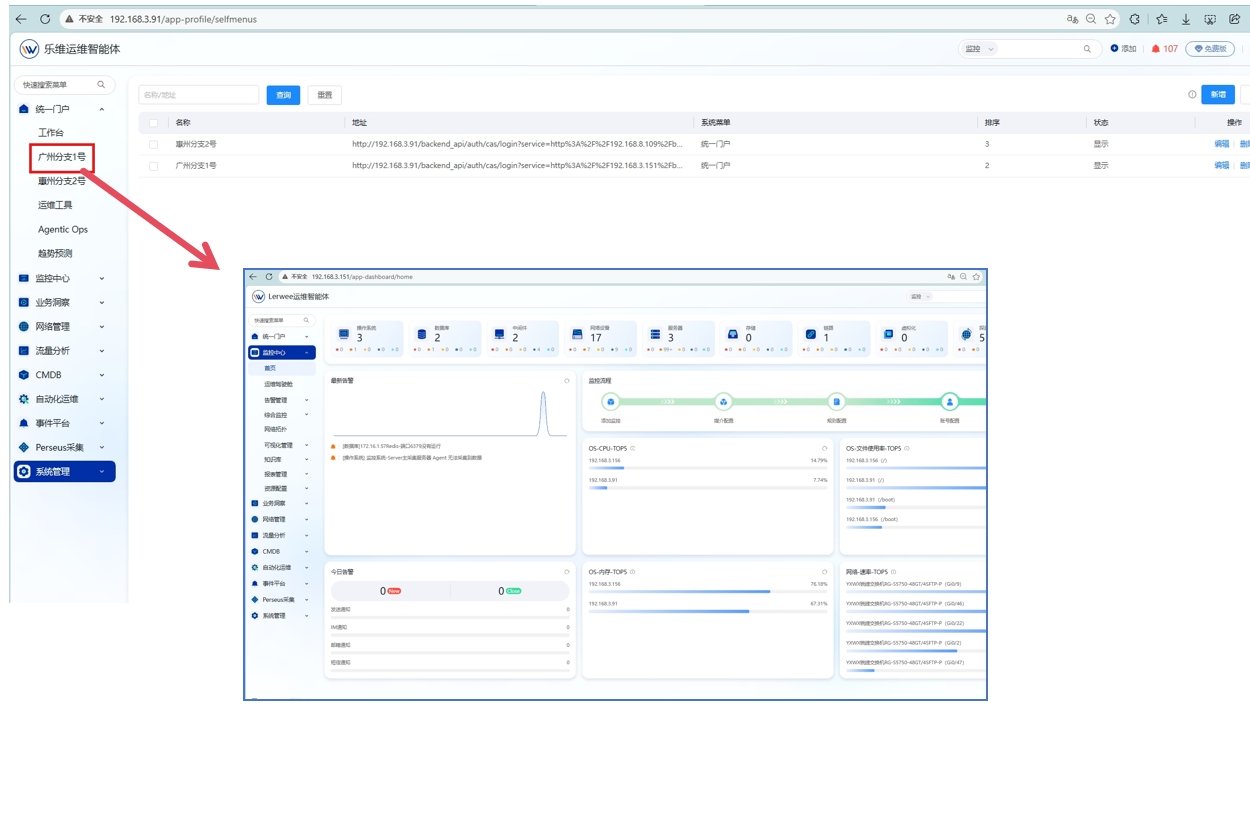
刷新页面,左侧统一门户菜单栏自动生成分支快捷入口。 Duoserverlianb111719 点击对应分支名称,可直接跳转该分支平台页面。 Duoseverlianb111720

五、常见问题: 

Q1:配置CAS认证后无法通过菜单跳转到客户端应如何排查?
  1. 检查菜单地址是否已补充客户端地址。
  2. 尝试使用无痕模式或更换浏览器重新发起跳转。
 
Last modified on November 21, 2026