(持续完善中)
Q1: 网络拓扑未能发现设备怎么处理?
检查 SNMP 配置,添加对应 IP 的团体字信息,确保 SNMP 能正常通信。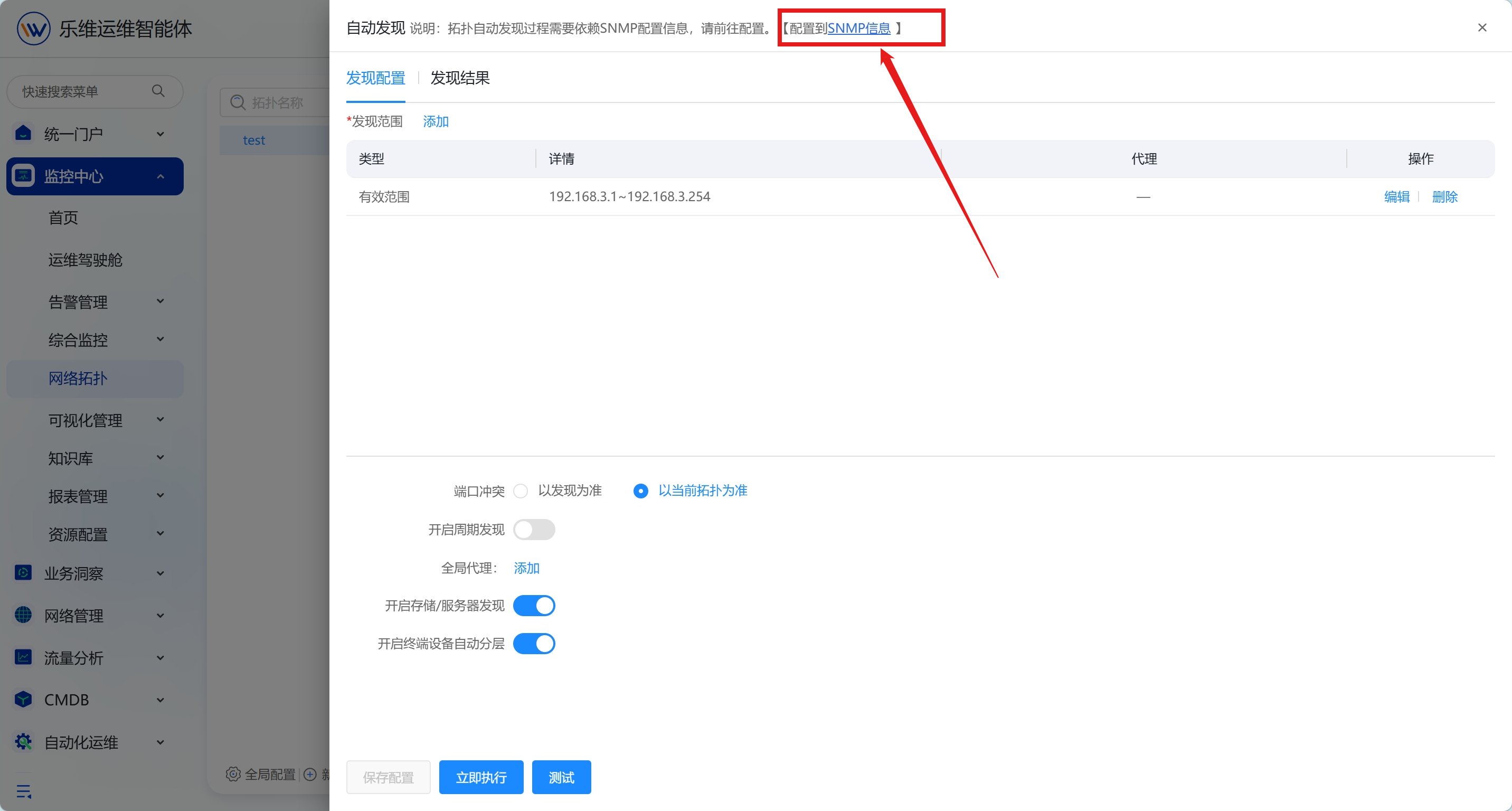
Q2: 网络拓扑无法自动连线怎么处理?
在设备上同时配置 SNMP 协议和邻居协议(LLDP/CDP),两者配合才能实现自动连线。Q3: 网络拓扑可以直接在端口处手动连线吗?
可以。进入网络拓扑编辑页面,直接在端口处手动进行连线。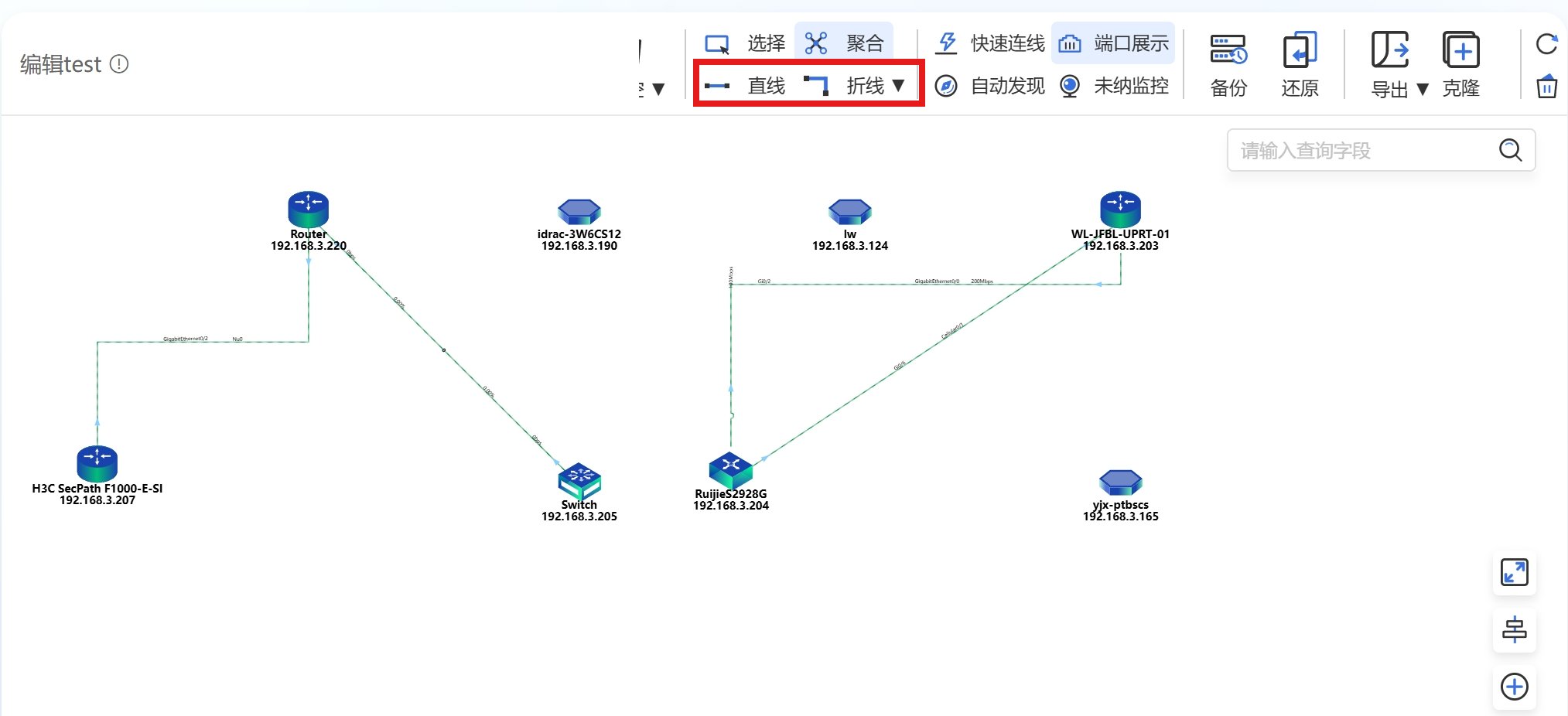
Q4: 拓扑支持设置更新周期吗?
业务拓扑可自定义更新周期;网络拓扑可选择更新周期。Q5: 拓扑图上圆点不同颜色分别代表什么?
红色=紧急,橙色=严重,黄色=次要,深蓝=告警,浅蓝=信息,灰色=未开启监控。Q6: 拓扑图连线颜色分别代表什么含义?
绿色连线=正常;红色连线=中断;黄色连线=拥塞;灰色连线=链路状态未知。Q7: 堆叠设备能不能分开展示?
堆叠设备以一个IP在监控中存在,等同于一个设备,不能分开展示。Q8: 如何在网络拓扑上手动添加未监控的设备?
进入网络拓扑编辑模式,点击【手动添加设备】,填写设备基本信息(IP、类型、名称),可在拓扑上展示但不会产生监控数据。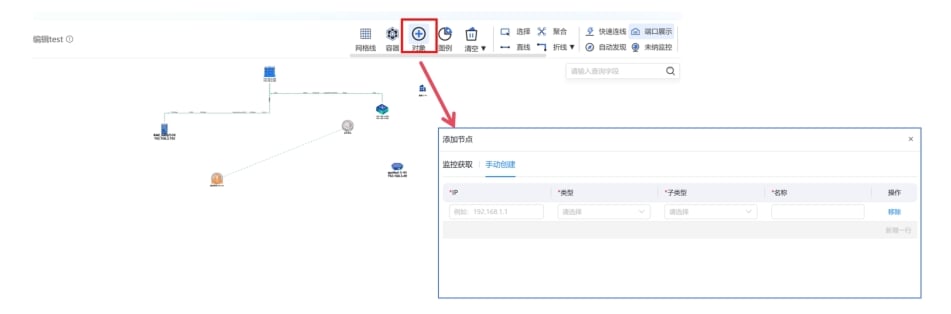
Q9: 发现管理的资产扫描和拓扑自动发现有什么区别?
资产扫描侧重于自动发现网络中的所有设备并纳入监控;拓扑自动发现侧重于发现设备之间的连接关系并绘制拓扑图。Q10: 网络拓扑是否支持自动生成拓扑图?
支持。可使用网络拓扑自动发现能力生成拓扑关系,具体操作参考以下链接: https://lerwee.yuque.com/rwo6up/lwops/net-topoQ11: 网络拓扑设备连线如何删除?
进入拓扑编辑模式,将鼠标移动到需要删除的连线上,右键该连线后选择删除。Q12: 网络拓扑页面如何添加物联网设备?
进入网络拓扑编辑页面,点击【添加图例】,选中并绑定对应的物联网设备对象,即可完成设备添加展示。Q13: 网络拓扑无法扫描发现网络设备?
将设备SNMP请求方式修改为snmpwalk,并在网络设备侧开启LLDP协议,即可正常扫描发现。Q14:网络设备已开启 SNMP、LLDP,网络拓扑无法自动生成链路?
SNMP 只读团体字绑定默认视图,缺少 LLDP‑MIB 访问权限,将团体字绑定至全权限自定义视图即可恢复。参考华为交换机配置步骤:
- 验证 LLDP 邻居读取能力(监控平台后台执行) snmpwalk -v 2c -c 团体字 设备 IP 1.0.8802.1.1.2.1.4.1 返回 No Such Object 即确认权限异常
- 查询现有全权限视图(网络设备端执行) display snmp‑agent mib‑view
- 系统视图绑定团体字(网络设备端执行) snmp‑agent community read 团体字 mib‑view 视图名称
- 保存配置(网络设备端执行) save
- 等待 60 秒缓存生效,再次执行 snmpwalk 验证(监控平台后台执行);获取邻居数据后,在平台执行拓扑测试与自动发现。
Q15:网络拓扑发现的设备无法在综合监控-网络设备模块中查看,是否需要单独添加设备?
网络拓扑模块仅用于展示,设备纳管需在其他模块中单独配置,参考链接添加设备监控:Perseus采集 - 乐维文档Q16:网络拓扑发现设备端口号与实际端口号不一致,设备实际端口是1.2,网络拓扑发现出来的是1/1/2,如何处理?
端口命名差异属于正常现象,两者指向同一物理端口。
- 1.2:设备 Web/LI 界面使用的别名简写格式
-
1/1/2:SNMP MIB 中
ifName/ifDescr输出的标准物理端口命名格式
Q17:在某网段内新增单台设备后无法自动生成拓扑,仍需手动连线,如何配置自动发现?
配置步骤: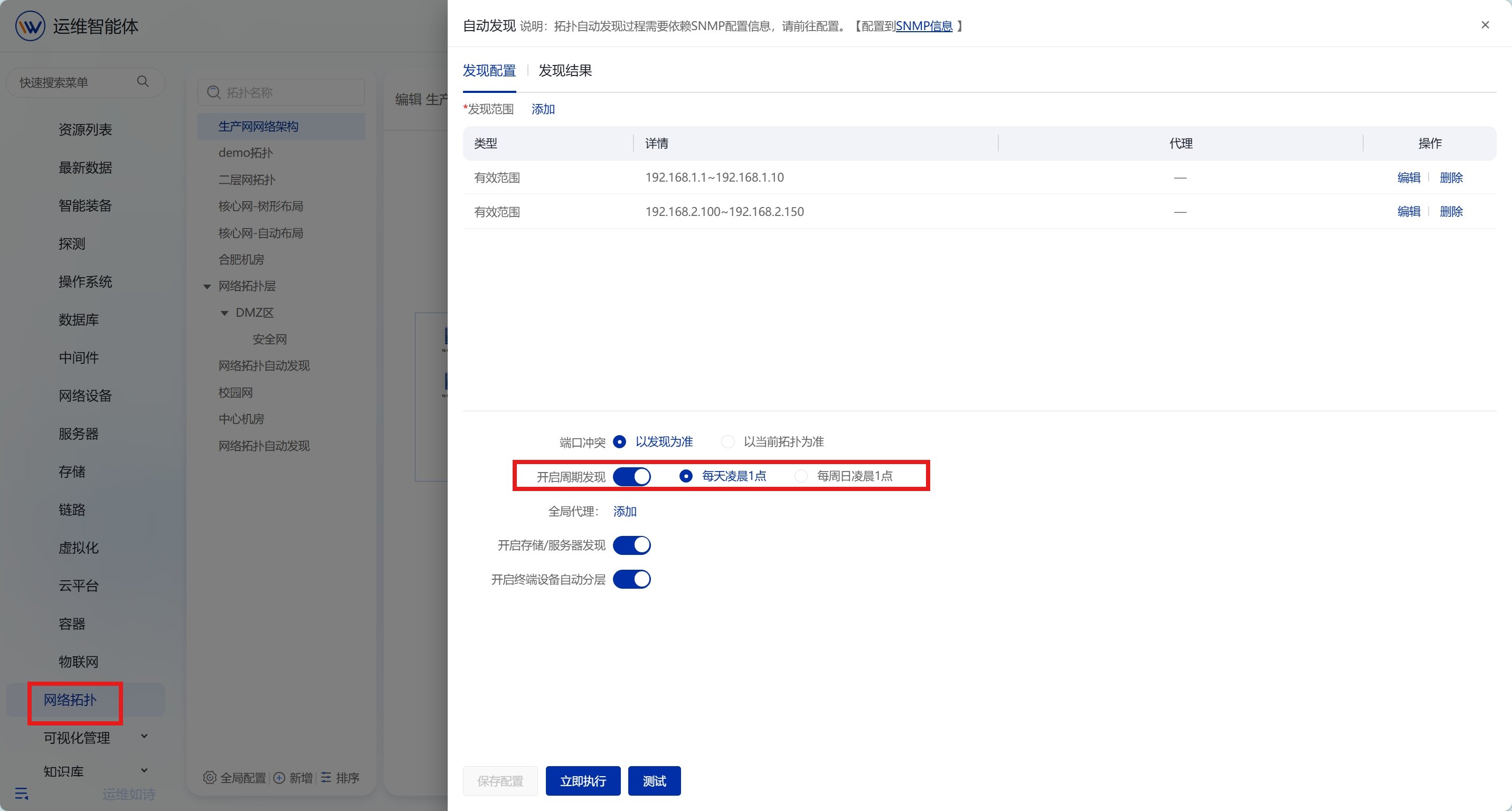
- 进入
网络拓扑模块 - 找到并开启
自动发现功能 - 设置发现周期参数
Q18:网络拓扑中,设备链路断开后没有产生告警,应如何排查?
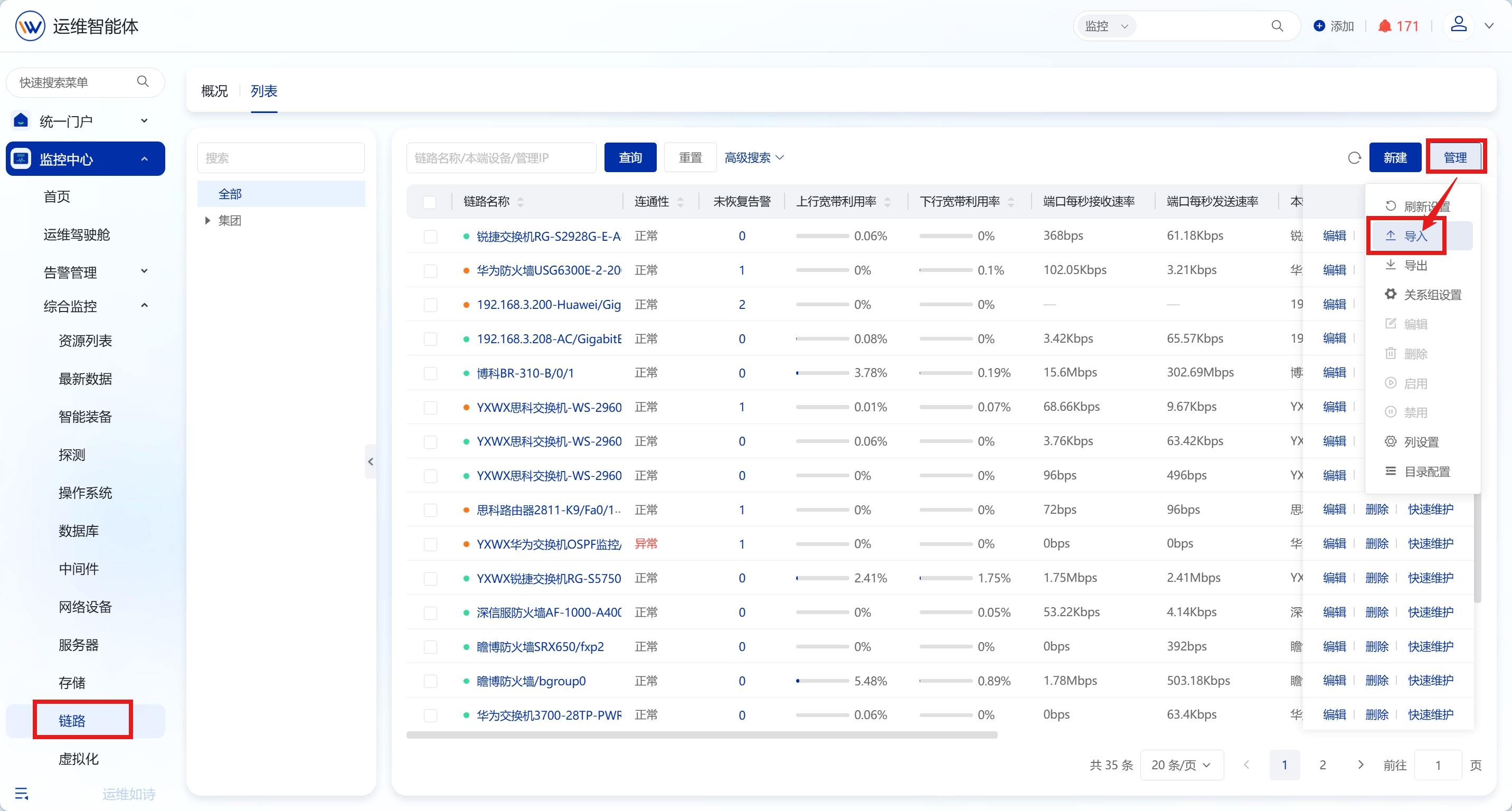
要链路产生告警,需要创建链路,添加相关配置: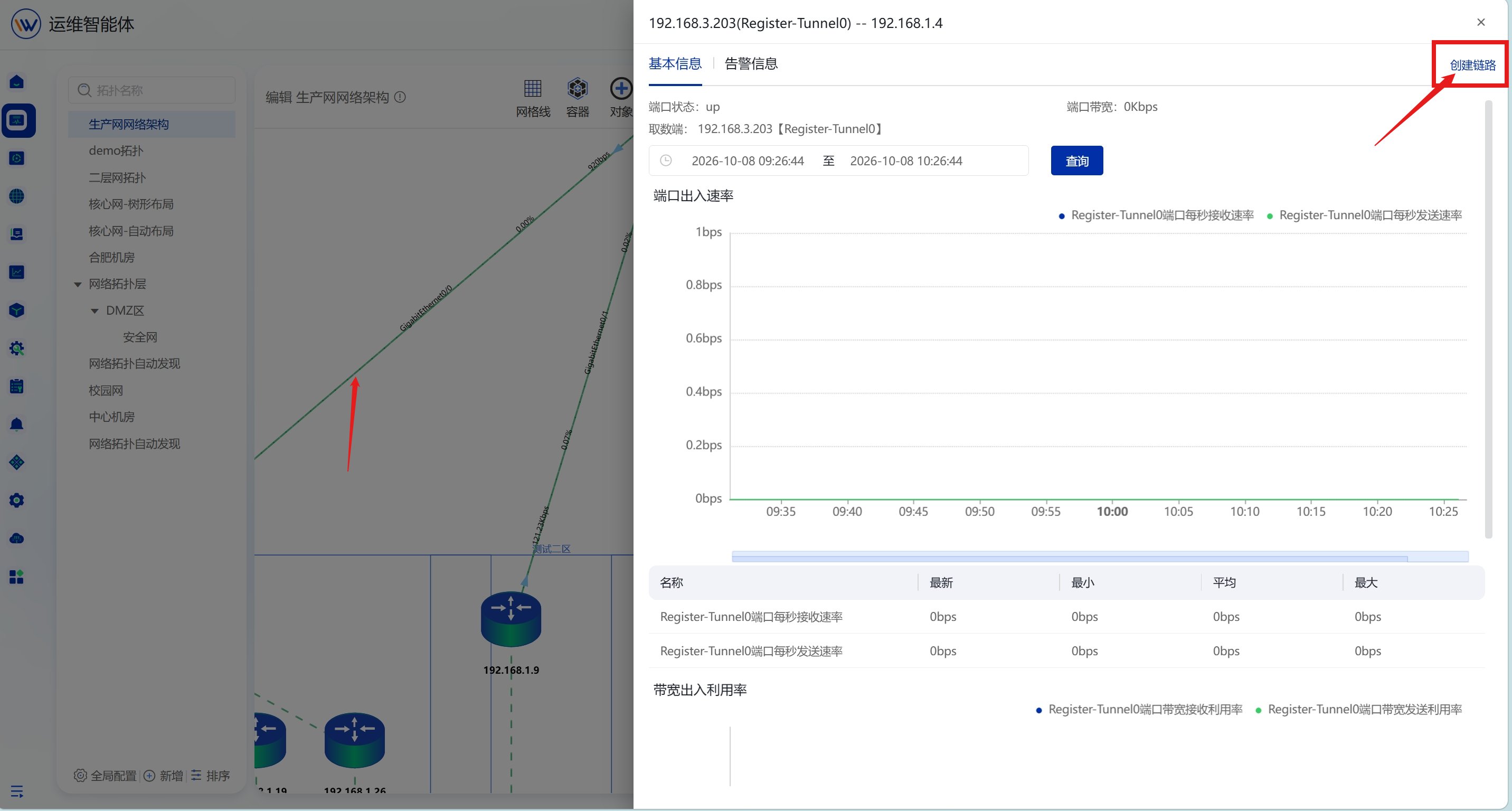
- 单次创建链路:点击链路后,在弹出的窗口中点击右上角创建链路。
- 批量创建链路:进入【综合监控】-【链路】模块批量导入链路,前提是连线设备端口在链路中存在一致则会自动同步到网络拓扑中。
Q19:网络拓扑中设备端口与链路对端设备端口显示方向相反,如何解决?
该现象由设备间距过近导致,可通过以下操作解决:- 在拓扑编辑界面将相关设备间距拉大
- 端口显示将恢复正常
- 注:产研部已计划优化此问题,预计于 8.2.4 版本更新。
Q20:网络拓扑中多链路显示混乱,如何优化连线清晰度?
- 进入拓扑编辑模式。
- 将链路速率及带宽利用率字体大小调整为9,保存后即可改善显示效果。