> ## Documentation Index
> Fetch the complete documentation index at: https://doc.lwops.cn/llms.txt
> Use this file to discover all available pages before exploring further.
# 模板制作教程
> 基于乐维运维智能体平台,以华为交换机 S 系列为例,介绍 SNMP 协议监控模板的制作全流程。
本教程基于乐维 8.0 运维智能体平台编写,以华为交换机 S 系列为例,适用于其他支持 SNMP 协议的网络设备。
## 一、SNMP 协议概述
### 什么是 SNMP
SNMP(Simple Network Management Protocol,简单网络管理协议)是用于管理和监控网络设备的标准协议。通过 SNMP,监控平台可以:
* 获取设备的系统信息(名称、描述、位置等)
* 监控设备性能指标(CPU、内存、温度等)
* 监控网络接口状态(端口流量、错误包等)
* 接收设备主动上报的告警(SNMP Trap)
### SNMP 版本对比
| 版本 | 特点 | 安全性 | 适用场景 |
| ------- | -------------- | -------------- | -------- |
| SNMPv1 | 最基础版本 | Community 明文传输 | 简单网络环境 |
| SNMPv2c | 增加了 GetBulk 操作 | Community 明文传输 | 大多数网络设备 |
| SNMPv3 | 支持认证和加密 | 最高 | 安全要求高的环境 |
本教程以 SNMPv2c 为例。
### 核心概念
| 概念 | 说明 |
| --------- | -------------------------------------- |
| OID | 对象标识符,唯一标识一个管理对象,如 `1.3.6.1.2.1.1.1.0` |
| MIB | 管理信息库,OID 的层次结构描述文件 |
| Community | 团体名,类似密码,用于访问权限验证 |
| Trap | 设备主动向监控端发送的告警消息 |
## 二、前置条件
### 步骤 1:网络设备配置
在被监控的网络设备上开启 SNMP Agent 功能。以华为交换机为例:
```bash theme={null}
[Huawei] snmp-agent
[Huawei] snmp-agent sys-info version v2c
[Huawei] snmp-agent community read Public@123
[Huawei] snmp-agent target-host trap address udp-domain 192.168.3.91 params securityname Public@123
```
### 步骤 2:确认网络连通性
确保监控平台(192.168.3.91)与被监控设备之间网络互通,可以使用以下工具测试:
```bash theme={null}
# 安装 SNMP 工具
sudo yum install net-snmp-utils
# 测试 SNMP 连通性
snmpwalk -v2c -c Public@123 192.168.3.100 1.3.6.1.2.1.1
# 获取系统描述
snmpget -v2c -c Public@123 192.168.3.100 1.3.6.1.2.1.1.1.0
```
### 步骤 3:准备 MIB 文件
获取设备厂商提供的 MIB 文件,用于解析 OID 含义。华为交换机常用 MIB:
* `HUAWEI-ENTITY-EXTENT-MIB`:实体信息
* `HUAWEI-FAN-MIB`:风扇状态
* `HUAWEI-POWER-MIB`:电源状态
## 三、创建模板
### 步骤 1:进入模板管理
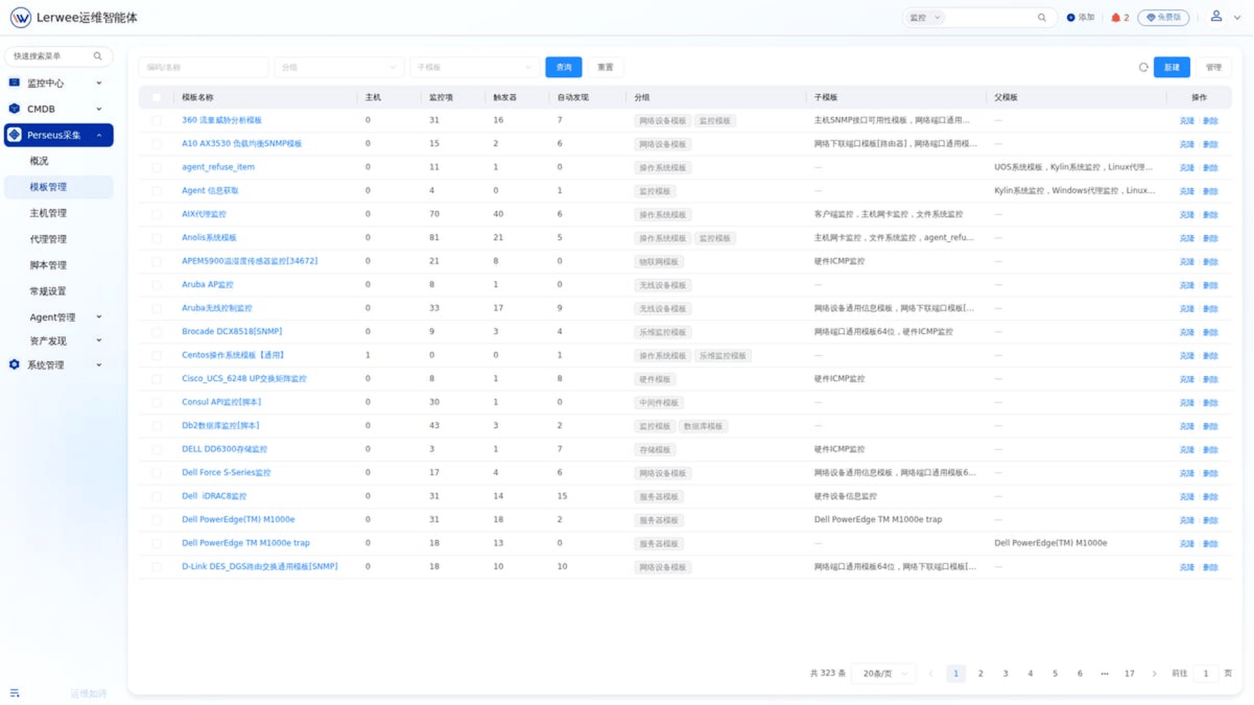
登录乐维运维智能体平台,点击左侧菜单 **Perseus 采集 → 模板管理**。
 ### 步骤 2:新建模板
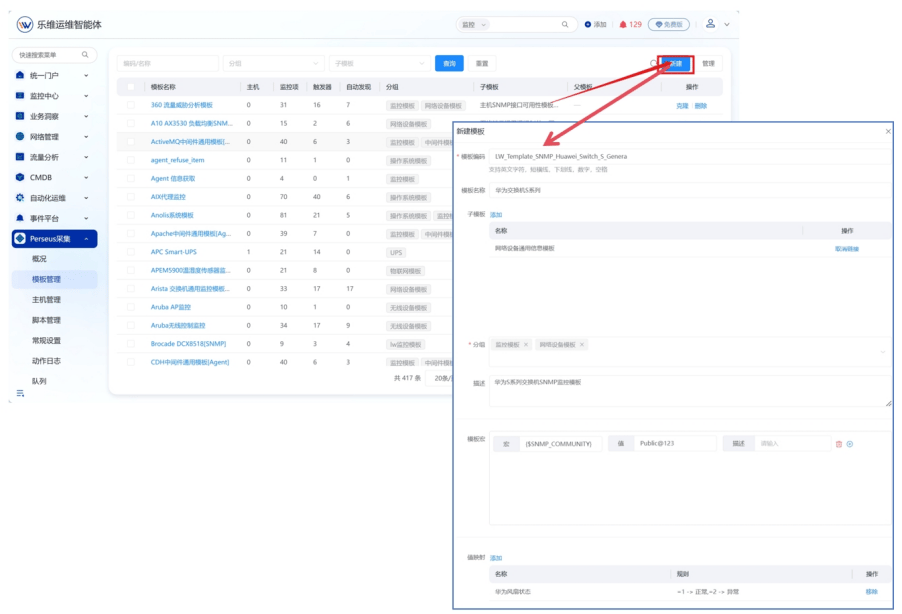
点击页面右上角「新建」按钮,在弹出的对话框中填写模板基本信息。
### 步骤 2:新建模板
点击页面右上角「新建」按钮,在弹出的对话框中填写模板基本信息。
 **字段说明:**
| 字段 | 必填 | 说明 | 示例 |
| ---- | -- | ---------- | ------------------------------------------ |
| 模板编码 | 是 | 唯一标识符,建议英文 | `LW_Template_SNMP_Huawei_Switch_S_General` |
| 模板名称 | 否 | 中文显示名称 | 华为交换机 S 系列 |
| 子模板 | 否 | 继承其他模板的配置 | 网络设备通用信息模板 |
| 分组 | 是 | 模板分类,便于管理 | 监控模板 / 网络设备模板 |
| 描述 | 否 | 模板用途说明 | 华为 S 系列交换机 SNMP 监控模板 |
| 模板宏 | 否 | 变量定义 | `{$SNMP_COMMUNITY} = Public@123` |
| 值映射 | 否 | 数值转文字描述 | 华为风扇状态:1=正常,2=异常 |
### 步骤 3:配置子模板(可选)
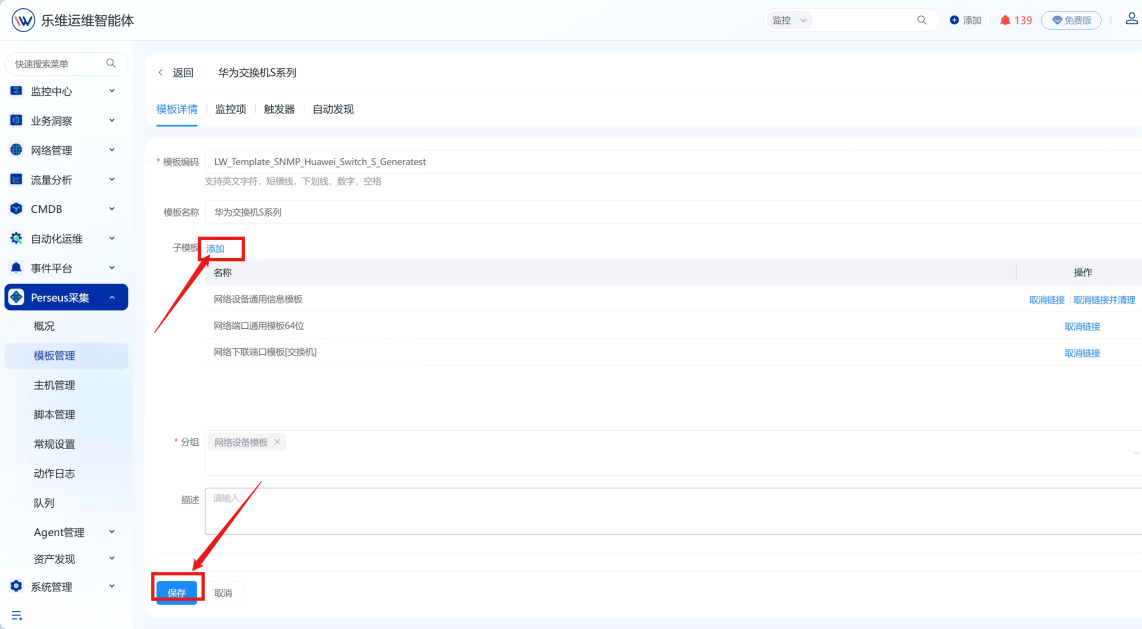
子模板可以继承父模板的监控项、触发器等配置。华为交换机 S 系列监控模板继承了以下子模板:
| 子模板 | 用途 |
| -------------- | ----------------- |
| 网络设备通用信息模板 | 系统基础信息(名称、描述、位置等) |
| 网络端口通用模板 64 位 | 端口流量监控(64 位计数器) |
| 网络下联端口模板\[交换机] | 下联端口状态监控 |
**字段说明:**
| 字段 | 必填 | 说明 | 示例 |
| ---- | -- | ---------- | ------------------------------------------ |
| 模板编码 | 是 | 唯一标识符,建议英文 | `LW_Template_SNMP_Huawei_Switch_S_General` |
| 模板名称 | 否 | 中文显示名称 | 华为交换机 S 系列 |
| 子模板 | 否 | 继承其他模板的配置 | 网络设备通用信息模板 |
| 分组 | 是 | 模板分类,便于管理 | 监控模板 / 网络设备模板 |
| 描述 | 否 | 模板用途说明 | 华为 S 系列交换机 SNMP 监控模板 |
| 模板宏 | 否 | 变量定义 | `{$SNMP_COMMUNITY} = Public@123` |
| 值映射 | 否 | 数值转文字描述 | 华为风扇状态:1=正常,2=异常 |
### 步骤 3:配置子模板(可选)
子模板可以继承父模板的监控项、触发器等配置。华为交换机 S 系列监控模板继承了以下子模板:
| 子模板 | 用途 |
| -------------- | ----------------- |
| 网络设备通用信息模板 | 系统基础信息(名称、描述、位置等) |
| 网络端口通用模板 64 位 | 端口流量监控(64 位计数器) |
| 网络下联端口模板\[交换机] | 下联端口状态监控 |
 ## 四、配置监控项
### 监控项概述
监控项是模板的核心,定义了要采集的具体指标。
## 四、配置监控项
### 监控项概述
监控项是模板的核心,定义了要采集的具体指标。
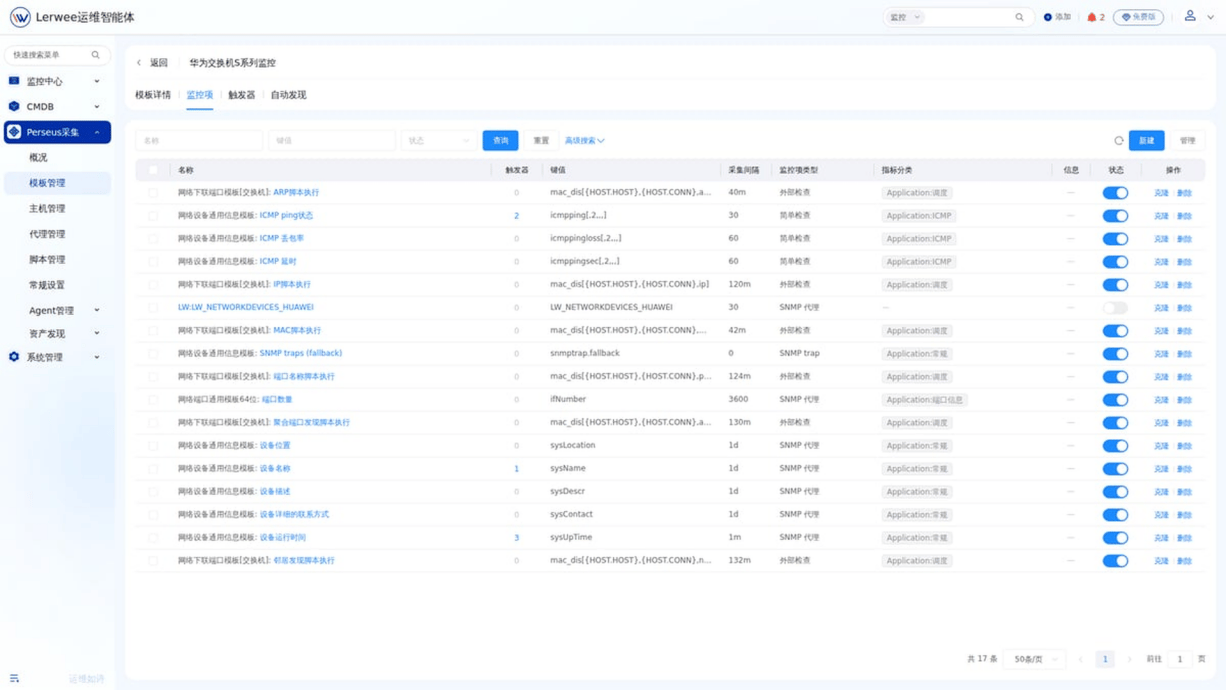 华为交换机 S 系列监控模板包含以下监控项:
| 监控项名称 | 类型 | 键值 | SNMP OID | 说明 |
| --------- | --------- | ------------------- | ------------------- | --------- |
| 系统描述 | SNMP 代理 | `sysDescr` | `1.3.6.1.2.1.1.1.0` | 设备型号和版本信息 |
| 系统名称 | SNMP 代理 | `sysName` | `1.3.6.1.2.1.1.5.0` | 设备主机名 |
| 系统联系人 | SNMP 代理 | `sysContact` | `1.3.6.1.2.1.1.4.0` | 管理员联系方式 |
| 系统位置 | SNMP 代理 | `sysLocation` | `1.3.6.1.2.1.1.6.0` | 设备物理位置 |
| ICMP Ping | 简单检查 | `icmpping` | - | 网络连通性检测 |
| ICMP 丢包率 | 简单检查 | `icmppingloss` | - | 丢包百分比 |
| SNMP Trap | SNMP trap | `snmptrap.fallback` | - | 接收设备告警 |
### 创建 SNMP 监控项
#### 步骤 1:新建监控项
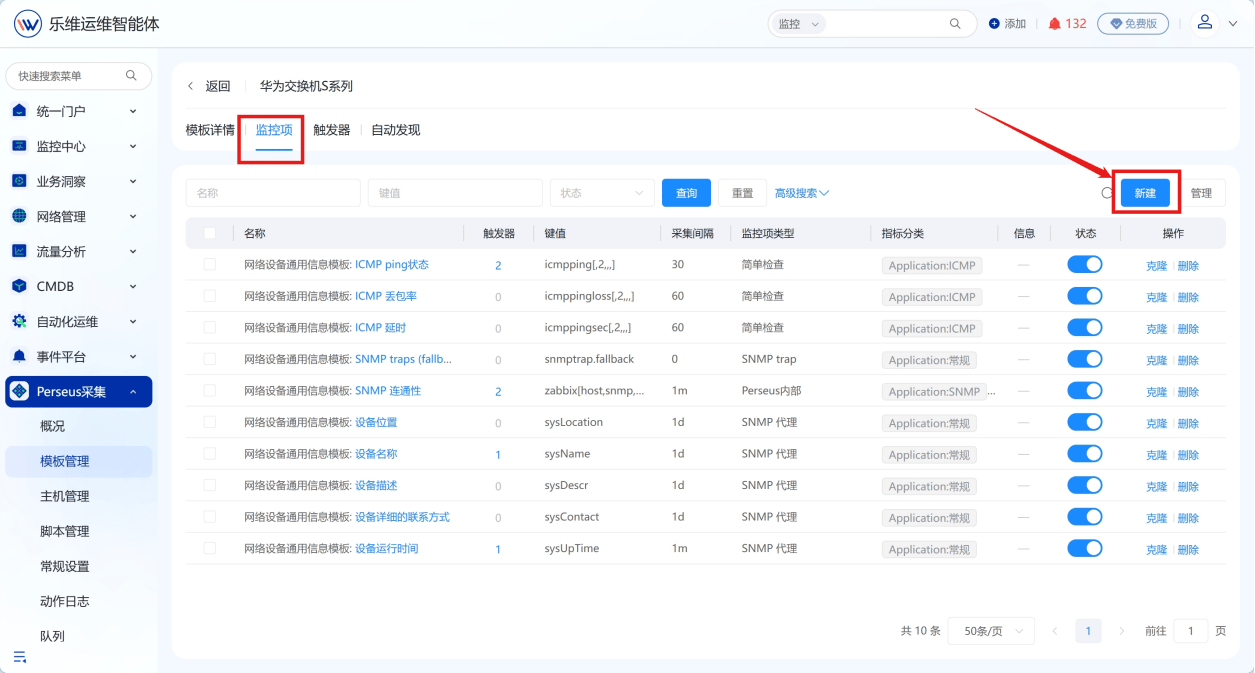
在模板详情页,点击「监控项」标签页,然后点击「新建监控项」按钮。
华为交换机 S 系列监控模板包含以下监控项:
| 监控项名称 | 类型 | 键值 | SNMP OID | 说明 |
| --------- | --------- | ------------------- | ------------------- | --------- |
| 系统描述 | SNMP 代理 | `sysDescr` | `1.3.6.1.2.1.1.1.0` | 设备型号和版本信息 |
| 系统名称 | SNMP 代理 | `sysName` | `1.3.6.1.2.1.1.5.0` | 设备主机名 |
| 系统联系人 | SNMP 代理 | `sysContact` | `1.3.6.1.2.1.1.4.0` | 管理员联系方式 |
| 系统位置 | SNMP 代理 | `sysLocation` | `1.3.6.1.2.1.1.6.0` | 设备物理位置 |
| ICMP Ping | 简单检查 | `icmpping` | - | 网络连通性检测 |
| ICMP 丢包率 | 简单检查 | `icmppingloss` | - | 丢包百分比 |
| SNMP Trap | SNMP trap | `snmptrap.fallback` | - | 接收设备告警 |
### 创建 SNMP 监控项
#### 步骤 1:新建监控项
在模板详情页,点击「监控项」标签页,然后点击「新建监控项」按钮。
 #### 步骤 2:填写监控项基本信息
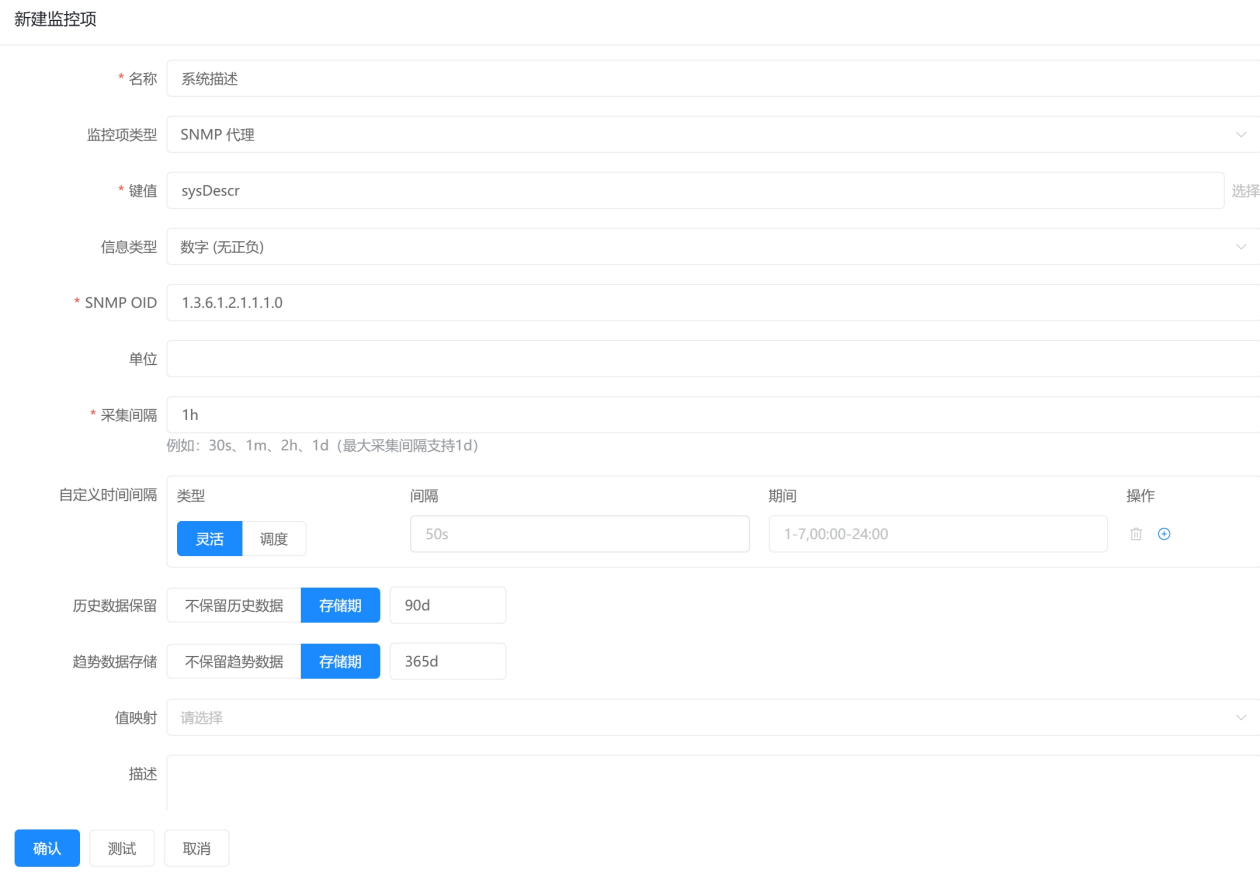
| 字段 | 说明 | 示例 |
| -------- | ---------- | ------------------- |
| 名称 | 监控项显示名称 | 系统描述 |
| 监控项类型 | 选择 SNMP 代理 | SNMP 代理 |
| 键值 | 唯一标识符 | `sysDescr` |
| SNMP OID | 对象标识符 | `1.3.6.1.2.1.1.1.0` |
#### 步骤 3:配置采集参数
| 字段 | 说明 | 建议值 |
| ------ | -------- | --------------------- |
| 采集间隔 | 数据采集频率 | 动态数据:2-5 分钟;静态数据:1 小时 |
| 历史数据保留 | 原始数据保存时间 | 90 天 |
| 趋势数据存储 | 聚合数据保存时间 | 365 天 |
#### 步骤 4:配置其他选项
| 字段 | 说明 |
| --- | --------------- |
| 单位 | 使用最小度量值,如 bps、B |
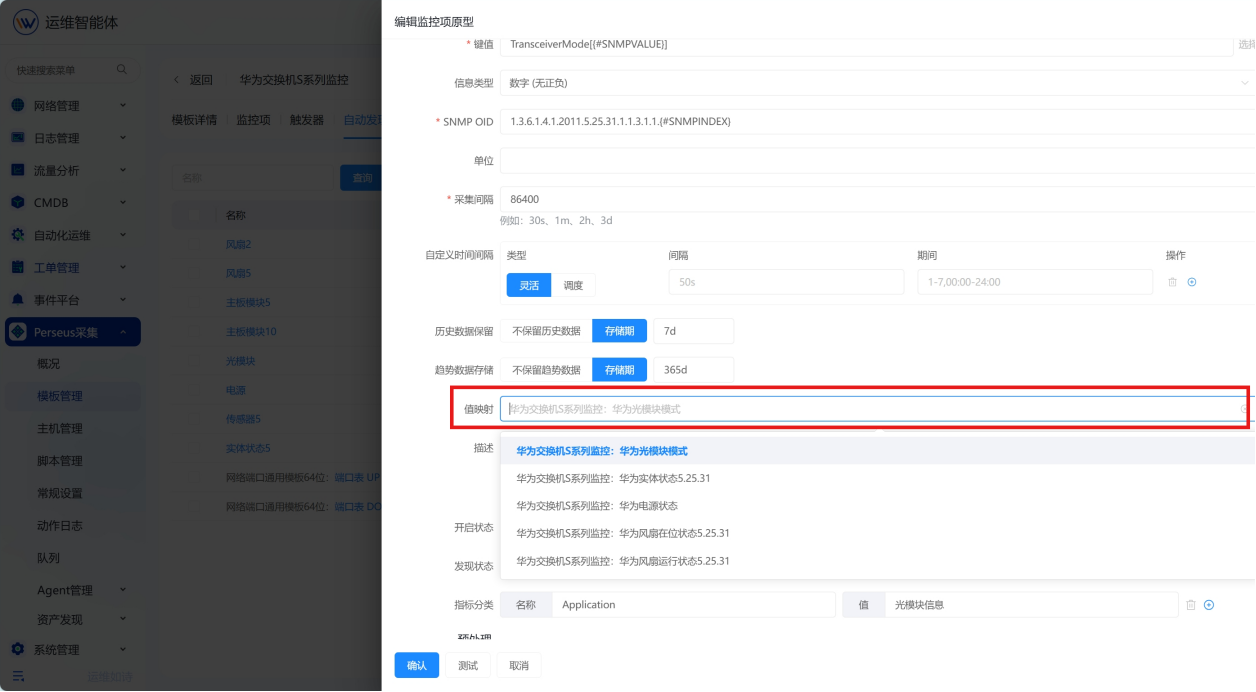
| 值映射 | 将数值转换为可读文字 |
| 预处理 | 数据转换处理 |
#### 步骤 2:填写监控项基本信息
| 字段 | 说明 | 示例 |
| -------- | ---------- | ------------------- |
| 名称 | 监控项显示名称 | 系统描述 |
| 监控项类型 | 选择 SNMP 代理 | SNMP 代理 |
| 键值 | 唯一标识符 | `sysDescr` |
| SNMP OID | 对象标识符 | `1.3.6.1.2.1.1.1.0` |
#### 步骤 3:配置采集参数
| 字段 | 说明 | 建议值 |
| ------ | -------- | --------------------- |
| 采集间隔 | 数据采集频率 | 动态数据:2-5 分钟;静态数据:1 小时 |
| 历史数据保留 | 原始数据保存时间 | 90 天 |
| 趋势数据存储 | 聚合数据保存时间 | 365 天 |
#### 步骤 4:配置其他选项
| 字段 | 说明 |
| --- | --------------- |
| 单位 | 使用最小度量值,如 bps、B |
| 值映射 | 将数值转换为可读文字 |
| 预处理 | 数据转换处理 |
 ### 监控项配置规则
| 规则 | 说明 |
| ------------ | --------------------------- |
| OID 与 MIB 对应 | 监控项的 OID 要和 MIB 工具中的 OID 一致 |
| 团体名用全局变量 | 使用 `{$SNMP_COMMUNITY}` 宏变量 |
| 单位用最小度量值 | 使用 B(字节)、bps(比特每秒)等 |
| 应用集为中文 | 应用集名称使用中文 |
| 监控频率合理 | 动态数据 2-5 分钟,静态数据 1 小时-1 天 |
## 五、配置触发器
### 触发器概述
触发器用于定义告警条件,当监控项数据满足条件时触发告警。
### 监控项配置规则
| 规则 | 说明 |
| ------------ | --------------------------- |
| OID 与 MIB 对应 | 监控项的 OID 要和 MIB 工具中的 OID 一致 |
| 团体名用全局变量 | 使用 `{$SNMP_COMMUNITY}` 宏变量 |
| 单位用最小度量值 | 使用 B(字节)、bps(比特每秒)等 |
| 应用集为中文 | 应用集名称使用中文 |
| 监控频率合理 | 动态数据 2-5 分钟,静态数据 1 小时-1 天 |
## 五、配置触发器
### 触发器概述
触发器用于定义告警条件,当监控项数据满足条件时触发告警。
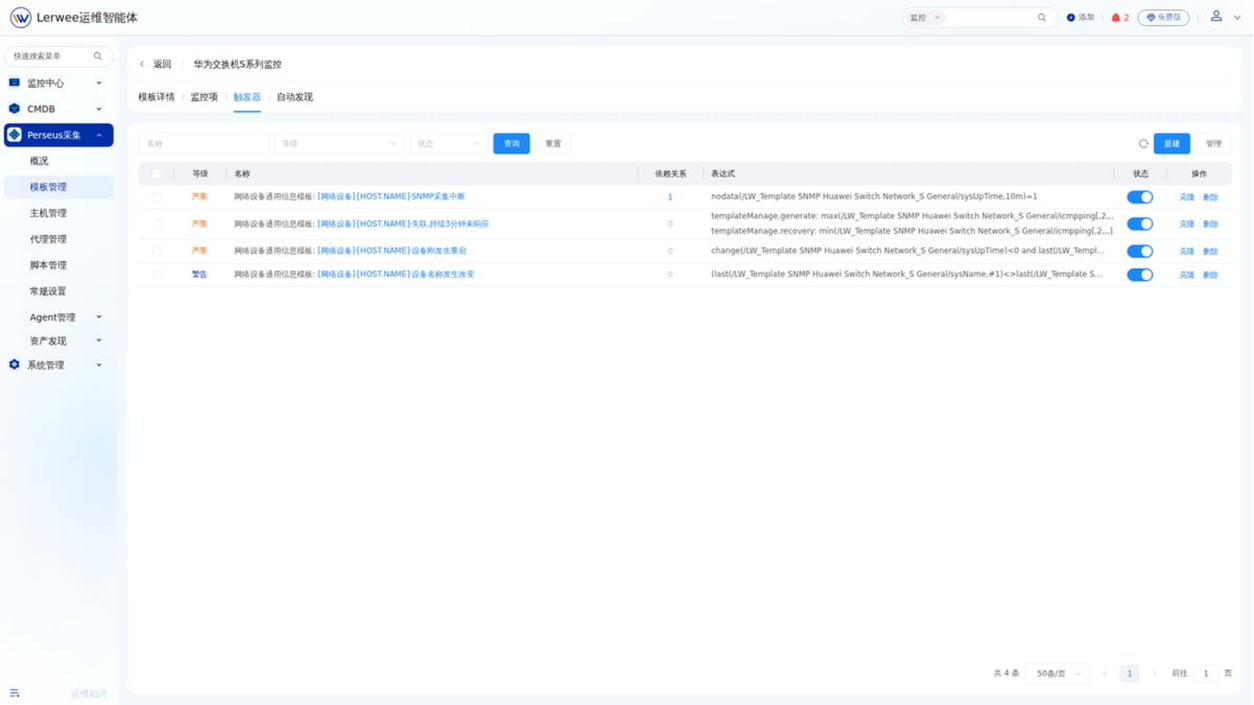 华为交换机 S 系列监控模板包含以下触发器:
| 触发器名称 | 严重级别 | 表达式 | 说明 |
| --------- | ---- | -------------------------------------------- | --------------- |
| SNMP 采集中断 | 严重 | `nodata(/模板/sysUpTime,10m)=1` | 10 分钟内无 SNMP 响应 |
| 设备失联 | 严重 | `nodata(/模板/icmpping,3m)=1` | 3 分钟内无 ICMP 响应 |
| 设备刚发生重启 | 严重 | `last(/模板/sysUpTime)last(/模板/sysName,#2)` | 设备名称变更 |
### 创建触发器
#### 步骤 1:新建触发器
在模板详情页,点击「触发器」标签页,然后点击「新建触发器」按钮。
华为交换机 S 系列监控模板包含以下触发器:
| 触发器名称 | 严重级别 | 表达式 | 说明 |
| --------- | ---- | -------------------------------------------- | --------------- |
| SNMP 采集中断 | 严重 | `nodata(/模板/sysUpTime,10m)=1` | 10 分钟内无 SNMP 响应 |
| 设备失联 | 严重 | `nodata(/模板/icmpping,3m)=1` | 3 分钟内无 ICMP 响应 |
| 设备刚发生重启 | 严重 | `last(/模板/sysUpTime)last(/模板/sysName,#2)` | 设备名称变更 |
### 创建触发器
#### 步骤 1:新建触发器
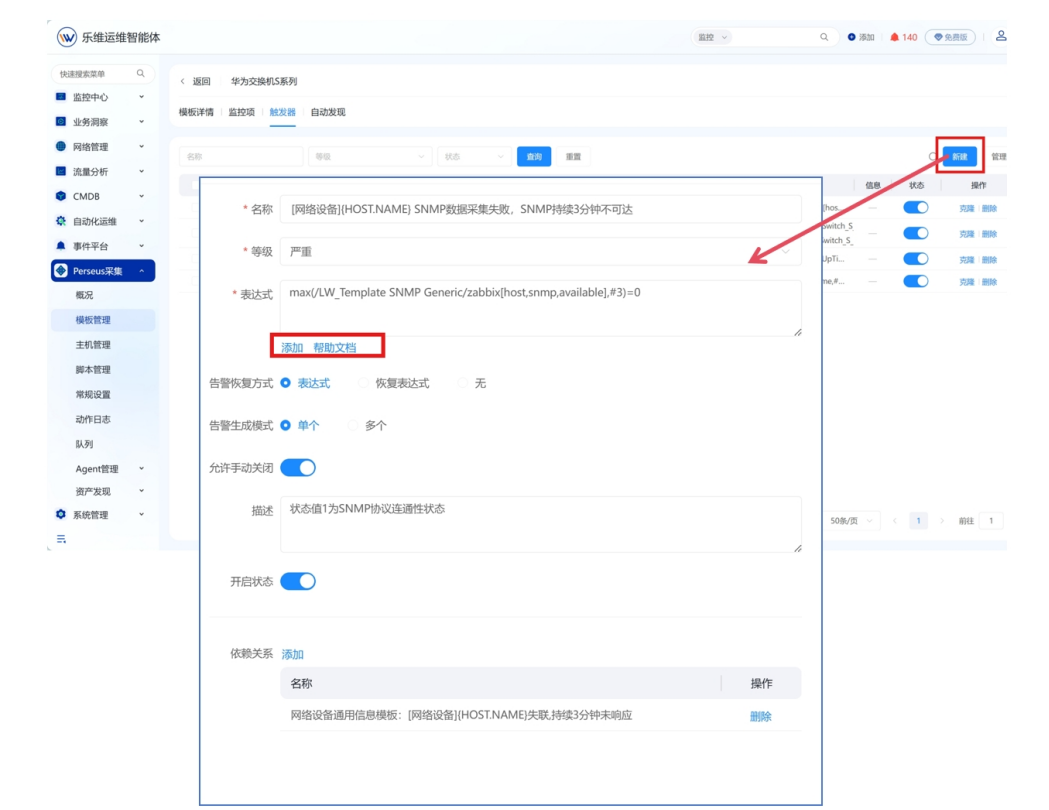
在模板详情页,点击「触发器」标签页,然后点击「新建触发器」按钮。
 #### 步骤 2:填写触发器信息
| 字段 | 说明 | 示例 |
| ---- | ------- | ----------------------------- |
| 名称 | 触发器显示名称 | SNMP 采集中断 |
| 严重级别 | 告警级别 | 严重 / 警告 / 信息 |
| 表达式 | 触发条件 | `nodata(/模板/sysUpTime,10m)=1` |
| 描述 | 详细说明 | 设备连续 10 分钟未响应 SNMP 请求 |
### 常用触发器表达式
```text theme={null}
# 无数据检测(设备离线)
nodata(/模板/监控项,Nm)=1
# 值超阈值
last(/模板/监控项)>阈值
# 值变化检测
last(/模板/监控项)<>last(/模板/监控项,#2)
# 值减少(重启检测)
last(/模板/监控项)
#### 步骤 2:填写触发器信息
| 字段 | 说明 | 示例 |
| ---- | ------- | ----------------------------- |
| 名称 | 触发器显示名称 | SNMP 采集中断 |
| 严重级别 | 告警级别 | 严重 / 警告 / 信息 |
| 表达式 | 触发条件 | `nodata(/模板/sysUpTime,10m)=1` |
| 描述 | 详细说明 | 设备连续 10 分钟未响应 SNMP 请求 |
### 常用触发器表达式
```text theme={null}
# 无数据检测(设备离线)
nodata(/模板/监控项,Nm)=1
# 值超阈值
last(/模板/监控项)>阈值
# 值变化检测
last(/模板/监控项)<>last(/模板/监控项,#2)
# 值减少(重启检测)
last(/模板/监控项)
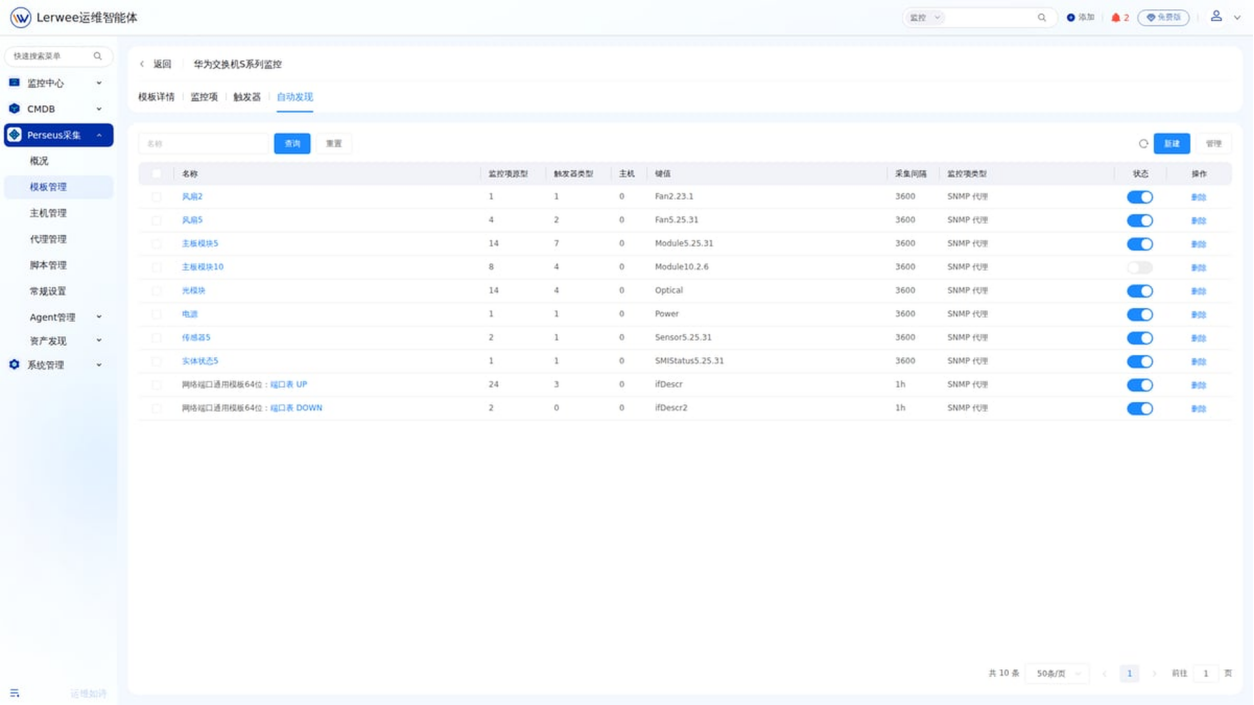 华为交换机 S 系列监控模板包含以下自动发现规则:
| 自动发现名称 | SNMP OID | 发现内容 |
| ------ | -------------------------------------------------------------- | ------ |
| 风扇 2 | `discovery[{#SNMPVALUE2},1.3.6.1.4.1.2011.2.23.1.9.1.1.1.1]` | 风扇状态 |
| 风扇 5 | `discovery[{#SNMPVALUE2},1.3.6.1.4.1.2011.5.25.31.1.1.10.1.1]` | 风扇状态 |
| 电源 | `discovery[{#SNMPVALUE},1.3.6.1.4.1.2011.5.25.31.1.1.6.1.1]` | 电源状态 |
| 光模块 | `discovery[{#SNMPVALUE},1.3.6.1.4.1.2011.5.25.31.1.1.3.1.10]` | 光模块信息 |
| 实体状态 5 | `discovery[{#SNMPVALUE},1.3.6.1.4.1.2011.5.25.31.1.1.1.1.1]` | 实体运行状态 |
| 网络端口 | 继承自网络端口通用模板 64 位 | 端口流量 |
### 创建自动发现规则
#### 步骤 1:新建规则
在模板详情页,点击「自动发现」标签页,然后点击「新建自动发现规则」按钮。
#### 步骤 2:选择监控项类型
选择监控项类型为 **SNMP 代理**。
华为交换机 S 系列监控模板包含以下自动发现规则:
| 自动发现名称 | SNMP OID | 发现内容 |
| ------ | -------------------------------------------------------------- | ------ |
| 风扇 2 | `discovery[{#SNMPVALUE2},1.3.6.1.4.1.2011.2.23.1.9.1.1.1.1]` | 风扇状态 |
| 风扇 5 | `discovery[{#SNMPVALUE2},1.3.6.1.4.1.2011.5.25.31.1.1.10.1.1]` | 风扇状态 |
| 电源 | `discovery[{#SNMPVALUE},1.3.6.1.4.1.2011.5.25.31.1.1.6.1.1]` | 电源状态 |
| 光模块 | `discovery[{#SNMPVALUE},1.3.6.1.4.1.2011.5.25.31.1.1.3.1.10]` | 光模块信息 |
| 实体状态 5 | `discovery[{#SNMPVALUE},1.3.6.1.4.1.2011.5.25.31.1.1.1.1.1]` | 实体运行状态 |
| 网络端口 | 继承自网络端口通用模板 64 位 | 端口流量 |
### 创建自动发现规则
#### 步骤 1:新建规则
在模板详情页,点击「自动发现」标签页,然后点击「新建自动发现规则」按钮。
#### 步骤 2:选择监控项类型
选择监控项类型为 **SNMP 代理**。
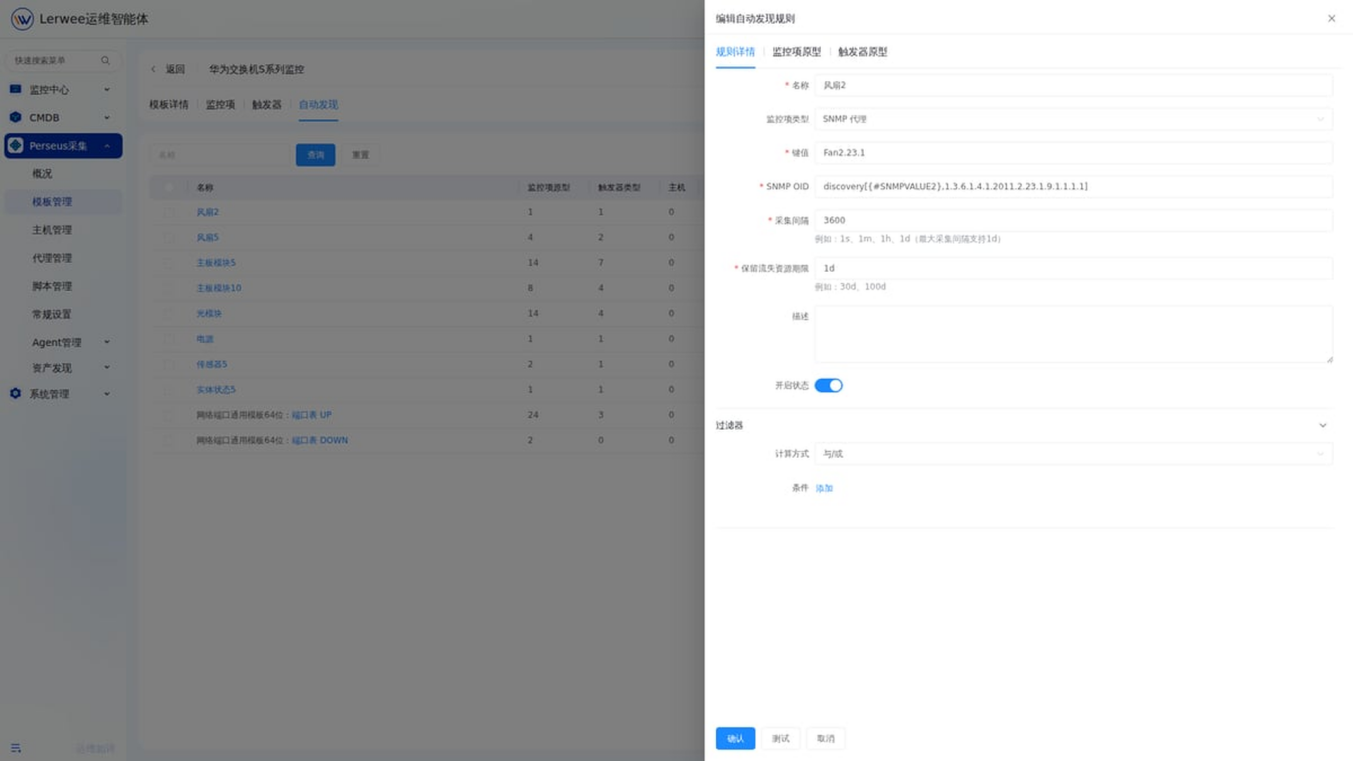 #### 步骤 3:填写自动发现规则信息
| 字段 | 说明 | 示例 |
| -------- | ---------- | ------------------------------------------------------------ |
| 名称 | 规则显示名称 | 风扇 2 |
| 监控项类型 | 选择 SNMP 代理 | SNMP 代理 |
| 键值 | 唯一标识符 | `Fan2.23.1` |
| SNMP OID | 发现 OID | `discovery[{#SNMPVALUE2},1.3.6.1.4.1.2011.2.23.1.9.1.1.1.1]` |
| 采集间隔 | 发现频率 | 3600 秒(1 小时) |
### SNMP OID discovery 语法
语法格式:`discovery[{#宏名称},OID路径]`
示例:
* `discovery[{#SNMPVALUE},1.3.6.1.4.1.2011.5.25.31.1.1.6.1.1]`:电源发现
* `discovery[{#SNMPVALUE2},1.3.6.1.4.1.2011.2.23.1.9.1.1.1.1]`:风扇发现
#### `{#SNMPVALUE}` 宏详解
`{#SNMPVALUE}` 是自动发现中最核心的宏变量,它的值来自 SNMP OID 遍历(snmpwalk)返回的**每个节点的值**。
**工作原理:** 当系统执行自动发现时,会对指定的 OID 路径执行 snmpwalk 操作:
```text theme={null}
OID 路径: 1.3.6.1.4.1.2011.5.25.31.1.1.6.1.1 (电源在位状态表)
snmpwalk 返回结果:
.1.3.6.1.4.1.2011.5.25.31.1.1.6.1.1.1 = "PowerSupply1" ← {#SNMPVALUE} = "PowerSupply1"
.1.3.6.1.4.1.2011.5.25.31.1.1.6.1.1.2 = "PowerSupply2" ← {#SNMPVALUE} = "PowerSupply2"
.1.3.6.1.4.1.2011.5.25.31.1.1.6.1.1.3 = "PowerSupply3" ← {#SNMPVALUE} = "PowerSupply3"
```
**典型用途:**
| 发现对象 | `{#SNMPVALUE}` 代表的内容 | 示例值 |
| ---- | -------------------- | ---------------------------------------------- |
| 风扇 | 风扇名称 / 编号 | `Fan1`、`Fan2`、`风扇-槽位1` |
| 电源 | 电源模块名称 | `PowerSupply1`、`PSU-1`、`电源模块A` |
| 网络端口 | 端口名称 / 描述 | `GigabitEthernet0/0/1`、`XGigabitEthernet1/0/1` |
| 光模块 | 光模块类型 / 名称 | `SFP-10G-LR`、`QSFP-40G-SR4` |
| 磁盘 | 磁盘名称 / 路径 | `/dev/sda`、`Disk0`、`硬盘1` |
| CPU | CPU 编号 / 名称 | `CPU1`、`Core0` |
**实际应用示例:**
风扇自动发现配置:
| 配置项 | 值 |
| -------- | ------------------------------------------------------------- |
| 自动发现名称 | 风扇状态发现 |
| SNMP OID | `discovery[{#SNMPVALUE},1.3.6.1.4.1.2011.5.25.31.1.1.10.1.1]` |
监控项原型配置:
| 字段 | 值 | 说明 |
| -------- | -------------------------------------------------- | -------------------------- |
| 名称 | `风扇 {#SNMPVALUE} 状态` | 自动生成:风扇 Fan1 状态、风扇 Fan2 状态 |
| 键值 | `fan.status[{#SNMPINDEX}]` | 使用索引保证唯一性 |
| SNMP OID | `1.3.6.1.4.1.2011.5.25.31.1.1.10.1.4.{#SNMPINDEX}` | 状态对应的 OID |
生成的监控项效果:
```text theme={null}
├── 风扇 Fan1 状态 ← {#SNMPVALUE}=Fan1
├── 风扇 Fan2 状态 ← {#SNMPVALUE}=Fan2
├── 风扇 Fan3 状态 ← {#SNMPVALUE}=Fan3
└── 风扇 Fan4 状态 ← {#SNMPVALUE}=Fan4
```
**重要说明:**
1. **`{#SNMPVALUE}` 的值由设备决定**:不同厂商、不同型号的设备返回的值格式可能不同。华为设备可能返回 `Fan1`、`PowerSupply1`;思科设备可能返回 `fan-1`、`power-supply-1`。
2. **使用 `{#SNMPINDEX}` 保证唯一性**:当名称可能重复时,使用 `{#SNMPINDEX}`(OID 最后一位数字)作为键值的一部分。
**常见宏变量:**
| 宏变量 | 含义 |
| --------------- | ------------------ |
| `{#SNMPVALUE}` | SNMP 返回的值(名称 / 描述) |
| `{#SNMPINDEX}` | OID 索引(数字) |
| `{#SNMPVALUE2}` | 第二个值字段(用于复杂发现规则) |
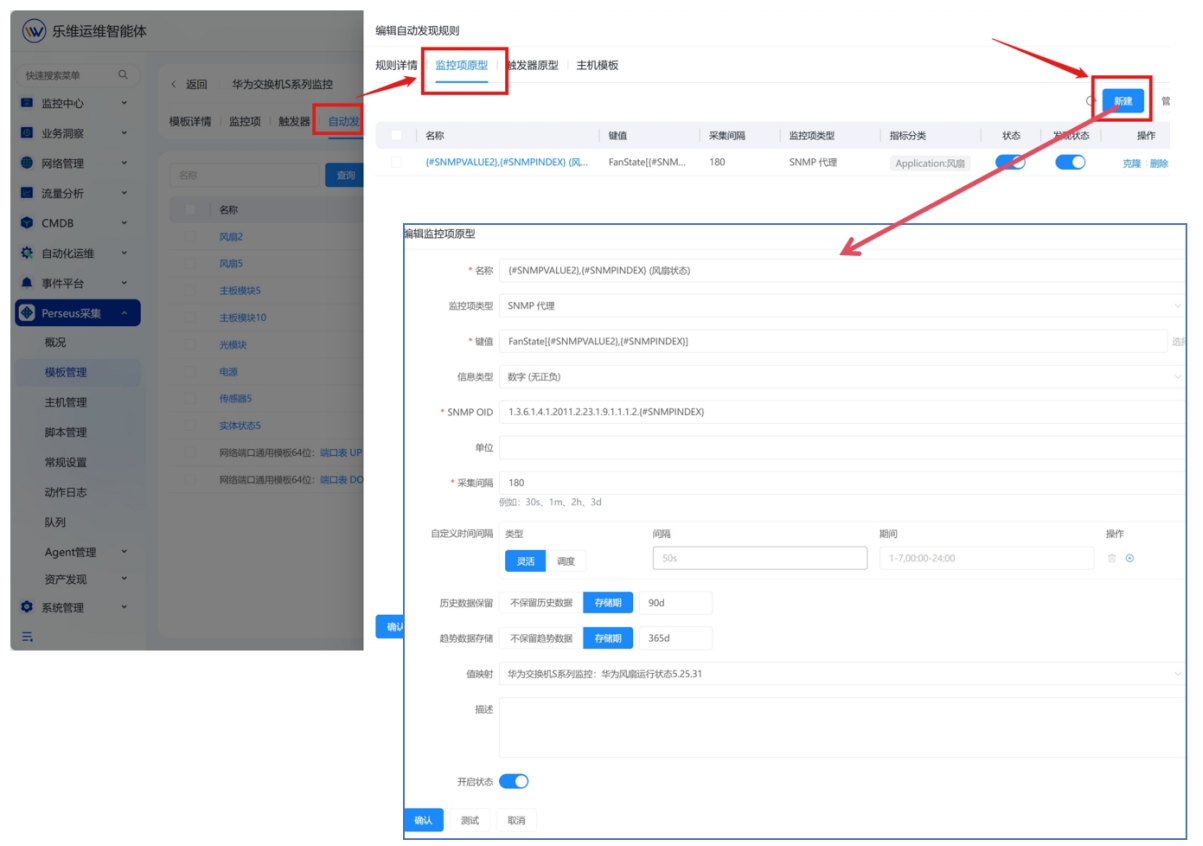
### 配置监控项原型
在自动发现规则下创建监控项原型,用于生成具体的监控项:
| 字段 | 说明 | 示例 |
| -------- | ----- | -------------------------------------------------- |
| 名称 | 使用宏变量 | `风扇 {#SNMPVALUE} 状态` |
| 键值 | 使用宏变量 | `fan.status[{#SNMPINDEX}]` |
| SNMP OID | 使用宏变量 | `1.3.6.1.4.1.2011.5.25.31.1.1.10.1.4.{#SNMPINDEX}` |
#### 步骤 3:填写自动发现规则信息
| 字段 | 说明 | 示例 |
| -------- | ---------- | ------------------------------------------------------------ |
| 名称 | 规则显示名称 | 风扇 2 |
| 监控项类型 | 选择 SNMP 代理 | SNMP 代理 |
| 键值 | 唯一标识符 | `Fan2.23.1` |
| SNMP OID | 发现 OID | `discovery[{#SNMPVALUE2},1.3.6.1.4.1.2011.2.23.1.9.1.1.1.1]` |
| 采集间隔 | 发现频率 | 3600 秒(1 小时) |
### SNMP OID discovery 语法
语法格式:`discovery[{#宏名称},OID路径]`
示例:
* `discovery[{#SNMPVALUE},1.3.6.1.4.1.2011.5.25.31.1.1.6.1.1]`:电源发现
* `discovery[{#SNMPVALUE2},1.3.6.1.4.1.2011.2.23.1.9.1.1.1.1]`:风扇发现
#### `{#SNMPVALUE}` 宏详解
`{#SNMPVALUE}` 是自动发现中最核心的宏变量,它的值来自 SNMP OID 遍历(snmpwalk)返回的**每个节点的值**。
**工作原理:** 当系统执行自动发现时,会对指定的 OID 路径执行 snmpwalk 操作:
```text theme={null}
OID 路径: 1.3.6.1.4.1.2011.5.25.31.1.1.6.1.1 (电源在位状态表)
snmpwalk 返回结果:
.1.3.6.1.4.1.2011.5.25.31.1.1.6.1.1.1 = "PowerSupply1" ← {#SNMPVALUE} = "PowerSupply1"
.1.3.6.1.4.1.2011.5.25.31.1.1.6.1.1.2 = "PowerSupply2" ← {#SNMPVALUE} = "PowerSupply2"
.1.3.6.1.4.1.2011.5.25.31.1.1.6.1.1.3 = "PowerSupply3" ← {#SNMPVALUE} = "PowerSupply3"
```
**典型用途:**
| 发现对象 | `{#SNMPVALUE}` 代表的内容 | 示例值 |
| ---- | -------------------- | ---------------------------------------------- |
| 风扇 | 风扇名称 / 编号 | `Fan1`、`Fan2`、`风扇-槽位1` |
| 电源 | 电源模块名称 | `PowerSupply1`、`PSU-1`、`电源模块A` |
| 网络端口 | 端口名称 / 描述 | `GigabitEthernet0/0/1`、`XGigabitEthernet1/0/1` |
| 光模块 | 光模块类型 / 名称 | `SFP-10G-LR`、`QSFP-40G-SR4` |
| 磁盘 | 磁盘名称 / 路径 | `/dev/sda`、`Disk0`、`硬盘1` |
| CPU | CPU 编号 / 名称 | `CPU1`、`Core0` |
**实际应用示例:**
风扇自动发现配置:
| 配置项 | 值 |
| -------- | ------------------------------------------------------------- |
| 自动发现名称 | 风扇状态发现 |
| SNMP OID | `discovery[{#SNMPVALUE},1.3.6.1.4.1.2011.5.25.31.1.1.10.1.1]` |
监控项原型配置:
| 字段 | 值 | 说明 |
| -------- | -------------------------------------------------- | -------------------------- |
| 名称 | `风扇 {#SNMPVALUE} 状态` | 自动生成:风扇 Fan1 状态、风扇 Fan2 状态 |
| 键值 | `fan.status[{#SNMPINDEX}]` | 使用索引保证唯一性 |
| SNMP OID | `1.3.6.1.4.1.2011.5.25.31.1.1.10.1.4.{#SNMPINDEX}` | 状态对应的 OID |
生成的监控项效果:
```text theme={null}
├── 风扇 Fan1 状态 ← {#SNMPVALUE}=Fan1
├── 风扇 Fan2 状态 ← {#SNMPVALUE}=Fan2
├── 风扇 Fan3 状态 ← {#SNMPVALUE}=Fan3
└── 风扇 Fan4 状态 ← {#SNMPVALUE}=Fan4
```
**重要说明:**
1. **`{#SNMPVALUE}` 的值由设备决定**:不同厂商、不同型号的设备返回的值格式可能不同。华为设备可能返回 `Fan1`、`PowerSupply1`;思科设备可能返回 `fan-1`、`power-supply-1`。
2. **使用 `{#SNMPINDEX}` 保证唯一性**:当名称可能重复时,使用 `{#SNMPINDEX}`(OID 最后一位数字)作为键值的一部分。
**常见宏变量:**
| 宏变量 | 含义 |
| --------------- | ------------------ |
| `{#SNMPVALUE}` | SNMP 返回的值(名称 / 描述) |
| `{#SNMPINDEX}` | OID 索引(数字) |
| `{#SNMPVALUE2}` | 第二个值字段(用于复杂发现规则) |
### 配置监控项原型
在自动发现规则下创建监控项原型,用于生成具体的监控项:
| 字段 | 说明 | 示例 |
| -------- | ----- | -------------------------------------------------- |
| 名称 | 使用宏变量 | `风扇 {#SNMPVALUE} 状态` |
| 键值 | 使用宏变量 | `fan.status[{#SNMPINDEX}]` |
| SNMP OID | 使用宏变量 | `1.3.6.1.4.1.2011.5.25.31.1.1.10.1.4.{#SNMPINDEX}` |
 ### 配置过滤器
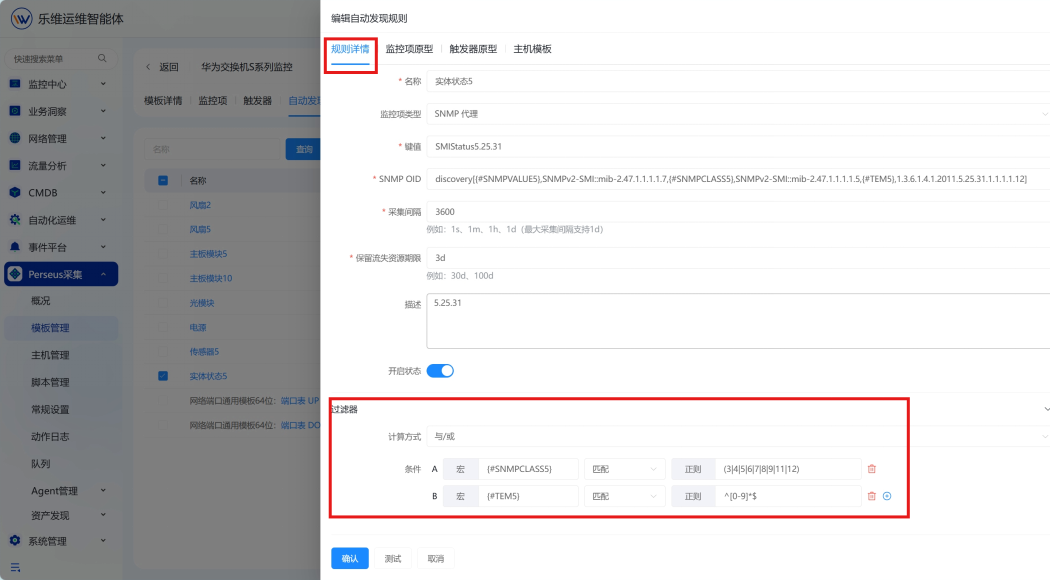
过滤器用于筛选发现的项,避免创建不需要的监控项:
| 字段 | 说明 |
| ---- | ----------- |
| 计算方式 | 与 / 或、或 |
| 条件 | 宏名称、正则表达式、值 |
示例:只发现状态为正常的端口,条件为 `{#IFSTATUS}` 匹配 `1`。
### 配置过滤器
过滤器用于筛选发现的项,避免创建不需要的监控项:
| 字段 | 说明 |
| ---- | ----------- |
| 计算方式 | 与 / 或、或 |
| 条件 | 宏名称、正则表达式、值 |
示例:只发现状态为正常的端口,条件为 `{#IFSTATUS}` 匹配 `1`。
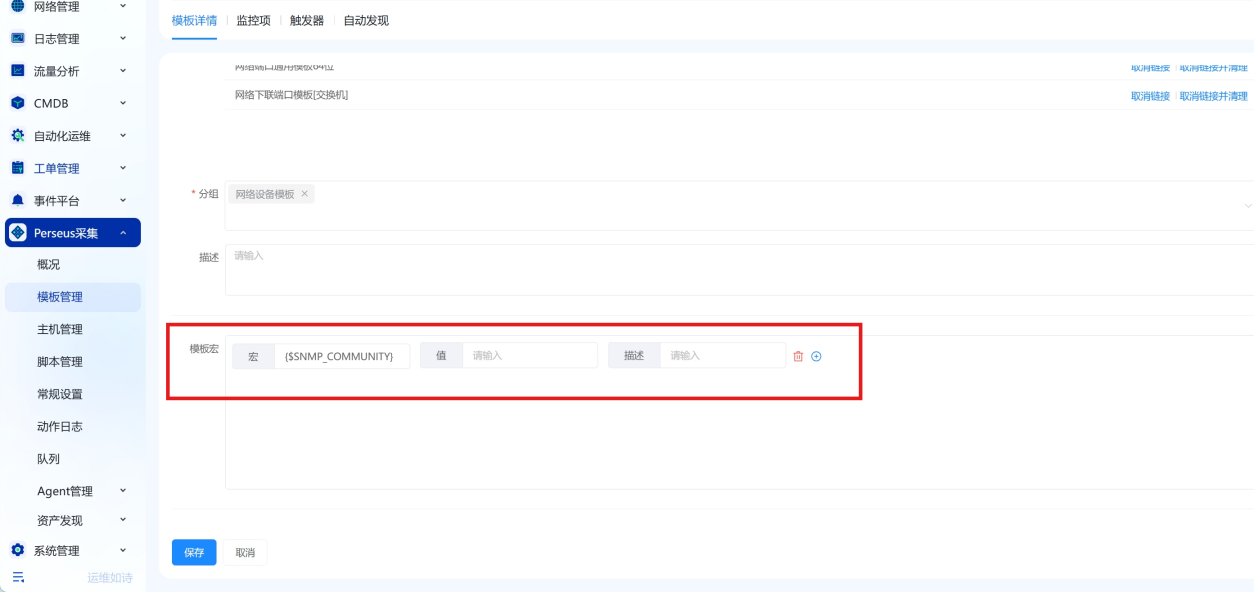
 ## 七、模板宏
模板宏用于定义可复用的变量,提高模板的通用性。
**常用模板宏:**
| 宏名称 | 默认值 | 说明 |
| ------------------- | -------- | --------- |
| `{$SNMP_COMMUNITY}` | `public` | SNMP 团体名 |
| `{$SNMP_PORT}` | `161` | SNMP 端口 |
| `{$SNMP_TIMEOUT}` | `3s` | SNMP 超时时间 |
**使用示例:**
* 在监控项 OID 中使用 `{$SNMP_COMMUNITY}` 代替硬编码的团体名
* 在触发器表达式中使用 `{$SNMP_TIMEOUT}`
## 七、模板宏
模板宏用于定义可复用的变量,提高模板的通用性。
**常用模板宏:**
| 宏名称 | 默认值 | 说明 |
| ------------------- | -------- | --------- |
| `{$SNMP_COMMUNITY}` | `public` | SNMP 团体名 |
| `{$SNMP_PORT}` | `161` | SNMP 端口 |
| `{$SNMP_TIMEOUT}` | `3s` | SNMP 超时时间 |
**使用示例:**
* 在监控项 OID 中使用 `{$SNMP_COMMUNITY}` 代替硬编码的团体名
* 在触发器表达式中使用 `{$SNMP_TIMEOUT}`
 ### 值映射
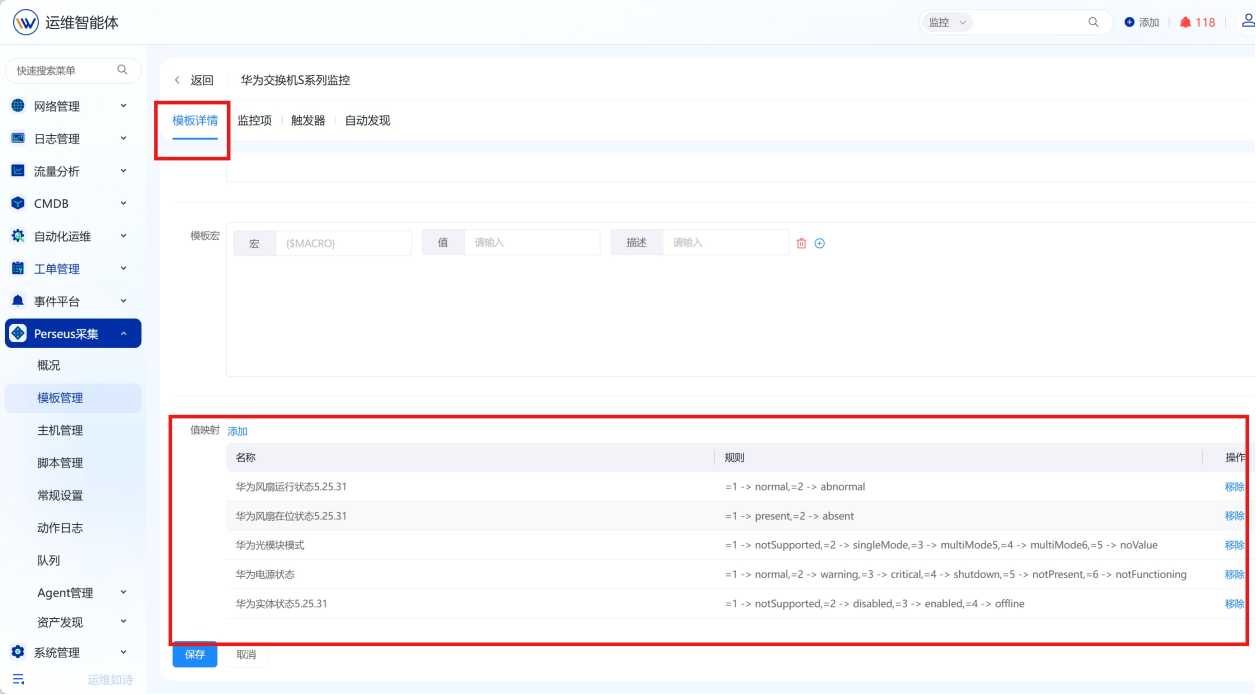
值映射用于将数值转换为可读的文字描述。
**华为交换机常用值映射:**
| 值映射名称 | 值 → 描述 |
| -------- | --------------------------- |
| 华为风扇运行状态 | 1 → 正常,2 → 异常 |
| 华为风扇在位状态 | 1 → 在位,2 → 不在位 |
| 华为电源状态 | 1 → 正常,2 → 异常 |
| 华为实体状态 | 1 → 正常,2 → 次要,3 → 主要,4 → 严重 |
| 华为光模块模式 | 1 → 单模,2 → 多模 |
**创建值映射:**
1. 在模板详情页找到「值映射」区域
2. 点击「添加值映射」
3. 输入名称和映射关系
### 值映射
值映射用于将数值转换为可读的文字描述。
**华为交换机常用值映射:**
| 值映射名称 | 值 → 描述 |
| -------- | --------------------------- |
| 华为风扇运行状态 | 1 → 正常,2 → 异常 |
| 华为风扇在位状态 | 1 → 在位,2 → 不在位 |
| 华为电源状态 | 1 → 正常,2 → 异常 |
| 华为实体状态 | 1 → 正常,2 → 次要,3 → 主要,4 → 严重 |
| 华为光模块模式 | 1 → 单模,2 → 多模 |
**创建值映射:**
1. 在模板详情页找到「值映射」区域
2. 点击「添加值映射」
3. 输入名称和映射关系
 ## 八、关联主机与验证
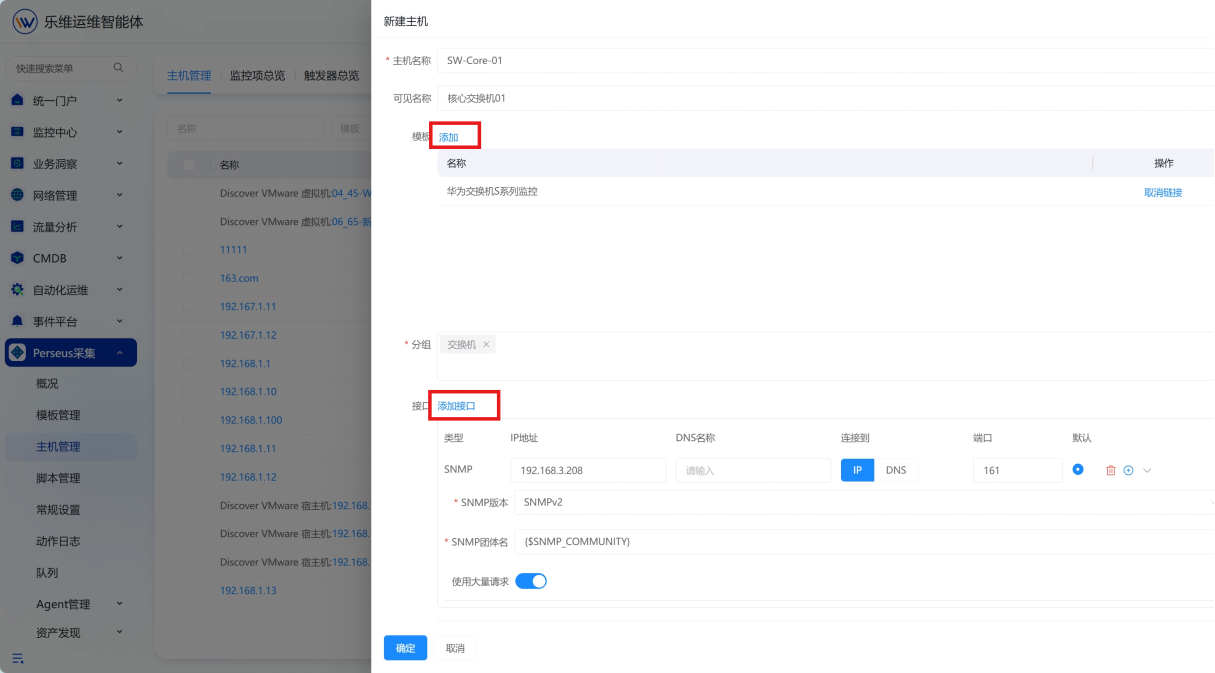
### 步骤 1:创建主机
进入 **Perseus 采集 → 主机管理**,点击「新建主机」,填写主机信息:
| 字段 | 说明 | 示例 |
| ----- | ------- | --------------- |
| 主机名称 | 设备标识 | `SW-Core-01` |
| 可见名称 | 显示名称 | 核心交换机 01 |
| IP 地址 | 设备 IP | `192.168.3.100` |
| 端口 | SNMP 端口 | `161` |
| 模板 | 关联模板 | 华为交换机 S 系列监控 |
## 八、关联主机与验证
### 步骤 1:创建主机
进入 **Perseus 采集 → 主机管理**,点击「新建主机」,填写主机信息:
| 字段 | 说明 | 示例 |
| ----- | ------- | --------------- |
| 主机名称 | 设备标识 | `SW-Core-01` |
| 可见名称 | 显示名称 | 核心交换机 01 |
| IP 地址 | 设备 IP | `192.168.3.100` |
| 端口 | SNMP 端口 | `161` |
| 模板 | 关联模板 | 华为交换机 S 系列监控 |
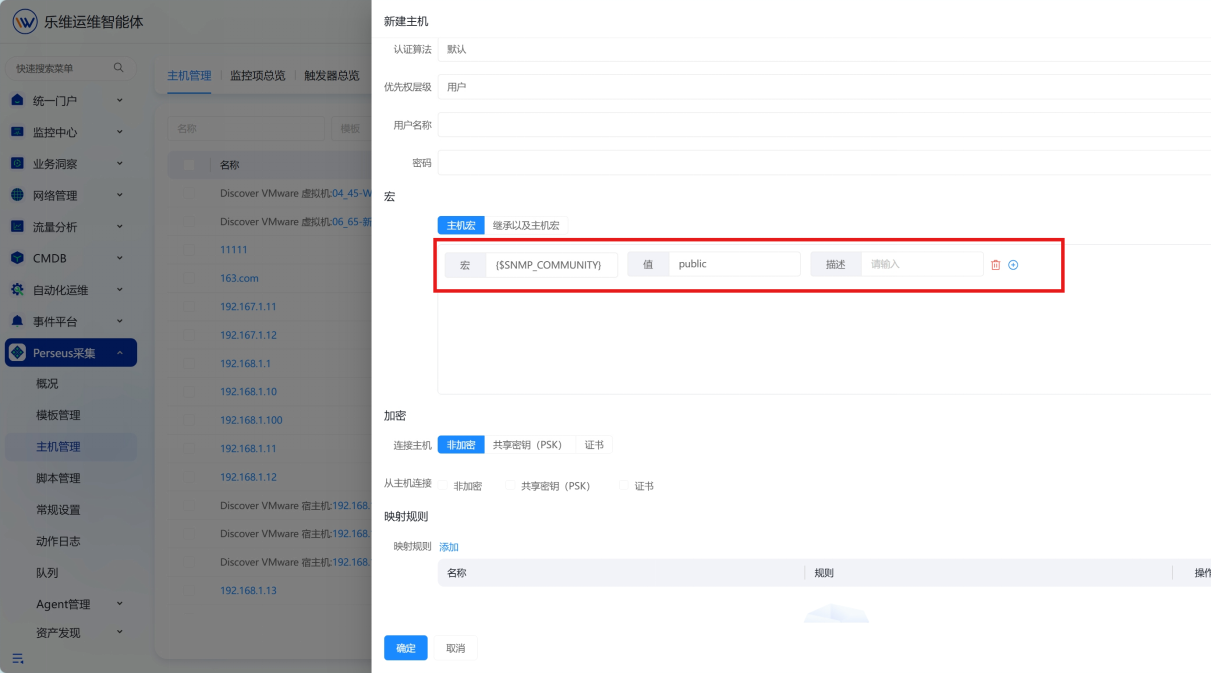
 ### 步骤 2:配置主机宏(可选)
如果设备的 SNMP 团体名与模板默认值不同,可以在主机级别覆盖:
| 宏名称 | 值 |
| ------------------- | ------------- |
| `{$SNMP_COMMUNITY}` | `Private@456` |
### 步骤 2:配置主机宏(可选)
如果设备的 SNMP 团体名与模板默认值不同,可以在主机级别覆盖:
| 宏名称 | 值 |
| ------------------- | ------------- |
| `{$SNMP_COMMUNITY}` | `Private@456` |
 ### 步骤 3:验证数据采集
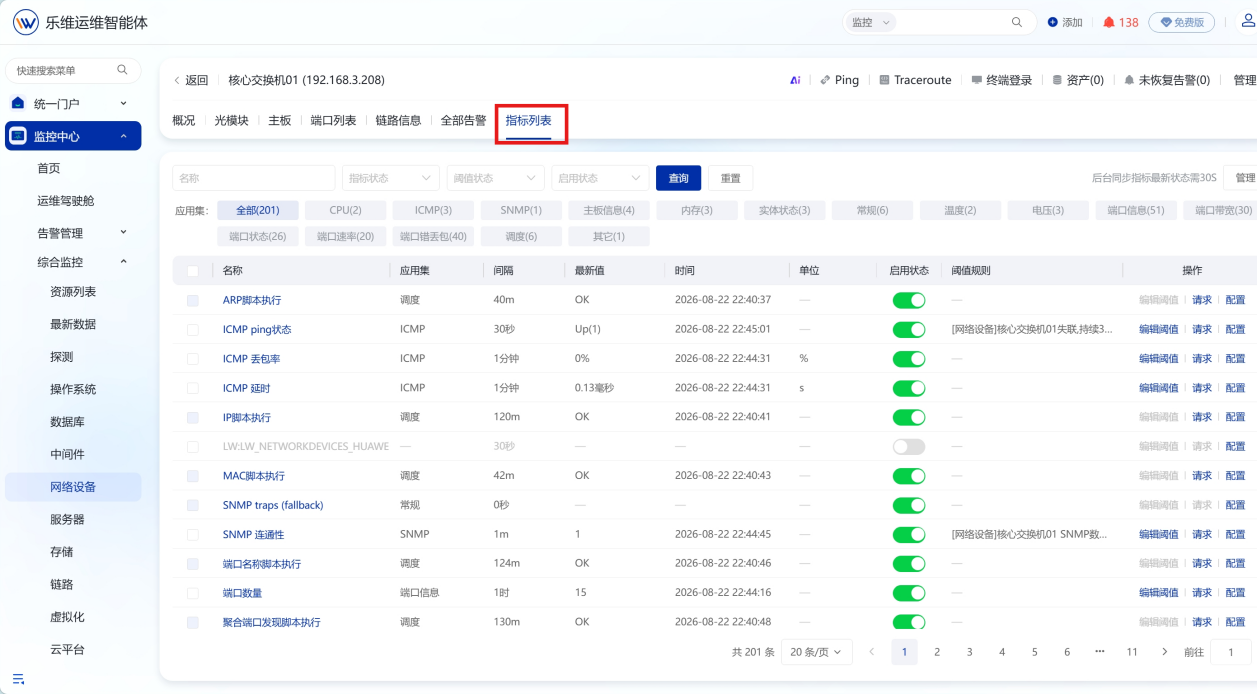
等待一段时间后,进入 **监控中心 → 资源列表**,选择对应主机,查看监控项是否有数据返回。
验证检查项:
* 系统信息监控项有数据
* ICMP ping 状态正常
* 自动发现规则已执行
* 触发器配置生效
### 步骤 3:验证数据采集
等待一段时间后,进入 **监控中心 → 资源列表**,选择对应主机,查看监控项是否有数据返回。
验证检查项:
* 系统信息监控项有数据
* ICMP ping 状态正常
* 自动发现规则已执行
* 触发器配置生效
 ### 故障排查
| 问题 | 可能原因 | 解决方法 |
| ----- | ---------- | --------------- |
| 无数据返回 | 161 端口网络不通 | 检查防火墙、路由 |
| 无数据返回 | SNMP 未开启 | 配置设备 SNMP Agent |
| 数据错误 | OID 不正确 | 使用 MIB 工具验证 OID |
| 采集超时 | 设备响应慢 | 增加超时时间 |
## 九、附录:常用 SNMP OID 参考
### 系统信息
| OID | 名称 | 类型 | 说明 |
| ------------------- | ------------- | --- | ------ |
| `1.3.6.1.2.1.1.1.0` | `sysDescr` | 字符串 | 系统描述 |
| `1.3.6.1.2.1.1.3.0` | `sysUpTime` | 时间 | 系统运行时间 |
| `1.3.6.1.2.1.1.4.0` | `sysContact` | 字符串 | 联系人 |
| `1.3.6.1.2.1.1.5.0` | `sysName` | 字符串 | 系统名称 |
| `1.3.6.1.2.1.1.6.0` | `sysLocation` | 字符串 | 位置 |
| `1.3.6.1.2.1.1.7.0` | `sysServices` | 整数 | 服务类型 |
### 接口信息
| OID | 名称 | 类型 | 说明 |
| ------------------------- | --------------- | --- | ----------------- |
| `1.3.6.1.2.1.2.1.0` | `ifNumber` | 整数 | 接口数量 |
| `1.3.6.1.2.1.2.2.1.1` | `ifIndex` | 整数 | 接口索引 |
| `1.3.6.1.2.1.2.2.1.2` | `ifDescr` | 字符串 | 接口描述 |
| `1.3.6.1.2.1.2.2.1.5` | `ifSpeed` | 整数 | 接口速率 |
| `1.3.6.1.2.1.2.2.1.8` | `ifOperStatus` | 整数 | 操作状态(1=up,2=down) |
| `1.3.6.1.2.1.2.2.1.10` | `ifInOctets` | 整数 | 入站字节数 |
| `1.3.6.1.2.1.2.2.1.16` | `ifOutOctets` | 整数 | 出站字节数 |
| `1.3.6.1.2.1.31.1.1.1.6` | `ifHCInOctets` | 整数 | 入站字节数(64 位) |
| `1.3.6.1.2.1.31.1.1.1.10` | `ifHCOutOctets` | 整数 | 出站字节数(64 位) |
### 华为私有 OID
| OID | 名称 | 说明 |
| ------------------------------------- | --------------------- | ----- |
| `1.3.6.1.4.1.2011.5.25.31.1.1.1.1.1` | `hwEntityStatus` | 实体状态 |
| `1.3.6.1.4.1.2011.5.25.31.1.1.6.1.1` | `hwPowerPresent` | 电源在位 |
| `1.3.6.1.4.1.2011.5.25.31.1.1.10.1.1` | `hwFanPresent` | 风扇在位 |
| `1.3.6.1.4.1.2011.5.25.31.1.1.10.1.4` | `hwFanStatus` | 风扇状态 |
| `1.3.6.1.4.1.2011.5.25.31.1.1.3.1.10` | `hwEntityOpticalType` | 光模块类型 |
## 十、总结
制作网络设备 SNMP 协议模板的关键步骤:
确认设备 SNMP 配置、网络连通性、MIB 文件。
设置模板基本信息、分组、子模板。
添加 SNMP 监控项,设置 OID 和采集参数。
定义告警条件,避免漏报或误报。
实现端口、风扇、电源等动态组件的自动发现。
提高模板通用性和可读性。
测试数据采集是否正常,确认监控生效。
### 故障排查
| 问题 | 可能原因 | 解决方法 |
| ----- | ---------- | --------------- |
| 无数据返回 | 161 端口网络不通 | 检查防火墙、路由 |
| 无数据返回 | SNMP 未开启 | 配置设备 SNMP Agent |
| 数据错误 | OID 不正确 | 使用 MIB 工具验证 OID |
| 采集超时 | 设备响应慢 | 增加超时时间 |
## 九、附录:常用 SNMP OID 参考
### 系统信息
| OID | 名称 | 类型 | 说明 |
| ------------------- | ------------- | --- | ------ |
| `1.3.6.1.2.1.1.1.0` | `sysDescr` | 字符串 | 系统描述 |
| `1.3.6.1.2.1.1.3.0` | `sysUpTime` | 时间 | 系统运行时间 |
| `1.3.6.1.2.1.1.4.0` | `sysContact` | 字符串 | 联系人 |
| `1.3.6.1.2.1.1.5.0` | `sysName` | 字符串 | 系统名称 |
| `1.3.6.1.2.1.1.6.0` | `sysLocation` | 字符串 | 位置 |
| `1.3.6.1.2.1.1.7.0` | `sysServices` | 整数 | 服务类型 |
### 接口信息
| OID | 名称 | 类型 | 说明 |
| ------------------------- | --------------- | --- | ----------------- |
| `1.3.6.1.2.1.2.1.0` | `ifNumber` | 整数 | 接口数量 |
| `1.3.6.1.2.1.2.2.1.1` | `ifIndex` | 整数 | 接口索引 |
| `1.3.6.1.2.1.2.2.1.2` | `ifDescr` | 字符串 | 接口描述 |
| `1.3.6.1.2.1.2.2.1.5` | `ifSpeed` | 整数 | 接口速率 |
| `1.3.6.1.2.1.2.2.1.8` | `ifOperStatus` | 整数 | 操作状态(1=up,2=down) |
| `1.3.6.1.2.1.2.2.1.10` | `ifInOctets` | 整数 | 入站字节数 |
| `1.3.6.1.2.1.2.2.1.16` | `ifOutOctets` | 整数 | 出站字节数 |
| `1.3.6.1.2.1.31.1.1.1.6` | `ifHCInOctets` | 整数 | 入站字节数(64 位) |
| `1.3.6.1.2.1.31.1.1.1.10` | `ifHCOutOctets` | 整数 | 出站字节数(64 位) |
### 华为私有 OID
| OID | 名称 | 说明 |
| ------------------------------------- | --------------------- | ----- |
| `1.3.6.1.4.1.2011.5.25.31.1.1.1.1.1` | `hwEntityStatus` | 实体状态 |
| `1.3.6.1.4.1.2011.5.25.31.1.1.6.1.1` | `hwPowerPresent` | 电源在位 |
| `1.3.6.1.4.1.2011.5.25.31.1.1.10.1.1` | `hwFanPresent` | 风扇在位 |
| `1.3.6.1.4.1.2011.5.25.31.1.1.10.1.4` | `hwFanStatus` | 风扇状态 |
| `1.3.6.1.4.1.2011.5.25.31.1.1.3.1.10` | `hwEntityOpticalType` | 光模块类型 |
## 十、总结
制作网络设备 SNMP 协议模板的关键步骤:
确认设备 SNMP 配置、网络连通性、MIB 文件。
设置模板基本信息、分组、子模板。
添加 SNMP 监控项,设置 OID 和采集参数。
定义告警条件,避免漏报或误报。
实现端口、风扇、电源等动态组件的自动发现。
提高模板通用性和可读性。
测试数据采集是否正常,确认监控生效。