> ## Documentation Index
> Fetch the complete documentation index at: https://doc.lwops.cn/llms.txt
> Use this file to discover all available pages before exploring further.
# 1.1.1Windows操作系统
# 1.1.1. Windows系统
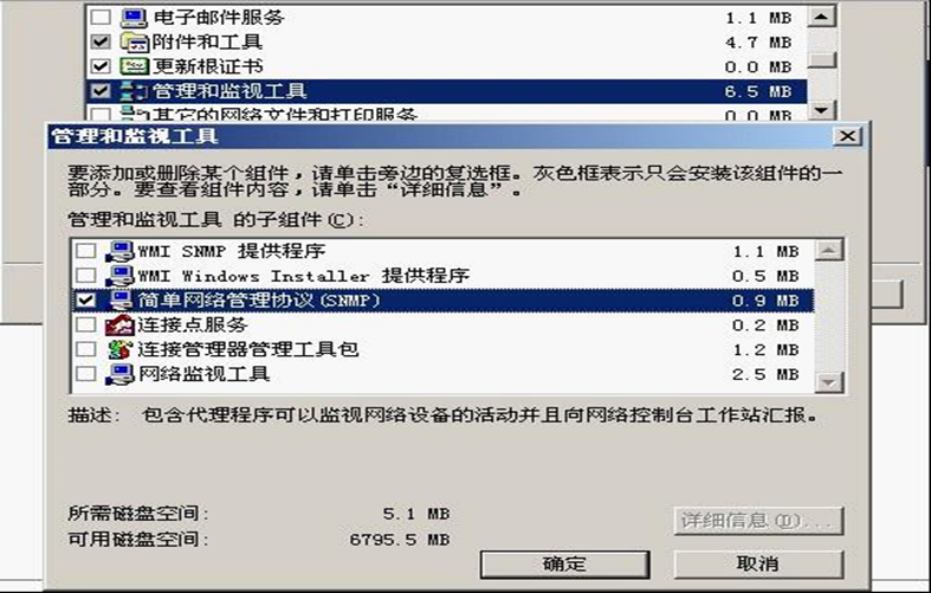
1、(Windows 2008)打开”服务器管理器”–”功能”–”添加功能” 如下图:勾选SNMP服务进行安装。 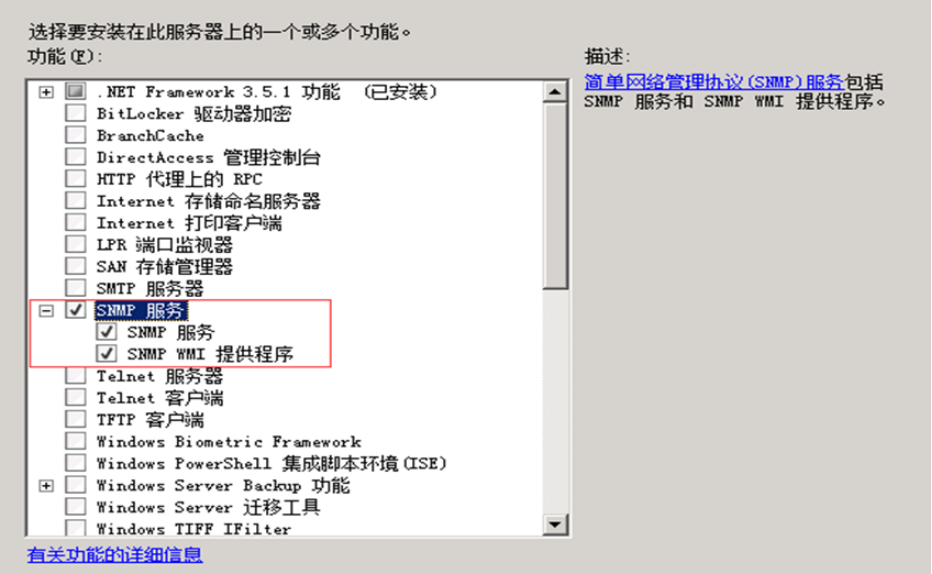 2、(xp或2003系统)打开系统的控制面板中的【添加或删除程序】,然后在对话框的左边点击【添加/删除Windows组件】,并在列表中选择【管理和监视工具】,然后点击【详细信息】,选择【简单网络管理协议】,并点击确定安装。{对添加/删除Windows组件对话框截图}
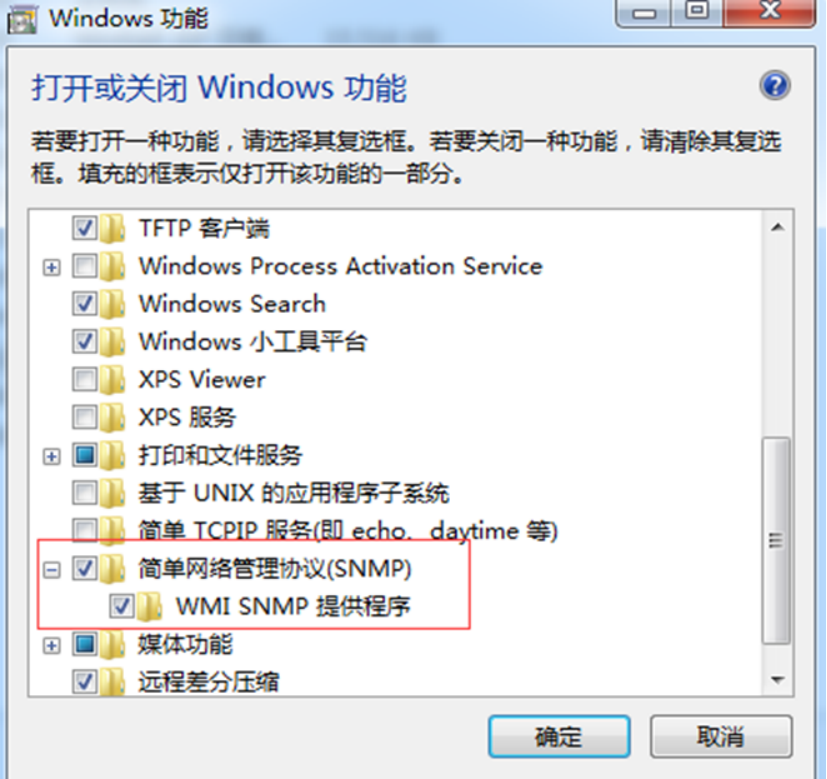
  3、(Windows7上)打开”控制面板”–”程序和功能”–”打开或关闭Windows” 如下图:勾选简单网络管理协议安装。
4、SNMP组件安装成功后,接下来打开“管理”菜单中的“服务”,找到SNMP Service,双击它进行配置。在前边安装SNMP协议后,SNMP Service默认是启动的,而它下边的SNMP Trap Service是不需要开启的,如果它已被开启,请关闭它。

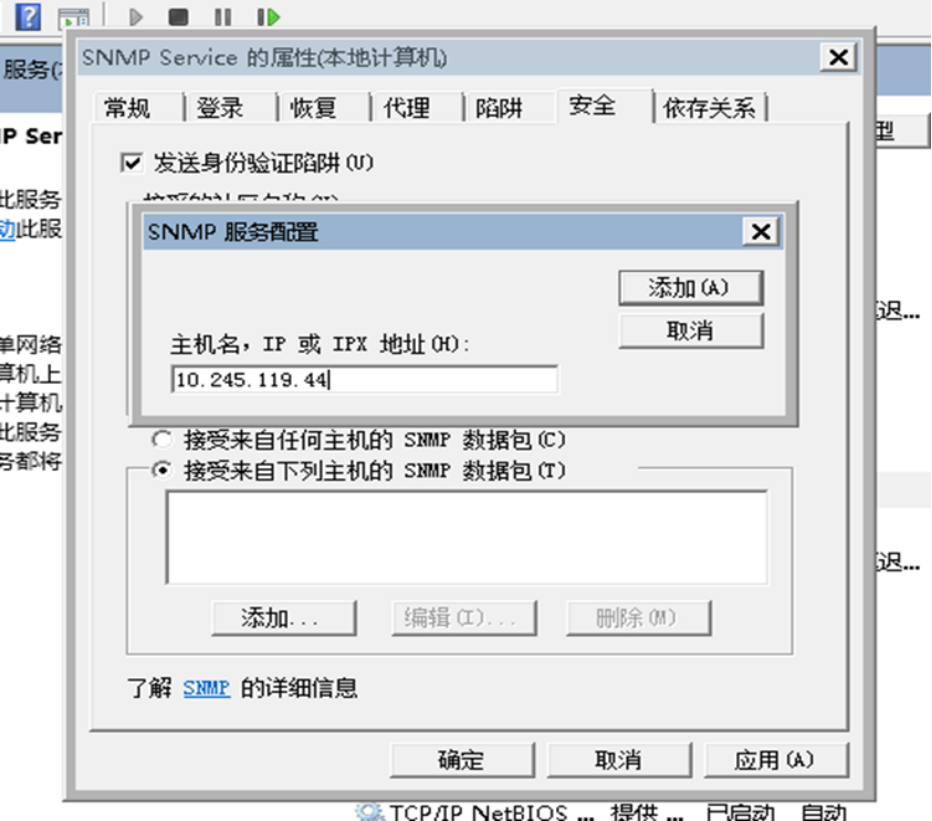
5、在SNMP Service的配置窗口中,切换到“安全”选项卡,这里的团体名称就是前边介绍过的SNMP v2c版本中的密码字符串,如:“SZ-SNMP-PRIVATE”,你可以填写其它的字符串,权限只读即可。然后在下面加入允许接收SNMP数据包的服务器IP(乐维采集服务器IP)应用即可或者选择接受任何主机的SNMP包。
3、(Windows7上)打开”控制面板”–”程序和功能”–”打开或关闭Windows” 如下图:勾选简单网络管理协议安装。

4、SNMP组件安装成功后,接下来打开“管理”菜单中的“服务”,找到SNMP Service,双击它进行配置。在前边安装SNMP协议后,SNMP Service默认是启动的,而它下边的SNMP Trap Service是不需要开启的,如果它已被开启,请关闭它。

5、在SNMP Service的配置窗口中,切换到“安全”选项卡,这里的团体名称就是前边介绍过的SNMP v2c版本中的密码字符串,如:“SZ-SNMP-PRIVATE”,你可以填写其它的字符串,权限只读即可。然后在下面加入允许接收SNMP数据包的服务器IP(乐维采集服务器IP)应用即可或者选择接受任何主机的SNMP包。
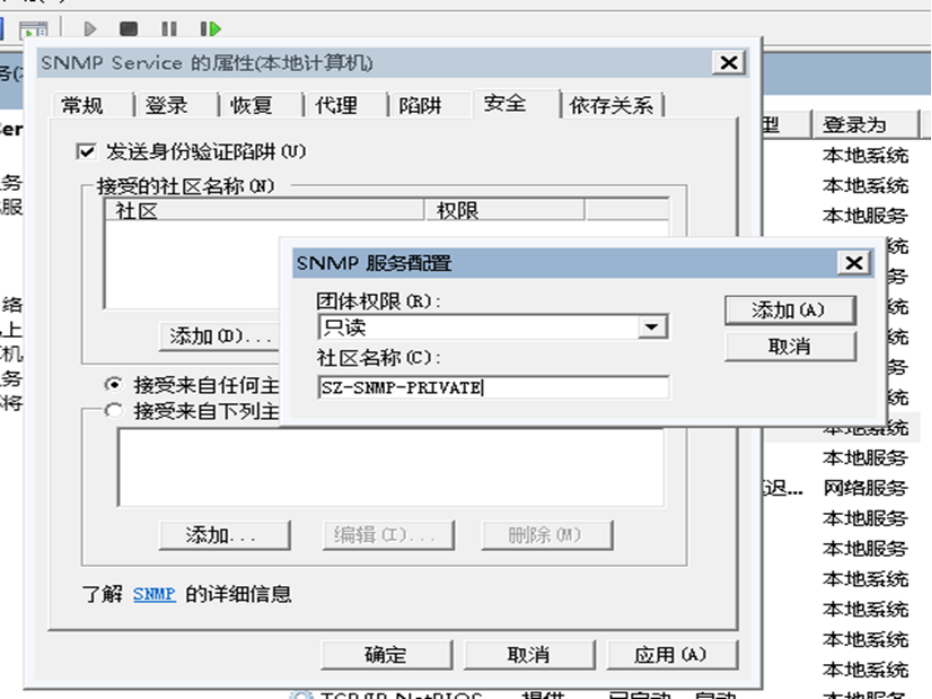
 6、服务开启设置好后还要看下防火墙是否已经允许该服务端口的通过。防火墙默认已经开启了允许该服务通过。

6、服务开启设置好后还要看下防火墙是否已经允许该服务端口的通过。防火墙默认已经开启了允许该服务通过。
