> ## Documentation Index
> Fetch the complete documentation index at: https://doc.lwops.cn/llms.txt
> Use this file to discover all available pages before exploring further.
# Vmware Vsphere 部署手册
### 1.安装操作步骤
#### 1.1.前提条件
* 操作系统环境要求
* CPU: 16核
* 内存: 16GB
* 网络: 桥接模式(便于直接对外服务)
* 磁盘: 需为虚拟机分配至少200GB磁盘。
* **镜像文件名:**
[乐维8.2(Lerwee 运维智能体)镜像部署包(Vmware Vsphere & Vmware WorkStation平台 ,磁盘需200G以上).iso](https://forum.lwops.cn/release/download/p/zOTW0rN5AH7wAnlN)
注意事项:资产管理的后端数据库mongo,出于漏洞安全等考量,全部部署包内置7.0+版本,但是mongo 7.0+版本对CPU指令集有要求。
如果部署过程有遇到安装中止问题,可以考虑以下几种思路:
1.如果在深信服超融合平台部署,需要开启虚拟机的CPU直通(配置开启后重启虚机生效)
2.如果是服务器CPU较老旧,需要换较新的服务器部署,或者联系乐维技术获取支持,安装4.2版本mongo(存在漏洞风险)
#### 1.2.新建虚机
开启虚机,等待镜像自动运行即可。
 系统进入控制台后,会自动执行系统导入操作,如下页面请勿操作,等待30s自动加载
 等待30s或直接回车,部署完成后会自动重启
出现以下界面即部署成功
等待30s或直接回车,部署完成后会自动重启
出现以下界面即部署成功
 ### 2.Web登录及初始化
#### 2.1.查询操作系统IP
系统完成后,自动重启进入操作系统,可使用账密登入root/lewei
#### 2.2.系统IP调整
```plain theme={null}
vim /etc/sysconfig/network-scripts/ifcfg-ens192
```
### 2.Web登录及初始化
#### 2.1.查询操作系统IP
系统完成后,自动重启进入操作系统,可使用账密登入root/lewei
#### 2.2.系统IP调整
```plain theme={null}
vim /etc/sysconfig/network-scripts/ifcfg-ens192
```

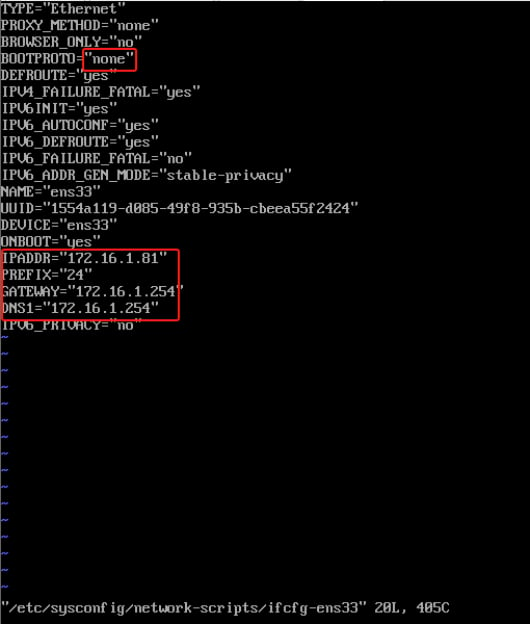 ```plain theme={null}
# esc后键入:wq 保存退出
systemctl restart NetworkManager
```
#### 2.3.访问web页面初始化
1.使用谷歌浏览器80及以上版本输入IP:[http://X.X.X.X后回车访问](http://X.X.X.X后回车访问)
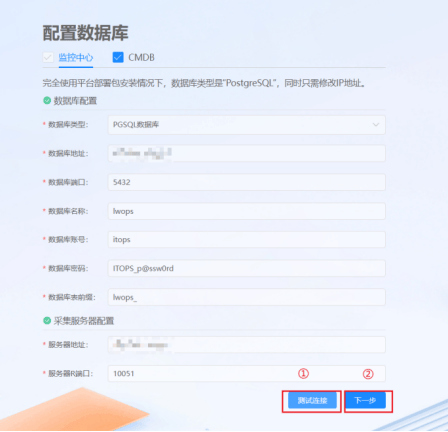
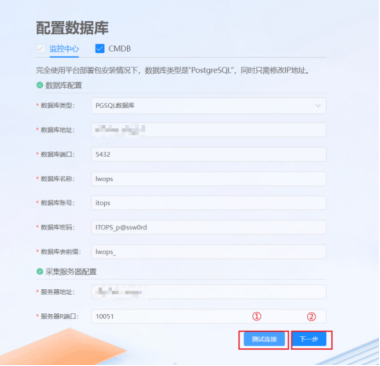
2.第一步:开始【环境检测】,系统环境检测通过后,进行【数据库配置】。
3.第二步:配置数据库,默认不用修改信息;测试通过后,点击下一步安装初始化。
```plain theme={null}
# esc后键入:wq 保存退出
systemctl restart NetworkManager
```
#### 2.3.访问web页面初始化
1.使用谷歌浏览器80及以上版本输入IP:[http://X.X.X.X后回车访问](http://X.X.X.X后回车访问)
2.第一步:开始【环境检测】,系统环境检测通过后,进行【数据库配置】。
3.第二步:配置数据库,默认不用修改信息;测试通过后,点击下一步安装初始化。
 4.第三步:点击”安装初始化”,初始化安装过程大致需要几分钟,安装过程勿关闭界面。
 5.第四步:点击“完成”,可立即体验系统。
 默认登录账号 Admin 密码 ITIM\_p\@ssw0rd