> ## Documentation Index
> Fetch the complete documentation index at: https://doc.lwops.cn/llms.txt
> Use this file to discover all available pages before exploring further.
# 快速上手
视频教程:[快速上手](\[https://forum.lwops.cn/videos?video_id=1\&page=1]\(https://forum.lwops.cn/videos?video_id=1\&page=1\))
## Lerwee运维智能体新手上路教程(只需5步):
### 第一步:登录平台:
#### 步骤 1:打开登录页面
浏览器地址栏输入:[http://IP](http://IP) 推荐 Chrome 或 Edge,分辨率 1440×900 以上 内网地址,首次访问可能需要联系管理员开启网络权限。
#### 步骤 2:登录成功,进入仪表盘
账号:Admin 密码:ITIM\_p\@ssw0rd 点击「登 录」进入系统 Admin 是超级管理员,拥有所有权限。新建普通用户时请勿用 Admin 日常登录。
### 第二步:纳管主机(添加监控对象)
「纳管」就是告诉平台:"我要监控这台服务器"。有两种方式,优先使用方式A:批量纳管。 **方式A(推荐):Perseus 资产自动发现 — 适合自动扫描一键监控** Perseus 是智能资产发现引擎,可自动扫描网段、识别资产类型。
#### 步骤 1:进入 Perseus采集 → 资产发现
左侧菜单:Perseus采集 → 资产发现 → 发现管理 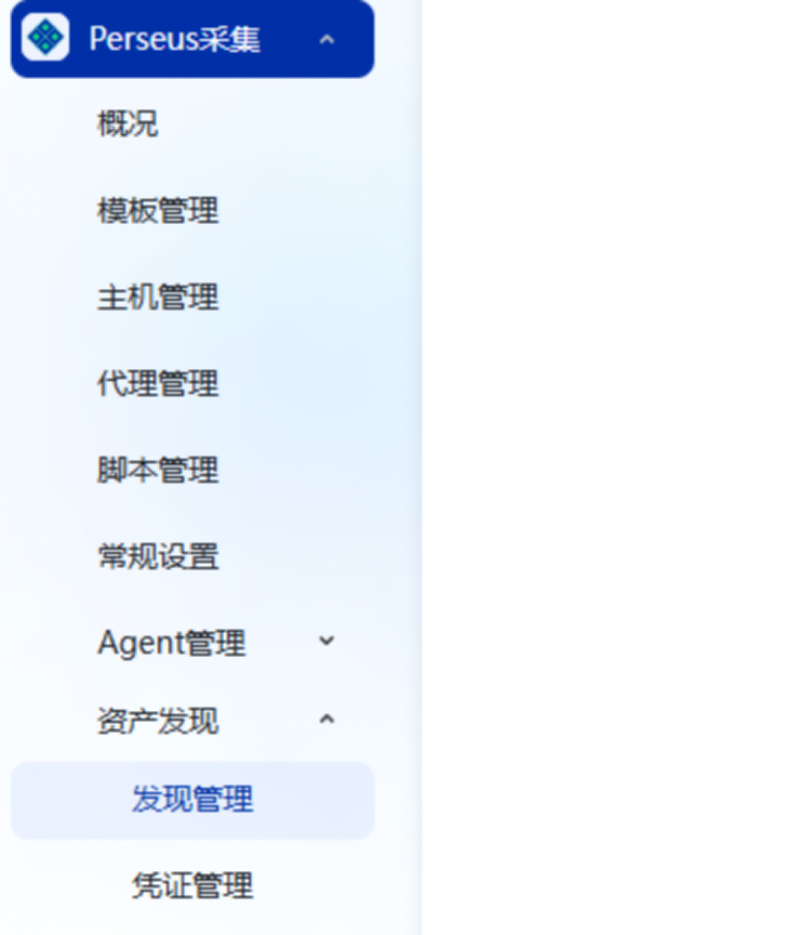 #### 步骤 2:配置需要发现的设备凭证
配置凭证:根据不通类型配置对应的账号密码,如"操作系统-账密",点击编辑即可添加对应账密;如网络设备“全局SNMP”配置对应的SNMP团体信息即可。
#### 步骤 2:配置需要发现的设备凭证
配置凭证:根据不通类型配置对应的账号密码,如"操作系统-账密",点击编辑即可添加对应账密;如网络设备“全局SNMP”配置对应的SNMP团体信息即可。 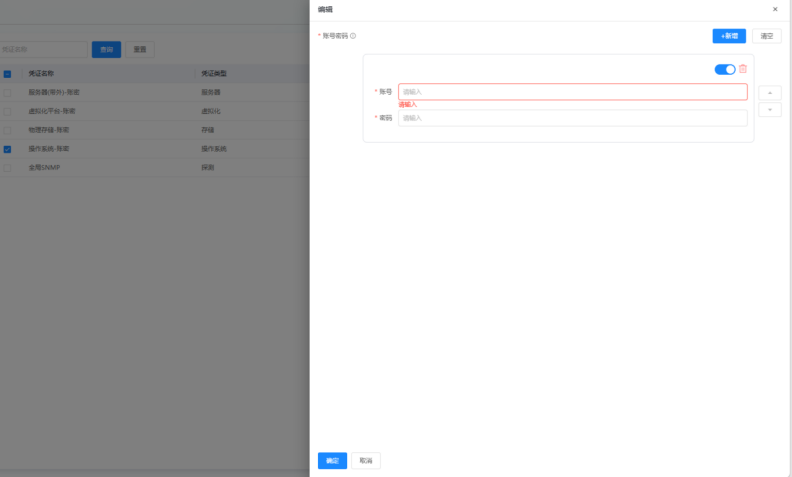
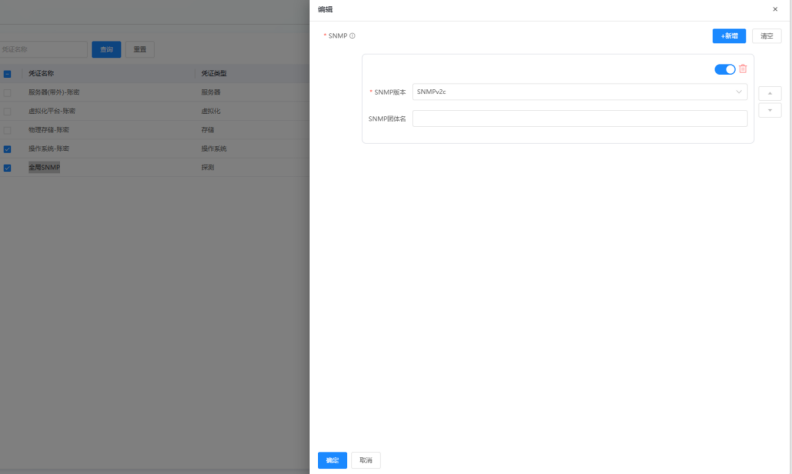 说明:如果扫描网段有多个账密,就把涵盖的账密都填入到对应凭证中
#### 步骤 3:配置发现任务并执行扫描
任务名称:自定义,如"扫描办公网段"
* 目标网段:输入 IP 段范围,如 192.168.1.0-192.168.1.100
* 自动扫描:开启后,将自动为模板类型是操作系统(Windows除外)和网络设备的对象(凭证状态需正常且未监控)添加监控,可按天、周、月固定去执行扫描并进行监控。
* 点击「立即扫描」,等待扫描完成,批量选择设备一键监控 **首次发现建议使用小网段发现。**
**方式B:综合监控 → 资源列表手动添加 — 适合单台精确纳管**
#### 步骤 1:进入综合监控 → 资源列表
左侧菜单:监控中心 → 综合监控 → 资源列表
说明:如果扫描网段有多个账密,就把涵盖的账密都填入到对应凭证中
#### 步骤 3:配置发现任务并执行扫描
任务名称:自定义,如"扫描办公网段"
* 目标网段:输入 IP 段范围,如 192.168.1.0-192.168.1.100
* 自动扫描:开启后,将自动为模板类型是操作系统(Windows除外)和网络设备的对象(凭证状态需正常且未监控)添加监控,可按天、周、月固定去执行扫描并进行监控。
* 点击「立即扫描」,等待扫描完成,批量选择设备一键监控 **首次发现建议使用小网段发现。**
**方式B:综合监控 → 资源列表手动添加 — 适合单台精确纳管**
#### 步骤 1:进入综合监控 → 资源列表
左侧菜单:监控中心 → 综合监控 → 资源列表 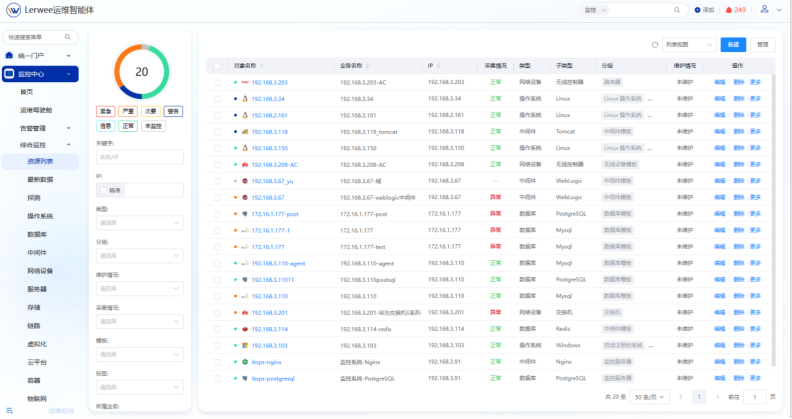 * 综合监控有类型标签:资源列表、最新数据、操作系统、数据库、中间件、网络设备、服务器、存储、链路、虚拟化、云平台、容器、物联网等。
#### 步骤 2:在资源列表,点击「新建」使用对应模板来添加对象监控
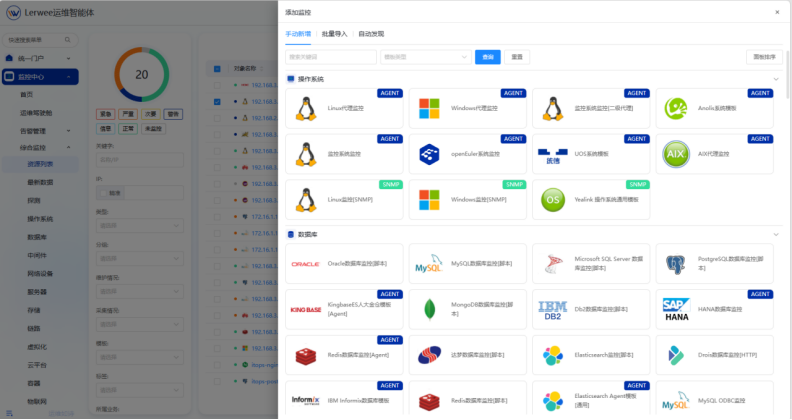
* 示例说明:可以根据示例说明里的示例、帮助说明来进行添加监控
* 综合监控有类型标签:资源列表、最新数据、操作系统、数据库、中间件、网络设备、服务器、存储、链路、虚拟化、云平台、容器、物联网等。
#### 步骤 2:在资源列表,点击「新建」使用对应模板来添加对象监控

* 示例说明:可以根据示例说明里的示例、帮助说明来进行添加监控 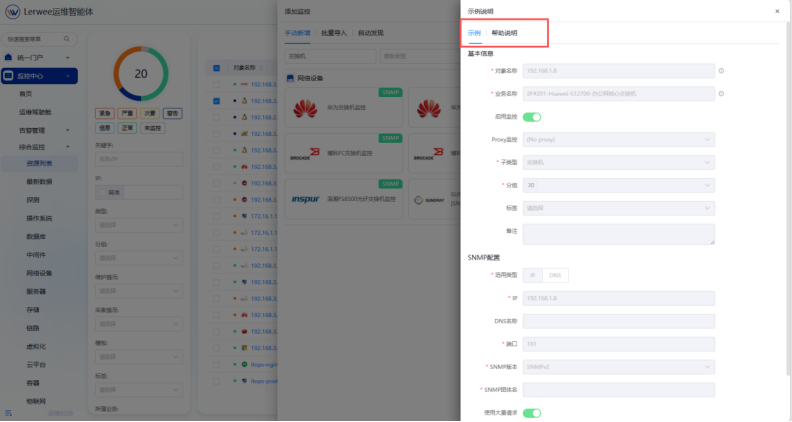 * 对象名称:唯一名称,如 ‘192.168.1.1\`
* 业务名称:唯一名称,如 ‘Huawei-S12700-办公网核心交换机
* IP地址:目标服务器 IP
* 监控模板:选择对应的监控模板(决定监控哪些指标)
* 分组:将主机加入对应业务分组
* 配置信息:Agent 端口(默认10050)或 SNMP 端口(默认161) **对象名称必须全局唯一。建议命名:`[IP]-[设备]-[环境]`,如 192.168.1.1-MySQL-主库。**
#### 步骤 3:等待数据获取
* 添加完成后,资源列表或者对应类型会有添加成功的对象。通常需要 1\~5 分钟
* 点击对象名称可进入详情页查看相关指标数据。通常需要 1\~5 分钟,网络设备需要端口指标需要等待1个小时。 **如果状态是“异常”:①检查端口是否放行 ②确认对应协议是否正常**
### 第三步:配置通知媒介(告警发送渠道)
「媒介」决定告警怎么发出去。支持的媒介类型:
* 📧 邮件:需配置 SMTP(QQ/网易/企业邮箱)
* 💬 短信:腾讯云SMS、融智云MFM、阿里云SMS
* 🛰️ 企业微信:企微应用推送
* 📨 钉钉:钉钉工作通知或者机器人推送
* 🔧 脚本:各类机器人推送,如钉钉机器人推送、企业微信机器人推送、飞书机器人推送
#### 步骤 1:进入系统管理 → 通知媒介
* 左侧菜单:系统管理 → 通知媒介 通知媒介是全局配置,配置一次后所有告警规则都可以通过此媒介发送告警。
#### 步骤 2:,配置发送的邮件媒介示例
点击「新建媒介」,选择类型「邮件」:
* 对象名称:唯一名称,如 ‘192.168.1.1\`
* 业务名称:唯一名称,如 ‘Huawei-S12700-办公网核心交换机
* IP地址:目标服务器 IP
* 监控模板:选择对应的监控模板(决定监控哪些指标)
* 分组:将主机加入对应业务分组
* 配置信息:Agent 端口(默认10050)或 SNMP 端口(默认161) **对象名称必须全局唯一。建议命名:`[IP]-[设备]-[环境]`,如 192.168.1.1-MySQL-主库。**
#### 步骤 3:等待数据获取
* 添加完成后,资源列表或者对应类型会有添加成功的对象。通常需要 1\~5 分钟
* 点击对象名称可进入详情页查看相关指标数据。通常需要 1\~5 分钟,网络设备需要端口指标需要等待1个小时。 **如果状态是“异常”:①检查端口是否放行 ②确认对应协议是否正常**
### 第三步:配置通知媒介(告警发送渠道)
「媒介」决定告警怎么发出去。支持的媒介类型:
* 📧 邮件:需配置 SMTP(QQ/网易/企业邮箱)
* 💬 短信:腾讯云SMS、融智云MFM、阿里云SMS
* 🛰️ 企业微信:企微应用推送
* 📨 钉钉:钉钉工作通知或者机器人推送
* 🔧 脚本:各类机器人推送,如钉钉机器人推送、企业微信机器人推送、飞书机器人推送
#### 步骤 1:进入系统管理 → 通知媒介
* 左侧菜单:系统管理 → 通知媒介 通知媒介是全局配置,配置一次后所有告警规则都可以通过此媒介发送告警。
#### 步骤 2:,配置发送的邮件媒介示例
点击「新建媒介」,选择类型「邮件」: 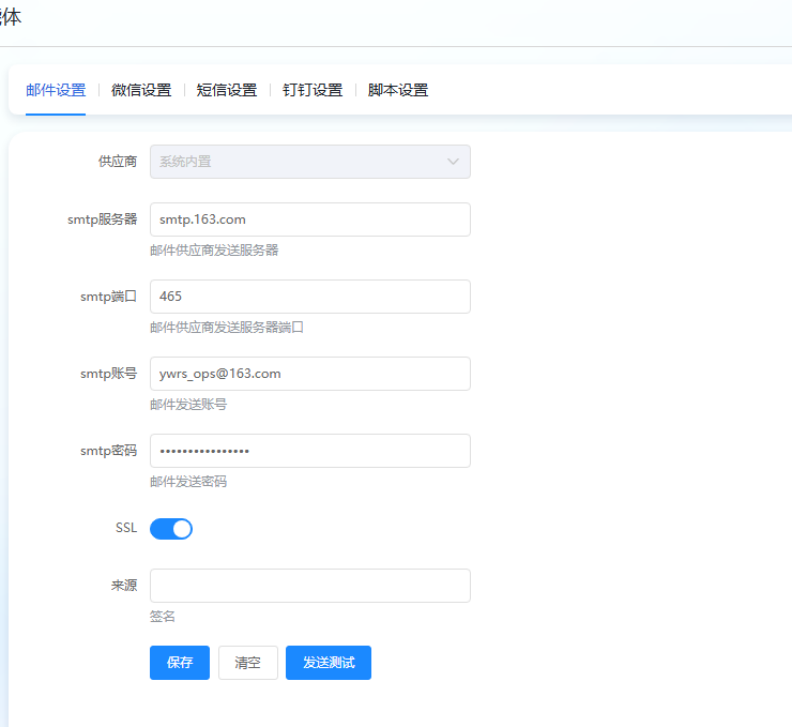 * SMTP服务器:smtp.qq.com 或 smtp.exmail.qq.com(企业邮箱) **用什么邮箱就填什么邮箱的SMTP服务器地址,要求SMTP服务器地址和对应端口连通性正常。**
* SMTP端口:465(SSL)或 25
* SMTP账号:发件人邮箱
* SMTP密码:授权码(不是登录密码!) 授权码 ≠ 邮箱登录密码!授权码是第三方邮件发送专用,请勿泄露。
### 第四步:配置用户账号
「账号配置」将告警接收人与通知规则关联。重点是创建普通用户并绑定告警媒介。
#### 步骤 1:进入系统管理 → 用户管理
* 左侧菜单:系统管理 → 用户管理
* SMTP服务器:smtp.qq.com 或 smtp.exmail.qq.com(企业邮箱) **用什么邮箱就填什么邮箱的SMTP服务器地址,要求SMTP服务器地址和对应端口连通性正常。**
* SMTP端口:465(SSL)或 25
* SMTP账号:发件人邮箱
* SMTP密码:授权码(不是登录密码!) 授权码 ≠ 邮箱登录密码!授权码是第三方邮件发送专用,请勿泄露。
### 第四步:配置用户账号
「账号配置」将告警接收人与通知规则关联。重点是创建普通用户并绑定告警媒介。
#### 步骤 1:进入系统管理 → 用户管理
* 左侧菜单:系统管理 → 用户管理 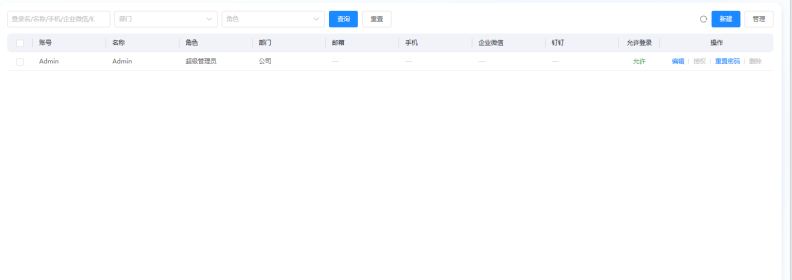 #### 步骤 2:创建对应用户
点击「新建用户」:
* 账号:登录用,建议工号或姓名拼音,如 zhangsan
* 名称:显示名,如"张三"
* 密码:登录所需的密码
* 接受告警账号信息:如"手机"、"邮箱"、"企业微信(企业微信ID账号)"、"钉钉(钉钉ID账号)"
* 用户状态:可控制账号有效期和是否允许登录。
* 部门:加入对应分组,如「公司」
* 角色:选择权限角色(普通用户/管理员/超级管理员)
***
### 第五步:配置告警通知规则开启告警接收(完成监控闭环)
「告警规则」决定什么情况触发告警、发给谁、什么时候发。 告警级别: 🔴 紧急:服务完全不可用,如服务器宕机、数据库连接失败 🟠 严重:服务严重降级,如 CPU > 90% 持续 5 分钟 🟡 次要:潜在风险,如 CPU > 80%、内存使用率 > 85% 🔵 信息:一般通知,如监控项恢复正常 步骤 1:进入告警管理 → 通知配置
* 左侧菜单:监控中心 → 告警管理 → 通知配置
#### 步骤 2:创建对应用户
点击「新建用户」:
* 账号:登录用,建议工号或姓名拼音,如 zhangsan
* 名称:显示名,如"张三"
* 密码:登录所需的密码
* 接受告警账号信息:如"手机"、"邮箱"、"企业微信(企业微信ID账号)"、"钉钉(钉钉ID账号)"
* 用户状态:可控制账号有效期和是否允许登录。
* 部门:加入对应分组,如「公司」
* 角色:选择权限角色(普通用户/管理员/超级管理员)
***
### 第五步:配置告警通知规则开启告警接收(完成监控闭环)
「告警规则」决定什么情况触发告警、发给谁、什么时候发。 告警级别: 🔴 紧急:服务完全不可用,如服务器宕机、数据库连接失败 🟠 严重:服务严重降级,如 CPU > 90% 持续 5 分钟 🟡 次要:潜在风险,如 CPU > 80%、内存使用率 > 85% 🔵 信息:一般通知,如监控项恢复正常 步骤 1:进入告警管理 → 通知配置
* 左侧菜单:监控中心 → 告警管理 → 通知配置 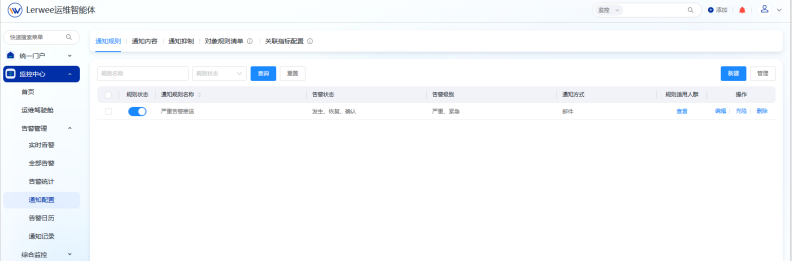 **通知配置将用户、媒介、告警级别关联起来,形成完整告警通知链路。**
#### 步骤 2:配置通知规则
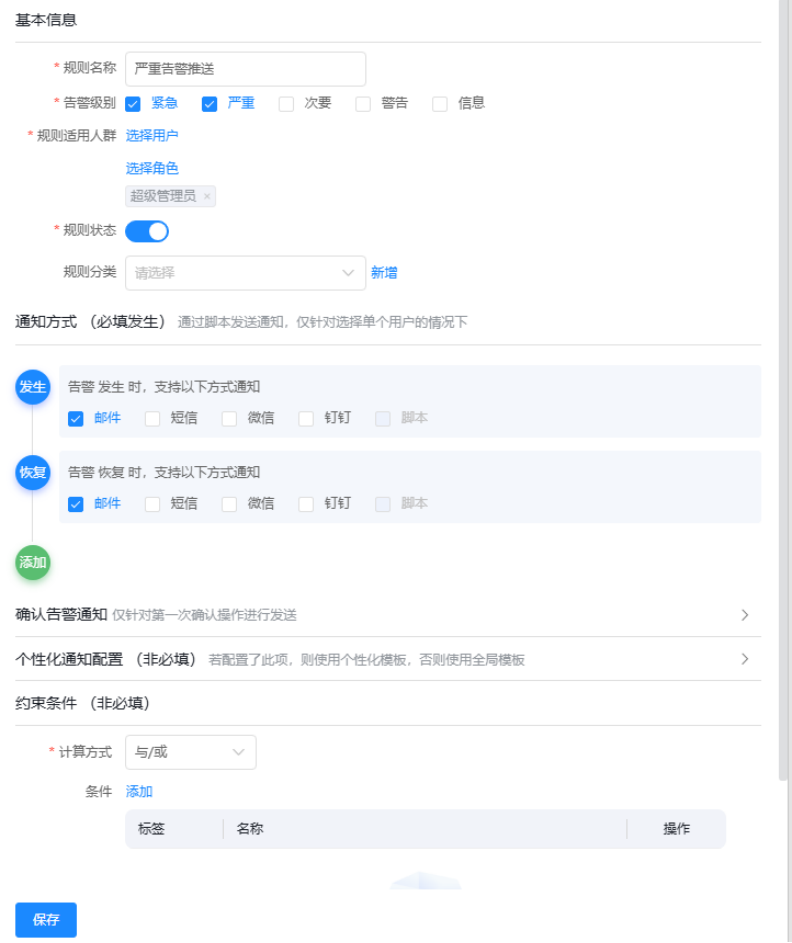
* 规则名称:如"严重告警推送"
* 告警级别件:选择需要推送的告警级别类型,如紧急、严重
* 规则适用人群:选择用户或角色组
* 规则状态:是否启用当前规则
* 通知方式:通知/恢复升级,选择对应配置好的通知媒介,如”邮件“
## 常见问题 FAQ
**Q1:监控对象"异常"或"无数据"?** 1.检查 IP 地址、端口是否正确 2.确认对应协议信息填写是否正确 3.确认地址连通性是否正常,端口是否有被防火墙拦截 **Q2:告警触发了但没收到通知?** 1.检查媒介配置是否正确(SMTP服务器/授权码/Webhook URL),媒介测试发送是否能成功 2.检查垃圾邮件箱(最常见原因!) 3.确认对应告警规则的中已勾选对应媒介 4.确认用户账号中已添加该媒介信息 5.可在告警管理 - 通知记录里查看到具体推送成功与否详情信息 **Q3:告警触发了但一直不恢复?** 1.确认告警规则中配置了恢复条件(如 CPU \< 80%) 2.查看监控项当前实际值,确认确实已恢复 3.检查恢复条件的表达式是否正确 **Q4:如何批量纳管设备?** 1.使用 Perseus 资产发现:一次性扫描整个网段,自动识别资产 2.使用 批量导入:下载对应需要监控设备的模板xls文件,填写对应信息后选择文件导入即可
*本文档由乐维平台提供,如有疑问,可以添加下方乐乐微信*

**通知配置将用户、媒介、告警级别关联起来,形成完整告警通知链路。**
#### 步骤 2:配置通知规则

* 规则名称:如"严重告警推送"
* 告警级别件:选择需要推送的告警级别类型,如紧急、严重
* 规则适用人群:选择用户或角色组
* 规则状态:是否启用当前规则
* 通知方式:通知/恢复升级,选择对应配置好的通知媒介,如”邮件“
## 常见问题 FAQ
**Q1:监控对象"异常"或"无数据"?** 1.检查 IP 地址、端口是否正确 2.确认对应协议信息填写是否正确 3.确认地址连通性是否正常,端口是否有被防火墙拦截 **Q2:告警触发了但没收到通知?** 1.检查媒介配置是否正确(SMTP服务器/授权码/Webhook URL),媒介测试发送是否能成功 2.检查垃圾邮件箱(最常见原因!) 3.确认对应告警规则的中已勾选对应媒介 4.确认用户账号中已添加该媒介信息 5.可在告警管理 - 通知记录里查看到具体推送成功与否详情信息 **Q3:告警触发了但一直不恢复?** 1.确认告警规则中配置了恢复条件(如 CPU \< 80%) 2.查看监控项当前实际值,确认确实已恢复 3.检查恢复条件的表达式是否正确 **Q4:如何批量纳管设备?** 1.使用 Perseus 资产发现:一次性扫描整个网段,自动识别资产 2.使用 批量导入:下载对应需要监控设备的模板xls文件,填写对应信息后选择文件导入即可
*本文档由乐维平台提供,如有疑问,可以添加下方乐乐微信*
