> ## Documentation Index
> Fetch the complete documentation index at: https://doc.lwops.cn/llms.txt
> Use this file to discover all available pages before exploring further.

# 统一门户

操作视频：[统一门户](https://forum.lwops.cn/videos?video_id=37\&page=1)

***

## 1.工作台

### 1.1.概述

根据业务场景，配置不同角色的仪表盘，打造千人千面视图，满足不同角色的个性化需求。

### 1.2.操作步骤

#### 1.2.1.新建仪表盘

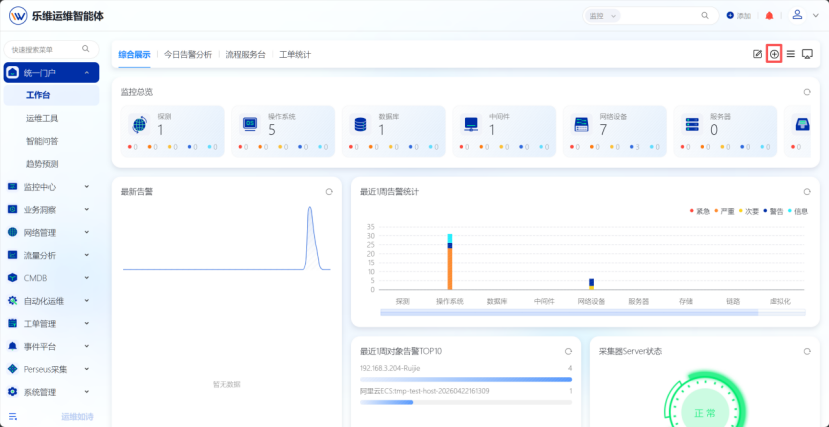
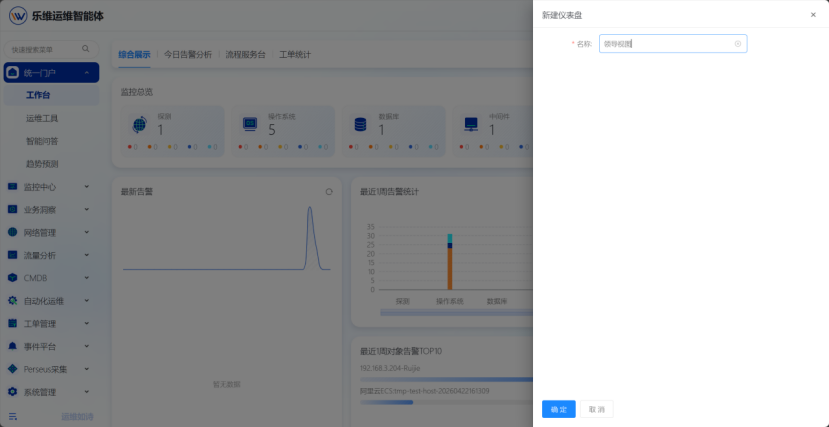
1、在工作台页面中，点击添加按钮。<br /><img src="https://lwweb.oss-cn-shenzhen.aliyuncs.com/docs/images/yuque/uni-portal/image-01.png" alt="统一门户 操作截图 1" /><br />2、输入名称后确定，即可完成创建仪表盘。<br /><img src="https://lwweb.oss-cn-shenzhen.aliyuncs.com/docs/images/yuque/uni-portal/image-02.png" alt="统一门户 操作截图 2" />

#### 1.2.2.添加构件

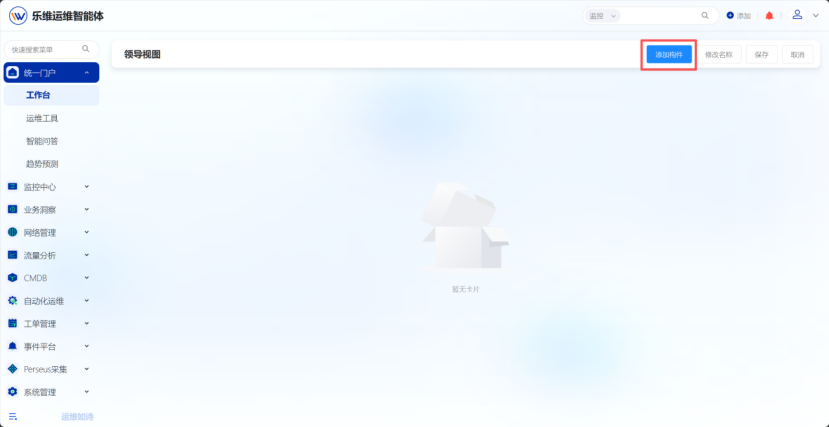
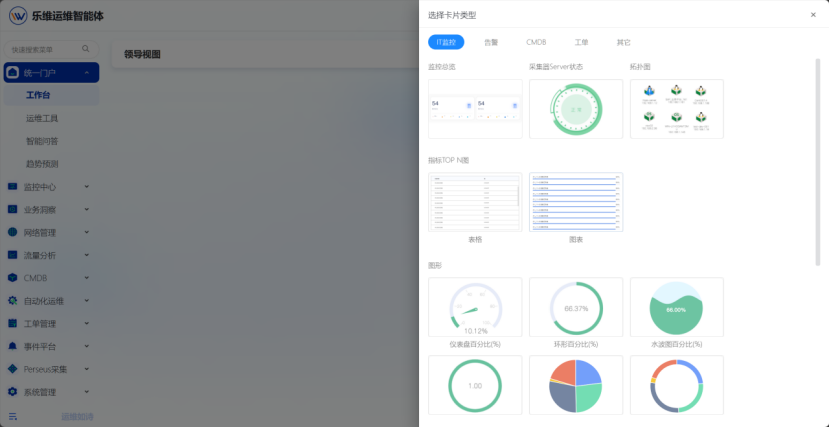
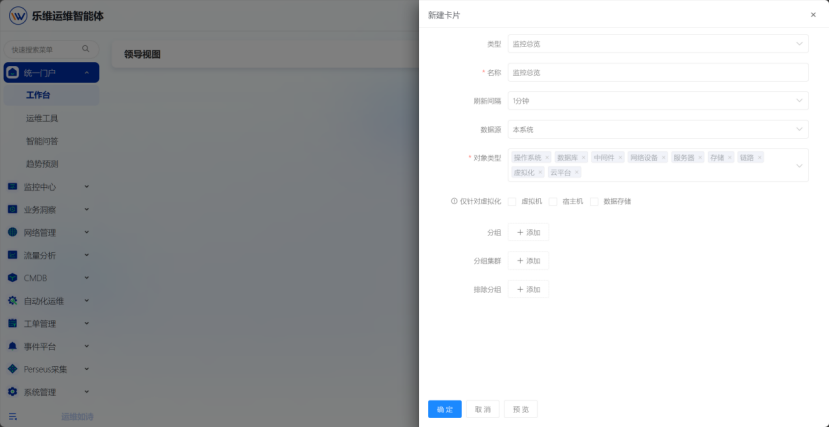
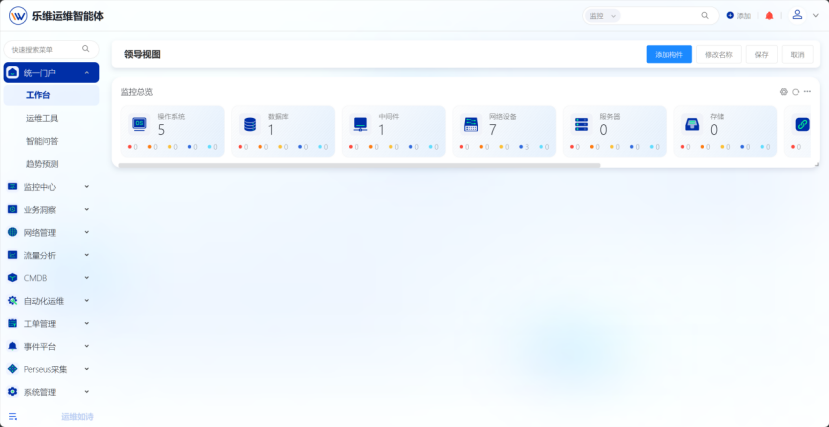
1、在编辑仪表盘页面中，点击添加构件。<br /><img src="https://lwweb.oss-cn-shenzhen.aliyuncs.com/docs/images/yuque/uni-portal/image-03.png" alt="统一门户 操作截图 3" /><br />2、以监控总览为例，选择监控总览卡片。<br /><img src="https://lwweb.oss-cn-shenzhen.aliyuncs.com/docs/images/yuque/uni-portal/image-04.png" alt="统一门户 操作截图 4" /><br />3、填写配置信息后，点击确定即可完成卡片的添加。<br /><img src="https://lwweb.oss-cn-shenzhen.aliyuncs.com/docs/images/yuque/uni-portal/image-05.png" alt="统一门户 操作截图 5" /><br /><img src="https://lwweb.oss-cn-shenzhen.aliyuncs.com/docs/images/yuque/uni-portal/image-06.png" alt="统一门户 操作截图 6" />

#### 1.2.3.保存仪表盘

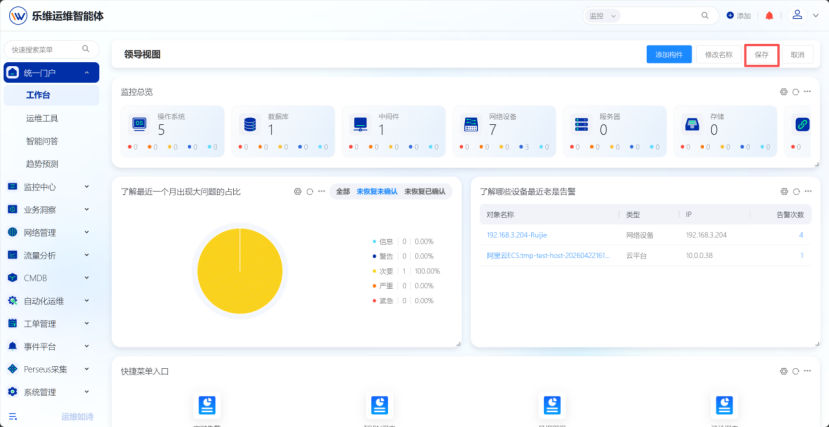
1、在编辑仪表盘页面中，卡片配置完成后，点击保存即可。<br /><img src="https://lwweb.oss-cn-shenzhen.aliyuncs.com/docs/images/yuque/uni-portal/image-07.png" alt="统一门户 操作截图 7" />

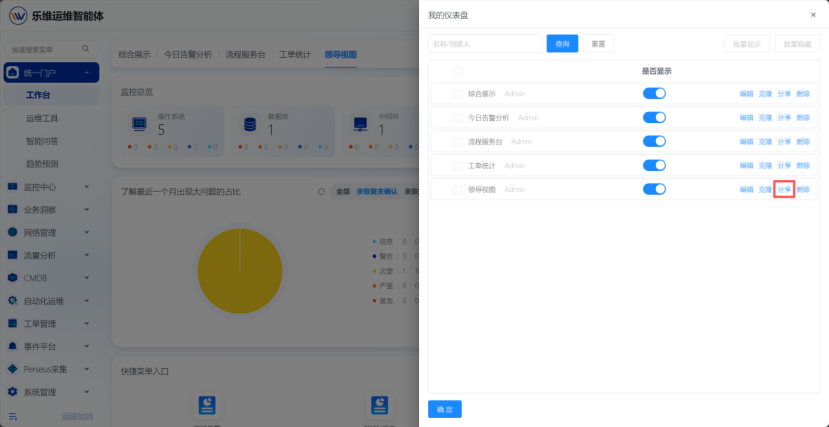
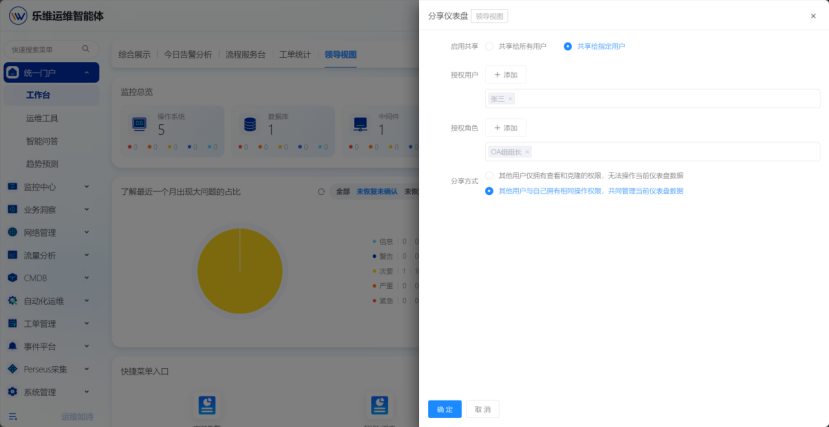
#### 1.2.4.分享仪表盘

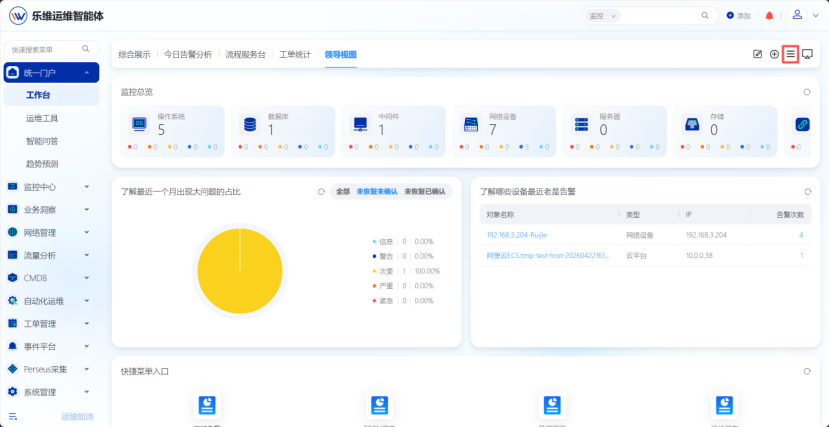
1、在工作台页面中，点击我的仪表盘。<br /><img src="https://lwweb.oss-cn-shenzhen.aliyuncs.com/docs/images/yuque/uni-portal/image-08.png" alt="统一门户 操作截图 8" /><br />2、以领导视图为例，点击分享。<br /><img src="https://lwweb.oss-cn-shenzhen.aliyuncs.com/docs/images/yuque/uni-portal/image-09.png" alt="统一门户 操作截图 9" /><br />3、配置共享的用户、角色等信息后，点击确定即可完成仪表盘分享。<br /><img src="https://lwweb.oss-cn-shenzhen.aliyuncs.com/docs/images/yuque/uni-portal/image-10.png" alt="统一门户 操作截图 10" />