> ## Documentation Index
> Fetch the complete documentation index at: https://doc.lwops.cn/llms.txt
> Use this file to discover all available pages before exploring further.
# 2.1.1. Tomcat配置
#### 2.1.1.1. windows系统
1、修改中间件tomcat的安装目录下的catalina.bat文件
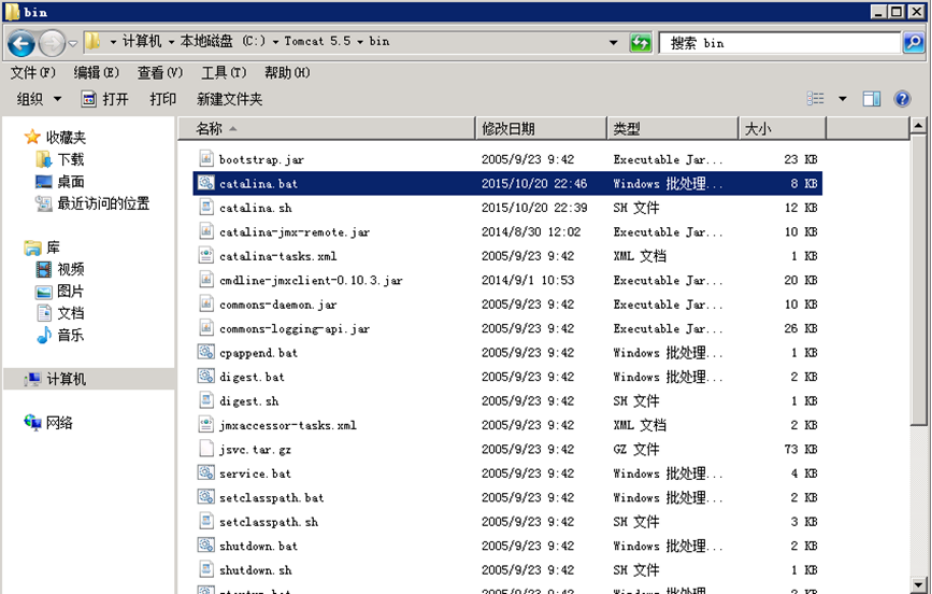
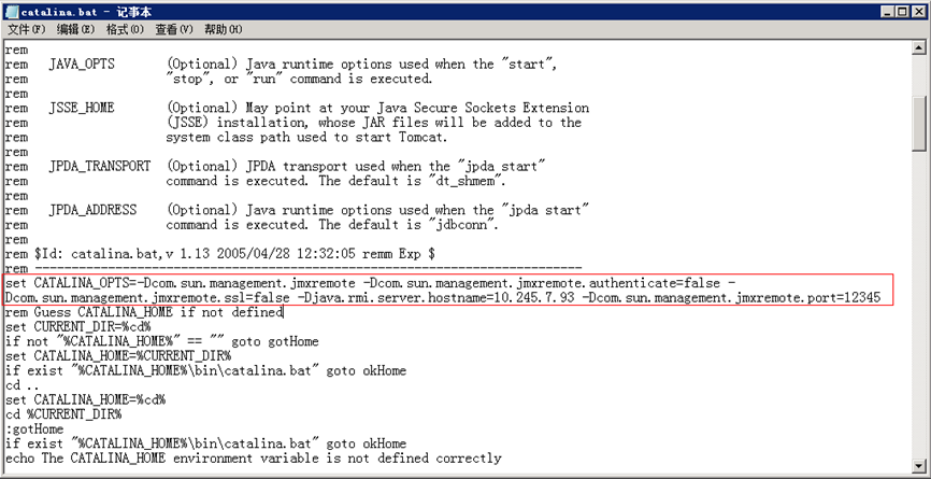
添加以下内容:
```plain theme={null}
set CATALINA_OPTS=-Dcom.sun.management.jmxremote -Dcom.sun.management.jmxremote.authenticate=false -Dcom.sun.management.jmxremote.ssl=false -Djava.rmi.server.hostname=*.*.*.* -Dcom.sun.management.jmxremote.port=12345 -Dcom.sun.management.jmxremote.rmi.port=12345
```
注:Djava.rmi.server.hostname=TOMCAT服务器IP地址,该IP必须能与ZABBIX Server能通信,某些情况下IP经过映射转换,那么需要使用转换后的地址;port为jmx监控端口这里的端口号12345可以自定义,如果同一台机器上有运行多个Tomcat程序,每个tomcat的监控操作步骤都一样,但是这里的监听端口每个Tomcat程序必须不同,否则端口会冲突。
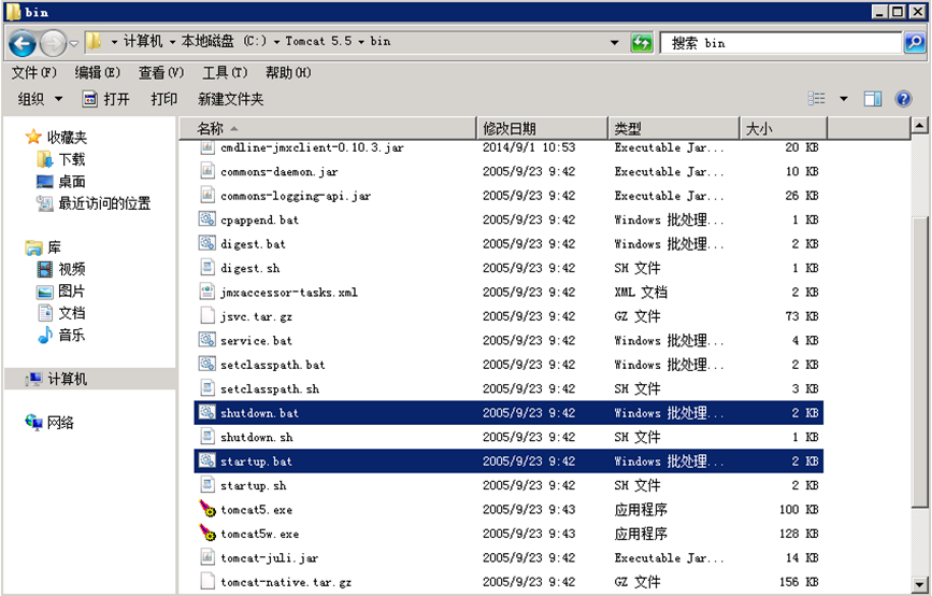
3、重启tomcat服务
```plain theme={null}
>shutdown.bat
>startup.bat
```
4、查看端口是否监听
```plain theme={null}
> netstat -ano| findstr "12345"
```

5、开放防火墙端口
如果系统防火墙处于启动状态,则需要开放jmx监控端口,才能正常监控。
注:如果您通过 Apache Tomcat Windows Service Installer(而不是向 CATALINA\_OPTS 添加选项)安装了 Apache Tomcat,那么请运行” /bin/Tomcat6w\.exe"或”/bin/Tomcat7w\.exe",并在"属性"窗口的 Java 选项卡中添加选项。
```plain theme={null}
-Dcom.sun.management.jmxremote.port=12345
-Dcom.sun.management.jmxremote.authenticate=false
-Dcom.sun.management.jmxremote.ssl=false
```
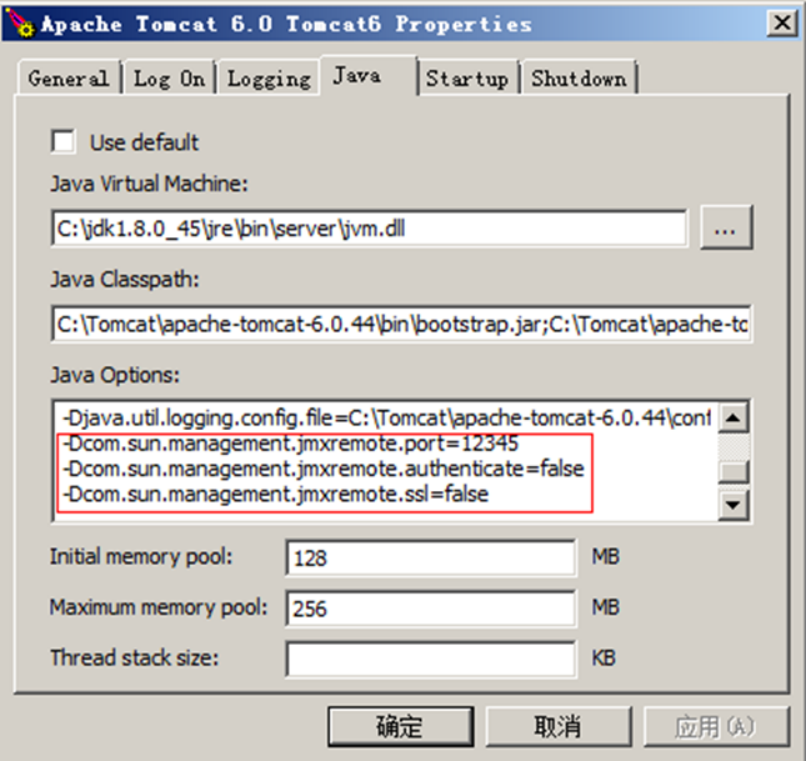
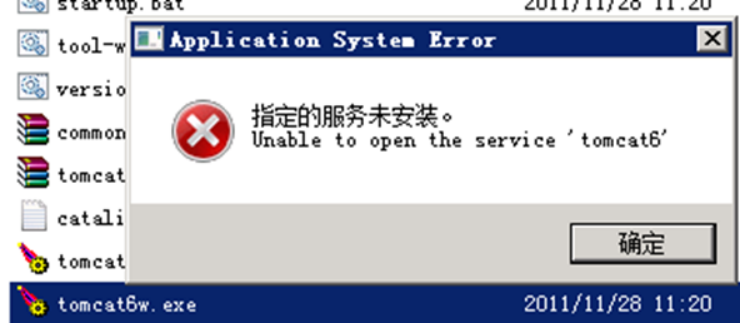
若提示没有安装服务,则运行以下命令为Tomcat服务开启Apache服务管理功能:
```plain theme={null}
Tomcat6w.exe //MS//Tomcat "服务名"
```
#### 2.1.1.2. linux系统
1、修改中间件tomcat安装目录下的catalina.sh文件

添加以下内容:
> 2023.12.13日改
```plain theme={null}
# 找到 Execute The Requested Command 关键字行,在后面追加如下配置CATALINA_OPTS="$CATALINA_OPTS -Djava.rmi.server.hostname=*.*.*.* -Dcom.sun.management.jmxremote -Dcom.sun.management.jmxremote.port=12345 -Dcom.sun.management.jmxremote.rmi.port=12345 -Dcom.sun.management.jmxremote.authenticate=false -Dcom.sun.management.jmxremote.ssl=false"
```
 注:Djava.rmi.server =TOMCAT服务器IP地址,该IP必须能与乐维服务器能通信,某些情况下IP经过映射转换,那么需要使用转换后的地址。
2、重启tomcat服务
注:Djava.rmi.server =TOMCAT服务器IP地址,该IP必须能与乐维服务器能通信,某些情况下IP经过映射转换,那么需要使用转换后的地址。
2、重启tomcat服务  ```plain theme={null}
# cd /tomcat/apache-tomcat-6.0.41/bin/# ./shutdown.sh# ./startup.sh
```
3、查看端口是否监听 单个服务进程时
```plain theme={null}
netstat –nlp | grep 12345
```

如存在多个进程时,多个端口查看是否监听
```plain theme={null}
netstat –nlp | grep 12345
netstat –nlp | grep 12346
```

4、开放防火墙端口
(1)iptables(service iptables status查看状态) centos6/redhat6及以下版本默认为iptables
```plain theme={null}
# iptables -A INPUT -m state --state -m tcp -p tcp --dport <端口> -j ACCEPT
# service iptables save
```

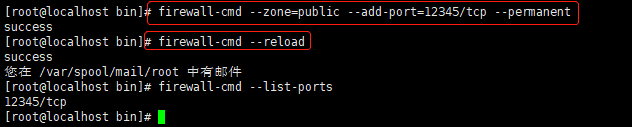
(2)firewalld(service firewalld status查看状态) centos7/redhat7及以上版本默认为firewalld
```plain theme={null}
# firewall-cmd --zone=public --add-port=<端口>/tcp --permanent
# firewall-cmd --reload
```
#### 2.1.1.3 tomcat 开启账号密码认证
可选,当客户要求安全性时候进行配置。 与2.1.1.2中的配置区别仅为是否启用加密及设定加密账密信息 1. Jmx开启账号、密码验证监控 1. 在jmx主机上找到远程连接用户、密码配置文件模板(jmxremote.access、jmxremote.password.template),一般在JAVA\_HOME/jre/lib/management/目录下。或者可以在主机上直接find文件所处路径。将jmxremote.access、jmxremote.password(修改命名)移动至CATALINA\_HOME/conf(jmx配置目录)下
```plain theme={null}
#find / -name jmxremote.access
#mv /appset/java/jdk1.6.0_37/jre/lib/management/jmxremote.access /usr/local/tomcat8.5/conf
#mv /appset/java/jdk1.6.0_37/jre/lib/management/jmxremote.password.template /usr/local/tomcat8.5/conf/jmxremote.password
```
1. 配置远程用户、密码认证文件内容。
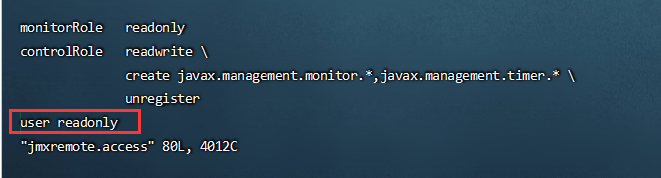
# 该内容在文件jmxremote.access末位置,其中红框内为手动新增内容,用于创建认证用户user以及相应权限readonly.
:wq #创建以后即可保存退出
# 打开jmxremote.password,于文件末位置为用户user 设定密码 123456

:wq #保存退出。
3.配置CATALINA\_HOME/bin/catalina.sh文件 配置指定配置文件Catalina路径,在authenticate设置为true开启远程用户名和密码认证。指定远程用户、密码配置文件路径。
```plain theme={null}
#vim vim /usr/local/tomcat8.5/bin/catalina.sh
```

```plain theme={null}
export CATALINA_HOME=/usr/local/tomcat8.5
CATALINA_OPTS="${CATALINA_OPTS} -Djava.rmi.server.hostname=192.168.7.13 -Djavax.management.builder.initial= -Dcom.sun.management.jmxremote=true -Dcom.sun.management.jmxremote.port=12345 -Dcom.sun.management.jmxremote.ssl=false -Dcom.sun.management.jmxremote.authenticate=true -Dcom.sun.management.jmxremote.password.file=${CATALINA_HOME}/conf/jmxremote.password -Dcom.sun.management.jmxremote.access.file=${CATALINA_HOME}/conf/jmxremote.access"
```
1.重启jmx控件。

2.添加变量宏
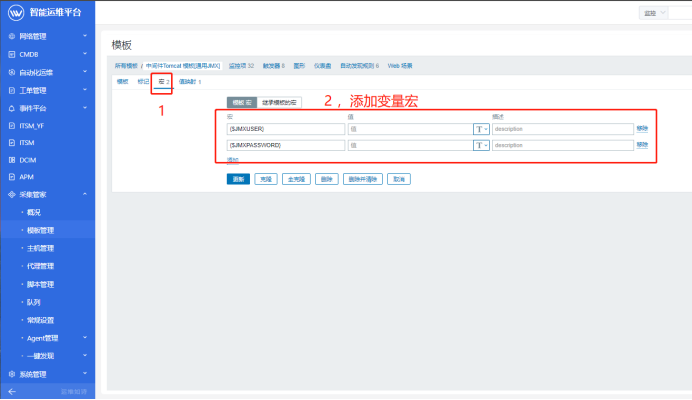
3.给监控项和自动发现 添加变量宏
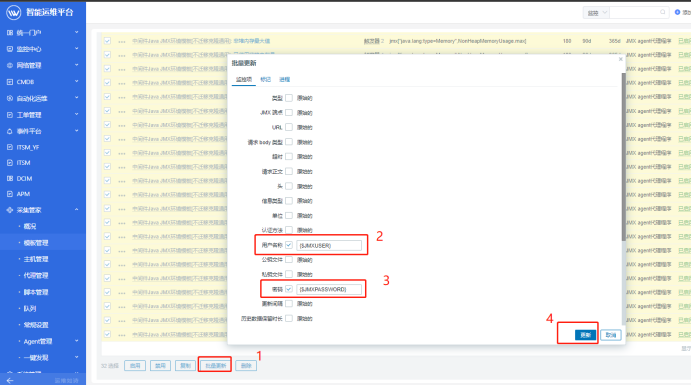
```plain theme={null}
# cd /tomcat/apache-tomcat-6.0.41/bin/# ./shutdown.sh# ./startup.sh
```
3、查看端口是否监听 单个服务进程时
```plain theme={null}
netstat –nlp | grep 12345
```

如存在多个进程时,多个端口查看是否监听
```plain theme={null}
netstat –nlp | grep 12345
netstat –nlp | grep 12346
```

4、开放防火墙端口
(1)iptables(service iptables status查看状态) centos6/redhat6及以下版本默认为iptables
```plain theme={null}
# iptables -A INPUT -m state --state -m tcp -p tcp --dport <端口> -j ACCEPT
# service iptables save
```

(2)firewalld(service firewalld status查看状态) centos7/redhat7及以上版本默认为firewalld
```plain theme={null}
# firewall-cmd --zone=public --add-port=<端口>/tcp --permanent
# firewall-cmd --reload
```

#### 2.1.1.3 tomcat 开启账号密码认证
可选,当客户要求安全性时候进行配置。 与2.1.1.2中的配置区别仅为是否启用加密及设定加密账密信息 1. Jmx开启账号、密码验证监控 1. 在jmx主机上找到远程连接用户、密码配置文件模板(jmxremote.access、jmxremote.password.template),一般在JAVA\_HOME/jre/lib/management/目录下。或者可以在主机上直接find文件所处路径。将jmxremote.access、jmxremote.password(修改命名)移动至CATALINA\_HOME/conf(jmx配置目录)下
```plain theme={null}
#find / -name jmxremote.access
#mv /appset/java/jdk1.6.0_37/jre/lib/management/jmxremote.access /usr/local/tomcat8.5/conf
#mv /appset/java/jdk1.6.0_37/jre/lib/management/jmxremote.password.template /usr/local/tomcat8.5/conf/jmxremote.password
```
1. 配置远程用户、密码认证文件内容。
# 该内容在文件jmxremote.access末位置,其中红框内为手动新增内容,用于创建认证用户user以及相应权限readonly.

:wq #创建以后即可保存退出
# 打开jmxremote.password,于文件末位置为用户user 设定密码 123456

:wq #保存退出。
3.配置CATALINA\_HOME/bin/catalina.sh文件 配置指定配置文件Catalina路径,在authenticate设置为true开启远程用户名和密码认证。指定远程用户、密码配置文件路径。
```plain theme={null}
#vim vim /usr/local/tomcat8.5/bin/catalina.sh
```

```plain theme={null}
export CATALINA_HOME=/usr/local/tomcat8.5
CATALINA_OPTS="${CATALINA_OPTS} -Djava.rmi.server.hostname=192.168.7.13 -Djavax.management.builder.initial= -Dcom.sun.management.jmxremote=true -Dcom.sun.management.jmxremote.port=12345 -Dcom.sun.management.jmxremote.ssl=false -Dcom.sun.management.jmxremote.authenticate=true -Dcom.sun.management.jmxremote.password.file=${CATALINA_HOME}/conf/jmxremote.password -Dcom.sun.management.jmxremote.access.file=${CATALINA_HOME}/conf/jmxremote.access"
```
1.重启jmx控件。

2.添加变量宏

3.给监控项和自动发现 添加变量宏
