> ## Documentation Index
> Fetch the complete documentation index at: https://doc.lwops.cn/llms.txt
> Use this file to discover all available pages before exploring further.

# 操作系统

操作视频：[操作系统监控教程](https://forum.lwops.cn/videos?video_id=14\&page=1)

***

## 1.概述

本文档为乐维运维智能体平台，操作系统手动安装与自动安装配置示例教程文档。

## 2.帮助说明

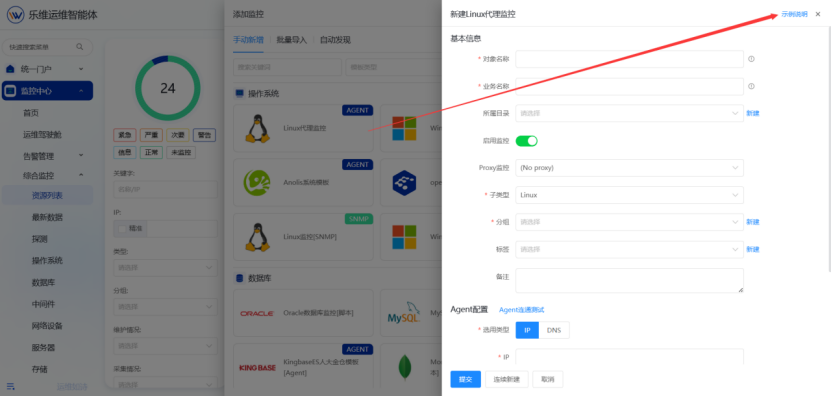
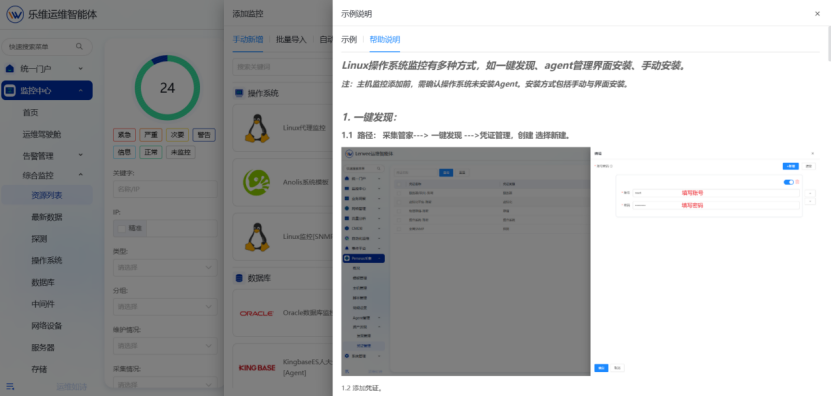
操作系统监控，常见监控方式分为3种：在线批量安装、资产一键发现、线下手动安装。<br />可通过监控模板的帮助说明查看安装方式，进入模板后，点击右上角的【示例说明】（如有）<br /><img src="https://lwweb.oss-cn-shenzhen.aliyuncs.com/docs/images/yuque/opersys/image-01.png" alt="操作系统 操作截图 1" />

![操作系统 操作截图 2](https://lwweb.oss-cn-shenzhen.aliyuncs.com/docs/images/yuque/opersys/image-02.png)

## 3.Linux操作系统

### 3.1在线批量安装

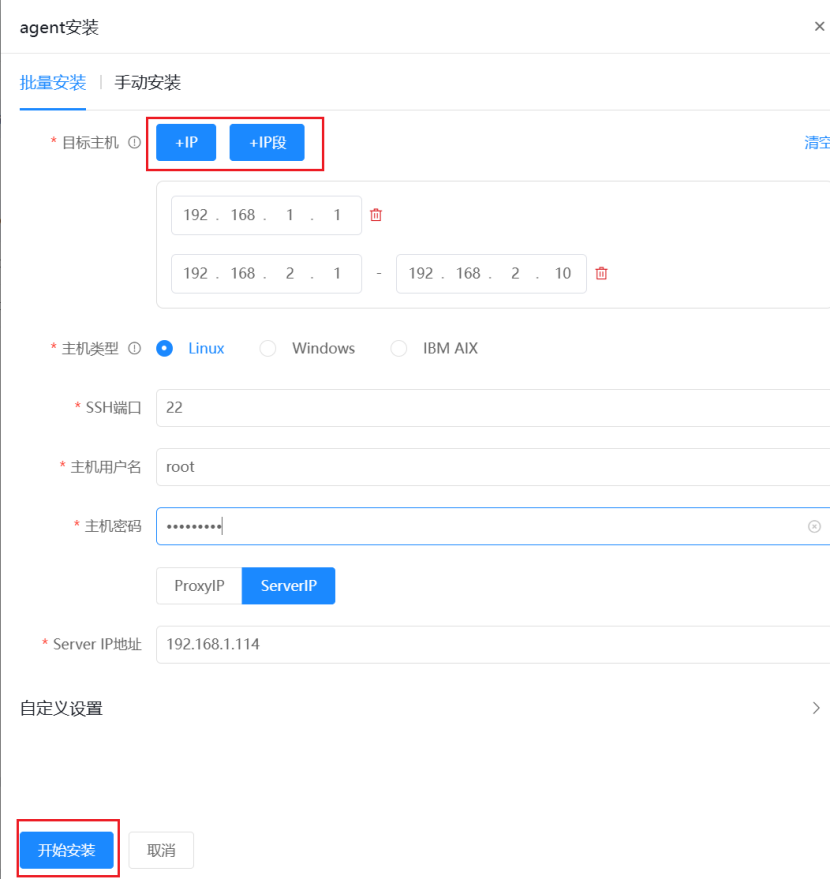
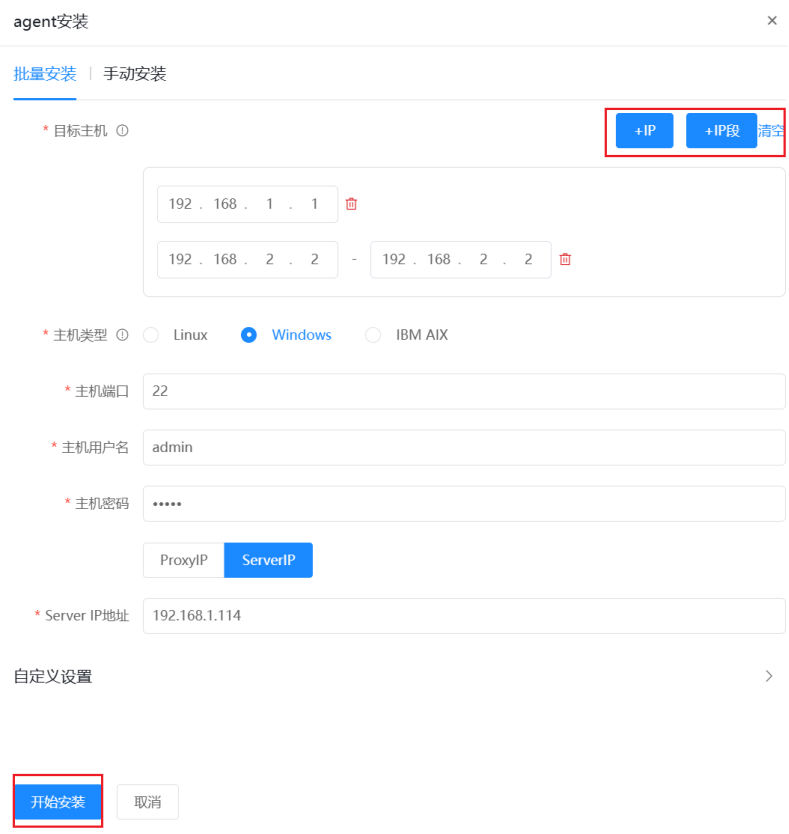
在线批量安装，如果进行某一台进行安装可以点击+IP，如果是多台设备可以点击+IP段进行批量安装。注意：在这之前有一个前提条件SSH端口，主机用户名，主机密码需要一致。<br /><img src="https://lwweb.oss-cn-shenzhen.aliyuncs.com/docs/images/yuque/opersys/image-03.png" alt="操作系统 操作截图 3" />

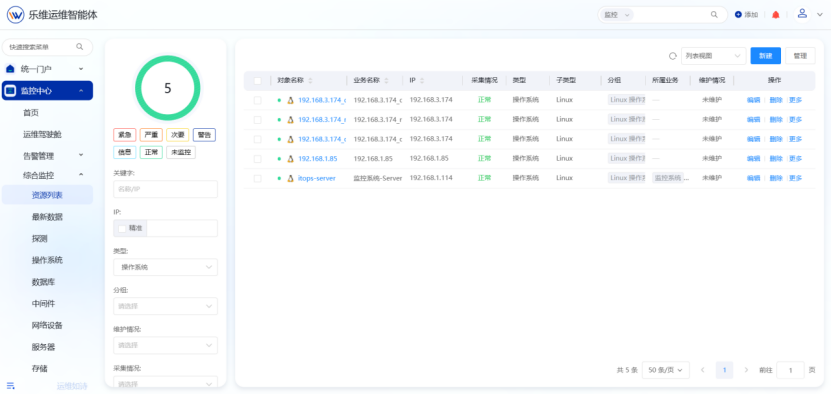
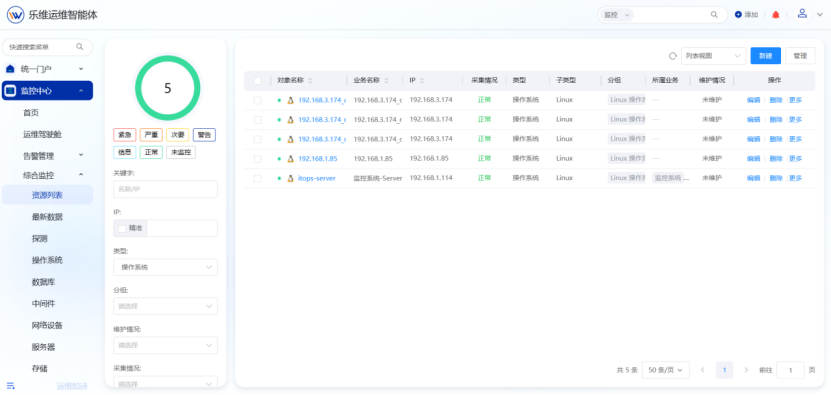
<img src="https://lwweb.oss-cn-shenzhen.aliyuncs.com/docs/images/yuque/opersys/image-04.png" alt="操作系统 操作截图 4" /><br />Agent下发成功后，添加的操作系统会自动注册到资源列表展示。<br /><img src="https://lwweb.oss-cn-shenzhen.aliyuncs.com/docs/images/yuque/opersys/image-05.png" alt="操作系统 操作截图 5" />

### 3.2资产一键发现

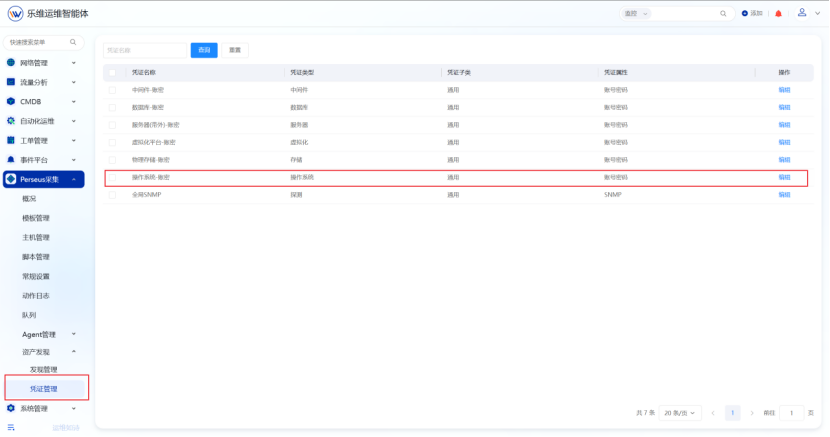
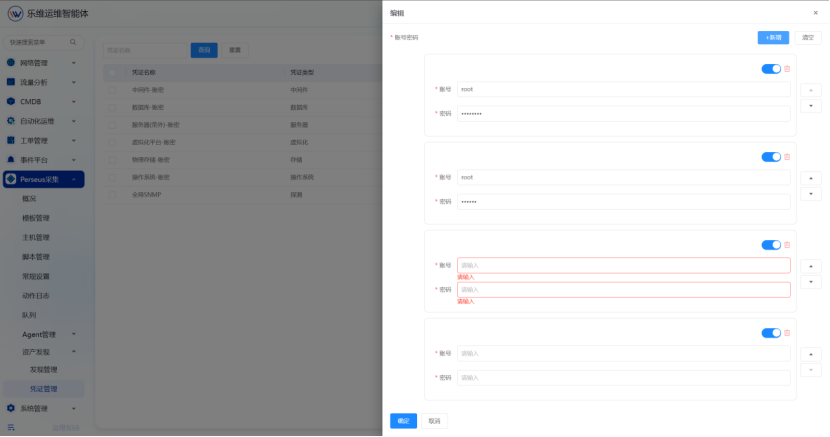
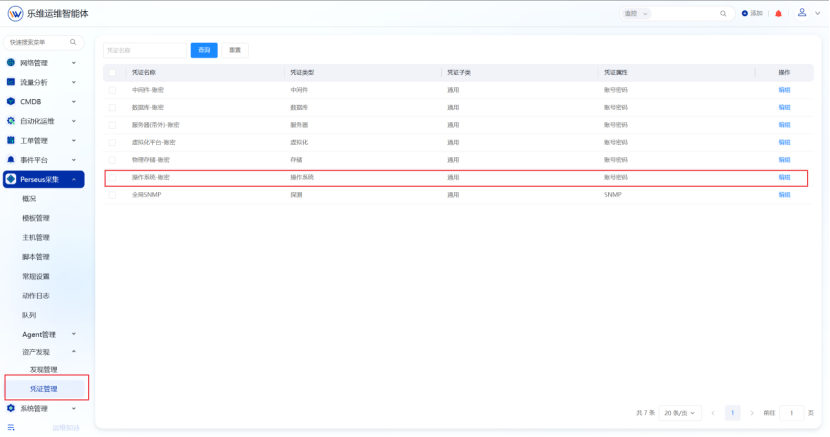
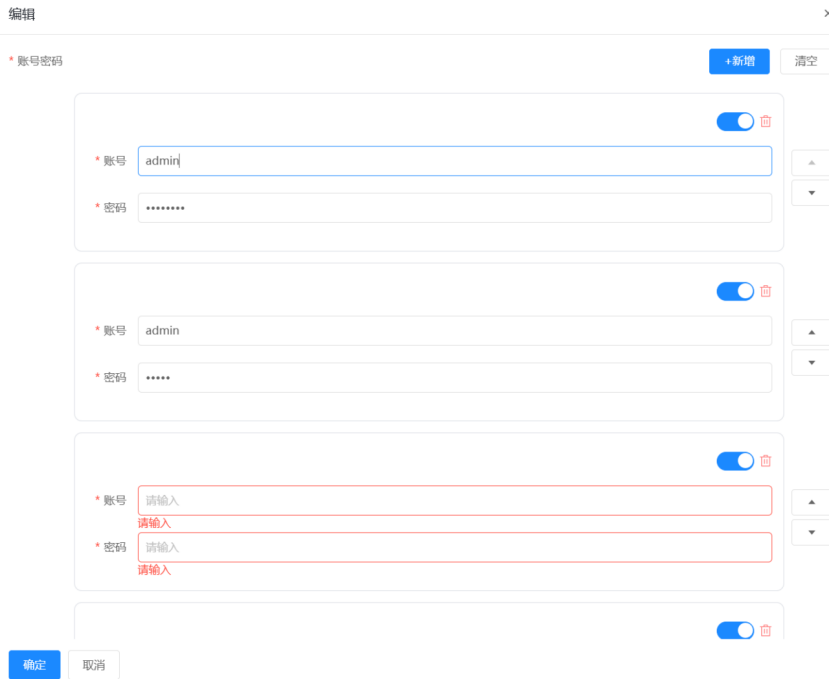
首先在凭证管理中找到凭证名称为操作系统-账密的凭证，点击编辑，点击新增可配置多个Linux服务器账号密码。<br /><img src="https://lwweb.oss-cn-shenzhen.aliyuncs.com/docs/images/yuque/opersys/image-06.png" alt="操作系统 操作截图 6" />

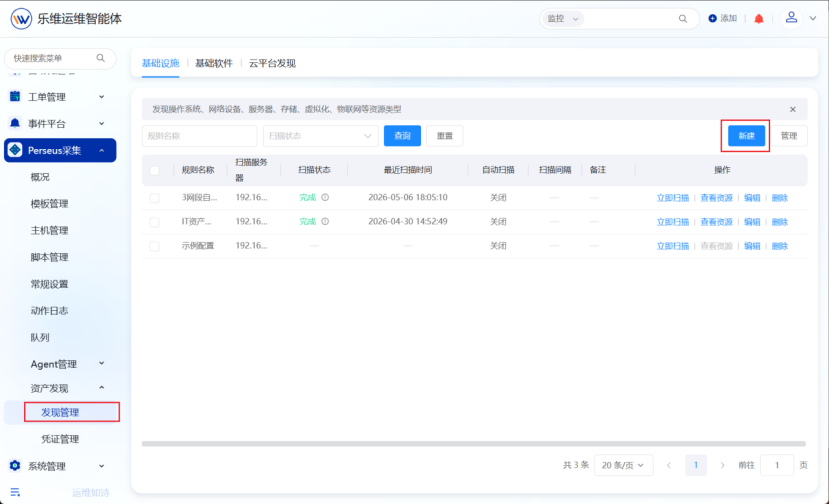
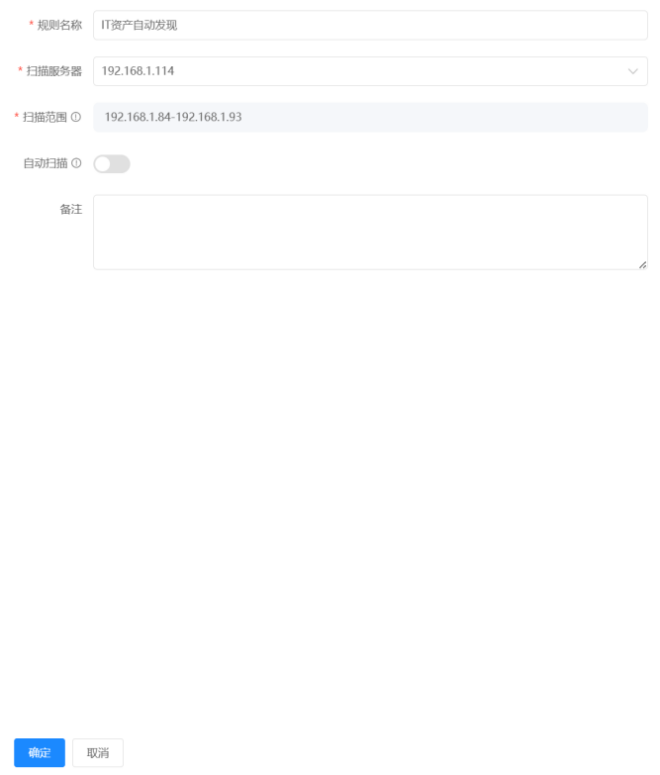
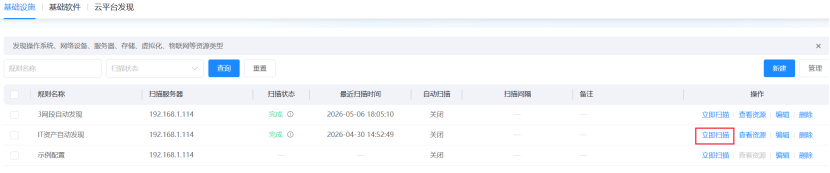
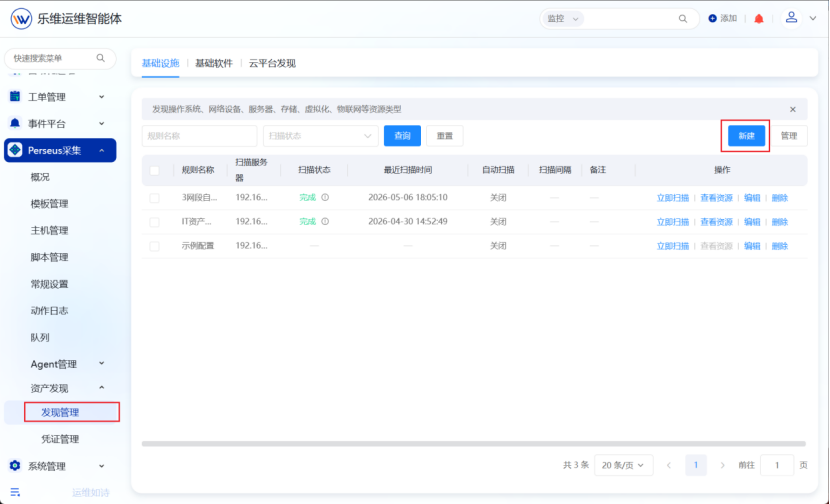
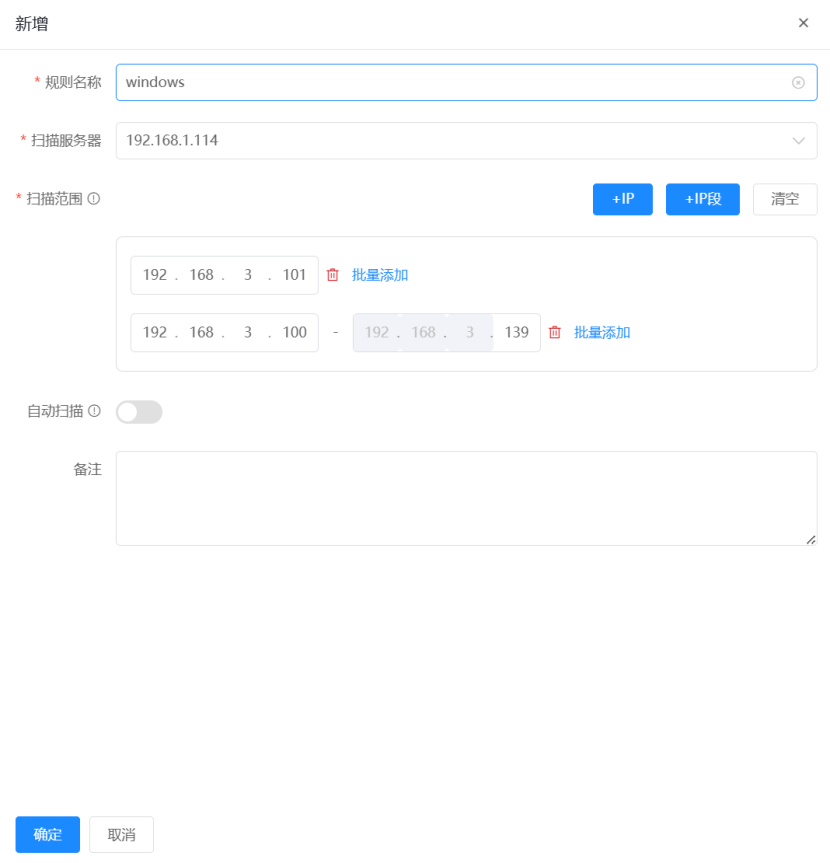
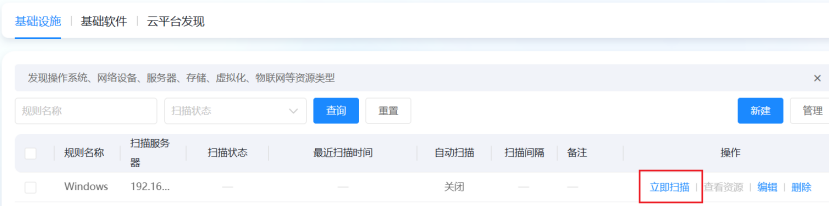
<img src="https://lwweb.oss-cn-shenzhen.aliyuncs.com/docs/images/yuque/opersys/image-07.png" alt="操作系统 操作截图 7" /><br />配置完成点击发现管理在基础设施中点击新建，填写规则名称（可自定义）在扫描范围中点击+IP或+IP段填写好后点击确定，然后点击立即扫描即可。<br /><img src="https://lwweb.oss-cn-shenzhen.aliyuncs.com/docs/images/yuque/opersys/image-08.png" alt="操作系统 操作截图 8" />

![操作系统 操作截图 9](https://lwweb.oss-cn-shenzhen.aliyuncs.com/docs/images/yuque/opersys/image-09.png)

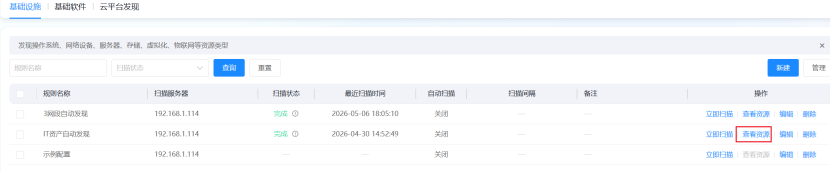
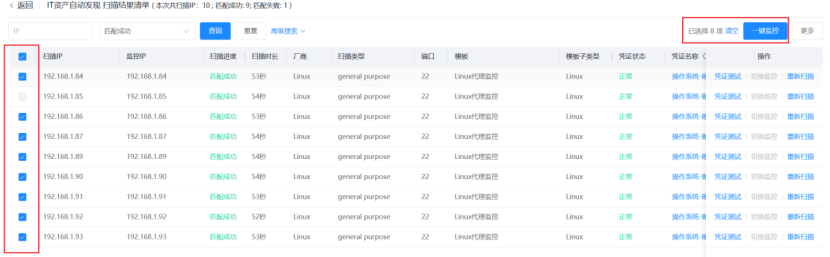
<img src="https://lwweb.oss-cn-shenzhen.aliyuncs.com/docs/images/yuque/opersys/image-10.png" alt="操作系统 操作截图 10" /><br />等待扫描完成后点击查看资源，可以看到在网段中扫描到的Linux操作系统，勾选后进行一键监控<br /><img src="https://lwweb.oss-cn-shenzhen.aliyuncs.com/docs/images/yuque/opersys/image-11.png" alt="操作系统 操作截图 11" /><br /><img src="https://lwweb.oss-cn-shenzhen.aliyuncs.com/docs/images/yuque/opersys/image-12.png" alt="操作系统 操作截图 12" />

### 3.3线下手动安装

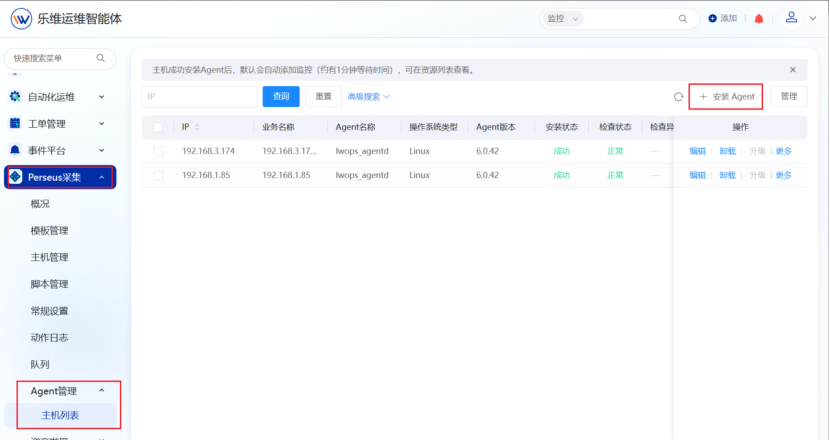
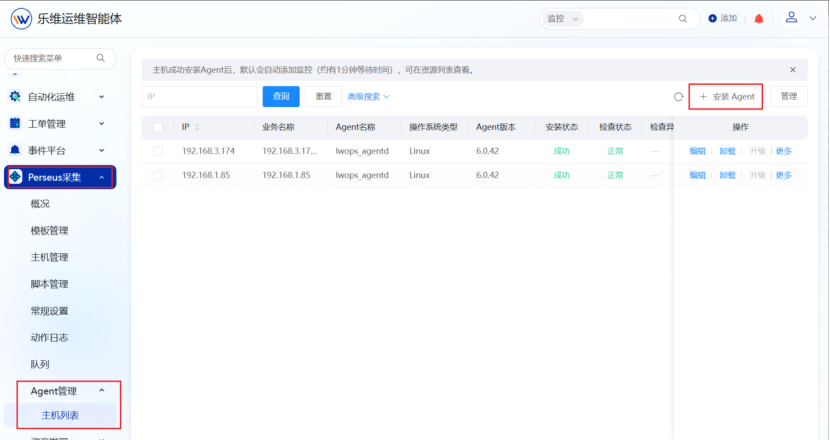
在Perseus采集菜单中，点击Agent管理，主机列表在右上角点击安装Agent。<br /><img src="https://lwweb.oss-cn-shenzhen.aliyuncs.com/docs/images/yuque/opersys/image-13.png" alt="操作系统 操作截图 13" />

## 4.Windows操作系统

### 4.1在线批量安装

在线批量安装，如果进行某一台进行安装可以点击+IP，如果是多台设备可以点击+IP段进行批量安装。注意：在这之前有一个前提条件SSH端口，主机用户名，主机密码需要一致。<br /><img src="https://lwweb.oss-cn-shenzhen.aliyuncs.com/docs/images/yuque/opersys/image-14.png" alt="操作系统 操作截图 14" /><br />Agent下发成功后，添加的操作系统会自动注册到资源列表展示。<br /><img src="https://lwweb.oss-cn-shenzhen.aliyuncs.com/docs/images/yuque/opersys/image-15.png" alt="操作系统 操作截图 15" />

### 4.2.资产一键发现

首先在凭证管理中找到凭证名称为操作系统-账密的凭证，点击编辑，点击新增可配置多个Windows设备账号密码。<br /><img src="https://lwweb.oss-cn-shenzhen.aliyuncs.com/docs/images/yuque/opersys/image-16.png" alt="操作系统 操作截图 16" />

<img src="https://lwweb.oss-cn-shenzhen.aliyuncs.com/docs/images/yuque/opersys/image-17.png" alt="操作系统 操作截图 17" /><br />配置完成点击发现管理在基础设施中点击新建，填写规则名称（可自定义）在扫描范围中点击+IP或+IP段填写好后点击确定，然后点击立即扫描即可。<br /><img src="https://lwweb.oss-cn-shenzhen.aliyuncs.com/docs/images/yuque/opersys/image-18.png" alt="操作系统 操作截图 18" />

![操作系统 操作截图 19](https://lwweb.oss-cn-shenzhen.aliyuncs.com/docs/images/yuque/opersys/image-19.png)

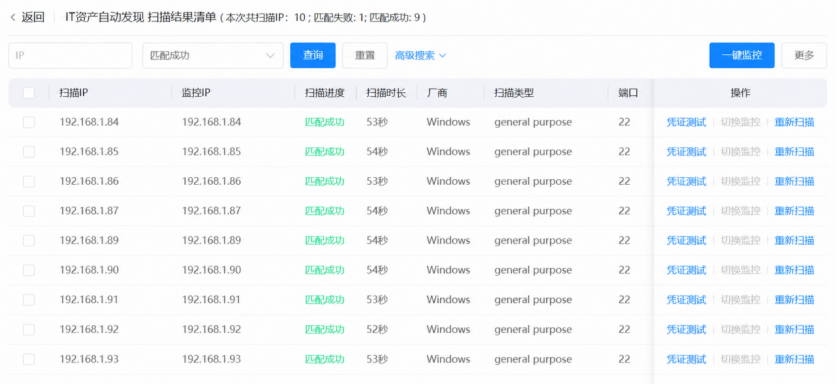
<img src="https://lwweb.oss-cn-shenzhen.aliyuncs.com/docs/images/yuque/opersys/image-20.png" alt="操作系统 操作截图 20" /><br />等待扫描完成后点击查看资源，可以看到在网段中扫描到的Windows操作系统，勾选后进行一键监控<br /><img src="https://lwweb.oss-cn-shenzhen.aliyuncs.com/docs/images/yuque/opersys/image-21.png" alt="操作系统 操作截图 21" />

### 4.3.线下手动安装

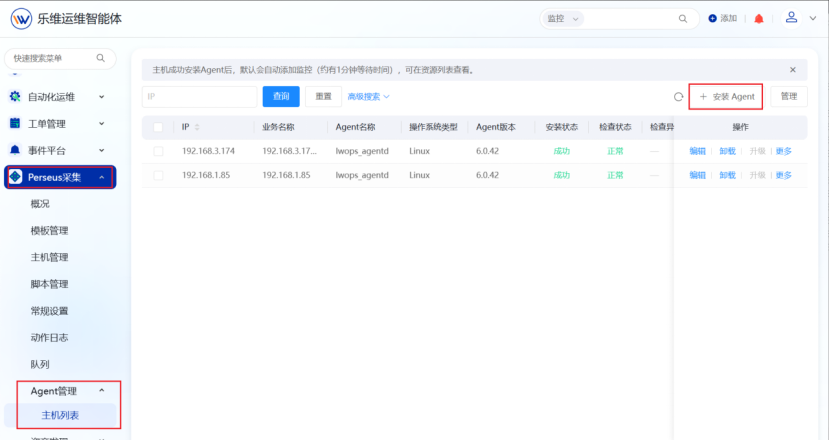
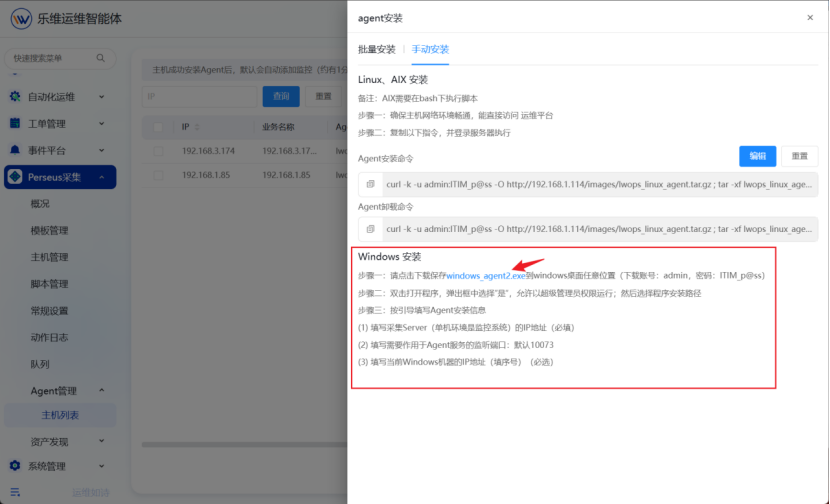
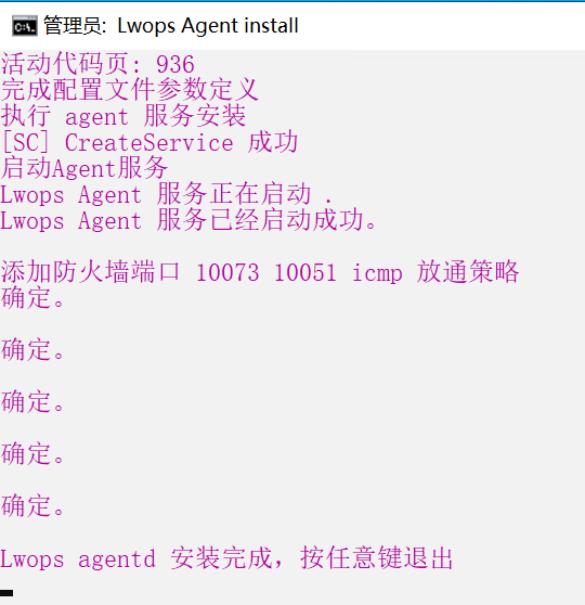
在Perseus采集菜单中，点击Agent管理，主机列表在右上角点击安装Agent。<br /><img src="https://lwweb.oss-cn-shenzhen.aliyuncs.com/docs/images/yuque/opersys/image-22.png" alt="操作系统 操作截图 22" /><br />点击手动安装在下方的Windows安装中点击蓝色字体Windows\_agent2.exe进行下载，下载完成后传输至Windows系统中双击安装根据提示填写对应信息。路径填写英文<br /><img src="https://lwweb.oss-cn-shenzhen.aliyuncs.com/docs/images/yuque/opersys/image-23.png" alt="操作系统 操作截图 23" /><br />填写采集ServerIP这里指的是运维平台IP填写好后回车，Agent监听端口保持默认即可直接回车。<br /><img src="https://lwweb.oss-cn-shenzhen.aliyuncs.com/docs/images/yuque/opersys/image-24.png" alt="操作系统 操作截图 24" /><br /><img src="https://lwweb.oss-cn-shenzhen.aliyuncs.com/docs/images/yuque/opersys/image-25.png" alt="操作系统 操作截图 25" /><br />看到以下提示为安装Agent成功，安装成功后会自动在资源列表中展示这台Windows设备。<br /><img src="https://lwweb.oss-cn-shenzhen.aliyuncs.com/docs/images/yuque/opersys/image-26.png" alt="操作系统 操作截图 26" />