> ## Documentation Index
> Fetch the complete documentation index at: https://doc.lwops.cn/llms.txt
> Use this file to discover all available pages before exploring further.
# 网络设备
操作视频:[网络设备监控教程](https://forum.lwops.cn/videos?video_id=10\&page=1)
***
## 1.概述
通过对交换机、路由器、防火墙等网络设备进行统一纳管与状态监控,实时采集设备在线、端口状态、接口流量、CPU / 内存等关键指标,实现设备状态可视化、故障快速感知、网络问题精准定位,提升网络运维效率与稳定性。
## 2.网络设备监控
### 2.1.前置条件(帮助说明)
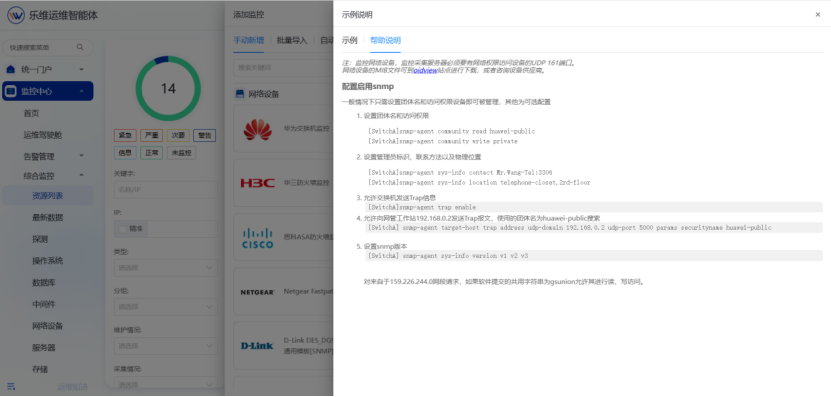
1、监控网络设备的前提是:
(1)监控采集服务器必须要有网络权限访问设备的UDP 161端口;
(2)配置并启用SNMP协议;
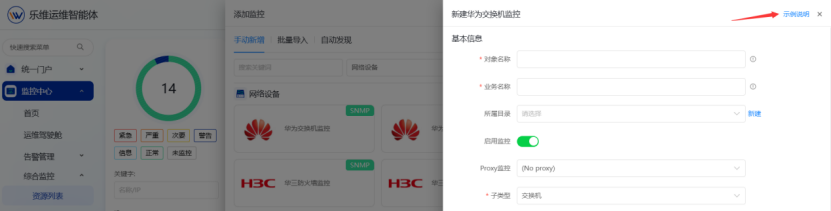
2、可通过监控模板的帮助说明开启设备161端口以及配置设备snmp协议
进入模板后,点击右上角的【示例说明】(如有)
### 2.2.操作步骤
#### 2.2.2.选择监控模板
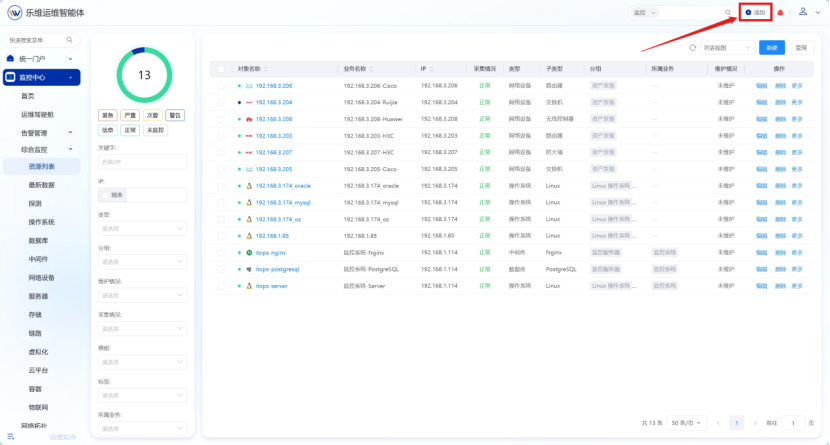
通过【监控中心】-【资源列表】界面,点击添加/新建,找到对应的网络设备监控模板

### 2.2.操作步骤
#### 2.2.2.选择监控模板
通过【监控中心】-【资源列表】界面,点击添加/新建,找到对应的网络设备监控模板
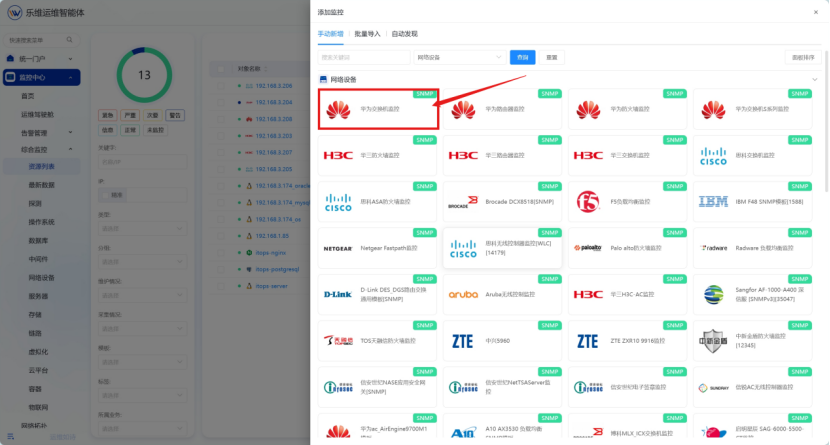
以【华为交换机监控】模板为例,点击进入模板添加监控页面。
 #### 2.2.3.填写设备信息
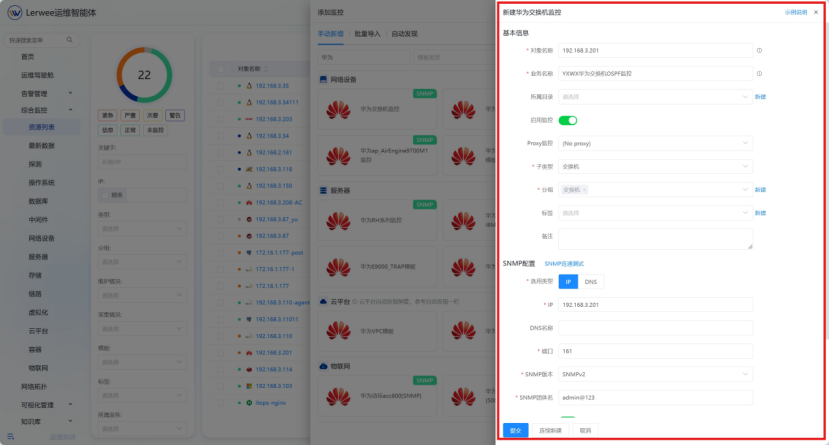
基本信息:
#### 2.2.3.填写设备信息
基本信息:
(1)对象名称:系统唯一键,一般创建后不可修改,由英文大小写、数字、空格以及符合.\_-组成。
(2)业务名称:用于描述业务对象的业务含义,可编辑修改,支持中文。
(3)分组:自定义,方便管理即可
SNMP配置:
(1)IP:填写设备IP地址
(2)端口:161
(3)SNMP版本:如SNMPv2
(4)SNMP团体名:根据实际情况填写
 #### 2.2.4.测试SNMP连通性
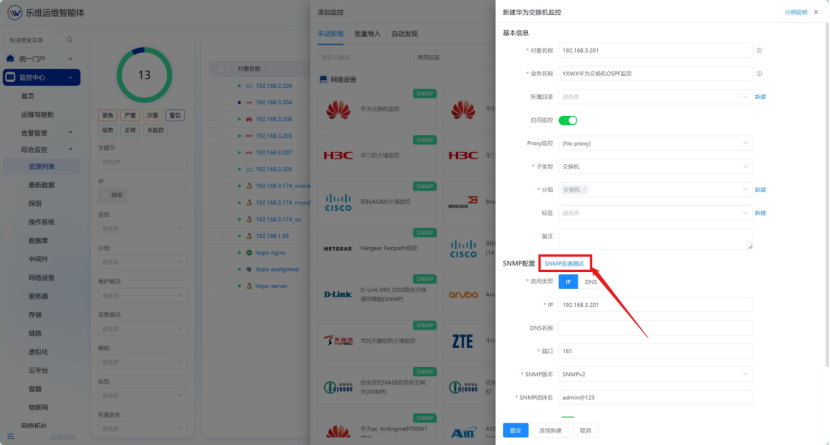
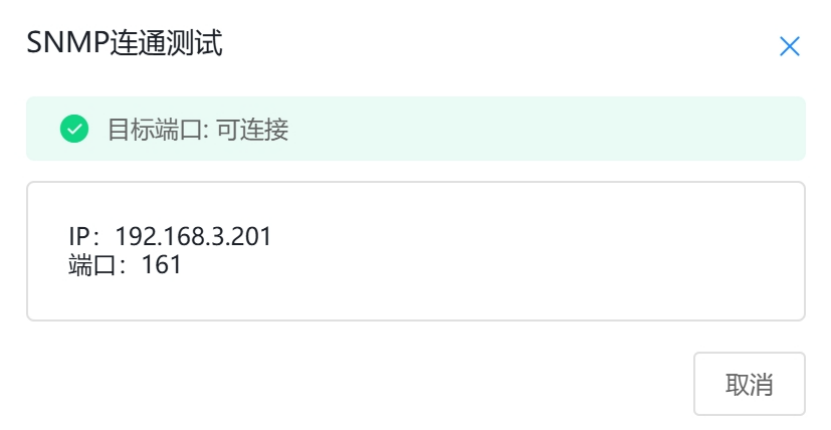
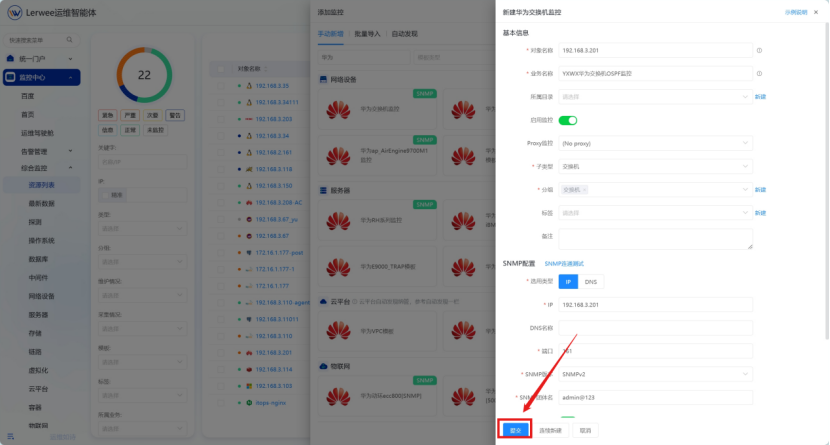
填写完设备信息后点击测试SNMP连通性,提示“目标端口可连接“,即可点击提交保存信息,完成纳管步骤,等待数据采集上来即可。
#### 2.2.4.测试SNMP连通性
填写完设备信息后点击测试SNMP连通性,提示“目标端口可连接“,即可点击提交保存信息,完成纳管步骤,等待数据采集上来即可。
 #### 2.2.5.点击提交保存
#### 2.2.5.点击提交保存
