> ## Documentation Index
> Fetch the complete documentation index at: https://doc.lwops.cn/llms.txt
> Use this file to discover all available pages before exploring further.
# 机房视图
操作视频:[机房视图教程](\[https://forum.lwops.cn/videos?video_id=18\&page=1]\(https://forum.lwops.cn/videos?video_id=18\&page=1\))
## 1.机房机柜
### 1.1.概述
根据客户实际需求自定义配置后,展示机房-机柜-设备信息。
### 1.2.操作步骤
#### 1.2.1.新建机房
1、在机房视图中,点击左下角的新建机房,根据机房属性要求填写机房信息后,确定即可完成机房的创建。 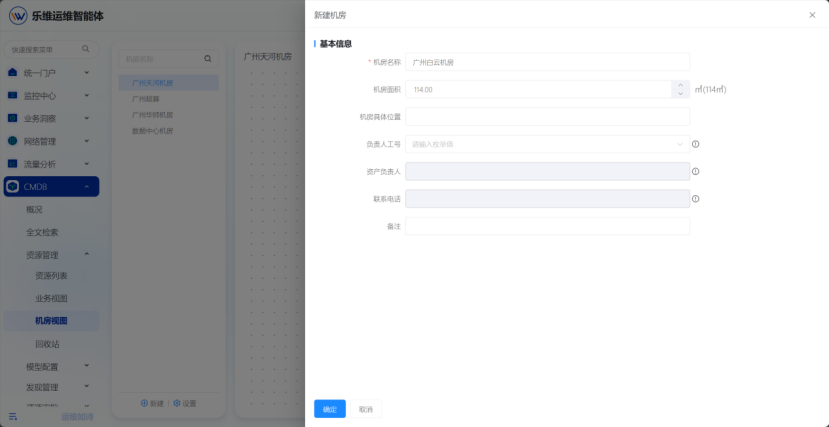 #### 1.2.2.新建机柜
1、在机房视图中,选中对应的机房后,再点击右上角的新建机柜。
#### 1.2.2.新建机柜
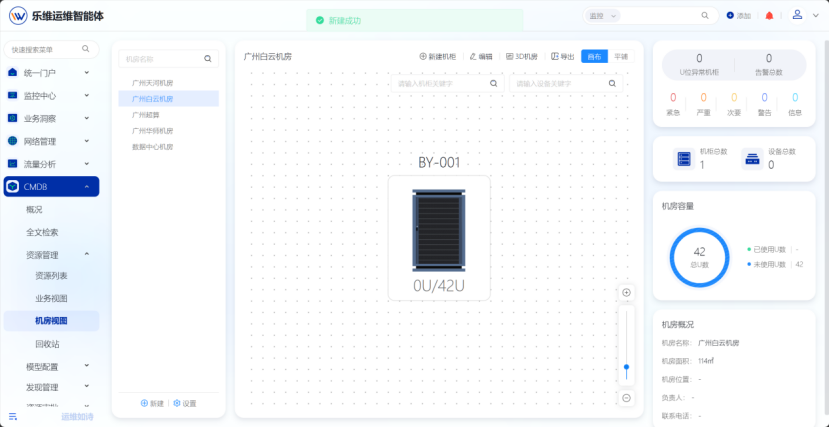
1、在机房视图中,选中对应的机房后,再点击右上角的新建机柜。 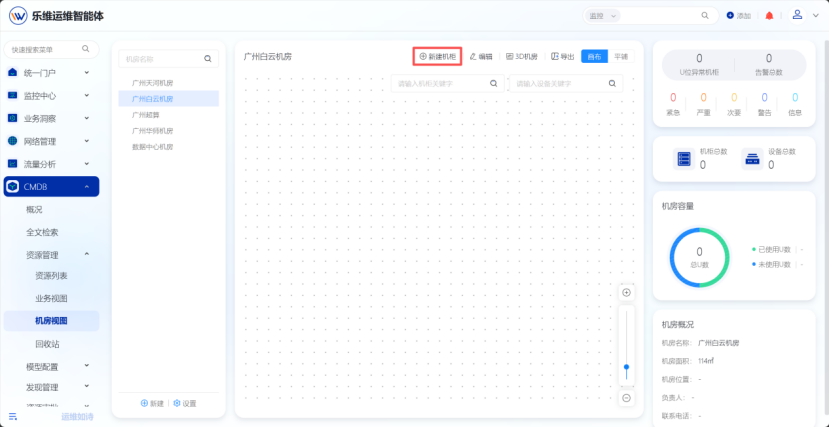 2、填写机柜信息后,点击确定即可在当前机房创建一个机柜。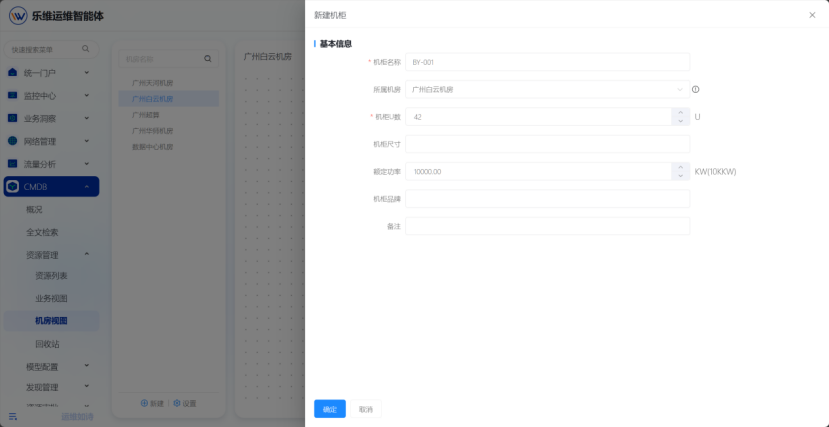
 ## 2.设备与机柜关系
### 2.1.概述
设备与机柜关系更新:分为手动同步资源关系、定时同步资源关系和手动绑定设备三种方式; 手动同步资源关系:创建资源并且填入机柜名称、起始U位、占用U数后,手动进行更新资源关系。 定时同步资源关系:创建资源并且填入机柜名称、起始U位、占用U数后,系统定时执行更新资源关系。 手动绑定设备:创建资源后,在机房视图的机柜进行手动绑定设备。
### 2.2.操作步骤
#### 2.2.1.手动同步资源关系
1、(以网络设备为例)资源创建完成并且填入机柜名称、起始U位、占用U数。
## 2.设备与机柜关系
### 2.1.概述
设备与机柜关系更新:分为手动同步资源关系、定时同步资源关系和手动绑定设备三种方式; 手动同步资源关系:创建资源并且填入机柜名称、起始U位、占用U数后,手动进行更新资源关系。 定时同步资源关系:创建资源并且填入机柜名称、起始U位、占用U数后,系统定时执行更新资源关系。 手动绑定设备:创建资源后,在机房视图的机柜进行手动绑定设备。
### 2.2.操作步骤
#### 2.2.1.手动同步资源关系
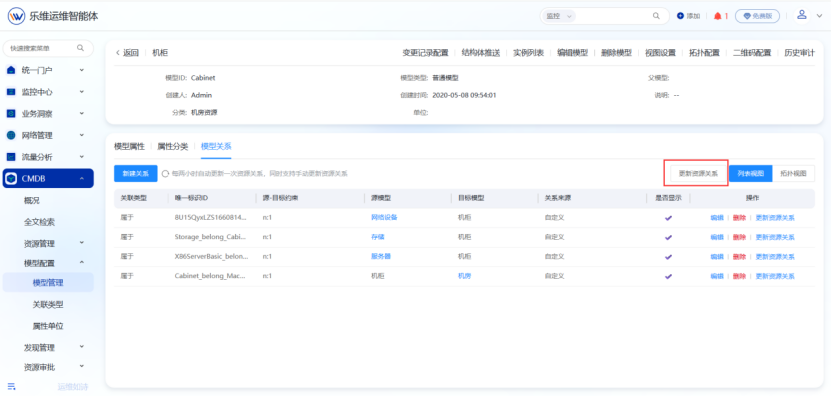
1、(以网络设备为例)资源创建完成并且填入机柜名称、起始U位、占用U数。 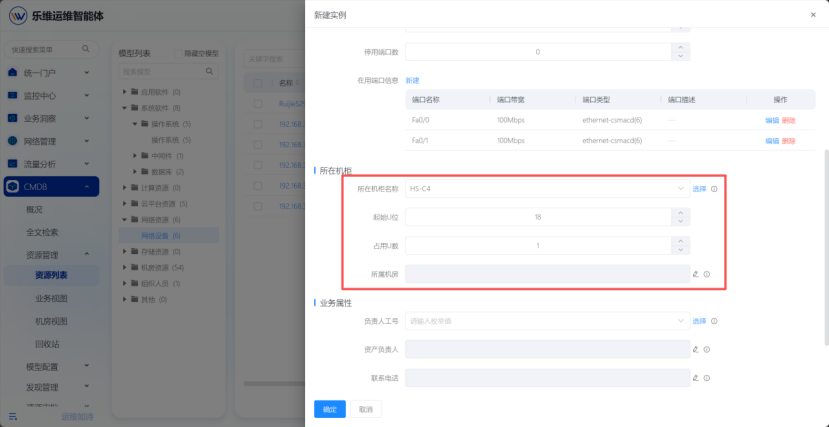 2、在模型管理-机柜模型详情页面中,点击更新资源关系。
  #### 2.2.2.自动同步资源关系
1、资源创建完成并且填入机柜名称、起始U位、占用U数,系统定时执行更新资源关系。(约两小时自动更新一次)
#### 2.2.2.自动同步资源关系
1、资源创建完成并且填入机柜名称、起始U位、占用U数,系统定时执行更新资源关系。(约两小时自动更新一次) 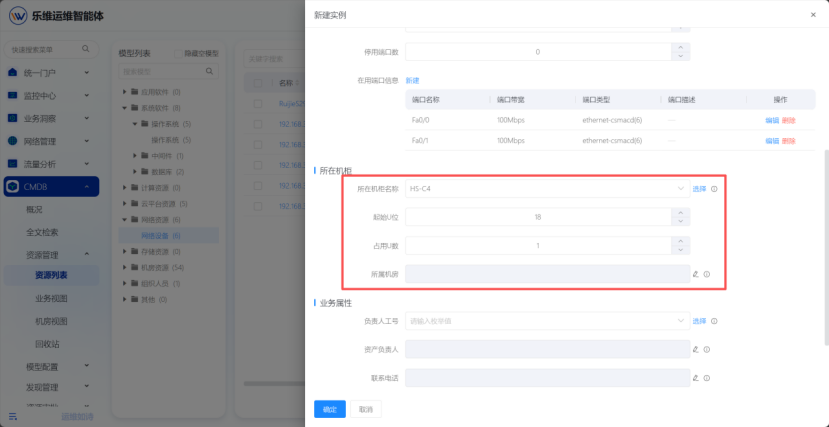 #### 2.2.3.手动绑定设备
在资源列表页面中,完成资源创建后。
#### 2.2.3.手动绑定设备
在资源列表页面中,完成资源创建后。 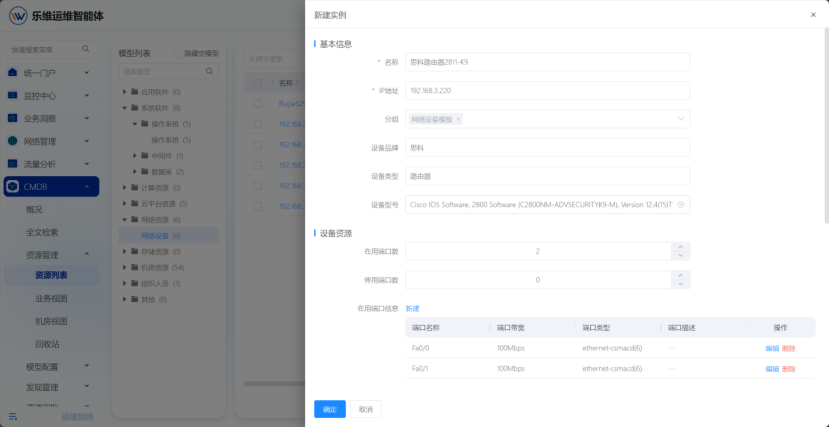 2、在机房视图页面中,点击需要关联的机柜,打开机柜详情。
 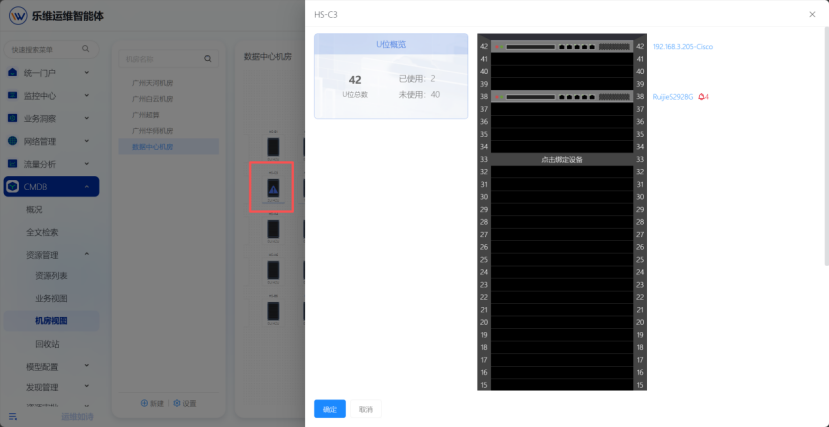 3、选择该设备所在的U位,点击绑定设备,打开绑定设备页面。
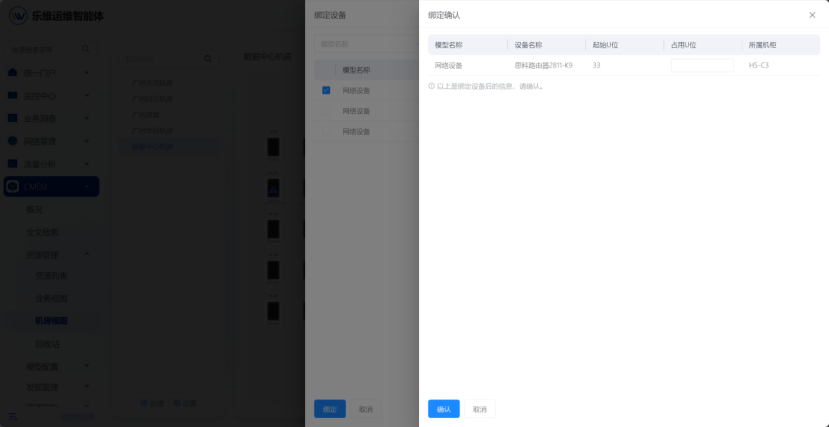
 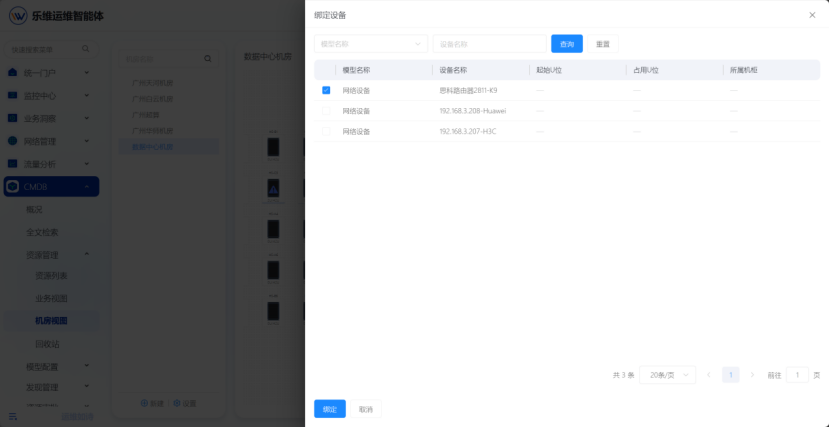 4、选择需要绑定的设备后,点击绑定再进行确认后即可完成手动绑定设备。(注:设备已填写占用U数则不需要手动输入占用U位)
  ## 3.机柜平面布局
### 3.1.概述
提供机房机柜平面布局能力,精准还原机房平面布局,在界面上拖拽调整机柜位置。
### 3.2.操作步骤
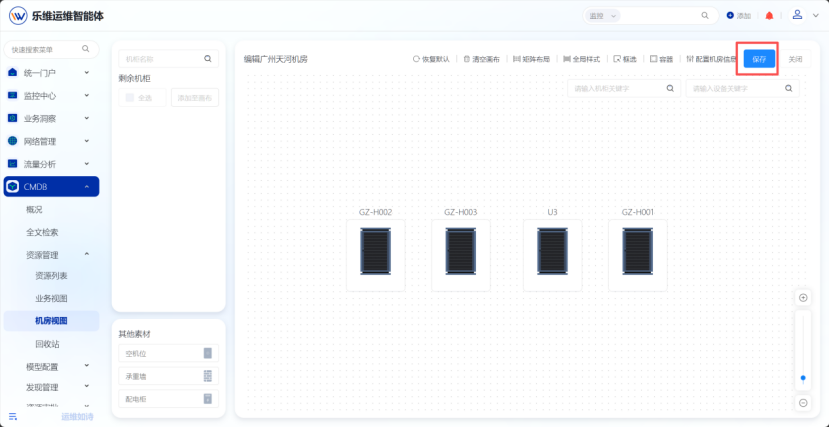
1、在机房视图页面中,选中需要编辑机柜布局的机房后点击编辑按钮。
## 3.机柜平面布局
### 3.1.概述
提供机房机柜平面布局能力,精准还原机房平面布局,在界面上拖拽调整机柜位置。
### 3.2.操作步骤
1、在机房视图页面中,选中需要编辑机柜布局的机房后点击编辑按钮。 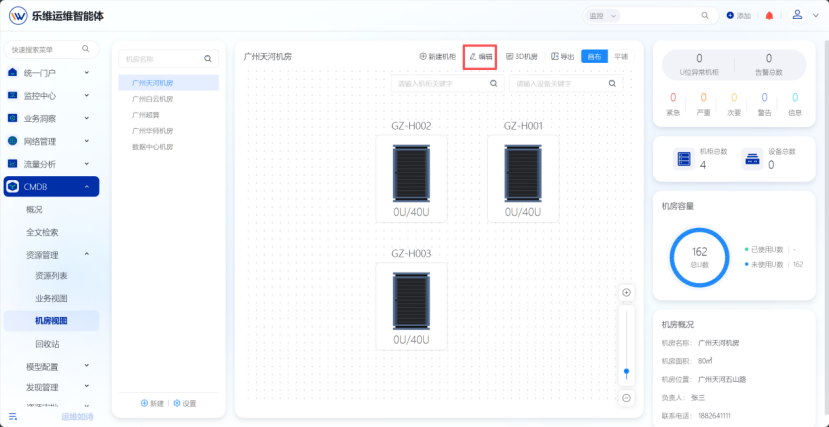 2、拖拽调整机柜还原机房平面布局后,点击右上角保存即可完成机柜平面布局。
  ## 4.3D机房
### 4.1.概述
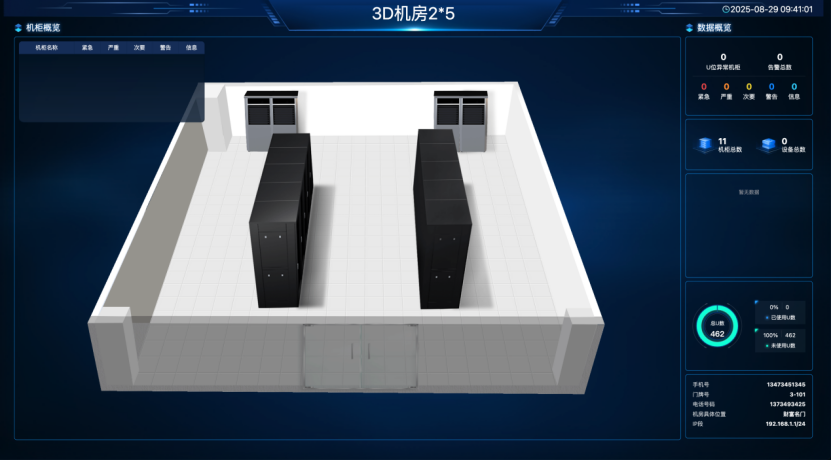
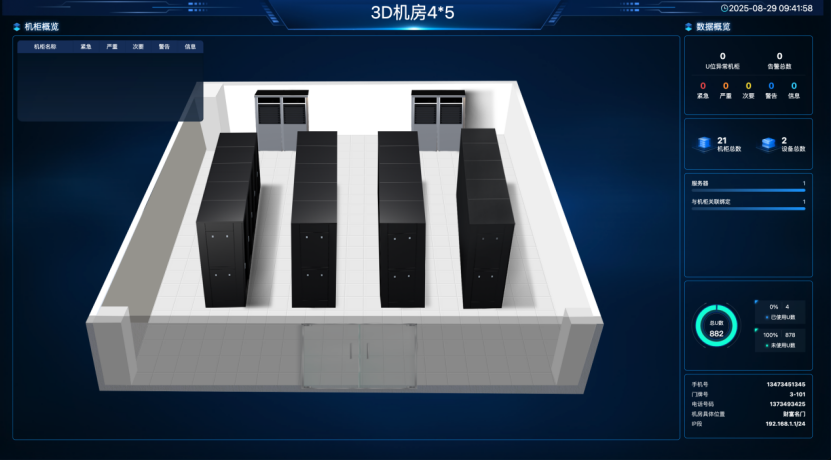
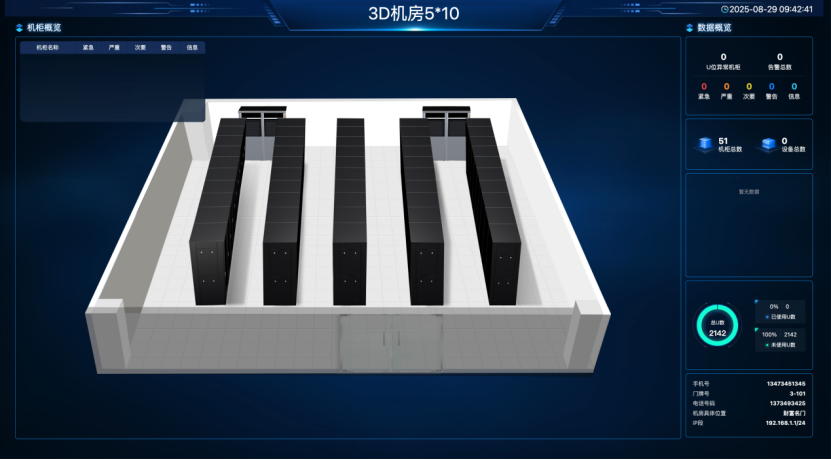
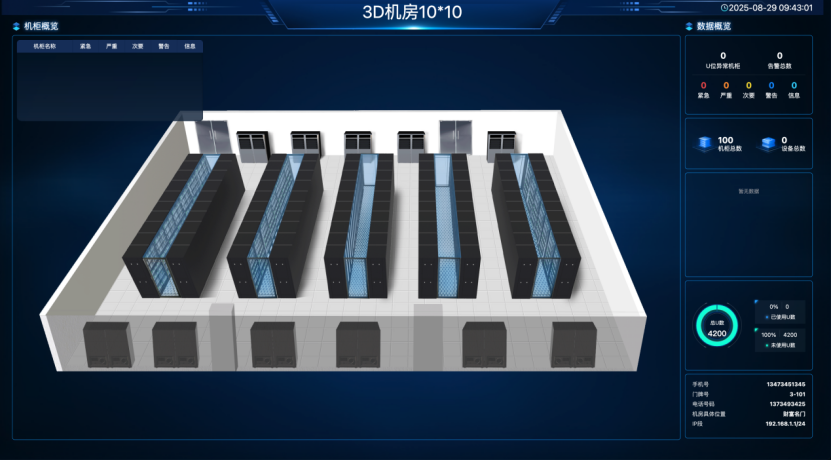
真实还原机房场景,实现机房数字孪生,支持查看机房容量、机柜、设备、告警等信息。 3D 机房展示的机房一般按照2\_5、4\_5、5\_10、10\_10的布局展示,布局展示是根据画布中机柜总数量计算出来。
### 4.2.操作步骤
在机房视图页面中,点击右上角3D机房,即可进入3D机房。
## 4.3D机房
### 4.1.概述
真实还原机房场景,实现机房数字孪生,支持查看机房容量、机柜、设备、告警等信息。 3D 机房展示的机房一般按照2\_5、4\_5、5\_10、10\_10的布局展示,布局展示是根据画布中机柜总数量计算出来。
### 4.2.操作步骤
在机房视图页面中,点击右上角3D机房,即可进入3D机房。 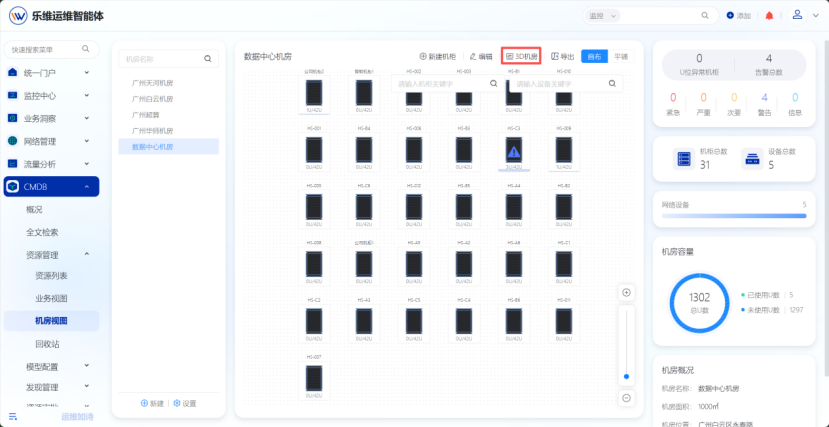
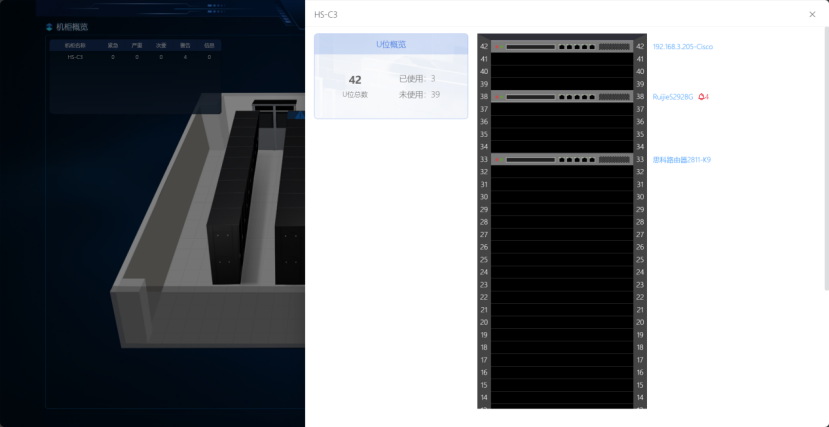
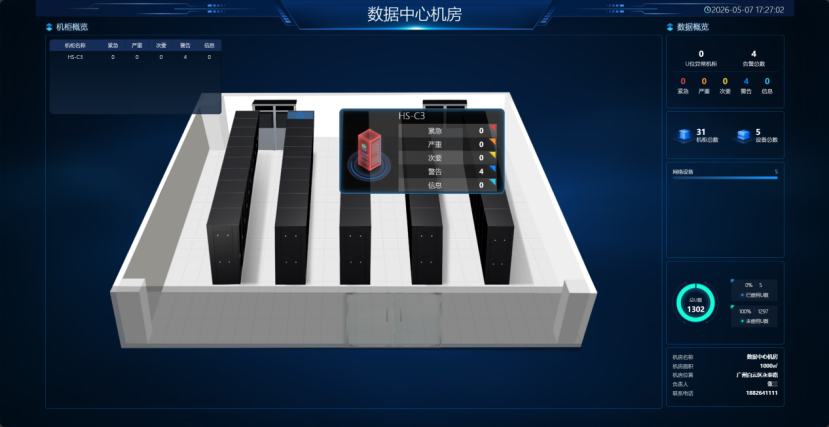 在3D机房页面中,点击机柜,打开机柜详情。
  布局效果展示2\_5、4\_5、5\_10、10\_10