> ## Documentation Index
> Fetch the complete documentation index at: https://doc.lwops.cn/llms.txt
> Use this file to discover all available pages before exploring further.
# For Docker or Podman
## 1.安装操作步骤
### 1.1.前提条件
* Redhat、Rocky系列系统需要检查是否selinux关闭 检查/etc/selinux/config是否为SELINUX=disabled,若不是,请进行修改为SELINUX=disabled并重启系统。
* 检查宿主机防火前服务状态,如果防火墙开启,要配置端口放行规则
```text theme={null}
#检查防火墙服务
systemctl is-active firewalld # 返回active为开启;inactive为关闭
# 临时添加策略(如防火墙服务关闭,可忽略”添加策略”操作)
firewall-cmd --add-port=5432/tcp --add-port=2500/udp --add-port=80/tcp --add-port=443/tcp --add-port=8081/tcp --add-port=10050/tcp --add-port=10051/tcp --add-port=10052/tcp --add-port=162/udp --add-port=8082/tcp --add-port=2110/tcp --add-port=21/tcp --add-port=69/udp --add-port=9501/udp
# 永久添加策略
firewall-cmd --add-port=5432/tcp --add-port=2500/udp --add-port=80/tcp --add-port=443/tcp --add-port=8081/tcp --add-port=10050/tcp --add-port=10051/tcp --add-port=10052/tcp --add-port=162/udp --add-port=8082/tcp --add-port=2110/tcp --add-port=21/tcp --add-port=69/udp --add-port=9501/udp –pe
```
### 1.2.Podman方式(推荐)
**1.安装podman**
```text theme={null}
[root@LW ~]# dnf install -y podman podman-docker
```
**2.确保当前目录下有镜像包(一般为/root或者/home),并导入镜像**
```text theme={null}
#目前上传到/root下
[root@LW ~]# pwd
/root
[root@LW ~]# ls
Platform_Setup_LwopsServer_DockerImage_8.2_x86_64_zh_CN.tar.gz
#导入到Podman镜像列表
[root@LW ~]# podman load -i Platform_Setup_LwopsServer_DockerImage_8.2_x86_64_zh_CN.tar.gz
Getting image source signatures
Copying blob c1827ee010db done |
Copying blob dec188bc248d done |
Copying config 5bfa94f2db done |
Writing manifest to image destination
Loaded image: docker.io/library/lwopsserver_rocky8:8.2
```
**3.运行容器**
```text theme={null}
podman run -d \
--name lwopsserver_8_2_rocky8 \
--privileged \
--network host \
--restart=always \
--hostname lwopsserver_8_2_rocky8 \
-v /sys/fs/cgroup:/sys/fs/cgroup:rw \
--tmpfs /run \
--tmpfs /run/lock \
lwopsserver_rocky8:8.2 /usr/sbin/init
```
确保系统资源充足,正常情况下确认容器运行是否正常  ### 1.3.Docker环境安装
高版本系统如rocky10不推荐使用,更推荐Podman方式 **1.确保当前目录下有镜像包(一般为/root或者/home),并导入镜像**
```text theme={null}
#目前上传到/root下
[root@LW ~]# pwd
/root
[root@LW ~]# ls
Platform_Setup_LwopsServer_DockerImage_8.2_x86_64_zh_CN.tar.gz
#导入到docker镜像列表
[root@LW ~]# docker load -i Platform_Setup_LwopsServer_DockerImage_8.2_x86_64_zh_CN.tar.gz
Loaded image: lwopsserver_rocky8:8.2
```
**2.运行容器**
```text theme={null}
docker run -d \
--name lwopsserver_8_2_rocky8 \
--privileged --cgroupns=host \
--network host \
--restart=always \
--hostname lwopsserver_8_2_rocky8 \
-v /sys/fs/cgroup:/sys/fs/cgroup:rw \
--tmpfs /run --tmpfs /run/lock \
lwopsserver_rocky8:8.2 /usr/sbin/init
```
确保系统资源充足,正常情况下确认容器运行是否正常
### 1.3.Docker环境安装
高版本系统如rocky10不推荐使用,更推荐Podman方式 **1.确保当前目录下有镜像包(一般为/root或者/home),并导入镜像**
```text theme={null}
#目前上传到/root下
[root@LW ~]# pwd
/root
[root@LW ~]# ls
Platform_Setup_LwopsServer_DockerImage_8.2_x86_64_zh_CN.tar.gz
#导入到docker镜像列表
[root@LW ~]# docker load -i Platform_Setup_LwopsServer_DockerImage_8.2_x86_64_zh_CN.tar.gz
Loaded image: lwopsserver_rocky8:8.2
```
**2.运行容器**
```text theme={null}
docker run -d \
--name lwopsserver_8_2_rocky8 \
--privileged --cgroupns=host \
--network host \
--restart=always \
--hostname lwopsserver_8_2_rocky8 \
-v /sys/fs/cgroup:/sys/fs/cgroup:rw \
--tmpfs /run --tmpfs /run/lock \
lwopsserver_rocky8:8.2 /usr/sbin/init
```
确保系统资源充足,正常情况下确认容器运行是否正常  ## 2.Web登录及初始化
1.使用谷歌浏览器80及以上版本输入IP:[http://X.X.X.X后回车访问](http://X.X.X.X后回车访问) 2.第一步:开始【环境检测】,系统环境检测通过后,进行【数据库配置】。 3.第二步:配置数据库,默认不用修改信息;测试通过后,点击下一步安装初始化。
## 2.Web登录及初始化
1.使用谷歌浏览器80及以上版本输入IP:[http://X.X.X.X后回车访问](http://X.X.X.X后回车访问) 2.第一步:开始【环境检测】,系统环境检测通过后,进行【数据库配置】。 3.第二步:配置数据库,默认不用修改信息;测试通过后,点击下一步安装初始化。 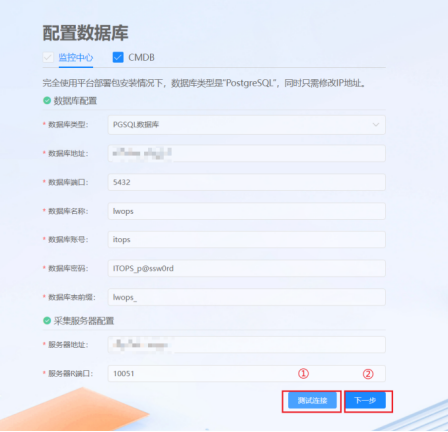 4.第三步:点击”安装初始化”,初始化安装过程大致需要几分钟,安装过程勿关闭界面。
  5.第四步:点击“完成”,可立即体验系统。
  默认登录账号 Admin 密码 ITIM\_p\@ssw0rd