> ## Documentation Index
> Fetch the complete documentation index at: https://doc.lwops.cn/llms.txt
> Use this file to discover all available pages before exploring further.
# 业务拓扑
操作视频:[业务拓扑教程](\[https://forum.lwops.cn/videos?video_id=12\&page=1]\(https://forum.lwops.cn/videos?video_id=12\&page=1\))
## 1概述
支持自动发现应用拓扑关系,也支持手动绘制业务架构,可视化展示业务依赖关系,帮助快速定位业务瓶颈。
## 2配置步骤
### 2.1新建业务
进入【业务洞察】-【业务管理】界面,点击左下角新建业务 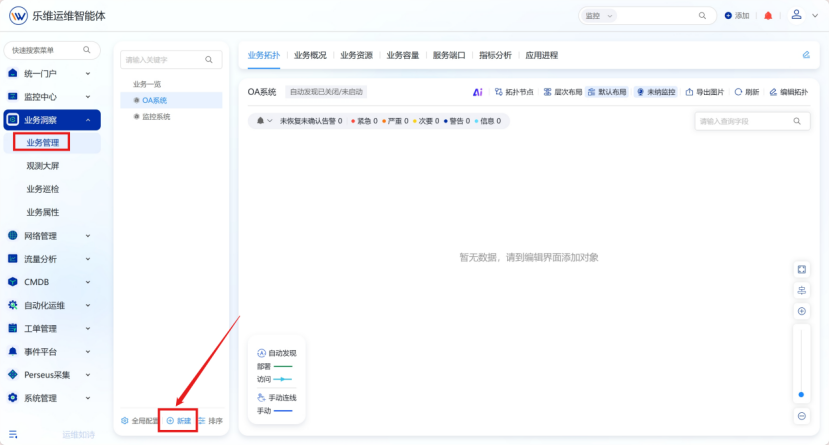
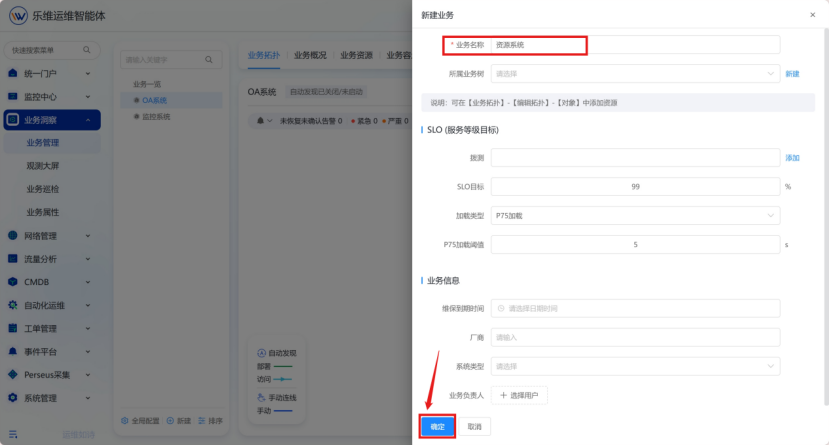 ### 2.2新建拓扑
#### 2.2.1自动发现对象
1,点击编辑拓扑,在上方操作栏点击\[自动发现]按钮
### 2.2新建拓扑
#### 2.2.1自动发现对象
1,点击编辑拓扑,在上方操作栏点击\[自动发现]按钮 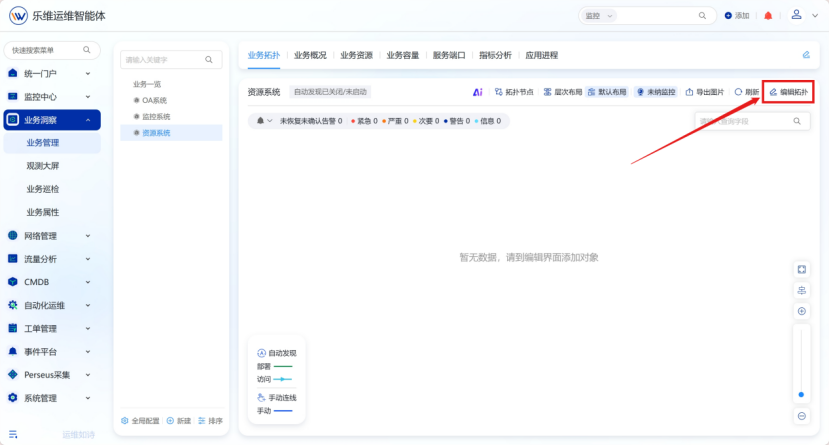
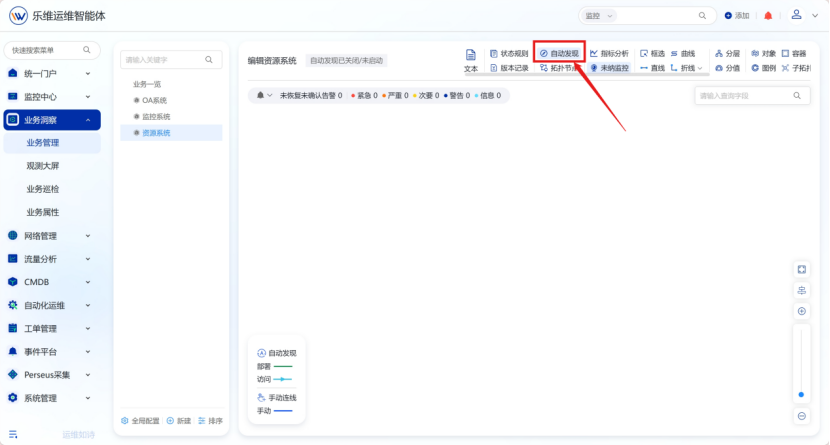 2,进入自动发现界面,切换到发现配置页面,填写配置信息。可设置发现层级、端口过滤周期发现等(扫描IP,一般是业务的访问IP即可)
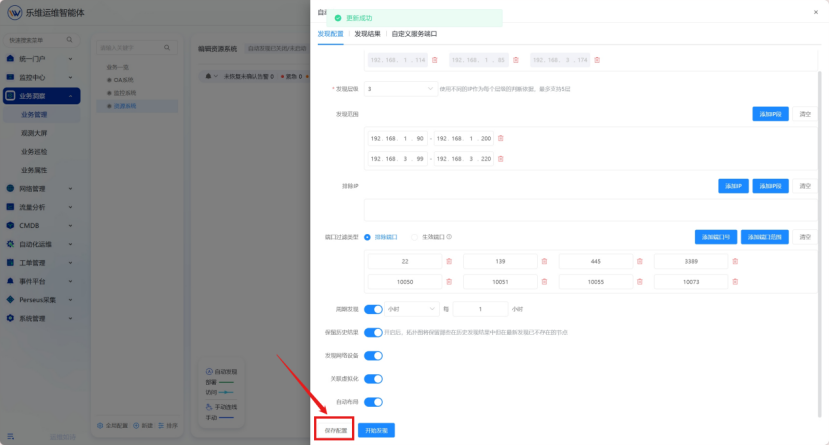
 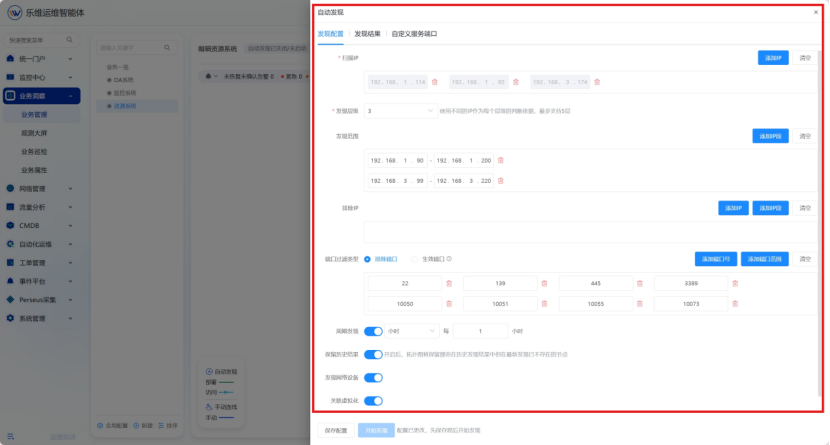 3,配置信息填写完毕后点击“保存”配置
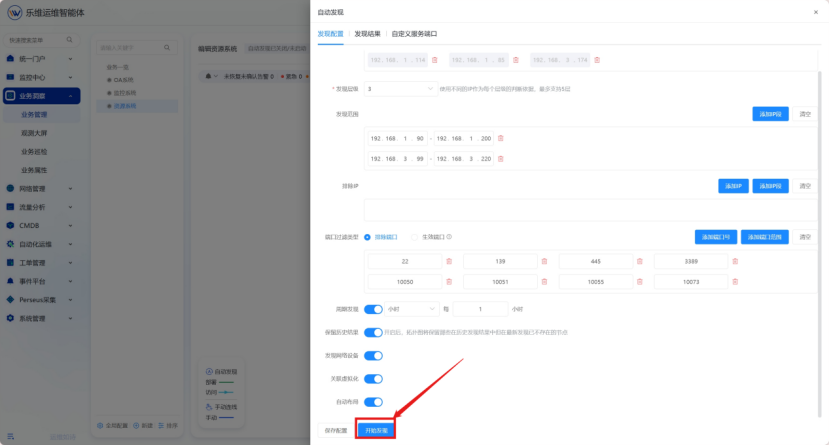
  4,执行开始发现
  5,查看发现结果。切换到发现结果栏目,可查看自动发现出来的主机、服务,且可查看历史发现结果: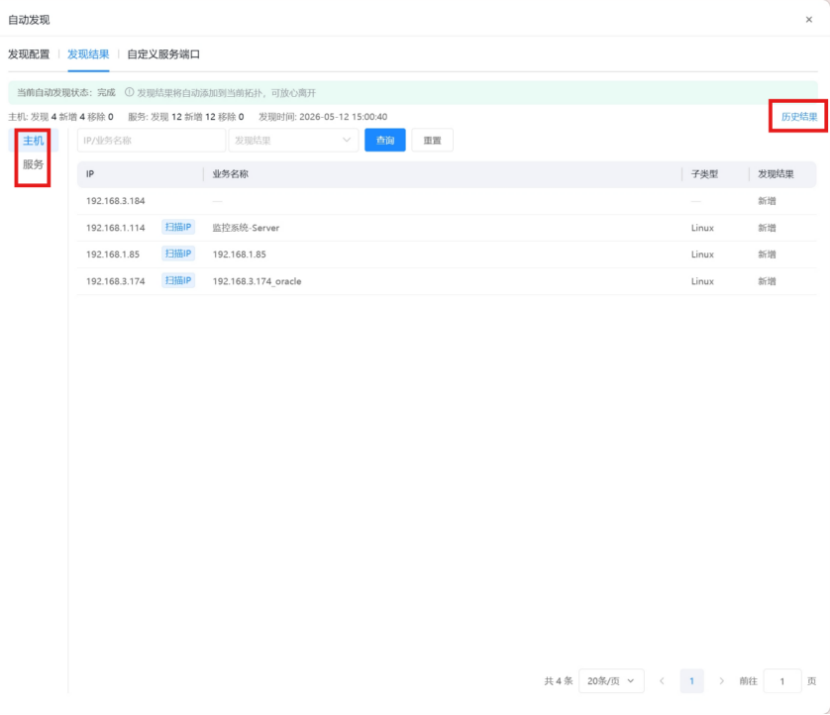
 #### 2.2.2手动添加对象
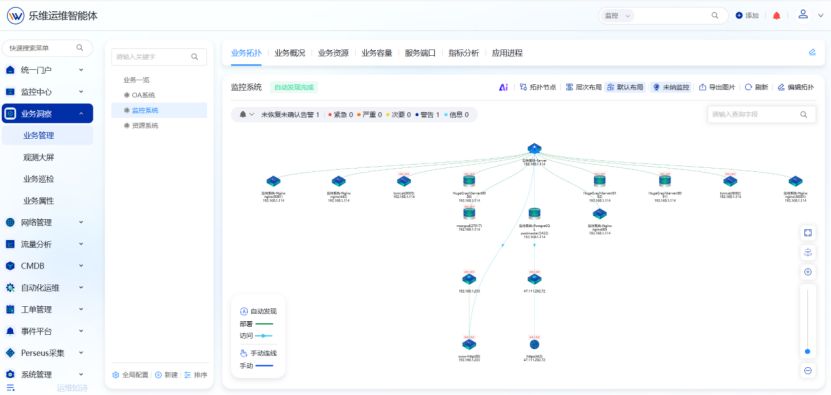
1,在编辑拓扑界面,点击上方操作栏的\[对象]按钮,添加业务资源
#### 2.2.2手动添加对象
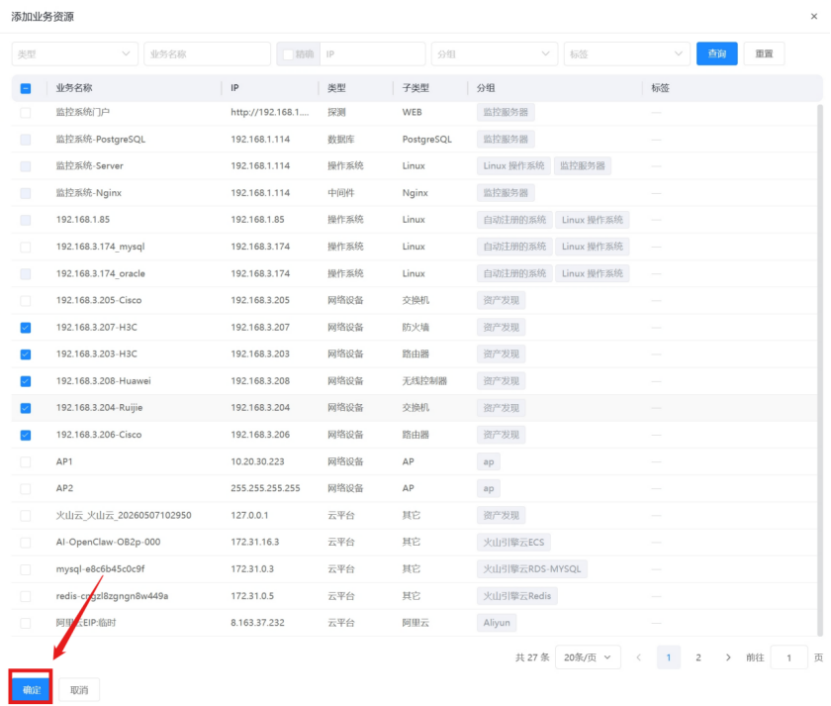
1,在编辑拓扑界面,点击上方操作栏的\[对象]按钮,添加业务资源 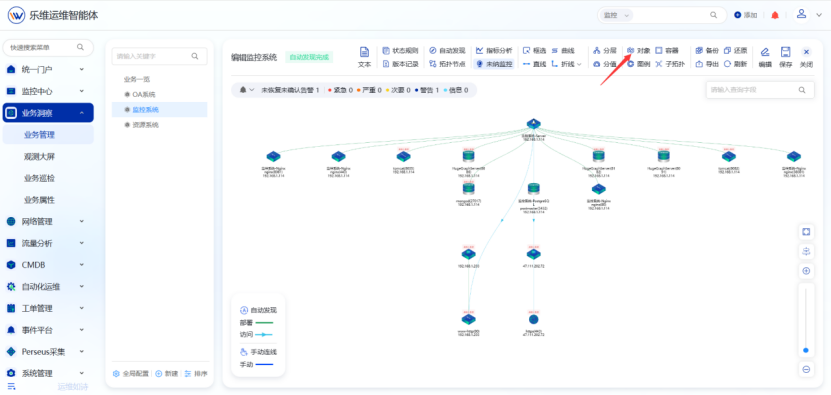 2,选中业务资源后,点击下方“确定”按钮
  ### 2.3编辑拓扑
在拓扑上方操作栏点击“编辑”按钮,进入拓扑编辑页面:
### 2.3编辑拓扑
在拓扑上方操作栏点击“编辑”按钮,进入拓扑编辑页面: 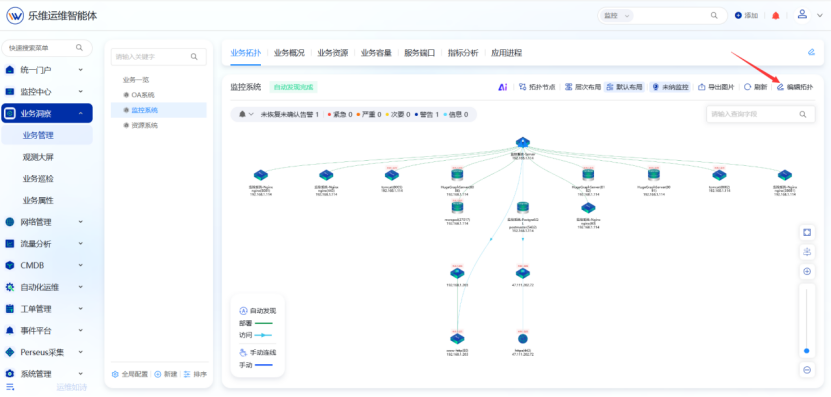 #### 2.3.1状态规则
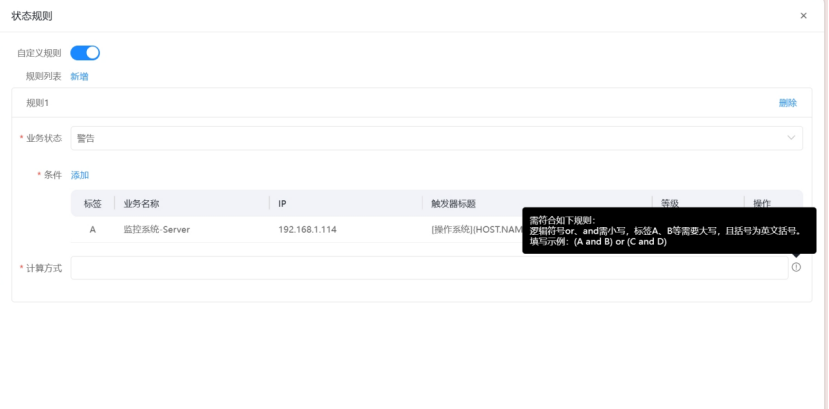
点击“状态规则”,弹出状态规则抽屉,在规则列表中新增规则,点击确定即可完成状态规则配置。注:若禁用状态规则,则以业务拓扑中告警最高级别的状态显示。
#### 2.3.1状态规则
点击“状态规则”,弹出状态规则抽屉,在规则列表中新增规则,点击确定即可完成状态规则配置。注:若禁用状态规则,则以业务拓扑中告警最高级别的状态显示。 
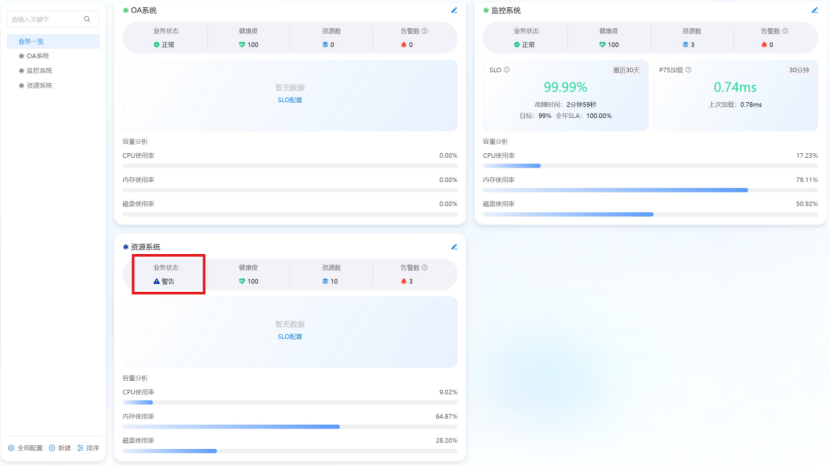
 配置状态规则成功后,在业务一览对应的业务信息中,会根据状态规则是否满足,来展示对应的业务状态
  #### 2.3.2版本记录
点击“版本记录”,弹出版本记录抽屉。
#### 2.3.2版本记录
点击“版本记录”,弹出版本记录抽屉。  进入版本变化标签栏,展示每次版本新增节点、删除节点、新增连线、删除连线等记录数据
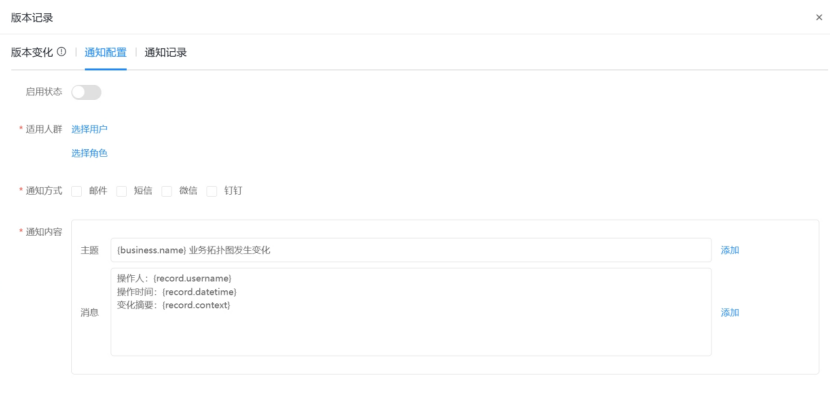
 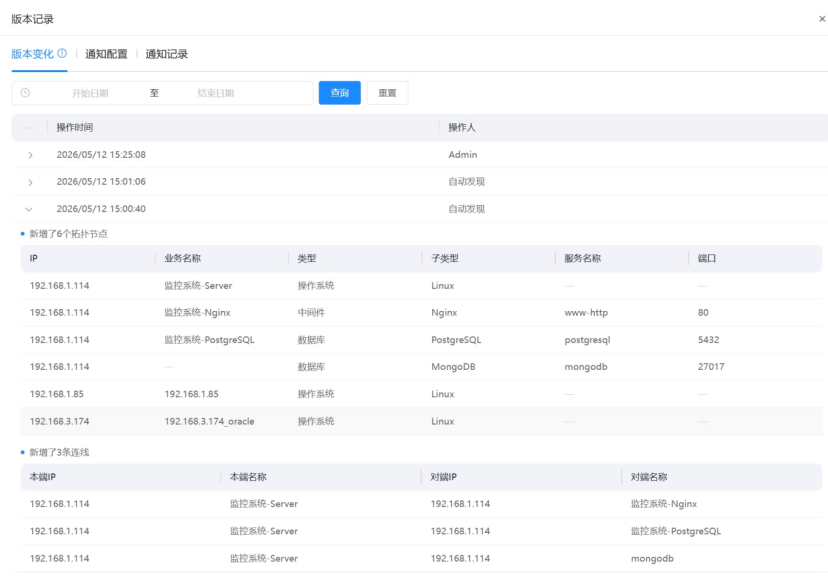 切换通知配置标签栏,可通过通知配置来发送版本变化通知
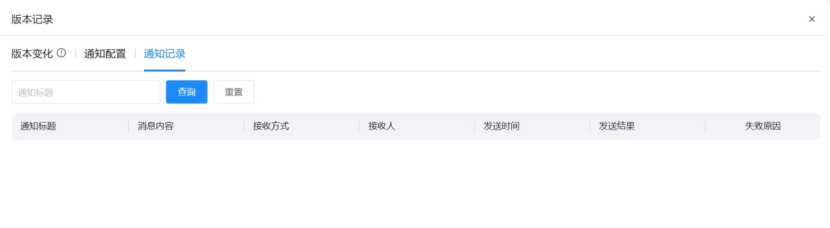
  切换通知记录标签栏,查看版本变化后产生的通知记
  #### 2.3.3拓扑节点
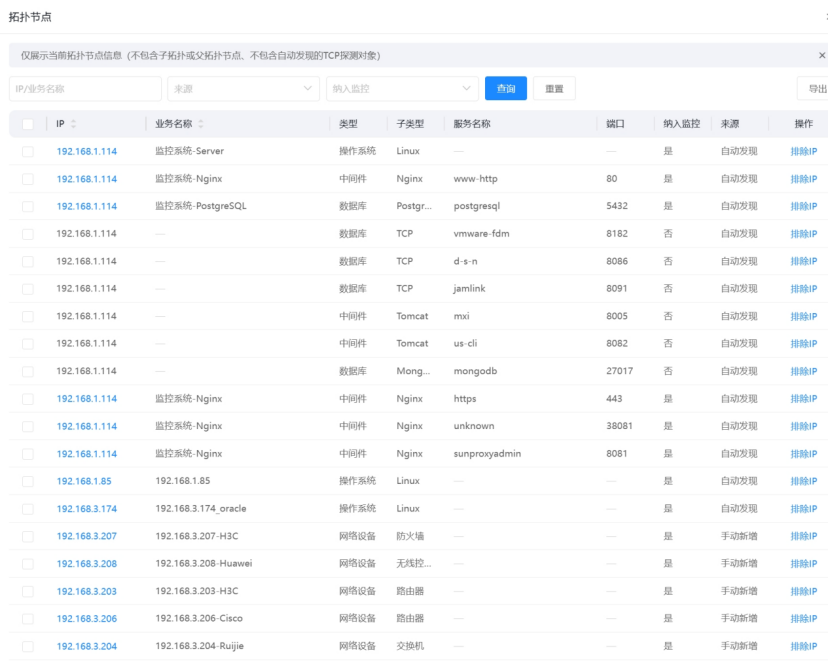
点击“拓扑节点”,弹出拓扑节点抽屉,点击操作列的“排除IP”,可排除当前对象展示
#### 2.3.3拓扑节点
点击“拓扑节点”,弹出拓扑节点抽屉,点击操作列的“排除IP”,可排除当前对象展示 
 #### 2.3.4指标分析
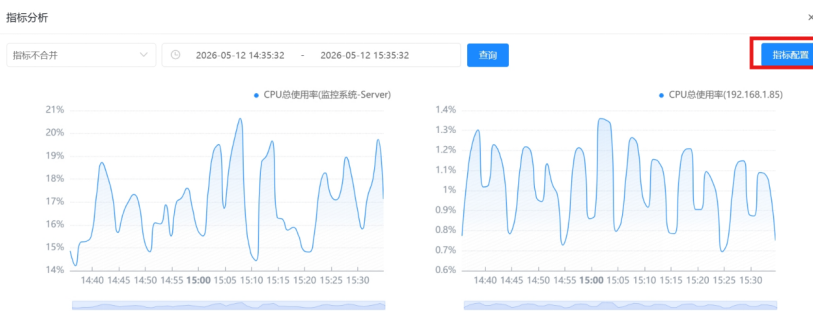
点击“指标分析”,弹出指标分析抽屉,展示指标折线图趋势。若需要展示或隐藏指标趋势,只需要点击右上角的“指标配置”,弹出指标配置抽屉,点击“添加”或“移除”操作,即可完成指标折线图趋势的展示和隐藏。
#### 2.3.4指标分析
点击“指标分析”,弹出指标分析抽屉,展示指标折线图趋势。若需要展示或隐藏指标趋势,只需要点击右上角的“指标配置”,弹出指标配置抽屉,点击“添加”或“移除”操作,即可完成指标折线图趋势的展示和隐藏。 
 #### 2.3.5连线
支持手动将设备进行连接(直线、曲线、单折线和双折线)
#### 2.3.5连线
支持手动将设备进行连接(直线、曲线、单折线和双折线) 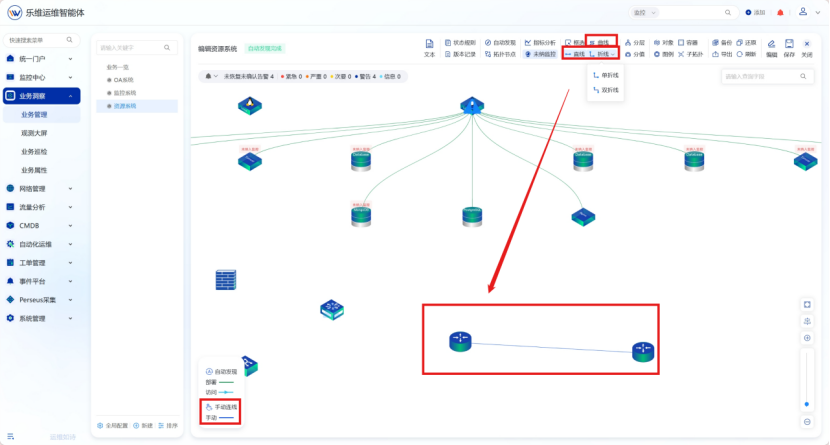 #### 2.3.6分层
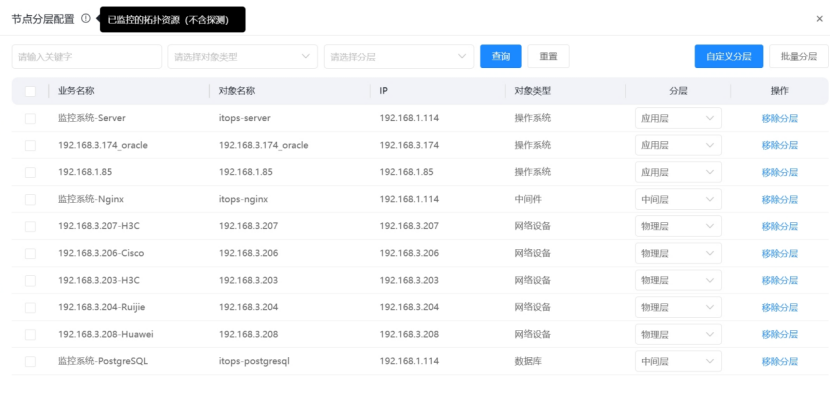
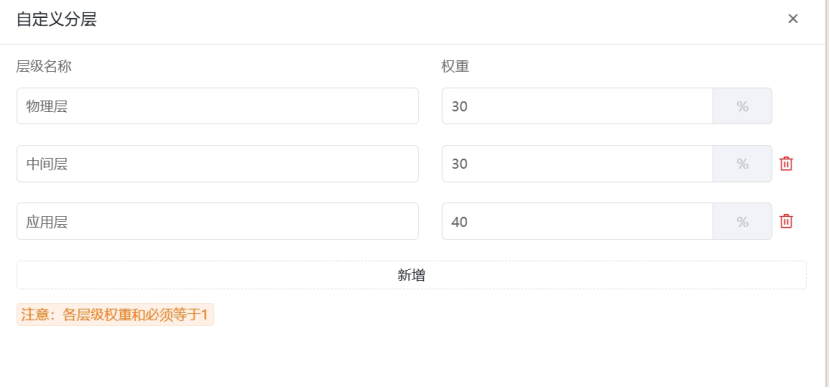
分层用于业务大屏汇总各分层的分值。点击“分层”,弹出节点分层配置,可通过设置分层、移除分层、自定义分层操作来完成节点分层配置。
#### 2.3.6分层
分层用于业务大屏汇总各分层的分值。点击“分层”,弹出节点分层配置,可通过设置分层、移除分层、自定义分层操作来完成节点分层配置。 
 #### 2.3.7分值
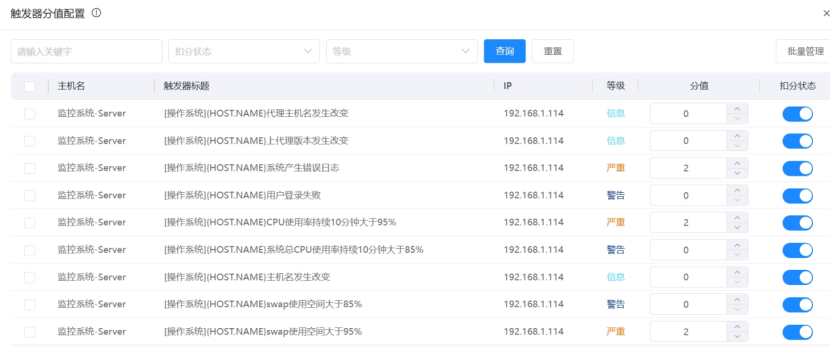
分值用于配置当前业务拓扑的各个触发器分值。点击“分值”,弹出触发器分值配置,修改分值数值、启用禁用扣分来完成分值配置。
#### 2.3.7分值
分值用于配置当前业务拓扑的各个触发器分值。点击“分值”,弹出触发器分值配置,修改分值数值、启用禁用扣分来完成分值配置。 
 #### 2.3.8图例
点击“图例”,弹出选择图例抽屉,选择对应的图例后,弹出增加图例抽屉,修改其内容后,点击“确定”即可完成图例的添加。注:选择网络拓扑绑定后可跳转到“网络拓扑”
#### 2.3.8图例
点击“图例”,弹出选择图例抽屉,选择对应的图例后,弹出增加图例抽屉,修改其内容后,点击“确定”即可完成图例的添加。注:选择网络拓扑绑定后可跳转到“网络拓扑” 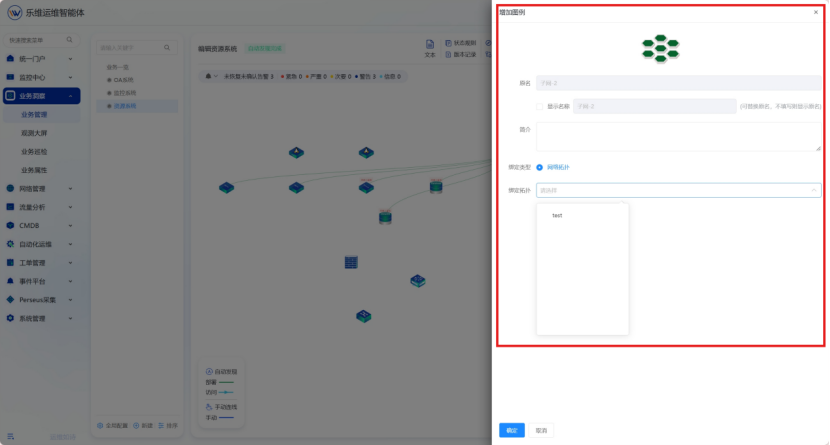 #### 2.3.9子拓扑
在业务管理页面中,点击右侧的“编辑拓扑”,展开操作菜单,点击“子拓扑”,弹出新增子拓扑抽屉,填写拓扑信息后,点击“确定”即可完成子拓扑添加
#### 2.3.9子拓扑
在业务管理页面中,点击右侧的“编辑拓扑”,展开操作菜单,点击“子拓扑”,弹出新增子拓扑抽屉,填写拓扑信息后,点击“确定”即可完成子拓扑添加 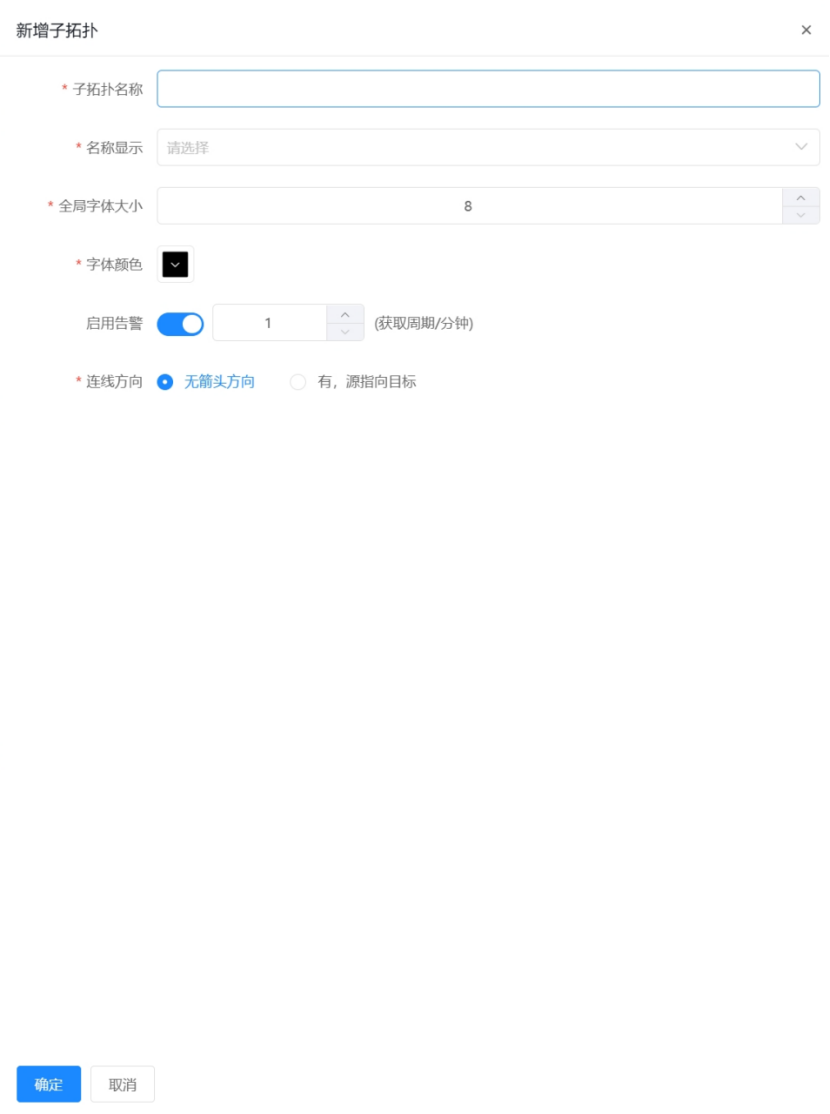 #### 2.3.10备份与还原
备份和还原功能用于备份还原拓扑。点击“备份”,直接将当前业务拓扑进行备份。如果需要还原,需要点击“还原”,将备份数据上传即可
#### 2.3.10备份与还原
备份和还原功能用于备份还原拓扑。点击“备份”,直接将当前业务拓扑进行备份。如果需要还原,需要点击“还原”,将备份数据上传即可  #### 2.3.11拓扑显示编辑
点击“编辑”,可配置资源名称显示(名称、IP、服务名称(端口)),并可设置全局字体大小、颜色,配置是否启用拓扑告警功能
#### 2.3.11拓扑显示编辑
点击“编辑”,可配置资源名称显示(名称、IP、服务名称(端口)),并可设置全局字体大小、颜色,配置是否启用拓扑告警功能 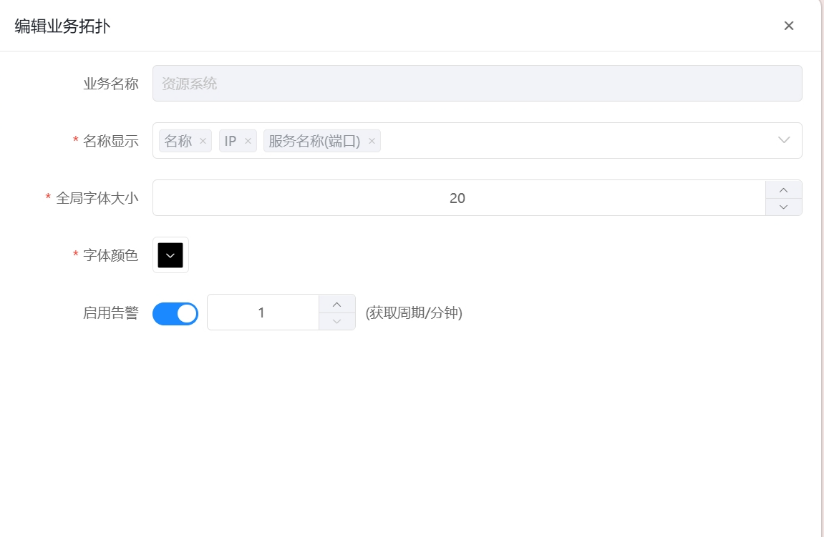 #### 2.3.12右键功能
在当前拓扑编辑界面,右键画布可清空画布、格式化当前布局、设置画布背景与清空画布背景操作。
#### 2.3.12右键功能
在当前拓扑编辑界面,右键画布可清空画布、格式化当前布局、设置画布背景与清空画布背景操作。 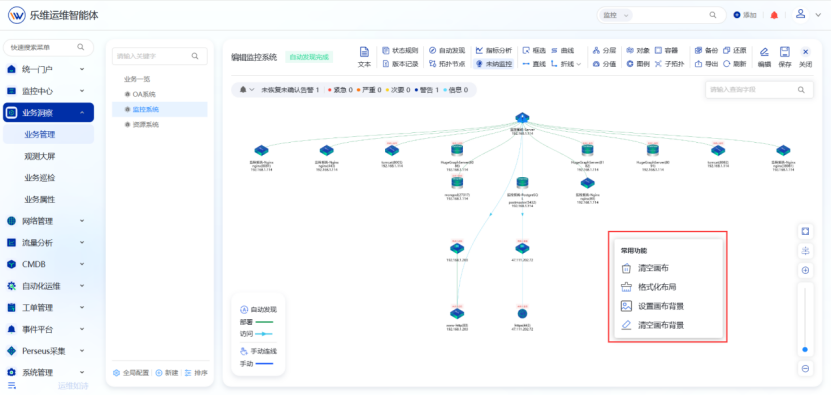 * 将鼠标移动至某设备上方“右键”,支持以下功能:
* 跳转至详情:跳转到监控对象的面板详情页面
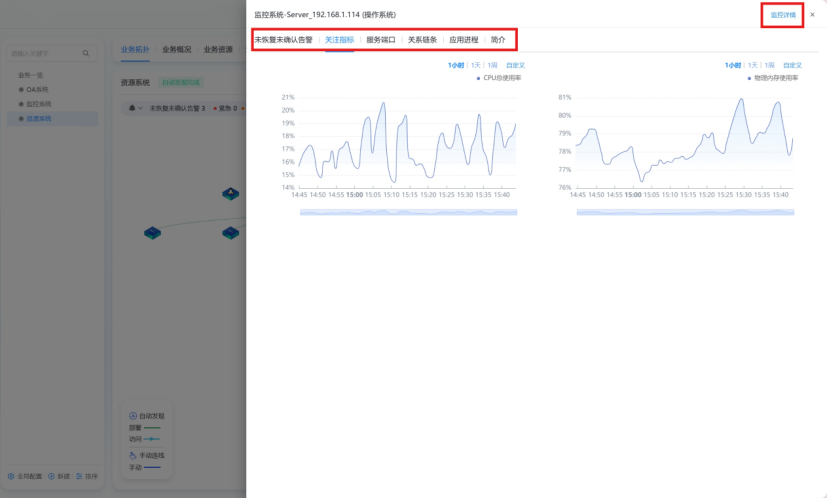
* 指标绑定:绑定关注指标,可通过点击拓扑中的对象,查看关注指标栏目。
* 替换图标:对象的拓扑图标替换。
* 移除节点:移除对象。
* Ping:通过Ping 命令检测当前对象。
* 终端登录:使用远程登录方式的访问终端。
* 设为扫描起始点:设为自动发现的扫描起始点。
* 设为排除IP:将该对象设为排除IP 后,下一次自动发现不在展示该IP 的节点。
* 名称修改:修改对象名称。
* 将鼠标移动至某设备上方“右键”,支持以下功能:
* 跳转至详情:跳转到监控对象的面板详情页面
* 指标绑定:绑定关注指标,可通过点击拓扑中的对象,查看关注指标栏目。
* 替换图标:对象的拓扑图标替换。
* 移除节点:移除对象。
* Ping:通过Ping 命令检测当前对象。
* 终端登录:使用远程登录方式的访问终端。
* 设为扫描起始点:设为自动发现的扫描起始点。
* 设为排除IP:将该对象设为排除IP 后,下一次自动发现不在展示该IP 的节点。
* 名称修改:修改对象名称。 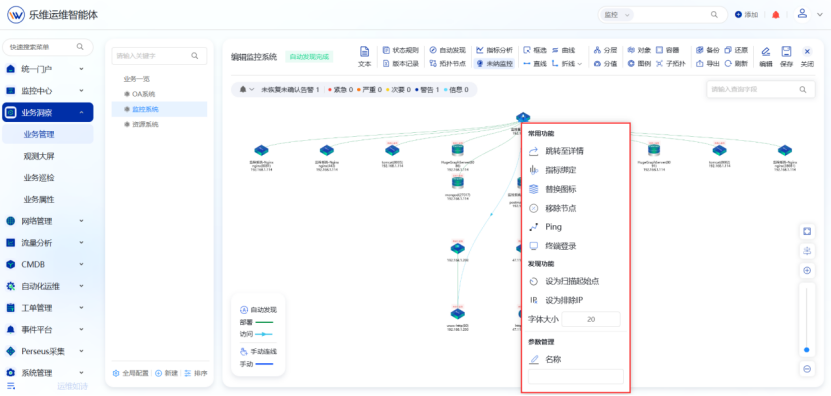 ### 2.4拓扑显示
#### 2.4.1操作栏
退出编辑模式后,上方操作栏可查看当前拓扑节点、选择显示布局类型(默认布局、层次布局)并可直接将拓扑导出为图片。
### 2.4拓扑显示
#### 2.4.1操作栏
退出编辑模式后,上方操作栏可查看当前拓扑节点、选择显示布局类型(默认布局、层次布局)并可直接将拓扑导出为图片。 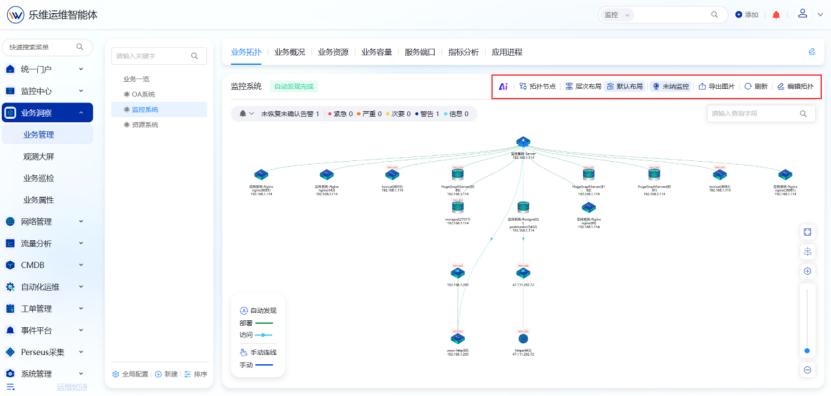 #### 2.4.2右键功能
在资源对象上方右键,可直接跳转至监控对象详情,通过Ping 命令检测当前对象,使用远程登录方式的访问终端。
#### 2.4.2右键功能
在资源对象上方右键,可直接跳转至监控对象详情,通过Ping 命令检测当前对象,使用远程登录方式的访问终端。 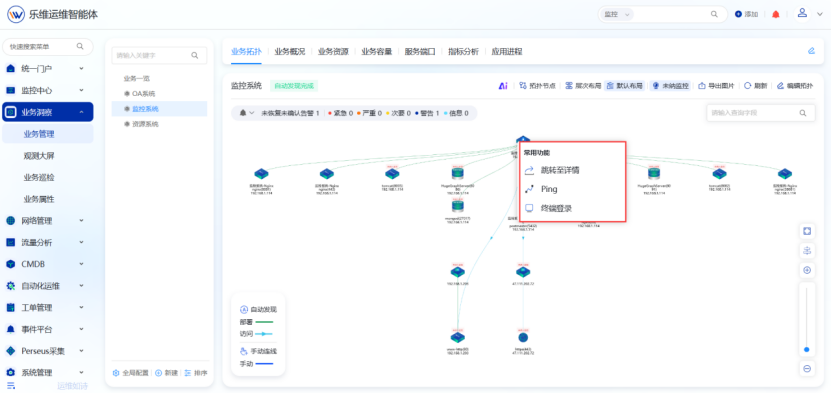 #### 2.4.3单击对象功能
单击设备对象,可查看对象详情,并可将未监控的设备进行添加监控
#### 2.4.3单击对象功能
单击设备对象,可查看对象详情,并可将未监控的设备进行添加监控