> ## Documentation Index
> Fetch the complete documentation index at: https://doc.lwops.cn/llms.txt
> Use this file to discover all available pages before exploring further.
# 流量分析
操作视频:[流量分析](https://forum.lwops.cn/videos?video_id=39\&page=1)
## 1. **设备协议配置**
### 1.1. **概述**
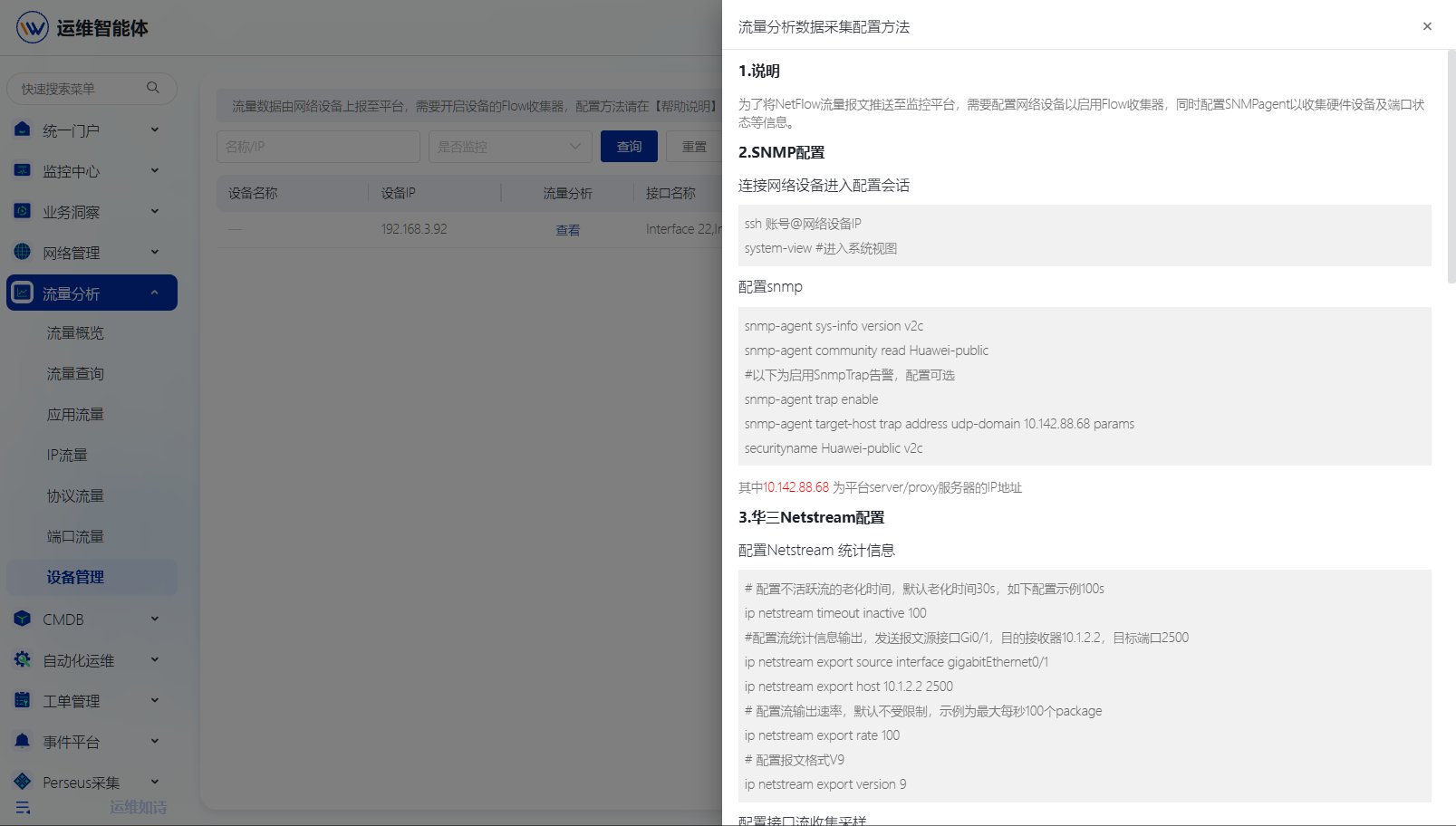
设备协议配置是流量分析的前置步骤,需要根据设备类型和厂商文档,在设备上配置支持的Flow协议(如NetFlow、SFlow等),将流量数据发送到监控系统。
### 1.2. **操作步骤**
#### **1.2.1. 获取帮助说明**
1、具体的设备协议配置方法,在设备管理页面右上角的「帮助说明」中,提供了详细的 Flow 收集器配置方法。
 ## 2. **接收设备流量**
### 2.1. **概述**
打通设备和监控系统的网络连接,设备将Flow流量数据发送到监控系统。默认接收端口为2500,使用UDP协议。
### 2.2. **操作步骤**
#### **2.2.1. 接收设备Flow流量**
1、在网络设备上配置Flow协议(NetFlow/SFlow),指定目标地址为监控系统IP,目标端口为2500,协议为UDP。具体配置方法可在设备管理页面的"帮助说明"中获取。
2、确保设备和监控系统之间的网络连通性正常,防火墙放行UDP 2500端口。
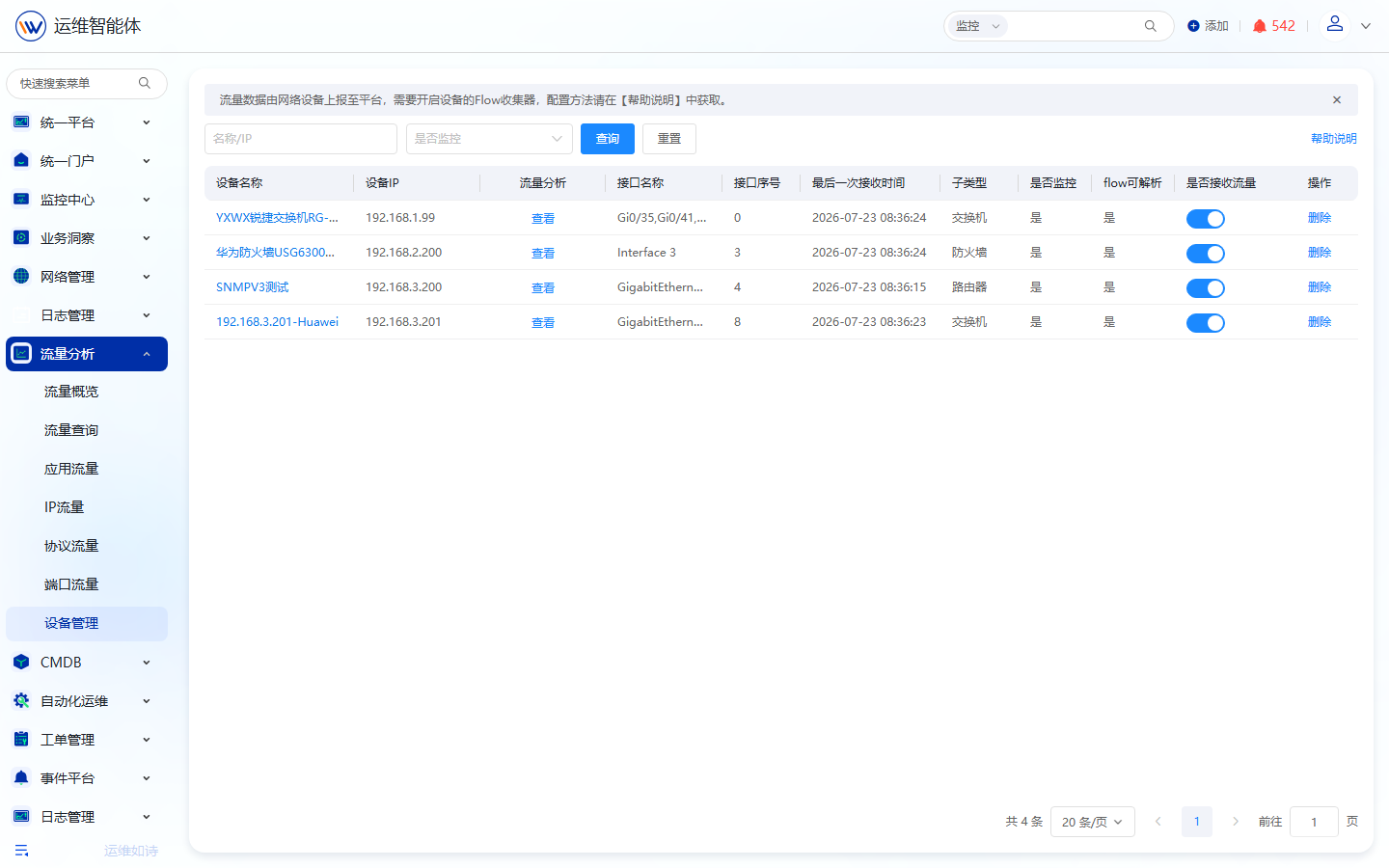
3、在【流量分析】-【设备管理】页面确认设备已接入,"是否接收流量"状态为开启,Flow数据正常接收。
## 2. **接收设备流量**
### 2.1. **概述**
打通设备和监控系统的网络连接,设备将Flow流量数据发送到监控系统。默认接收端口为2500,使用UDP协议。
### 2.2. **操作步骤**
#### **2.2.1. 接收设备Flow流量**
1、在网络设备上配置Flow协议(NetFlow/SFlow),指定目标地址为监控系统IP,目标端口为2500,协议为UDP。具体配置方法可在设备管理页面的"帮助说明"中获取。
2、确保设备和监控系统之间的网络连通性正常,防火墙放行UDP 2500端口。
3、在【流量分析】-【设备管理】页面确认设备已接入,"是否接收流量"状态为开启,Flow数据正常接收。
 ## 3. **分析流量数据**
### 3.1. **概述**
分析流量数据功能支持查询某个时间段源到目的IP的流量使用情况,提供流量概览、流量查询、应用流量等多维度分析视图。
### 3.2. **操作步骤**
#### **3.2.1. 流量概览**
1、在流量概览页面中,查看整体流量趋势。页面展示最近1小时的源IP流量趋势图和目的IP流量趋势图。
2、下方表格展示源IP和目的IP的流量排行(含流量大小和包数),以及源到目的的流量TOP10排行。
3、页面右侧展示协议排行TOP10的饼图,直观展示各协议的流量占比。
## 3. **分析流量数据**
### 3.1. **概述**
分析流量数据功能支持查询某个时间段源到目的IP的流量使用情况,提供流量概览、流量查询、应用流量等多维度分析视图。
### 3.2. **操作步骤**
#### **3.2.1. 流量概览**
1、在流量概览页面中,查看整体流量趋势。页面展示最近1小时的源IP流量趋势图和目的IP流量趋势图。
2、下方表格展示源IP和目的IP的流量排行(含流量大小和包数),以及源到目的的流量TOP10排行。
3、页面右侧展示协议排行TOP10的饼图,直观展示各协议的流量占比。
 #### **3.2.2. 流量查询**
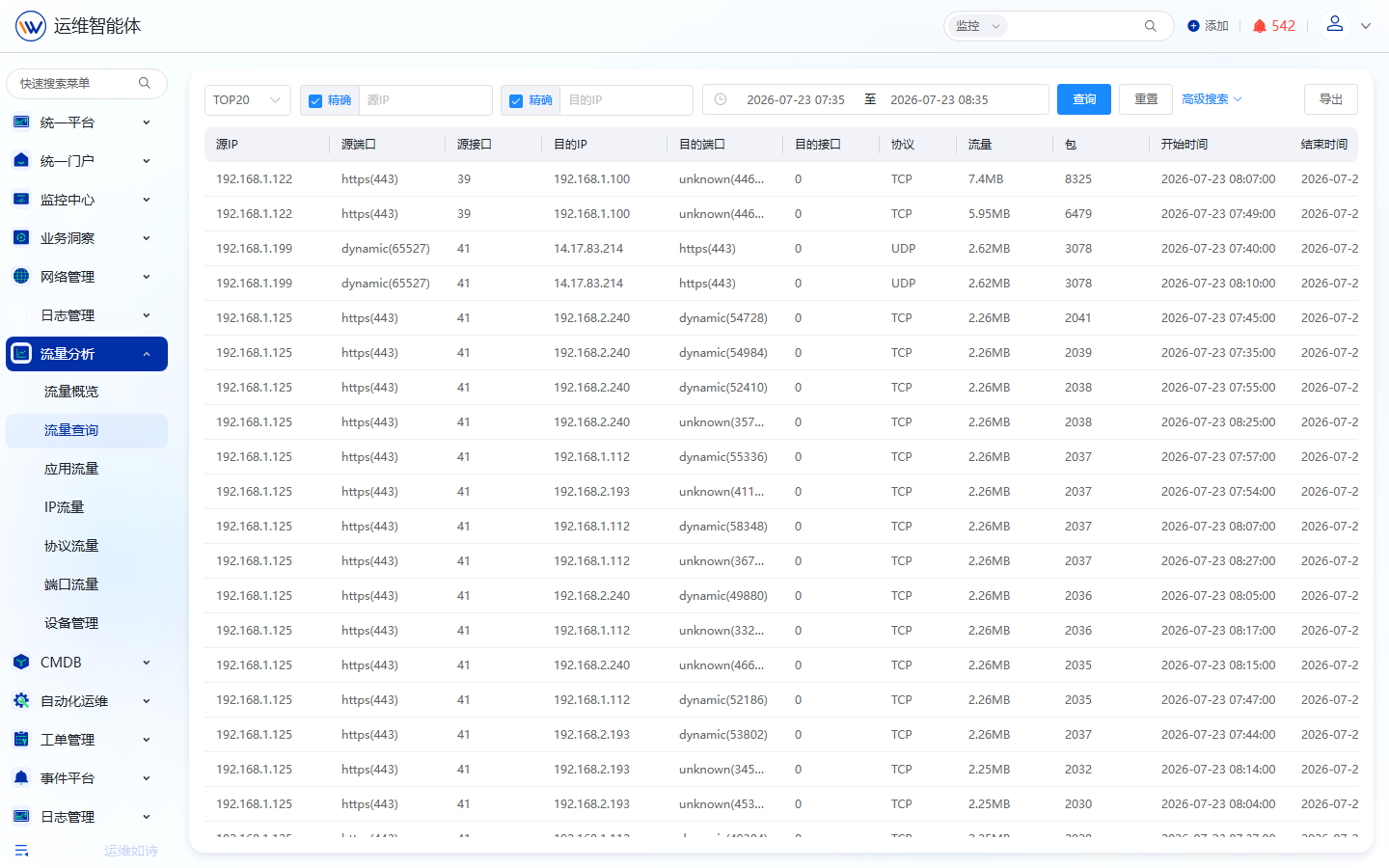
1、在流量查询页面中,顶部筛选栏设置查询条件:TOP数量(如TOP20下拉框)、精确源IP(复选框)、精确目的IP(复选框)、源IP、目的IP、时间范围(开始时间至结束时间)。
2、点击"查询"按钮执行查询,点击"重置"按钮清空条件。还支持"高级搜索"和"导出"功能。
3、查询结果以表格形式展示,列头包括:源IP、源端口、源接口、目的IP、目的端口、目的接口、协议、流量、包、开始时间、结束时间。
#### **3.2.2. 流量查询**
1、在流量查询页面中,顶部筛选栏设置查询条件:TOP数量(如TOP20下拉框)、精确源IP(复选框)、精确目的IP(复选框)、源IP、目的IP、时间范围(开始时间至结束时间)。
2、点击"查询"按钮执行查询,点击"重置"按钮清空条件。还支持"高级搜索"和"导出"功能。
3、查询结果以表格形式展示,列头包括:源IP、源端口、源接口、目的IP、目的端口、目的接口、协议、流量、包、开始时间、结束时间。
 #### **3.2.3. 应用流量分析**
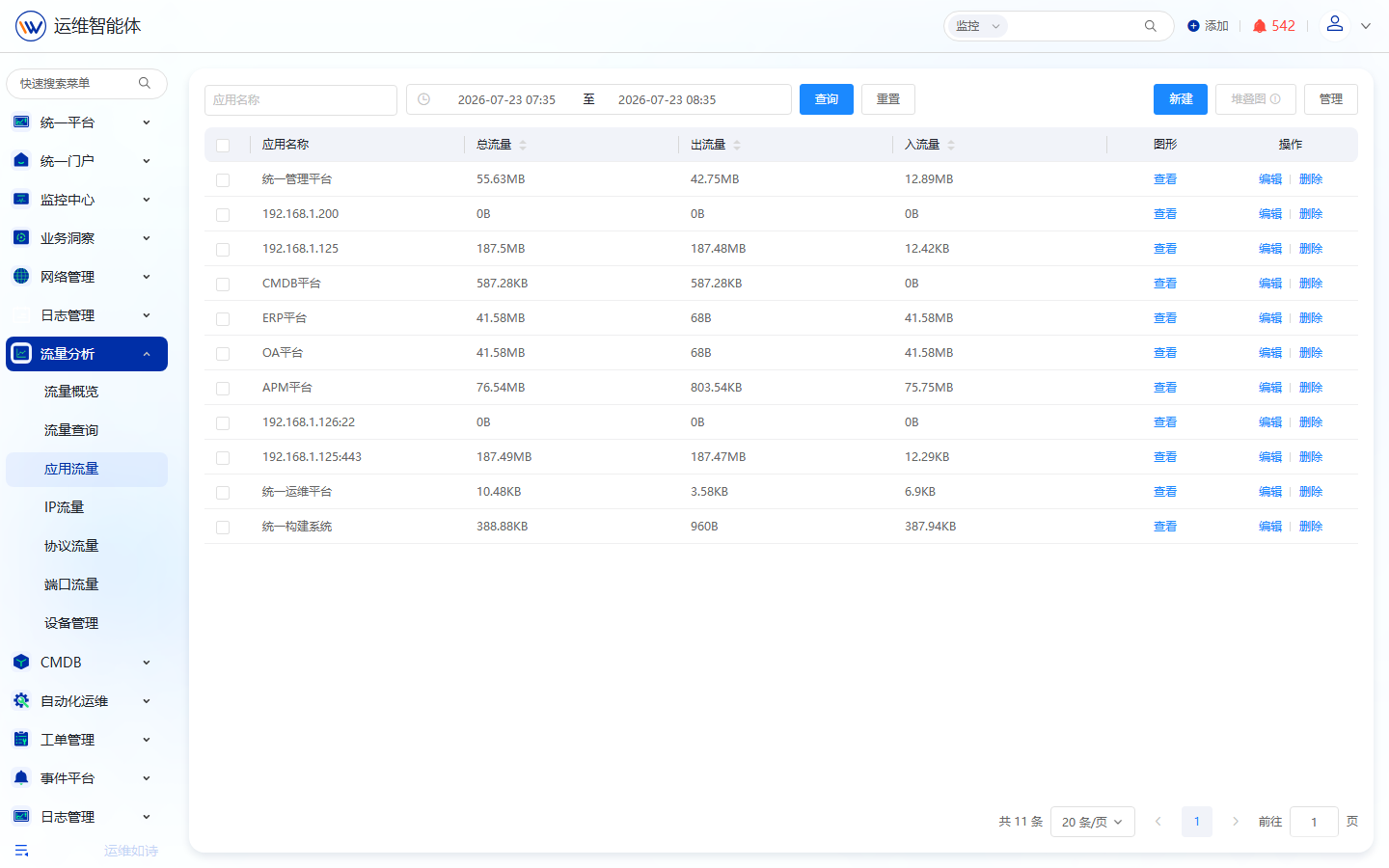
1、在应用流量页面中,列头包括:应用名称、总流量、出流量、入流量、图形、操作。支持查询、重置、新建应用分类、堆叠图展示、查看详情等操作。
2、可识别带宽消耗大的应用,为网络带宽优化提供数据依据。
#### **3.2.3. 应用流量分析**
1、在应用流量页面中,列头包括:应用名称、总流量、出流量、入流量、图形、操作。支持查询、重置、新建应用分类、堆叠图展示、查看详情等操作。
2、可识别带宽消耗大的应用,为网络带宽优化提供数据依据。