> ## Documentation Index
> Fetch the complete documentation index at: https://doc.lwops.cn/llms.txt
> Use this file to discover all available pages before exploring further.

# IP管理

<Tip>
  操作视频：[IP管理](https://forum.lwops.cn/videos?video_id=40\&page=1)
</Tip>

## 1. **IP子网规划**

### 1.1. **概述**

IP子网规划功能用于根据网络环境信息，添加和管理对应的IP网段，实现IP地址的统一规划和分配，避免地址冲突。

### 1.2. **操作步骤**

#### **1.2.1. 新建子网**

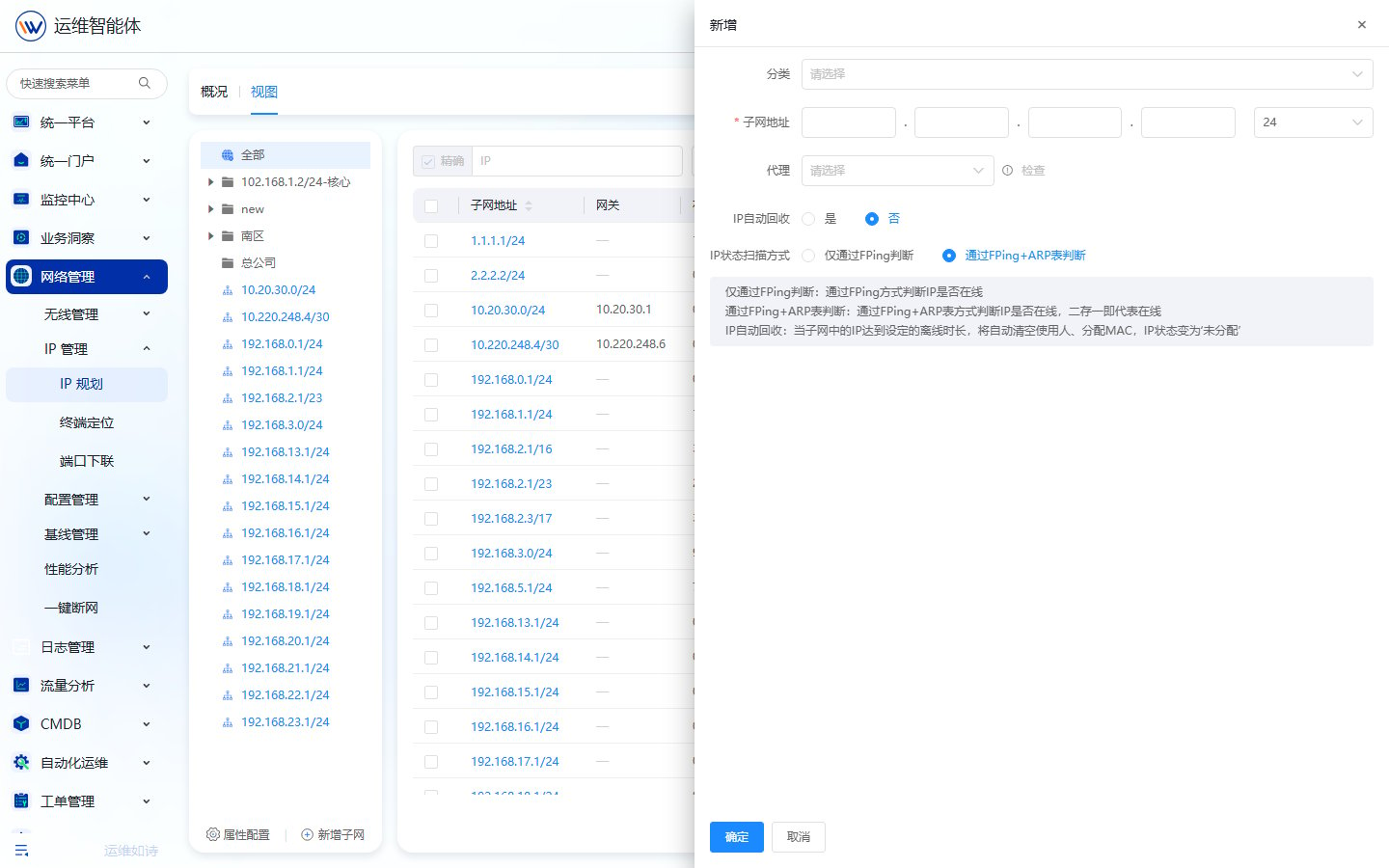
1、在IP规划页面，点击”新增子网”按钮，弹出新增子网表单。

2、填写以下信息：

（1）子网地址：输入IP网段地址，如192.168.1.0/24。

（2）代理：点击下拉框选择代理。代理用于ping网段IP,检查IP最后上线时间以及在线状态。

（3）IP自动回收：开启后，当子网中的IP达到设定的离线时长，将自动清空使用人、分配MAC，IP状态变为未分配。

（4）IP状态扫描方式：可选择”仅通过Fping判断”或”通过Ping+ARP表判断”。

3、填写完成后，点击”确定”完成子网添加。

<img src="https://mintcdn.com/lerwee/Xm4nAznWHmFsY_cF/images/sop-20260914/network-ip-management/network-ip-management-01-20260914.png?fit=max&auto=format&n=Xm4nAznWHmFsY_cF&q=85&s=f7560102a5048c4ca442f15f44b012cf" alt="IP管理 操作截图 1" width="1440" height="900" data-path="images/sop-20260914/network-ip-management/network-ip-management-01-20260914.png" />

#### **1.2.2. 编辑子网**

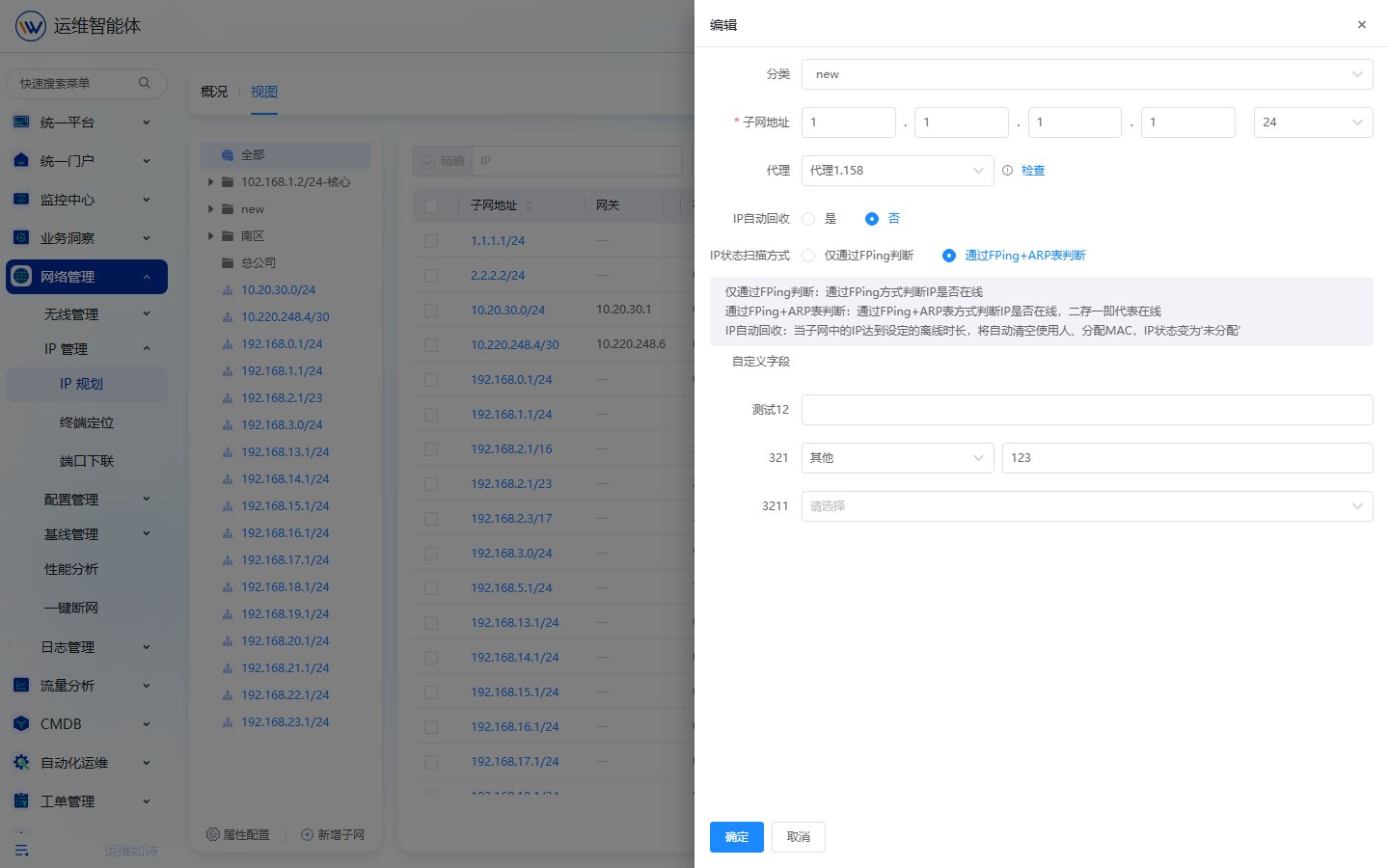
1、在IP规划列表中，点击操作列的”编辑”按钮，弹出编辑子网表单。

2、可修改子网地址、代理、扫描方式等配置信息，点击”确定”保存修改。

<img src="https://mintcdn.com/lerwee/Xm4nAznWHmFsY_cF/images/sop-20260914/network-ip-management/network-ip-management-02-20260914.png?fit=max&auto=format&n=Xm4nAznWHmFsY_cF&q=85&s=975a78c4e0f92957ccd73aa885d89e3e" alt="IP管理 操作截图 2" width="1440" height="900" data-path="images/sop-20260914/network-ip-management/network-ip-management-02-20260914.png" />

## 2. **IP在线**

### 2.1. **概述**

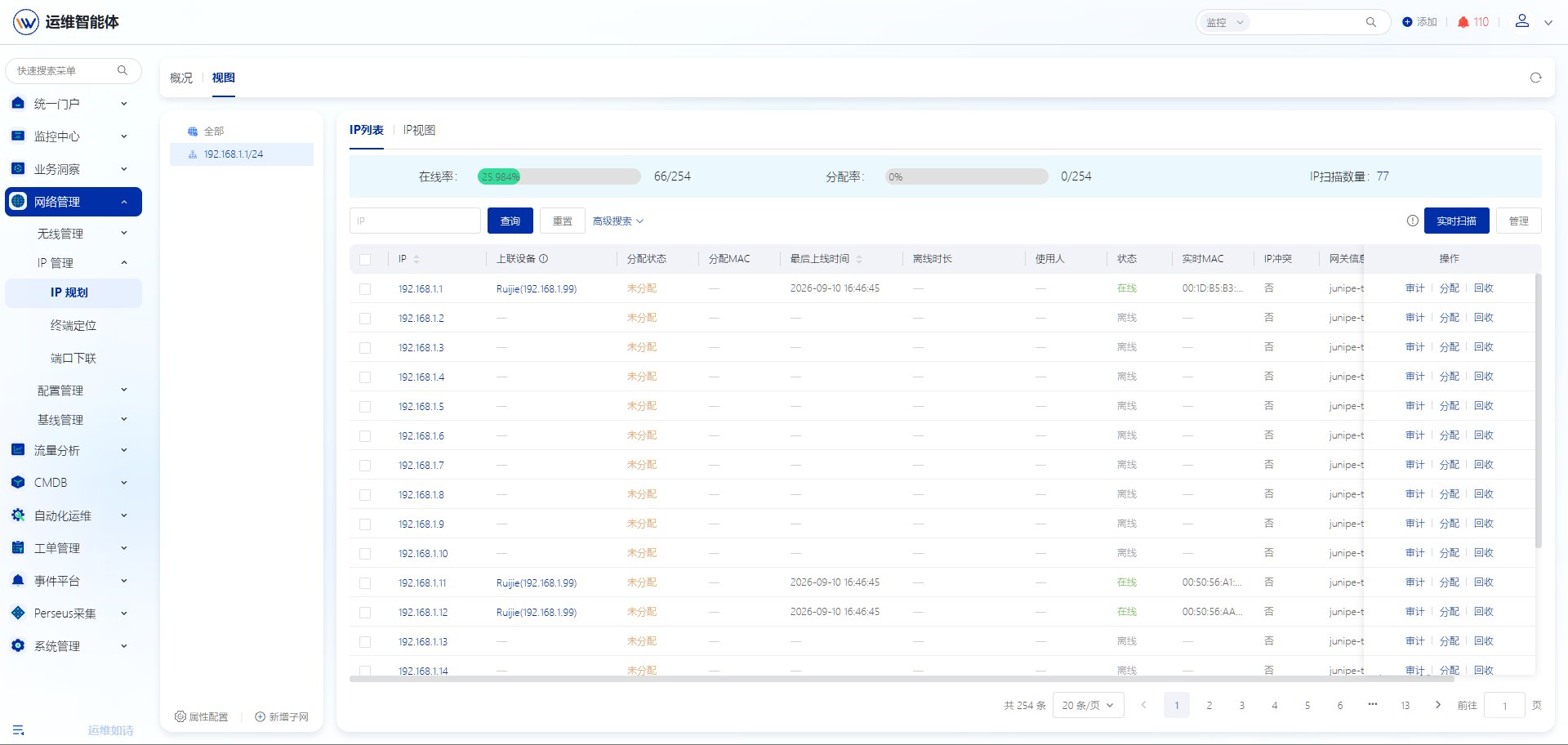
IP在线情况功能通过IP列表页面展示网络中IP地址的在线状态和MAC地址等信息。数据来源于网络设备的指标采集，建议先将网络设备添加监控以获取完整数据。

### 2.2. **操作步骤**

#### **2.2.1. IP列表**

1、在IP列表页面中，展示各个IP的信息，包括上联设备、MAC地址、IP状态、网关信息等，可快速发现异常设备。

<img src="https://mintcdn.com/lerwee/Xm4nAznWHmFsY_cF/images/sop-20260914/network-ip-management/network-ip-management-03-20260914.png?fit=max&auto=format&n=Xm4nAznWHmFsY_cF&q=85&s=18474f4c90d0a484bfc518084a6f0f73" alt="IP管理 操作截图 3" width="1920" height="912" data-path="images/sop-20260914/network-ip-management/network-ip-management-03-20260914.png" />

#### **2.2.2. IP视图**

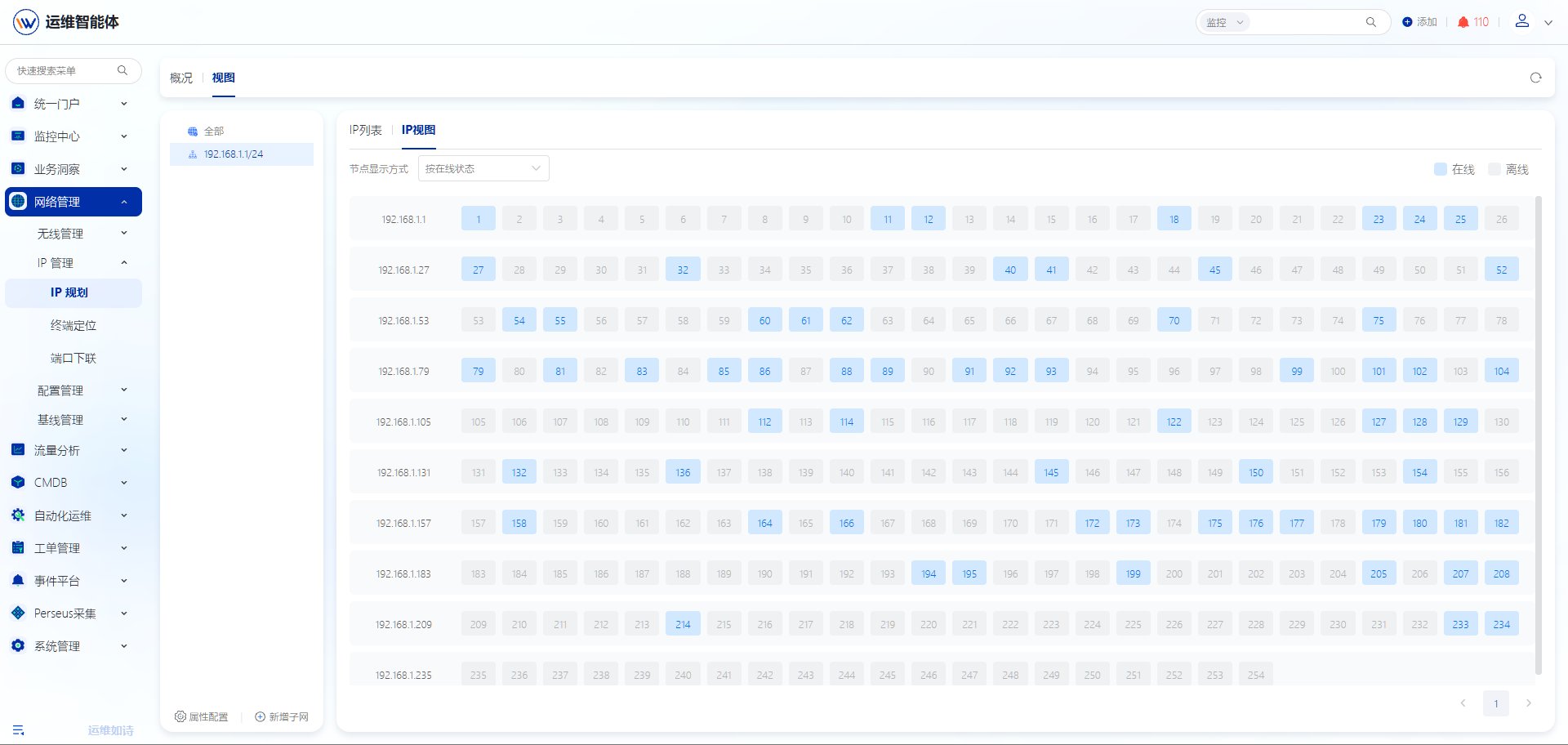
1、在IP视图页面中，以网格块状图方式展示 IP 地址段的情况，下拉可切换显示方式：按分配状态、按在线状态、分配在线组合展示、冲突状态。

<img src="https://mintcdn.com/lerwee/Xm4nAznWHmFsY_cF/images/sop-20260914/network-ip-management/network-ip-management-04-20260914.png?fit=max&auto=format&n=Xm4nAznWHmFsY_cF&q=85&s=1f404f12513dfa8c3735d0cd97cdb86e" alt="IP管理 操作截图 4" width="1920" height="912" data-path="images/sop-20260914/network-ip-management/network-ip-management-04-20260914.png" />

## 3. **IP分配**

### 3.1. **概况**

IP分配分为单个IP分配、批量分配和导入三种方式；

单个IP分配：IP列表中进行分配。

批量分配：勾选多个IP后进行分配。

导入：下载导入模板，填写后进行导入。

### 3.2. **操作步骤**

#### **3.2.1. 单个IP分配**

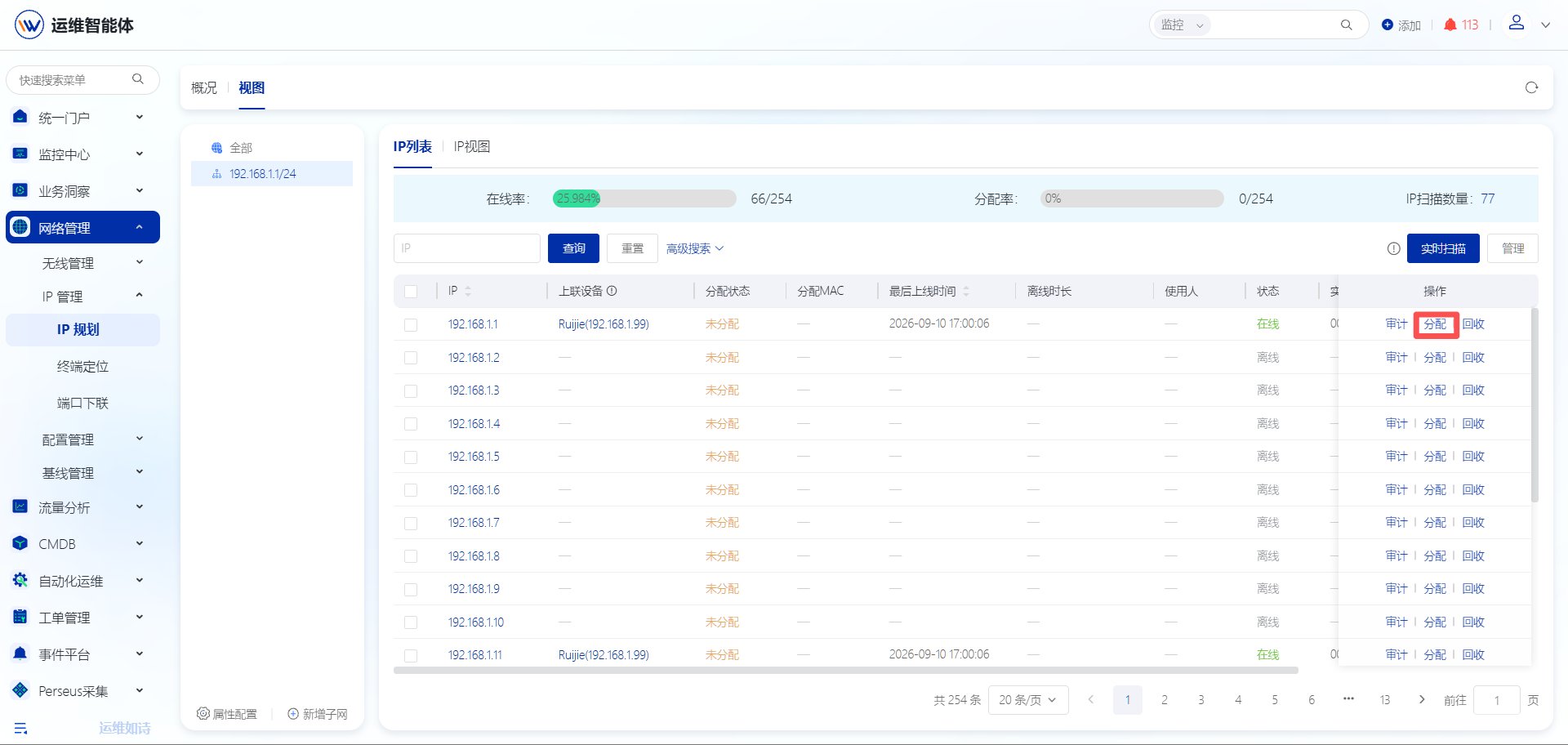
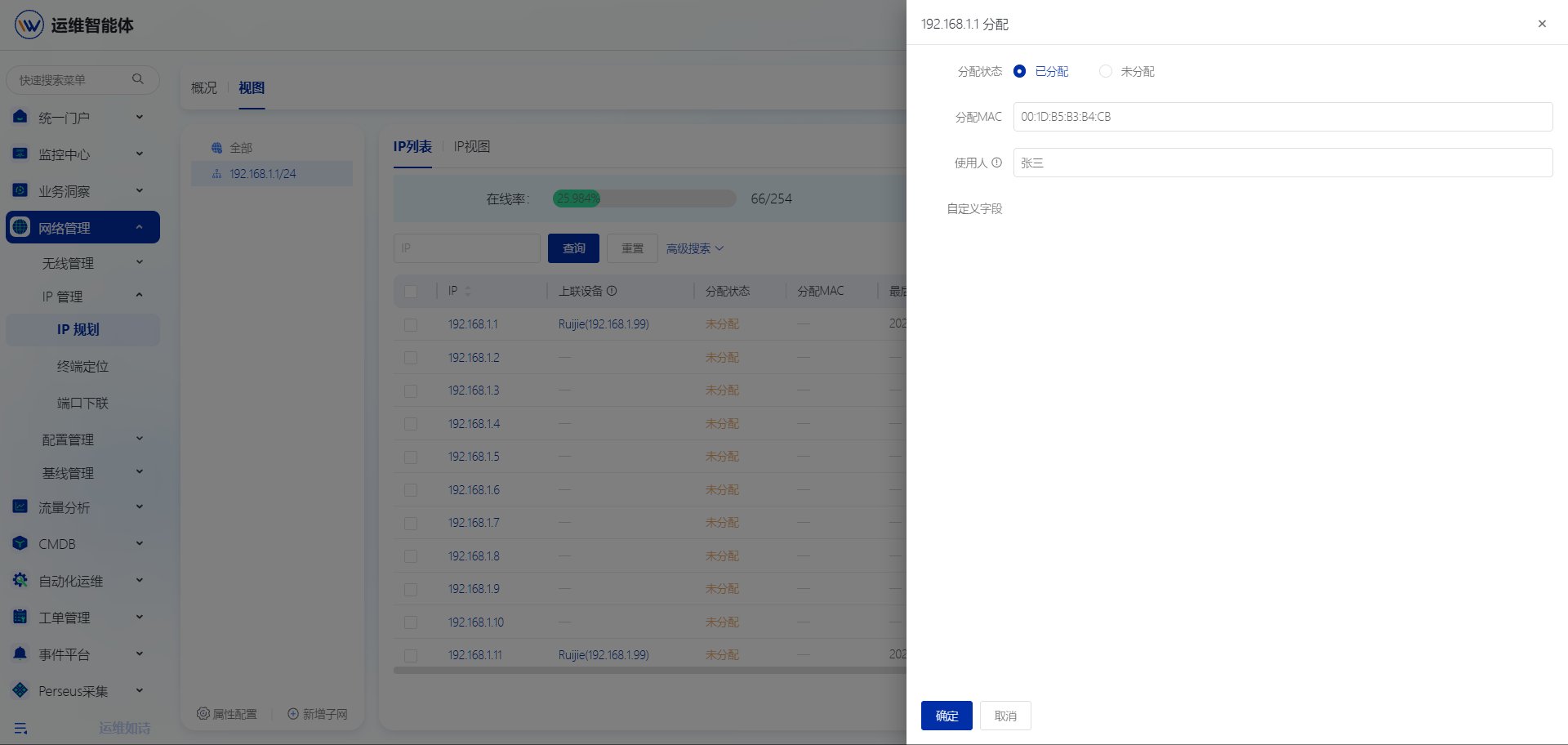
1、在IP列表中，点击“分配”，选择已分配、输入MAC地址、使用人后，点击”确定“即可完成分配。

<img src="https://mintcdn.com/lerwee/Xm4nAznWHmFsY_cF/images/sop-20260914/network-ip-management/network-ip-management-05-20260914.png?fit=max&auto=format&n=Xm4nAznWHmFsY_cF&q=85&s=4f2a6be10a9827e2f37fd7e5f3abcb9f" alt="IP管理 操作截图 5" width="1920" height="912" data-path="images/sop-20260914/network-ip-management/network-ip-management-05-20260914.png" />

<img src="https://mintcdn.com/lerwee/Xm4nAznWHmFsY_cF/images/sop-20260914/network-ip-management/network-ip-management-06-20260914.png?fit=max&auto=format&n=Xm4nAznWHmFsY_cF&q=85&s=20199e20b4577aabe59f13ee307c863a" alt="IP管理 操作截图 6" width="1920" height="912" data-path="images/sop-20260914/network-ip-management/network-ip-management-06-20260914.png" />

#### **3.2.2. 批量分配**

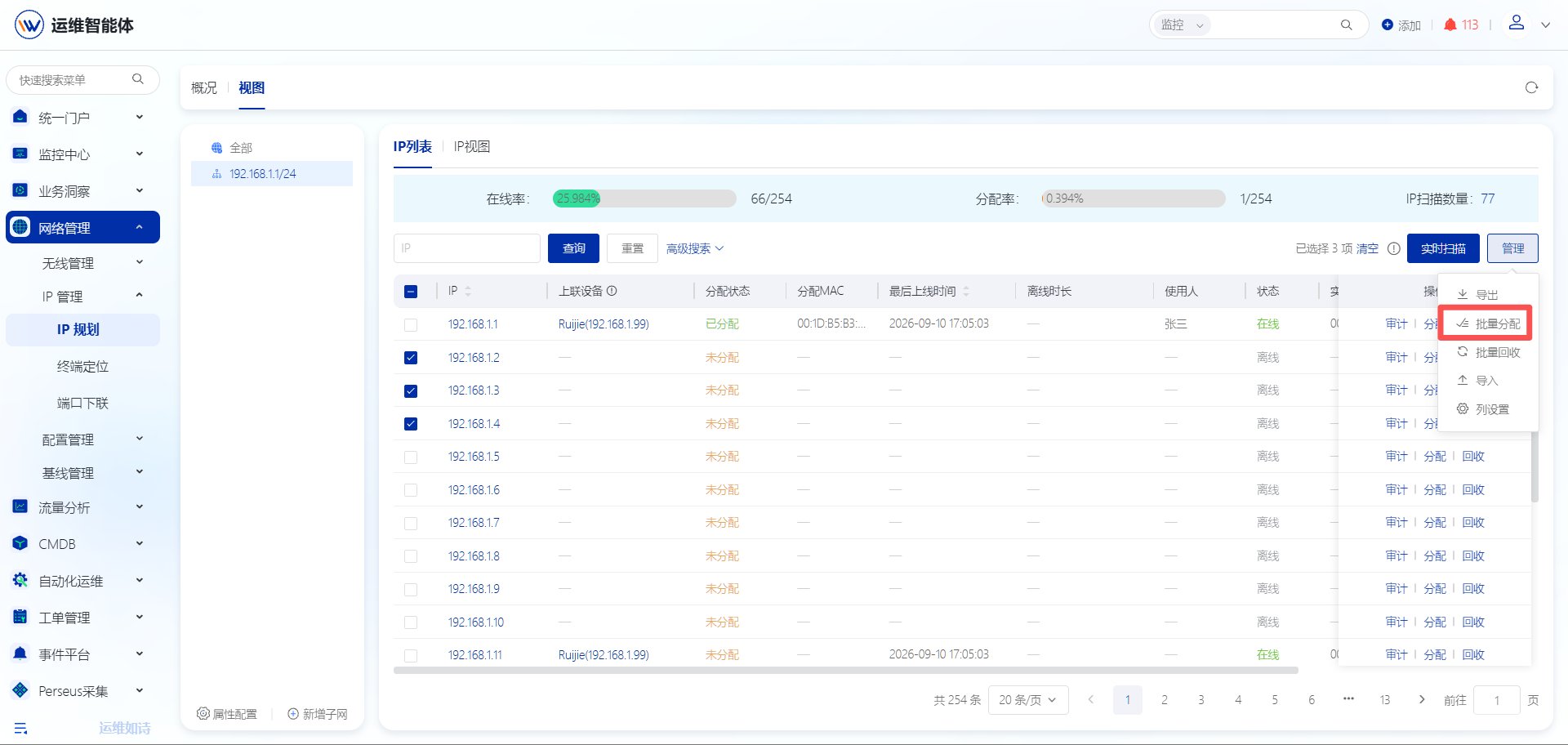
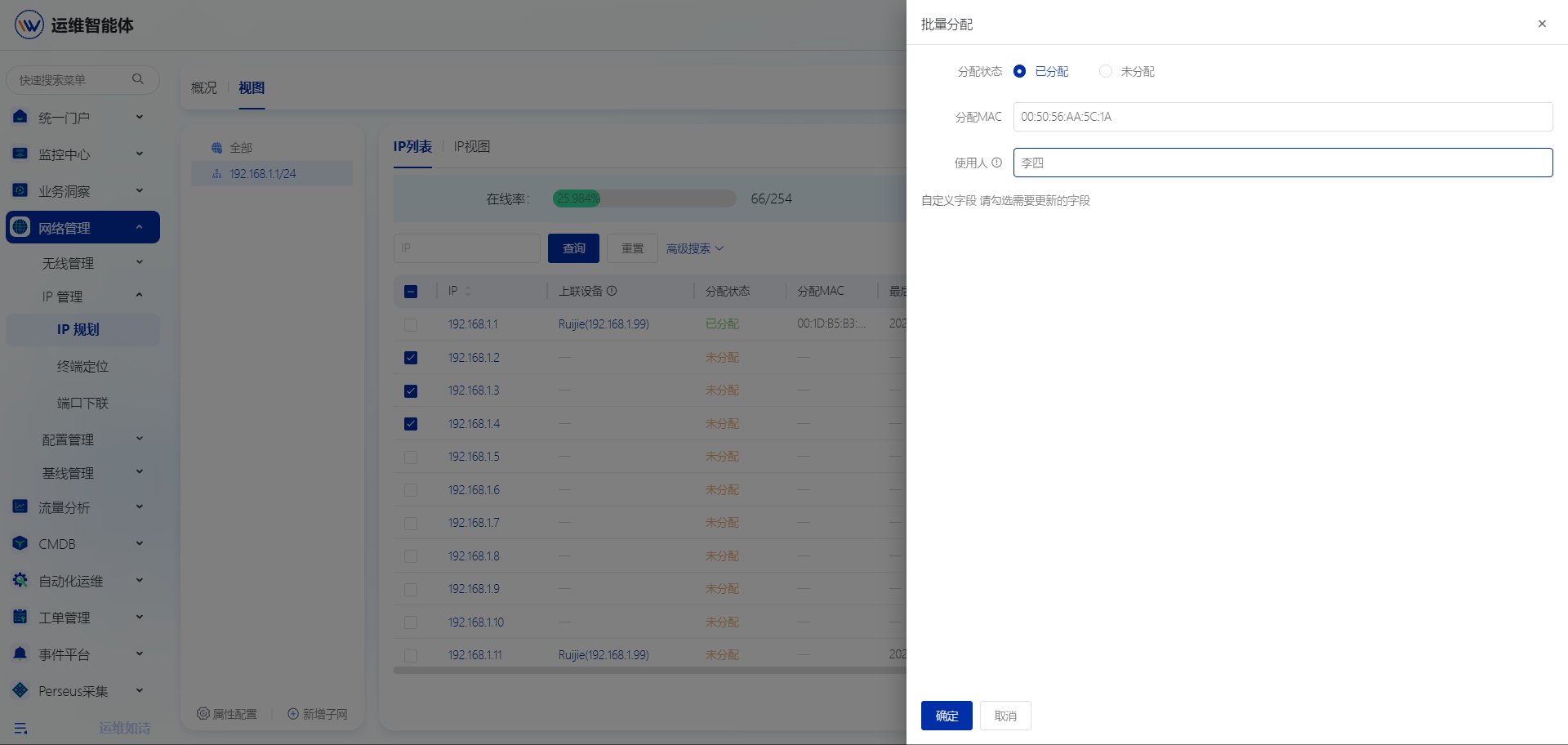
1、在IP列表页面中，勾选多个IP后，点击右上角“管理-批量分配”，选择“已分配”、输入MAC地址、使用人后，点击“确定”即可完成分配。

<img src="https://mintcdn.com/lerwee/Xm4nAznWHmFsY_cF/images/sop-20260914/network-ip-management/network-ip-management-07-20260914.png?fit=max&auto=format&n=Xm4nAznWHmFsY_cF&q=85&s=65e6fc50f3858611f60eb87c9e9e3254" alt="IP管理 操作截图 7" width="1920" height="912" data-path="images/sop-20260914/network-ip-management/network-ip-management-07-20260914.png" />

<img src="https://mintcdn.com/lerwee/Xm4nAznWHmFsY_cF/images/sop-20260914/network-ip-management/network-ip-management-08-20260914.png?fit=max&auto=format&n=Xm4nAznWHmFsY_cF&q=85&s=88bc294f86a041a991a335ee29f48474" alt="IP管理 操作截图 8" width="1920" height="912" data-path="images/sop-20260914/network-ip-management/network-ip-management-08-20260914.png" />

#### **3.2.3. 导入**

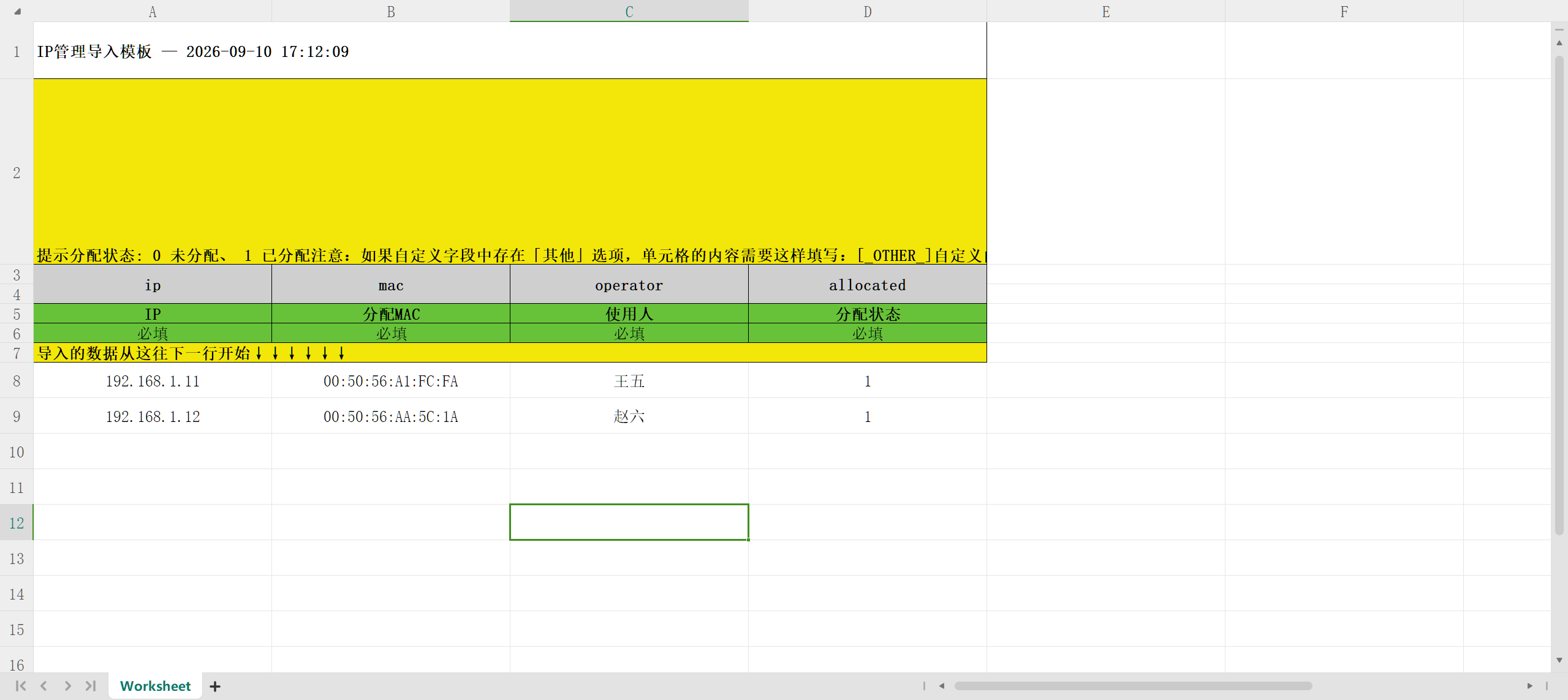
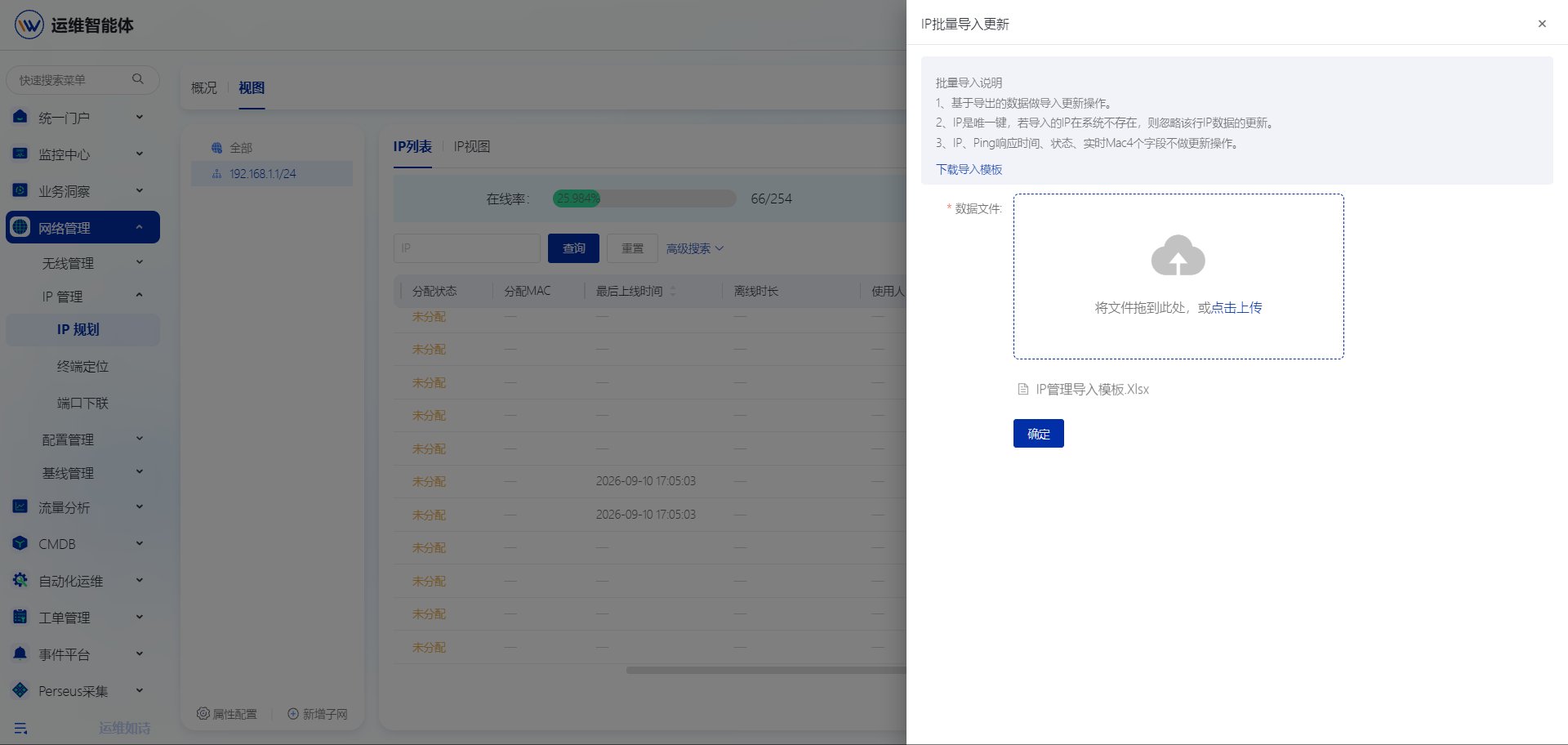
1、在IP列表页面中，点击右上角“管理-导入”，下载导入模板，填写IP、MAC地址、使用人、分配状态后进行导入即可完成分配。

<img src="https://mintcdn.com/lerwee/Xm4nAznWHmFsY_cF/images/sop-20260914/network-ip-management/network-ip-management-09-20260914.png?fit=max&auto=format&n=Xm4nAznWHmFsY_cF&q=85&s=733eb2356fc2247735c3d9c2ec422343" alt="IP管理 操作截图 9" width="2559" height="1143" data-path="images/sop-20260914/network-ip-management/network-ip-management-09-20260914.png" />

<img src="https://mintcdn.com/lerwee/Xm4nAznWHmFsY_cF/images/sop-20260914/network-ip-management/network-ip-management-10-20260914.png?fit=max&auto=format&n=Xm4nAznWHmFsY_cF&q=85&s=6bf9c61ecc59c42e2a89af33a45f6fcd" alt="IP管理 操作截图 10" width="1920" height="912" data-path="images/sop-20260914/network-ip-management/network-ip-management-10-20260914.png" />

## 1. **终端定位**

### 4.1. **概述**

终端定位功能帮助管理员快速查找网络中的故障终端，定位终端所连接的设备和端口。数据同样来源于网络设备的指标采集。

### 4.2. **操作步骤**

#### **4.2.1. 进入终端定位页面**

1、在终端定位页面中，可通过输入IP地址或MAC地址进行搜索，系统将显示终端的接入设备、端口、VLAN等定位信息，帮助快速排查网络故障。