> ## Documentation Index
> Fetch the complete documentation index at: https://doc.lwops.cn/llms.txt
> Use this file to discover all available pages before exploring further.
# 多Server联邦统一门户对接
# **一、执行摘要**
本文针对集团型客户的典型场景:「分支独立运维 + 总部统一汇总 + 跨分支重复 IP + 网络隔离」,给出一套多 Server 联邦 + 统一门户对接的完整落地方案。
## **本方案示例 IP 地址**
本方案示例使用的服务器 IP 地址(实际部署请按自身环境调整):
总部中台 IP:192.168.3.91
分支1号 IP:192.168.3.151
分支2号 IP:192.168.8.109
下文示例均以这三个 IP 为准,如需调整请将IP替换后再操作。
## **二、需求分析**
### **1.客户业务背景**
集团下设多家分支机构,各分支独立组网,业务系统也归属各分支独立管理。集团 IT 部门需要从总部视角集中监管所有分支的运行态势,但不希望剥夺各分支 IT 团队的本地运维权。
### **2.客户痛点**
| **痛点** | **说明** |
| :------- | :--------------------------------------------------- |
| 重复 IP 问题 | 不同分支子网存在 IP 重复(如都用192.168.1.0/24),单 Server 集中纳管会数据混淆 |
| 网络未全互通 | 总部与各分支网络未做全内网打通,仅支持总部中台单向对接分支监控平台 |
| 分支独立运维 | 各分支 IT 团队要求本地独立管控内网设备,自主配置监控阈值、自主处理告警 |
| 总部汇总监管 | 集团 IT 需要搭建统一运维中台,集中查看所有分支的资产、告警数据 |
### **3.方案核心诉求**
将客户诉求转化为可落地的产品需求:
² **分支独立**:各分支保留独立运维 Server,本地完成监控采集与告警策略配置;
² **总部汇总**:总部搭建统一门户,集中展示所有分支的关键指标;
² **数据隔离**:每个分支在总部视角下是独立的数据源和独立视图,避免重复IP混淆;
² **网络可达**:网络层面只需"总部 → 分支”的单向访问;
² **轻量拓展**:新增分支成本低、周期短。
### **4.关键能力说明**
| **能力** | **实现方式** |
| :------- | :---------------------------- |
| 分支独立运维 | 每个分支部署独立乐维运维 Server,本地完整权限 |
| 总部汇总监管 | 总部门户通过"集成应用"接入每个分支的 PG 数据库 |
| 数据源隔离 | 每个分支在总部门户里配置为独立的"集成应用",数据完全隔离 |
| 重复 IP 兼容 | 仪表盘绑定特定数据源,重复 IP 设备归属清晰 |
| 双向跳转 | 总部门户菜单可一键跳转到分支本地运维平台 |
# **三、前置准备工作**
## **1.支侧准备**
使用社区部署包独立部署乐维运维智能体 Server,本地完成设备监控采集与告警策略配置。确认 PG 数据库监听端口可达(默认 5432)。
记录分支 Server 的数据库信息:
* 数据库类型:PostgreSQL
* 数据库名:lwops
* 端口:5432
* 账号:itops
* 密码:ITOPS\_p\@ssw0rd
* 表前缀:lwops\_
## **2.总部侧准备**
* 部署乐维运维中台
* 拥有统一门户管理权限
* 总部中台能访问各分支的 PG 5432 端口(网络放通)
# **四、详细配置操作**
## **第一部分:总部平台新建分支集成应用(打通分支数据源)**
**作用**:建立总部门户与分支 Server 的数据连接,是后续仪表盘读取分支监控数据的基础。
### **1.新建集成应用**
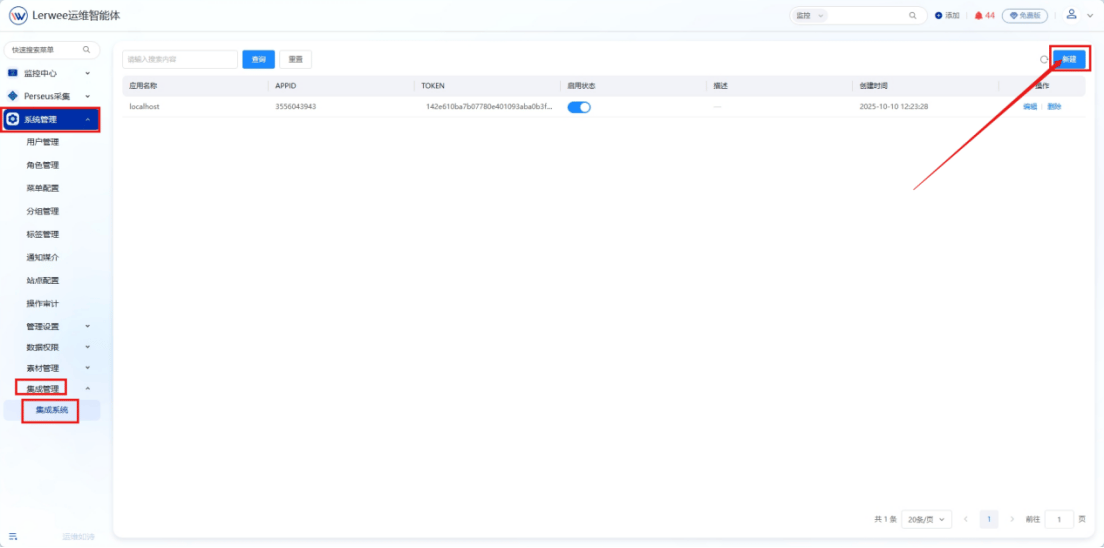
登录总部监控平台 → 左侧菜单 → 【系统管理】→【集成管理】→【集成系统】 → 点击右上角 【新建】按钮。
 ### **2.填写分支集成应用信息**
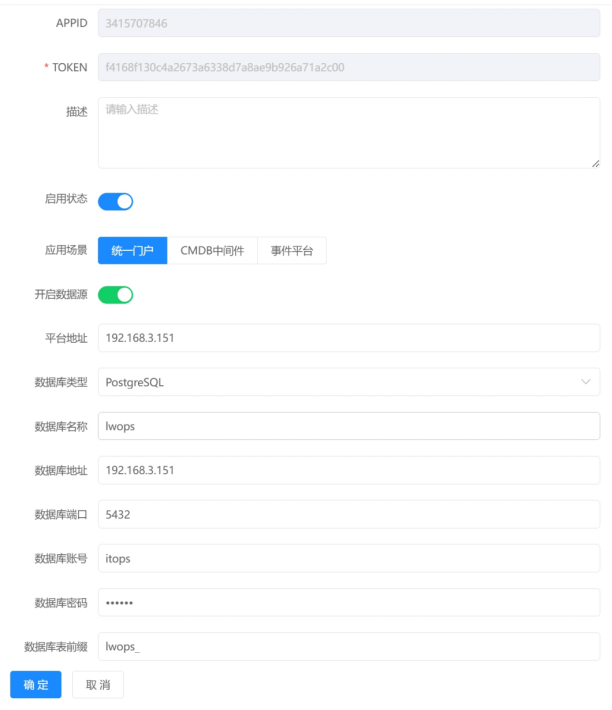
弹窗内录入分支专属配置:
| 字段 | 填写值 | 说明 |
| :----- | :----------------- | :------------------ |
| 应用名称 | 自定义(例:\`广州分支-监控\`) | 用于区分不同分支数据源 |
| 启用状态 | 启用 | 必须开启 |
| 应用场景 | 统一门户 | 关键选择,决定数据流向 |
| 开启数据源 | 必须打开 | 否则门户无法读取分支数据 |
| 平台地址 | 分支Server IP | 例:\`192.168.3.151\` |
| 数据库类型 | PostgreSQL | / |
| 数据库名称 | lwops | / |
| 数据库地址 | 分支 Server IP | 同平台地址 |
| 数据库端口 | 5432 | / |
| 数据库账号 | itops | / |
| 数据库密码 | ITOPS\_p\@ssw0rd | / |
| 数据库表前缀 | lwops\_ | / |
### **2.填写分支集成应用信息**
弹窗内录入分支专属配置:
| 字段 | 填写值 | 说明 |
| :----- | :----------------- | :------------------ |
| 应用名称 | 自定义(例:\`广州分支-监控\`) | 用于区分不同分支数据源 |
| 启用状态 | 启用 | 必须开启 |
| 应用场景 | 统一门户 | 关键选择,决定数据流向 |
| 开启数据源 | 必须打开 | 否则门户无法读取分支数据 |
| 平台地址 | 分支Server IP | 例:\`192.168.3.151\` |
| 数据库类型 | PostgreSQL | / |
| 数据库名称 | lwops | / |
| 数据库地址 | 分支 Server IP | 同平台地址 |
| 数据库端口 | 5432 | / |
| 数据库账号 | itops | / |
| 数据库密码 | ITOPS\_p\@ssw0rd | / |
| 数据库表前缀 | lwops\_ | / |
 ### **3.保存配置**
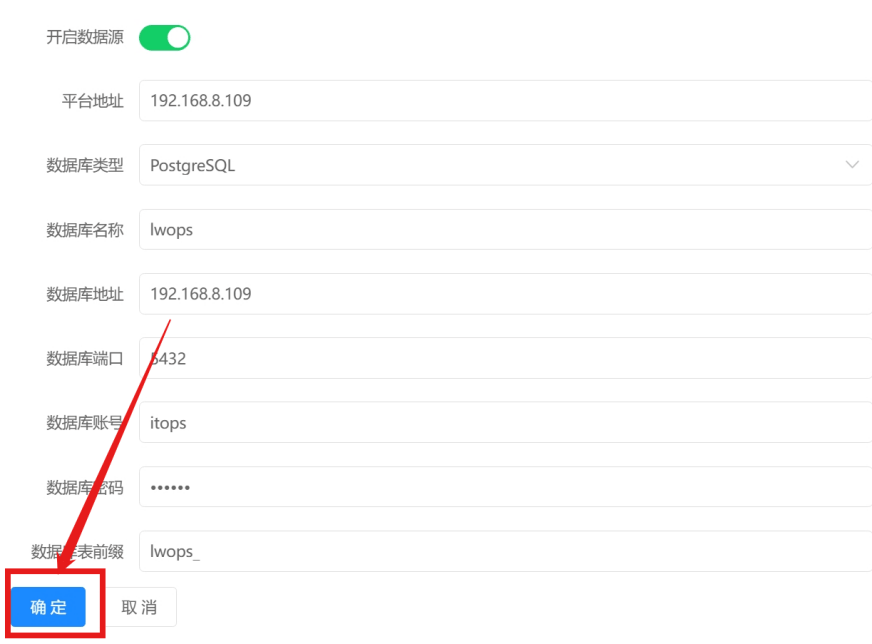
核对全部参数无误后,点击底部【确定】完成单分支数据源对接。
### **3.保存配置**
核对全部参数无误后,点击底部【确定】完成单分支数据源对接。
 💡 重复步骤 1-3,逐个完成所有分支的集成应用创建。每个分支一个独立的集成应用。
## **第二部分:统一门户搭建分支独立监控仪表盘**
**作用**:为每个分支创建独立监控视图,数据完全隔离,解决重复 IP 混淆问题。
\*\*注意:\*\*统一门户仪表盘仅作数据展示,因分支设备未纳管至总部平台,无法在仪表盘下钻时查看具体的数据信息,仅作展示作用。
### **步骤 1:新增分支仪表盘**
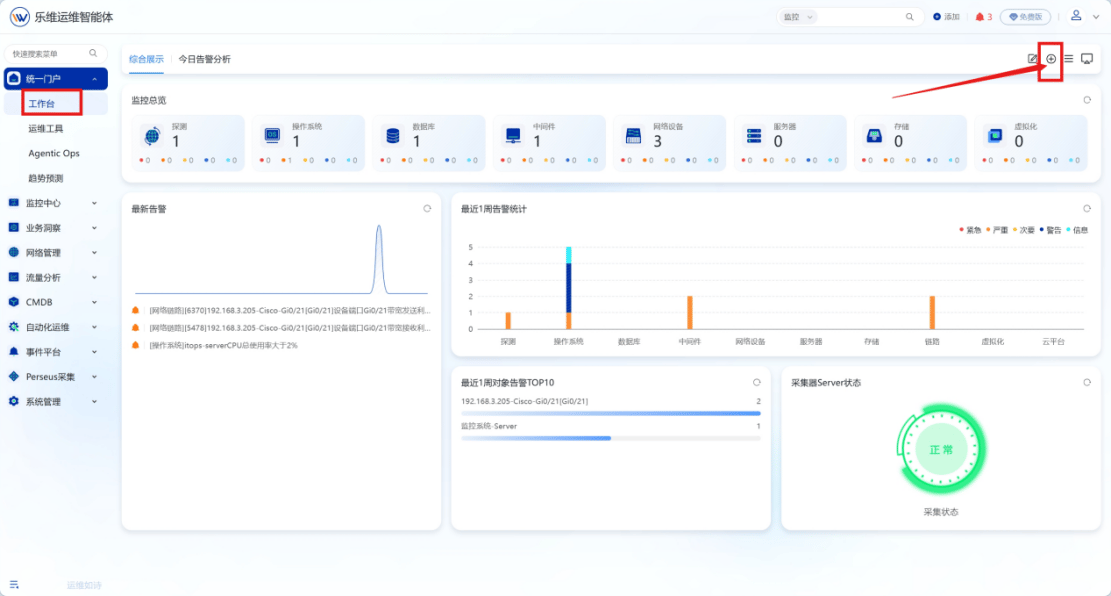
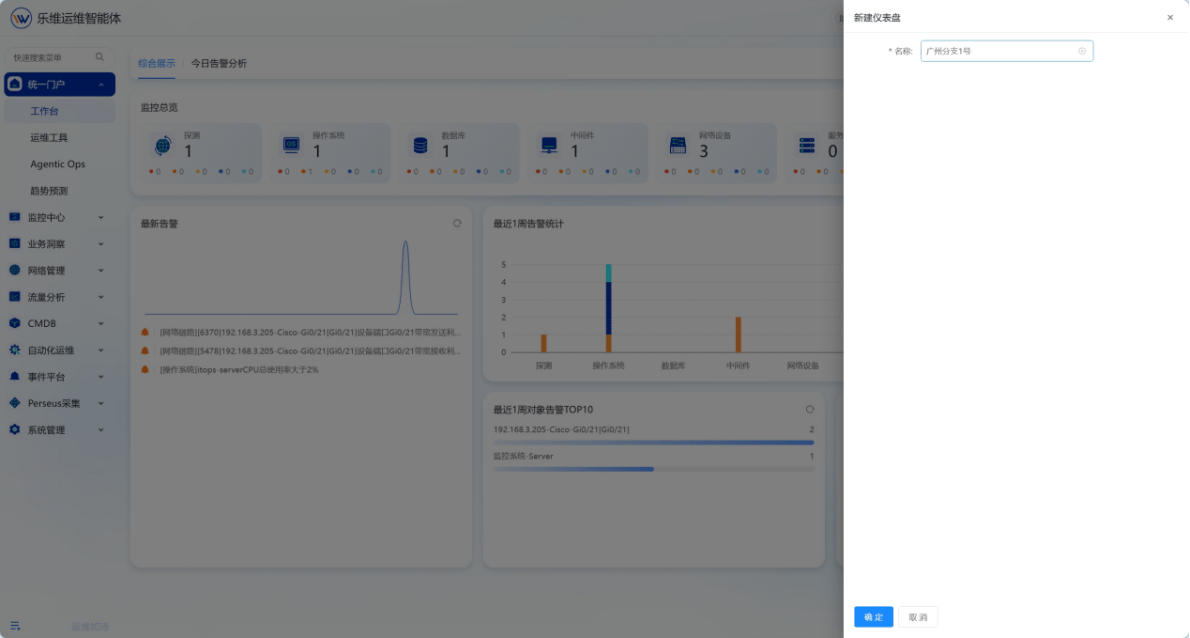
左侧菜单 → 【统一门户】→【工作台】 → 点击页面右上角添加图标 → 输入分支名称(如"广州分支1号")创建专属仪表盘。
💡 重复步骤 1-3,逐个完成所有分支的集成应用创建。每个分支一个独立的集成应用。
## **第二部分:统一门户搭建分支独立监控仪表盘**
**作用**:为每个分支创建独立监控视图,数据完全隔离,解决重复 IP 混淆问题。
\*\*注意:\*\*统一门户仪表盘仅作数据展示,因分支设备未纳管至总部平台,无法在仪表盘下钻时查看具体的数据信息,仅作展示作用。
### **步骤 1:新增分支仪表盘**
左侧菜单 → 【统一门户】→【工作台】 → 点击页面右上角添加图标 → 输入分支名称(如"广州分支1号")创建专属仪表盘。
 ### **步骤 2:添加监控构件卡片**
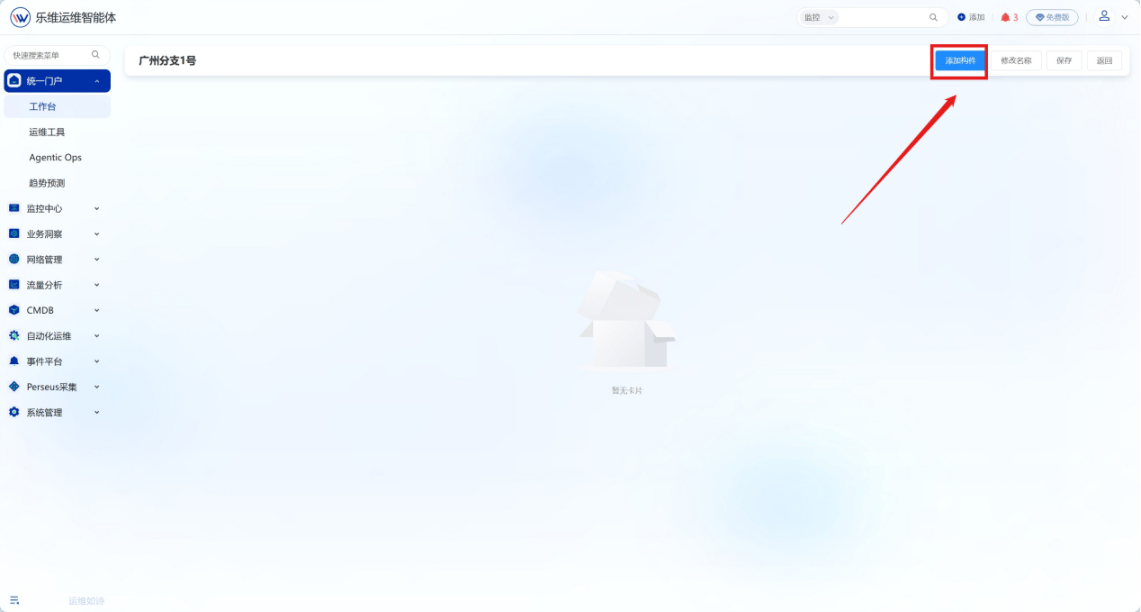
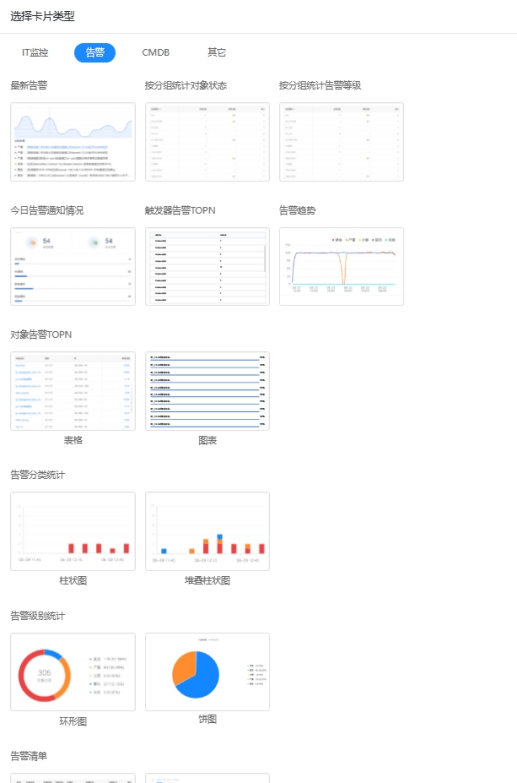
进入新建的分支仪表盘 → 点击右上角 【添加构件】 → 打开卡片类型选择界面。
### **步骤 2:添加监控构件卡片**
进入新建的分支仪表盘 → 点击右上角 【添加构件】 → 打开卡片类型选择界面。
 ### **步骤 3:选择卡片类型**
 ### **步骤 4:填写卡片配置(关键)**
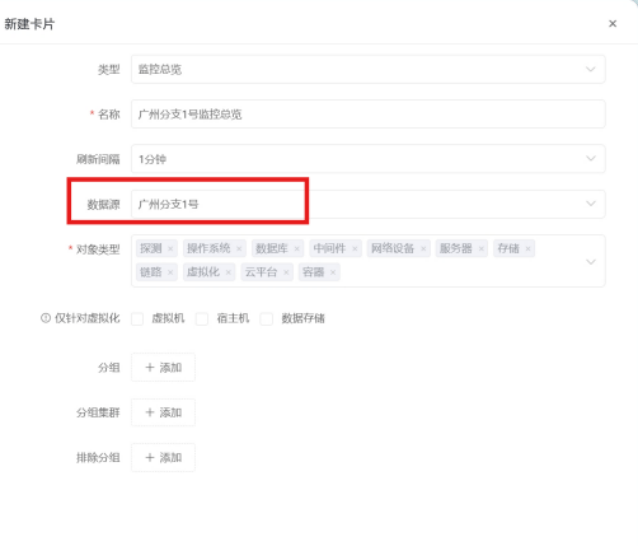
每张卡片都需正确绑定数据源:
### **步骤 4:填写卡片配置(关键)**
每张卡片都需正确绑定数据源:
 参数配置完成 → 点击 【确定】 保存。
### **步骤 5:调整卡片布局**
可拖拽调整卡片大小、摆放位置,形成直观仪表盘视图。
参数配置完成 → 点击 【确定】 保存。
### **步骤 5:调整卡片布局**
可拖拽调整卡片大小、摆放位置,形成直观仪表盘视图。
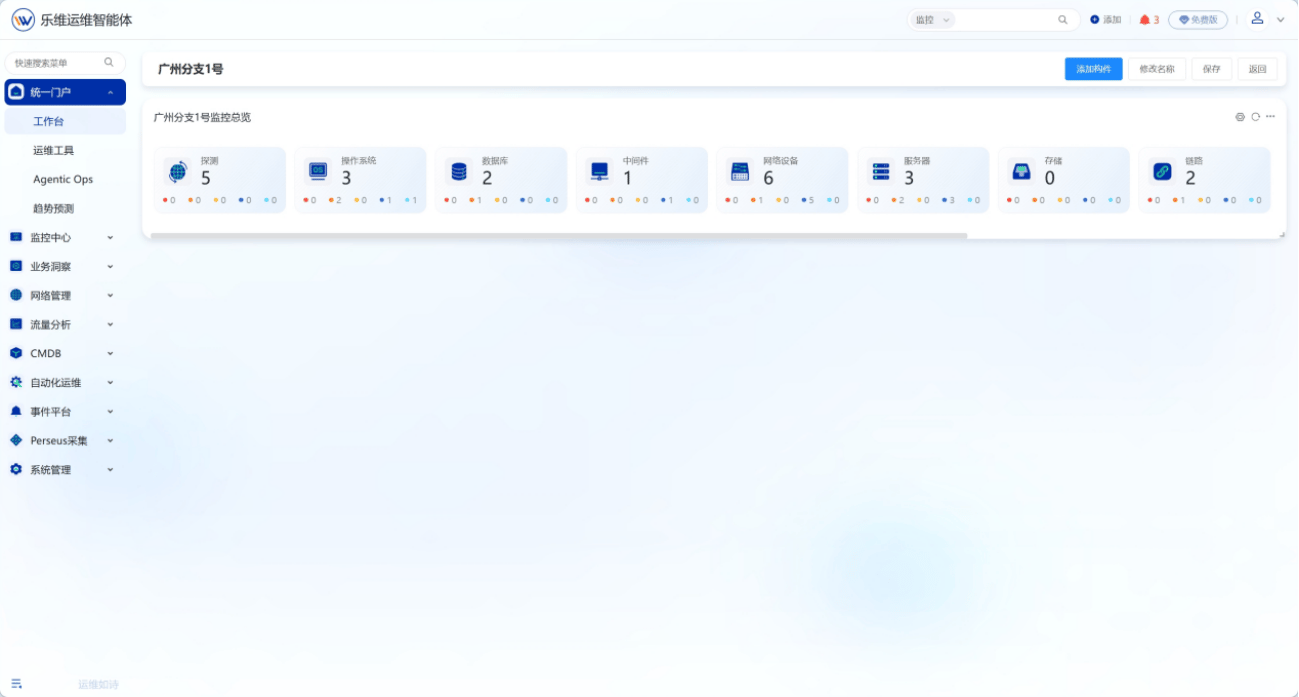 ### **步骤 6:批量添加多维度卡片**
按运维需求重复步骤 2-5,添加告警趋势、TOP 故障设备、完整告警清单等视图。
关键原则:每张卡片的数据源必须匹配当前分支。配置卡片时,在"数据源"下拉框中选择本分支对应的集成应用,否则会出现数据错乱。
### **步骤 6:批量添加多维度卡片**
按运维需求重复步骤 2-5,添加告警趋势、TOP 故障设备、完整告警清单等视图。
关键原则:每张卡片的数据源必须匹配当前分支。配置卡片时,在"数据源"下拉框中选择本分支对应的集成应用,否则会出现数据错乱。
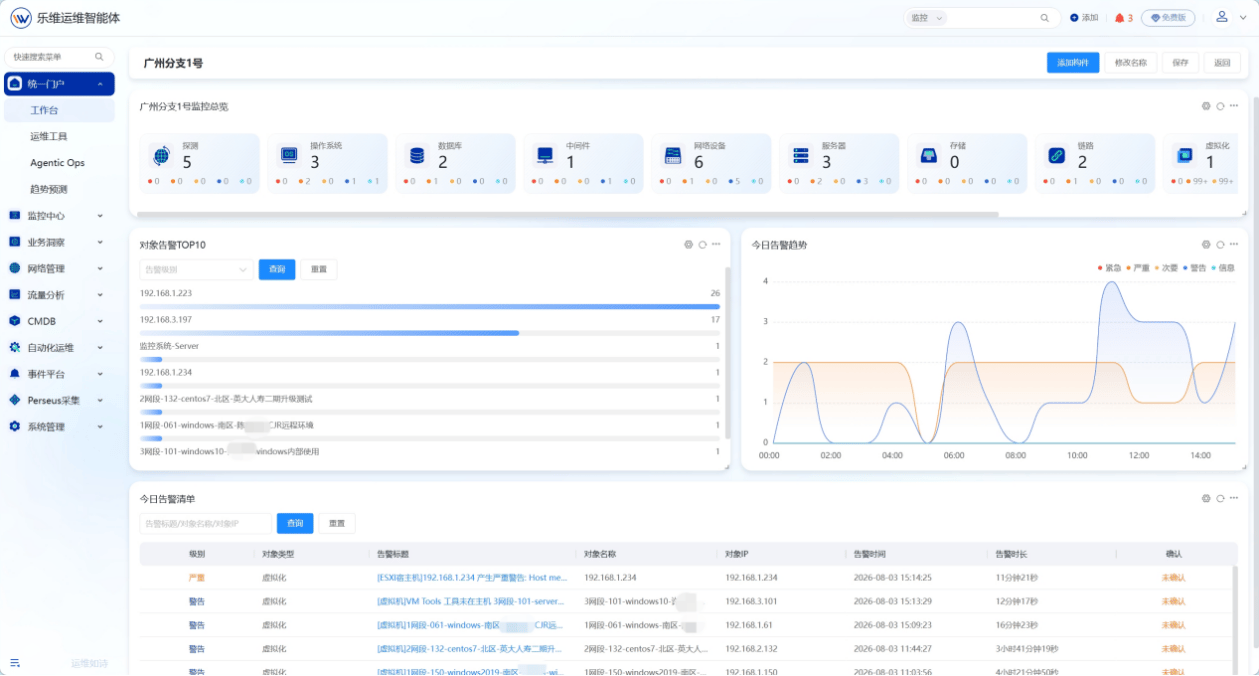 ### **步骤 7:保存门户配置**
全部配置完成后点击页面右上角【保存】保存门户配置
### **步骤 7:保存门户配置**
全部配置完成后点击页面右上角【保存】保存门户配置
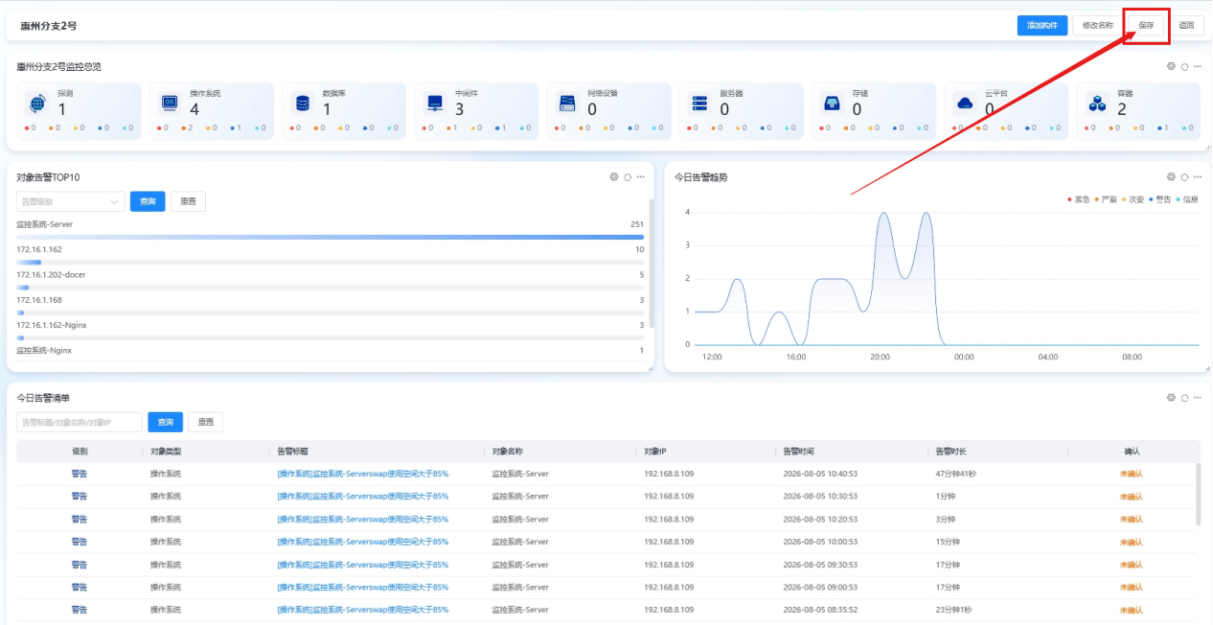 多分支仪表盘配置 重复以上步骤,完成所有分支机构仪表盘搭建。
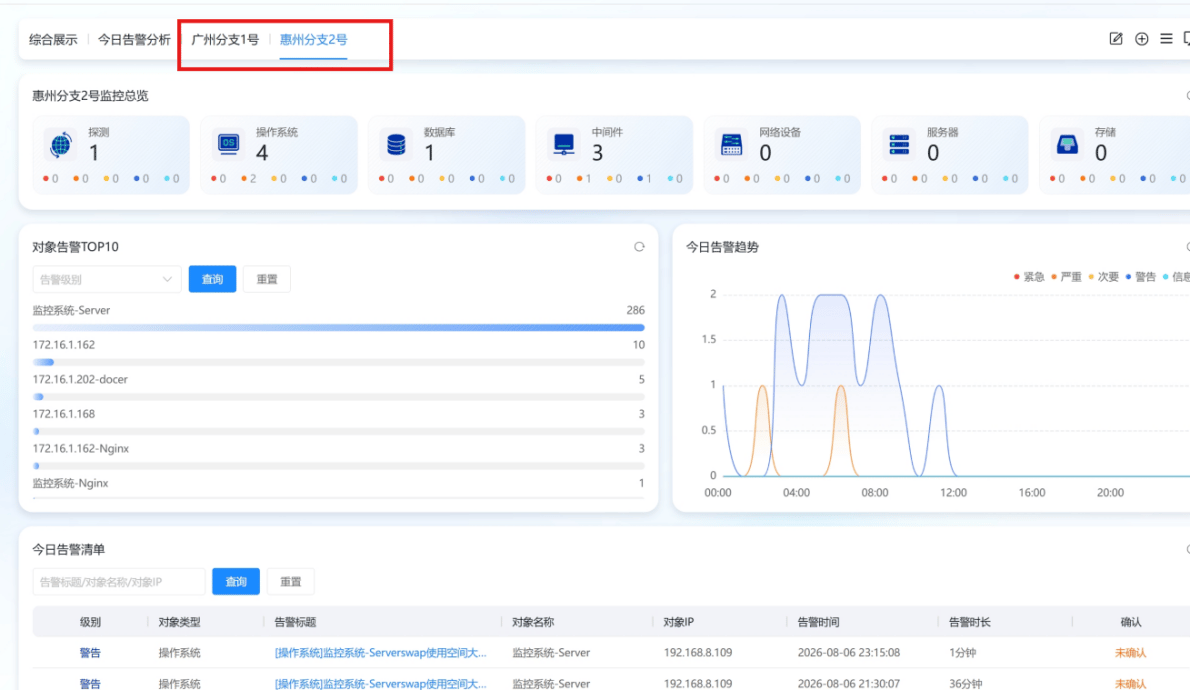 ## **第三部分:配置分支快捷跳转菜单栏**
\*\*作用:\*\*总部运维人员可一键从统一门户跳转到分支本地运维平台,兼顾汇总查看与分支独立运维操作。
\*\*注:\*\*CAS 单点登录是实现"总部一键跳转分支免登录"的前置条件,必须先完成 CAS 配置,菜单跳转才能生效。
## **1.CAS 单点登录配置**
配置CAS认证,实现总部跳转至支部时,无需填写账密即可登录支部平台
### **CAS服务端设置**
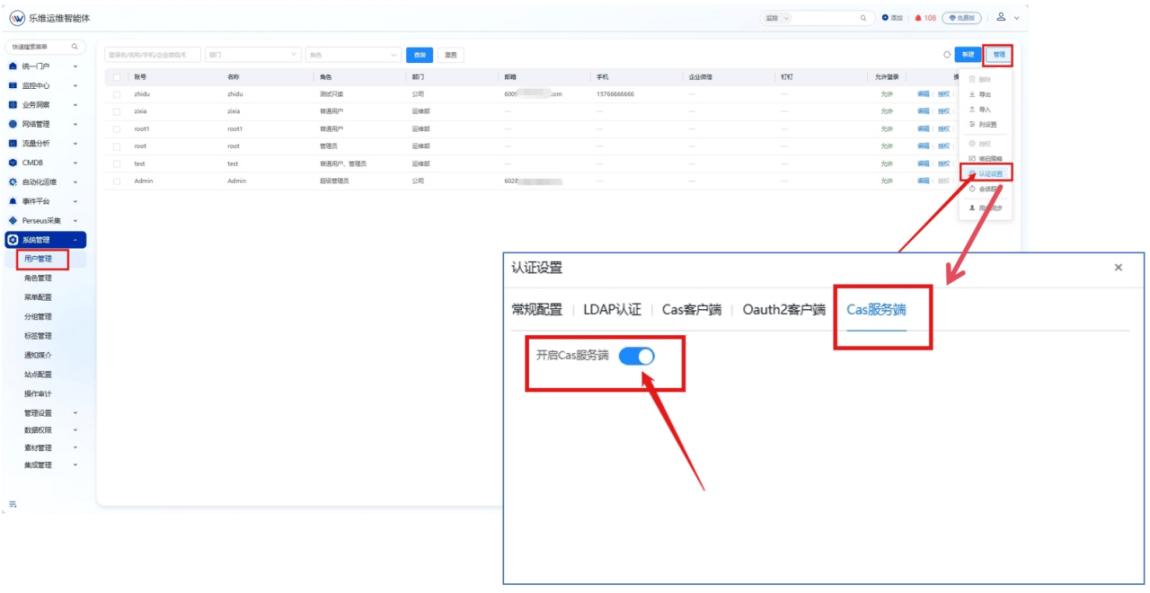
总部监控平台:【系统管理】-【用户管理】,点击右上角管理,进入认证设置。切换至【CAS服务端】标签页,开启CAS服务端,点击确定,保存设置。
## **第三部分:配置分支快捷跳转菜单栏**
\*\*作用:\*\*总部运维人员可一键从统一门户跳转到分支本地运维平台,兼顾汇总查看与分支独立运维操作。
\*\*注:\*\*CAS 单点登录是实现"总部一键跳转分支免登录"的前置条件,必须先完成 CAS 配置,菜单跳转才能生效。
## **1.CAS 单点登录配置**
配置CAS认证,实现总部跳转至支部时,无需填写账密即可登录支部平台
### **CAS服务端设置**
总部监控平台:【系统管理】-【用户管理】,点击右上角管理,进入认证设置。切换至【CAS服务端】标签页,开启CAS服务端,点击确定,保存设置。
 ### **CAS客户端设置**
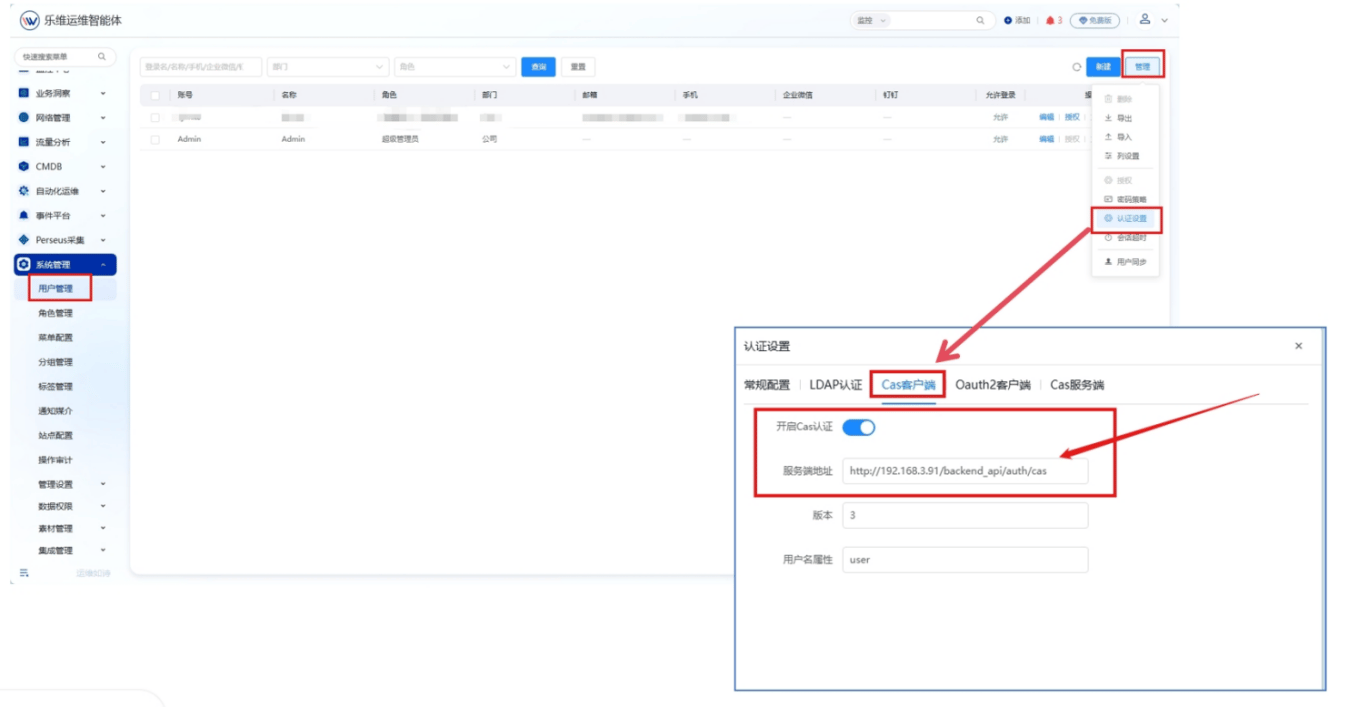
支部监控平台:【系统管理】-【用户管理】,点击右上角管理,进入认证设置。切换至【CAS客户端】标签页,开启CAS认证,填写服务端地址,
格式统一为:
[http://总部IP/backend\_api/auth/cas](http://总部IP/backend_api/auth/cas)
例如:[http://192.168.3.91/backend\_api/auth/cas](http://192.168.3.91/backend_api/auth/cas)
### **CAS客户端设置**
支部监控平台:【系统管理】-【用户管理】,点击右上角管理,进入认证设置。切换至【CAS客户端】标签页,开启CAS认证,填写服务端地址,
格式统一为:
[http://总部IP/backend\_api/auth/cas](http://总部IP/backend_api/auth/cas)
例如:[http://192.168.3.91/backend\_api/auth/cas](http://192.168.3.91/backend_api/auth/cas)
 ## **2.菜单配置(基于 CAS 配置)**
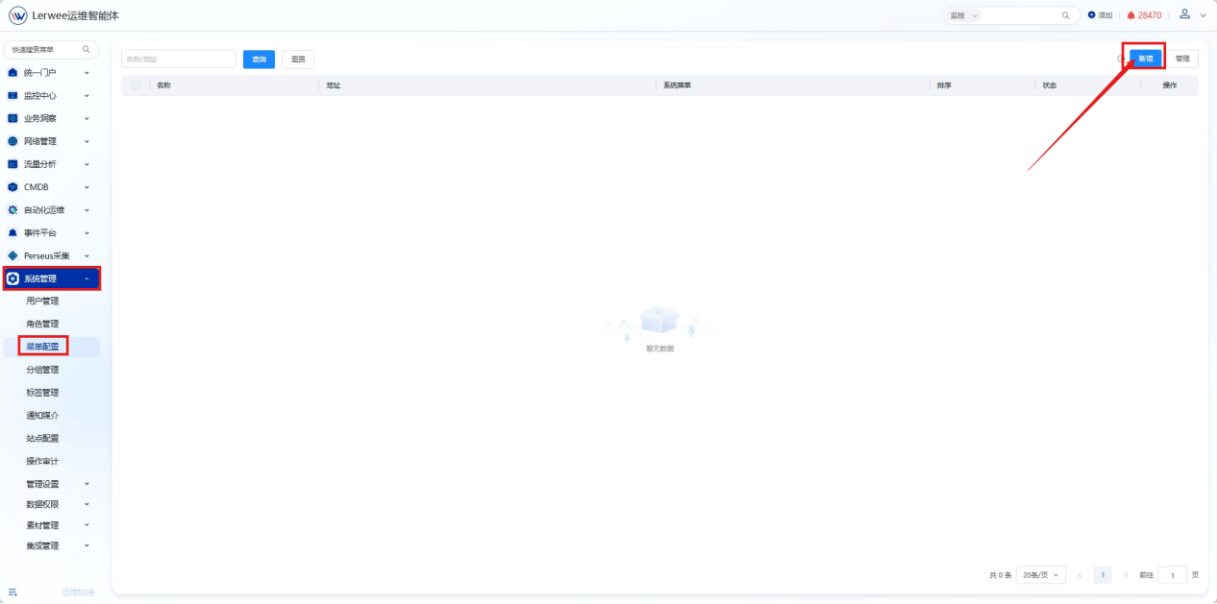
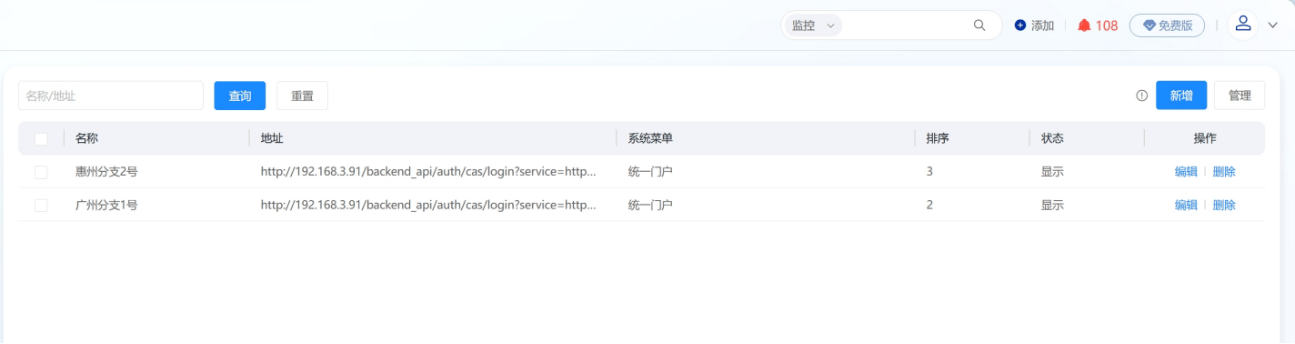
进入 【系统管理】→【菜单配置】 ,点击右上角 【新增菜单】。
## **2.菜单配置(基于 CAS 配置)**
进入 【系统管理】→【菜单配置】 ,点击右上角 【新增菜单】。
 ### **录入分支菜单信息**
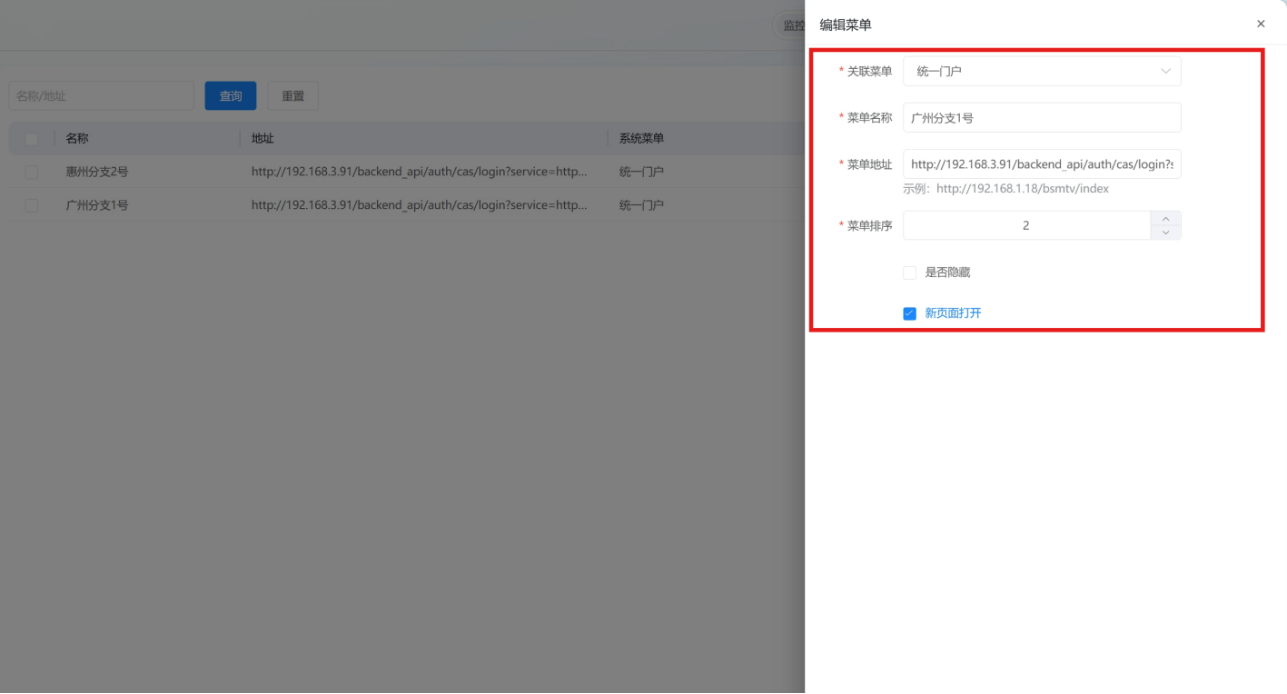
| **字段** | **填写值** | **说明** |
| :----- | :------------------------------------------------------------------------------------------------------------------------------------------------------------------------------------------------------------------------------------------------------------------------------------------------------------------------------------------------------------------------------------------------------------------------------------------------------------------------------------------------------------------------------------- | :----- |
| 关联菜单 | 统一门户 | 父级菜单 |
| 菜单名称 | 可与分支仪表盘命名一致(如"广州分支") | 便于识别分支 |
| 菜单地址 | 格式统一为: [http://总部IP/backend\_api/auth/cas/login?service=http%3A%2F%2F支部IP%2Fbackend\_api%2Fauth%2Fcenter%2Fcas-validate](http://192.168.8.44/backend_api/auth/cas/login?service=http%3A%2F%2F192.168.8.40%2Fbackend_api%2Fauth%2Fcenter%2Fcas-validate) 例如: [http://192.168.3.91/backend\\\_api/auth/cas/login?service=http%3A%2F%2F192.168.3.151%2Fbackend\\\_api%2Fauth%2Fcenter%2Fcas-validate](http://192.168.3.91/backend\\_api/auth/cas/login?service=http%3A%2F%2F192.168.3.151%2Fbackend\\_api%2Fauth%2Fcenter%2Fcas-validate) | 跳转目标 |
| 菜单排序 | 自定义 | 调整展示顺序 |
### **录入分支菜单信息**
| **字段** | **填写值** | **说明** |
| :----- | :------------------------------------------------------------------------------------------------------------------------------------------------------------------------------------------------------------------------------------------------------------------------------------------------------------------------------------------------------------------------------------------------------------------------------------------------------------------------------------------------------------------------------------- | :----- |
| 关联菜单 | 统一门户 | 父级菜单 |
| 菜单名称 | 可与分支仪表盘命名一致(如"广州分支") | 便于识别分支 |
| 菜单地址 | 格式统一为: [http://总部IP/backend\_api/auth/cas/login?service=http%3A%2F%2F支部IP%2Fbackend\_api%2Fauth%2Fcenter%2Fcas-validate](http://192.168.8.44/backend_api/auth/cas/login?service=http%3A%2F%2F192.168.8.40%2Fbackend_api%2Fauth%2Fcenter%2Fcas-validate) 例如: [http://192.168.3.91/backend\\\_api/auth/cas/login?service=http%3A%2F%2F192.168.3.151%2Fbackend\\\_api%2Fauth%2Fcenter%2Fcas-validate](http://192.168.3.91/backend\\_api/auth/cas/login?service=http%3A%2F%2F192.168.3.151%2Fbackend\\_api%2Fauth%2Fcenter%2Fcas-validate) | 跳转目标 |
| 菜单排序 | 自定义 | 调整展示顺序 |
 点击 【确定】 保存,依次完成所有分支快捷菜单配置。
 ### **验证跳转功能**
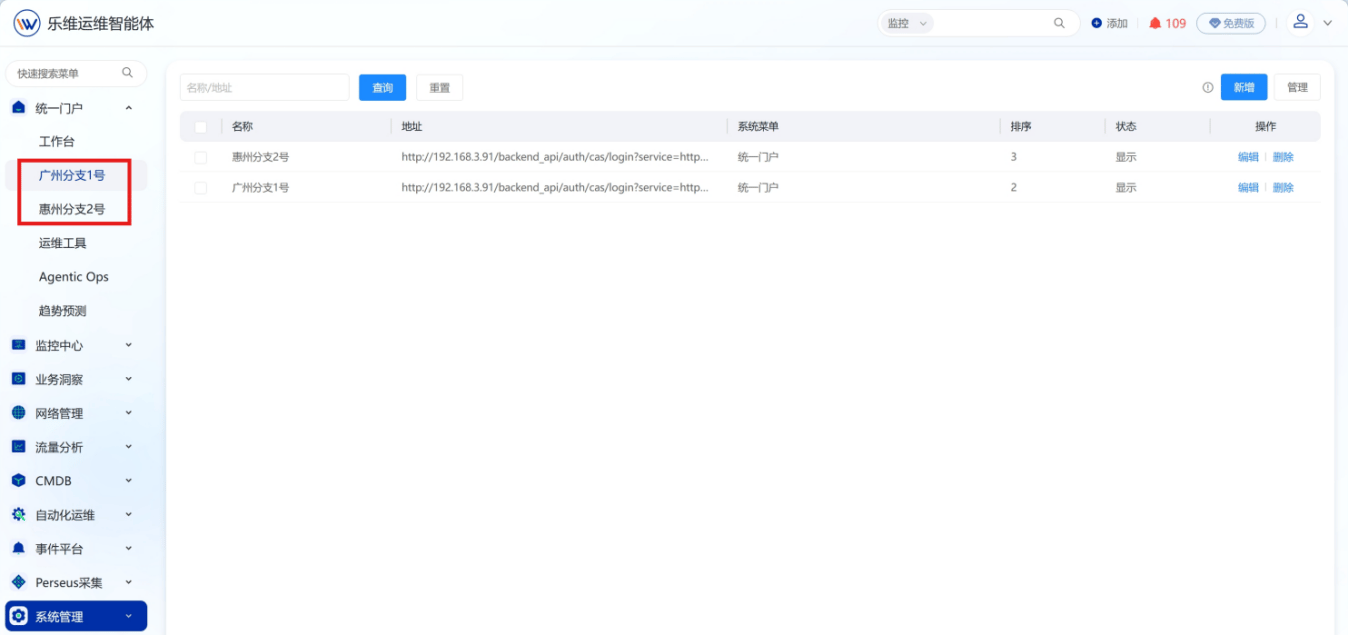
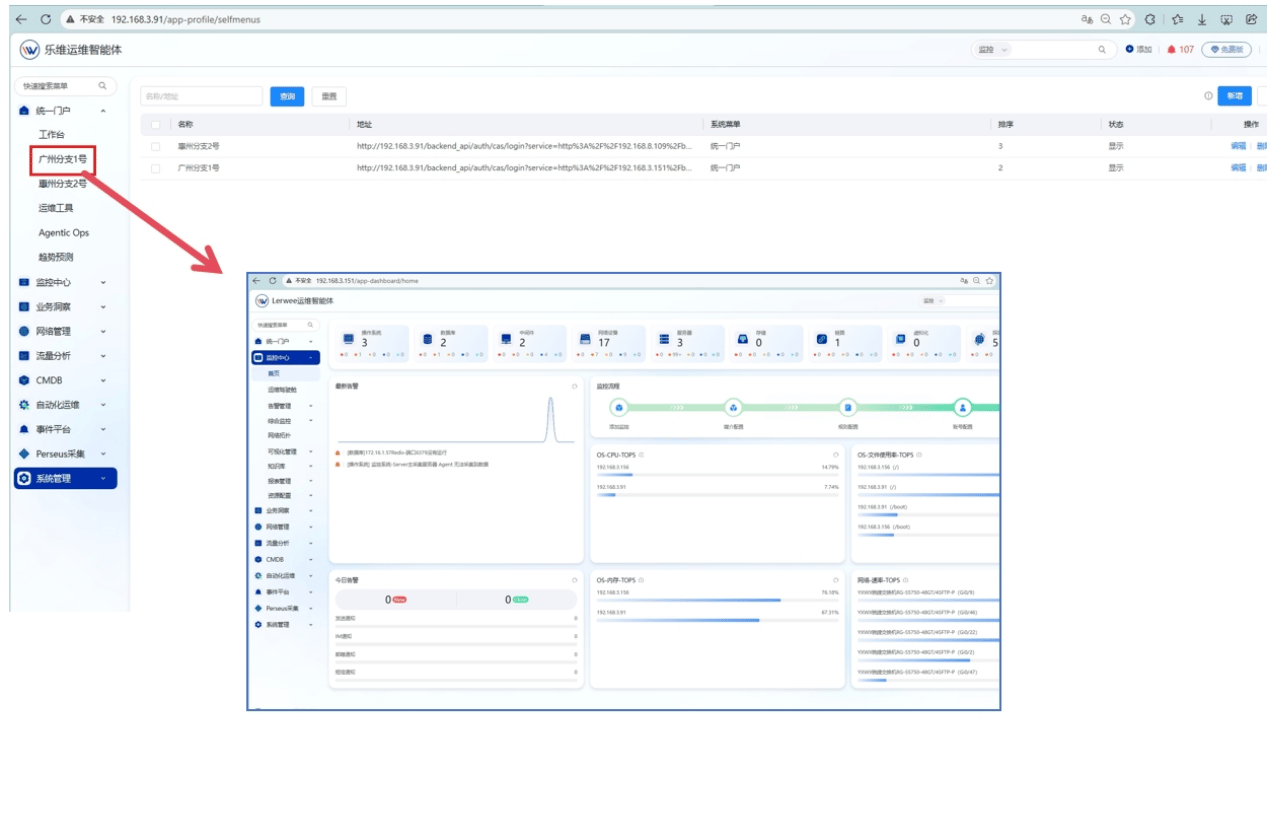
刷新页面,左侧统一门户菜单栏自动生成分支快捷入口。
### **验证跳转功能**
刷新页面,左侧统一门户菜单栏自动生成分支快捷入口。
 点击对应分支名称,可直接跳转该分支平台页面。
 # **五,附录:常见问题 FAQ**
### **(1)Q1:总部到分支的网络不通怎么办?**
本方案要求总部能单向访问分支 PG 5432。如不通,需 IT 部门配合放通防火墙规则,或考虑通过 VPN/专线打通。
### **(2)Q2:分支密码变更后总部门户如何同步?**
在总部"集成管理 → 集成系统"中编辑对应分支的应用,修改数据库密码字段保存即可。
### **(3)Q3:分支 Server 版本升级是否影响总部对接?**
只要分支 PG 数据库结构(lwops 库)保持兼容,不影响总部数据源。版本升级后建议在总部做一次"测试连接"验证。
### **(4)Q4:如何减少重复 IP 混淆风险?**
严格遵循"一个分支一个集成应用 + 一个仪表盘"的原则,禁止在总部门户里把不同分支数据源混在同一卡片里。
### **(5)Q5:集成应用配置后页面显示空白怎么办?**
按以下顺序排查
(1) 总部到分支 PG 5432 端口网络是否可达;
(2) 数据库账号密码是否正确,可点击页面"测试连接"按钮验证;
(3) 分支 Server 的 PG 是否允许总部 IP 远程连接。
### **(6)Q6:分支 Server 故障会影响总部吗?**
会。分支 PG 不可达时,总部对应分支的仪表盘会显示数据为空或超时。
# **五,附录:常见问题 FAQ**
### **(1)Q1:总部到分支的网络不通怎么办?**
本方案要求总部能单向访问分支 PG 5432。如不通,需 IT 部门配合放通防火墙规则,或考虑通过 VPN/专线打通。
### **(2)Q2:分支密码变更后总部门户如何同步?**
在总部"集成管理 → 集成系统"中编辑对应分支的应用,修改数据库密码字段保存即可。
### **(3)Q3:分支 Server 版本升级是否影响总部对接?**
只要分支 PG 数据库结构(lwops 库)保持兼容,不影响总部数据源。版本升级后建议在总部做一次"测试连接"验证。
### **(4)Q4:如何减少重复 IP 混淆风险?**
严格遵循"一个分支一个集成应用 + 一个仪表盘"的原则,禁止在总部门户里把不同分支数据源混在同一卡片里。
### **(5)Q5:集成应用配置后页面显示空白怎么办?**
按以下顺序排查
(1) 总部到分支 PG 5432 端口网络是否可达;
(2) 数据库账号密码是否正确,可点击页面"测试连接"按钮验证;
(3) 分支 Server 的 PG 是否允许总部 IP 远程连接。
### **(6)Q6:分支 Server 故障会影响总部吗?**
会。分支 PG 不可达时,总部对应分支的仪表盘会显示数据为空或超时。