> ## Documentation Index
> Fetch the complete documentation index at: https://doc.lwops.cn/llms.txt
> Use this file to discover all available pages before exploring further.
# 监控-目录视图-最佳实践
> 基于目录视图搭建监控资源多维度归类,实现告警精准推送、快速资产盘点与故障定位的最佳实践。
本文档为监控-目录视图-监控资源管理最佳实践,包含功能设计说明、参考案例效果、完整操作步骤、典型业务使用场景以及落地收益。
## 功能描述
* 平台提供**目录式树形视图**,支持监控对象挂载至对应目录节点,满足多维度归类统计。
* **资源检索**:选择左侧目录节点,右侧列表自动过滤展示该目录下监控设备。
* **策略继承**:告警通知策略绑定在目录节点,目录下全部监控对象自动复用配置,不同目录可设置独立告警接收责任人。
* **划分维度**:支持按物理位置(区域、院区、楼层)、网络域、业务类型等维度搭建目录树形结构。
## 参考案例效果
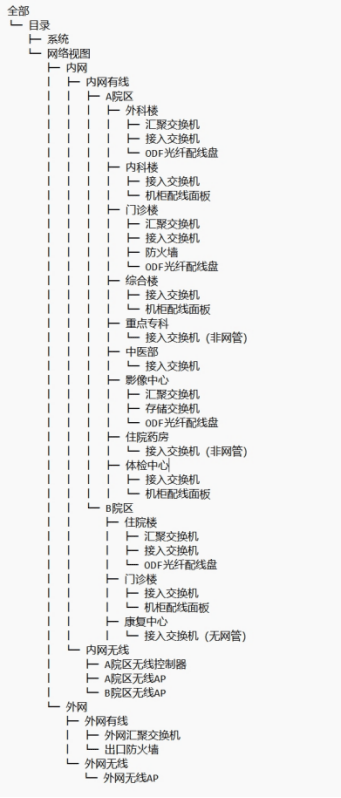
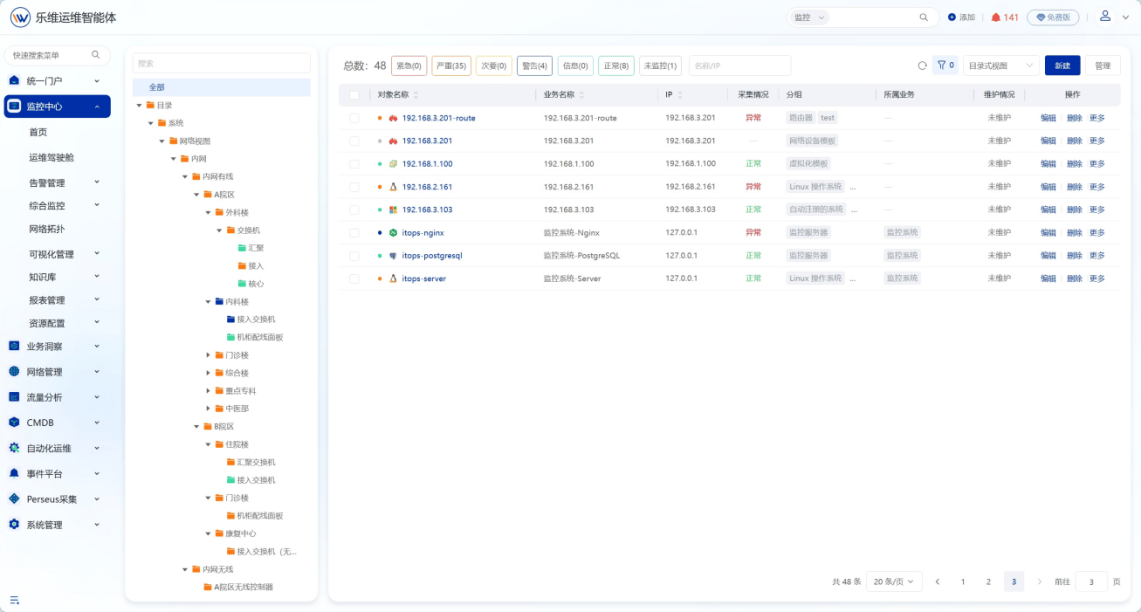
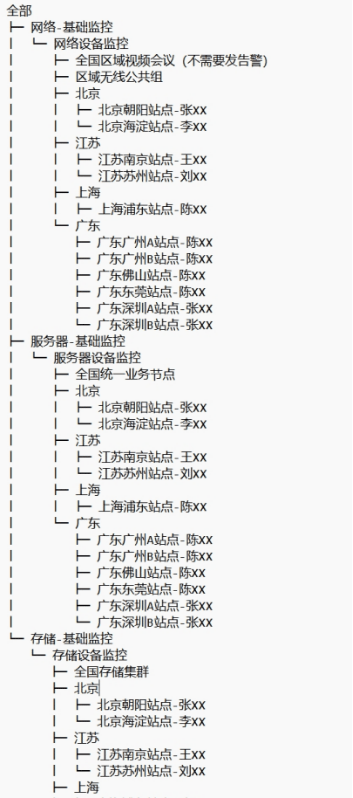
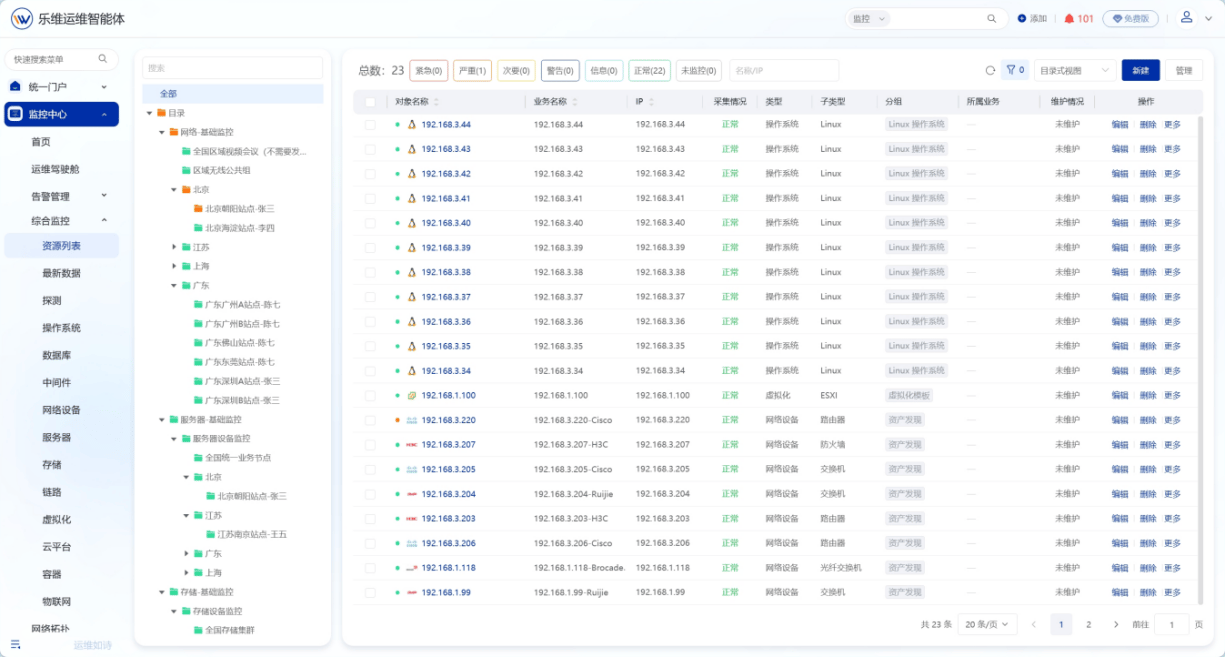
以下两套为成熟落地项目的目录树样例,搭建目录时可以参考层级结构,按需删减调整节点。
### 案例 1:医院场景
按物理位置(院区、楼栋/科室) + 网络域划分(内网\外网)
 ### 案例 2:多分支机构企业场景
按设备类型(网络设备\服务器\存储) + 地域划分(北京\上海\江苏等)
### 案例 2:多分支机构企业场景
按设备类型(网络设备\服务器\存储) + 地域划分(北京\上海\江苏等)
 ## 最佳实践操作步骤
### 第一步:切换并开启目录式视图
#### 步骤 1:进入默认视图配置
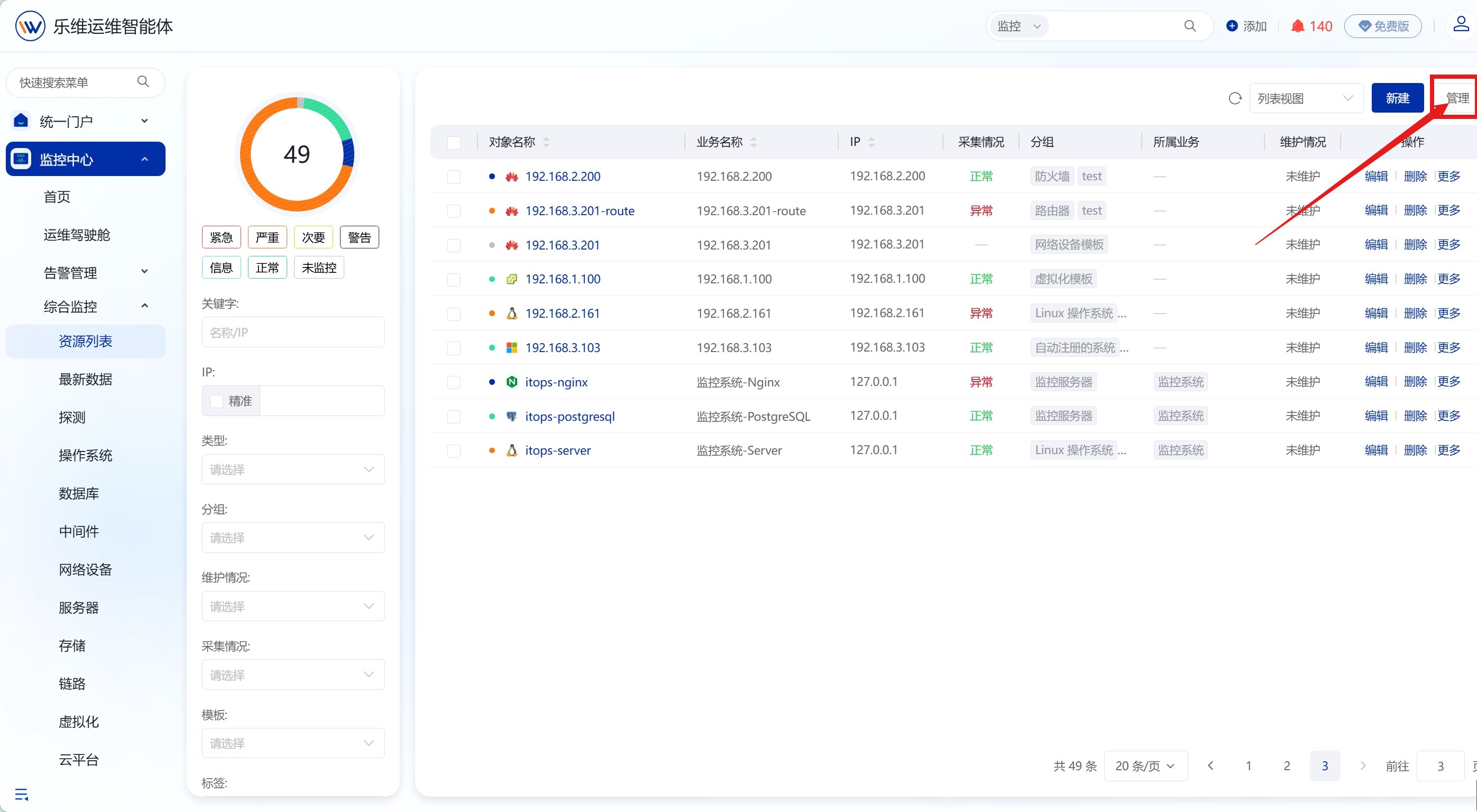
进入【监控中心】-【资源列表】页面,页面右上角点击「管理」按钮。
## 最佳实践操作步骤
### 第一步:切换并开启目录式视图
#### 步骤 1:进入默认视图配置
进入【监控中心】-【资源列表】页面,页面右上角点击「管理」按钮。
 #### 步骤 2:设置目录式视图
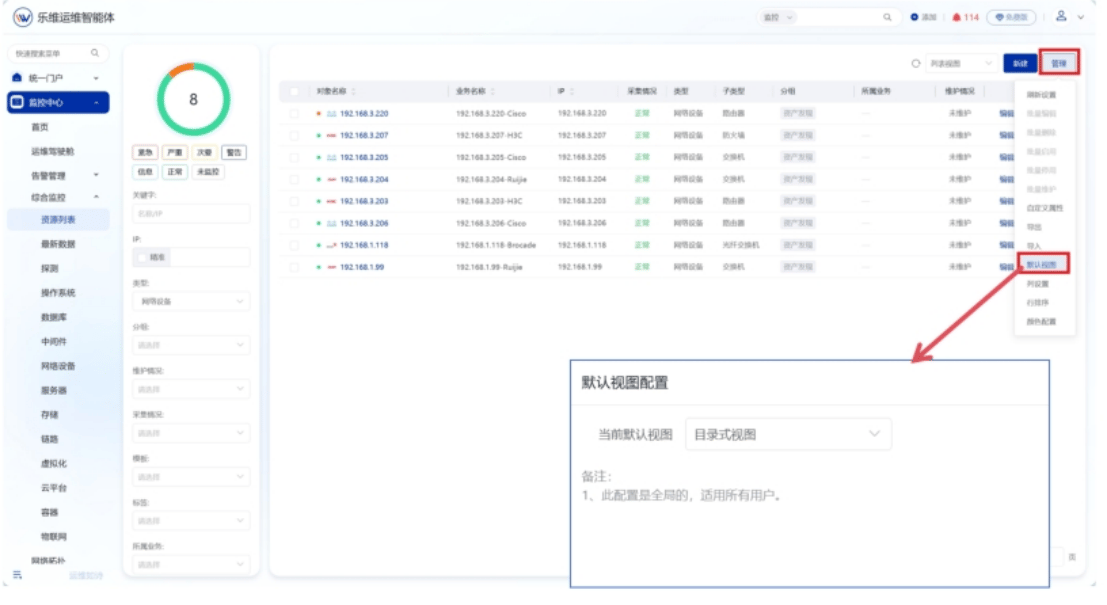
点击进入【默认视图】配置,将当前默认视图设置为「目录式视图」。
该配置为全局配置,对所有用户生效。
#### 步骤 2:设置目录式视图
点击进入【默认视图】配置,将当前默认视图设置为「目录式视图」。
该配置为全局配置,对所有用户生效。
 ### 第二步:创建多级目录树
#### 步骤 1:新增子目录
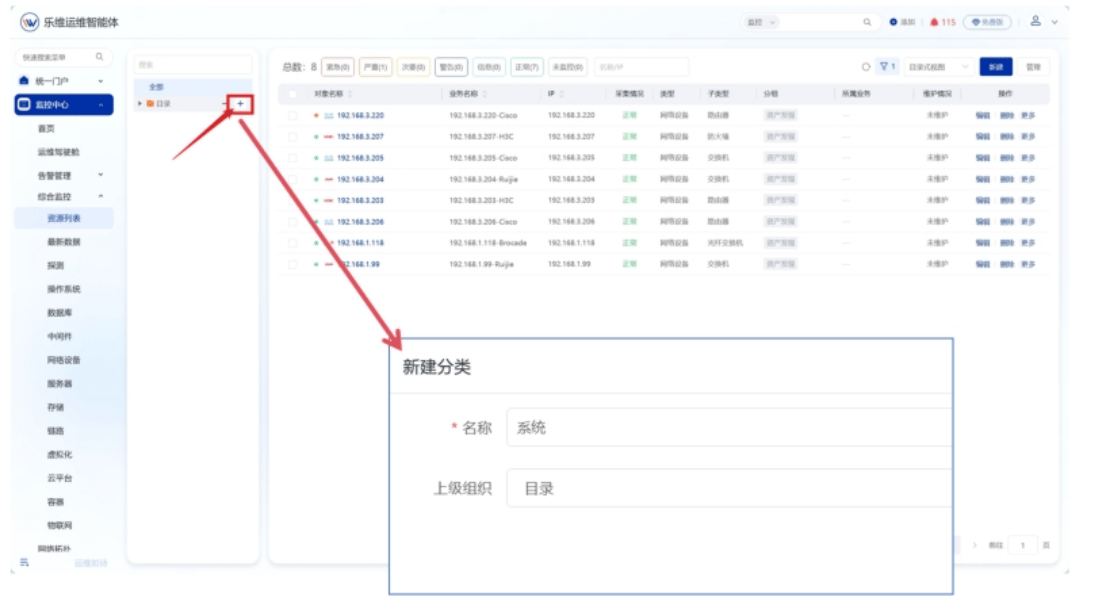
在页面左侧目录树区域,鼠标悬浮在父级目录节点上,点击加号图标,新增子目录(参考上面案例层级)。
可以先完整建好全部目录节点,再批量把设备挂载进去;支持无限级嵌套,按需创建层级,不要设置不必要的过深层级。
### 第二步:创建多级目录树
#### 步骤 1:新增子目录
在页面左侧目录树区域,鼠标悬浮在父级目录节点上,点击加号图标,新增子目录(参考上面案例层级)。
可以先完整建好全部目录节点,再批量把设备挂载进去;支持无限级嵌套,按需创建层级,不要设置不必要的过深层级。
 ### 第三步:批量把监控资源归类挂载至对应目录
#### 步骤 1:选择监控对象
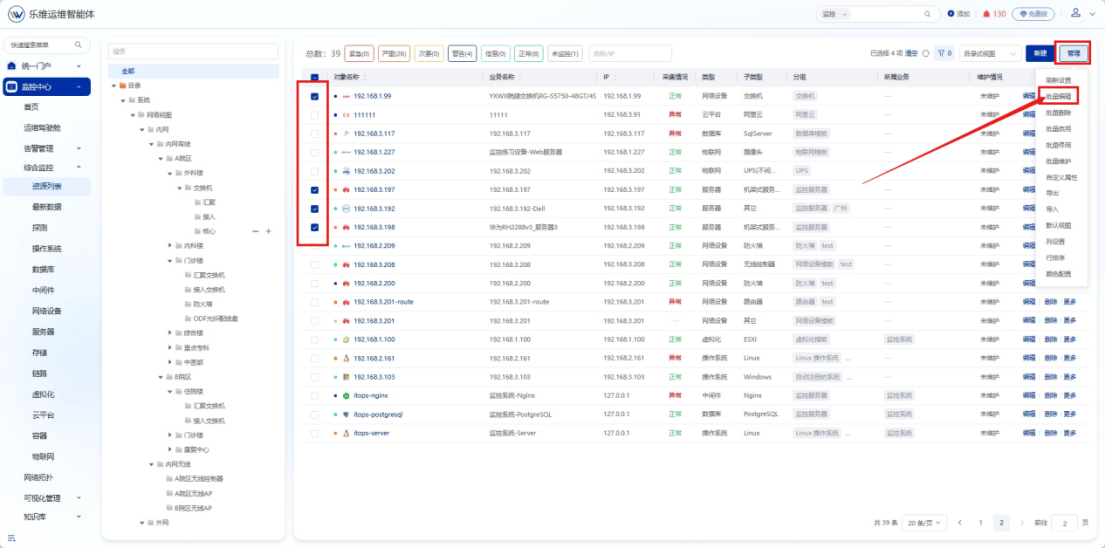
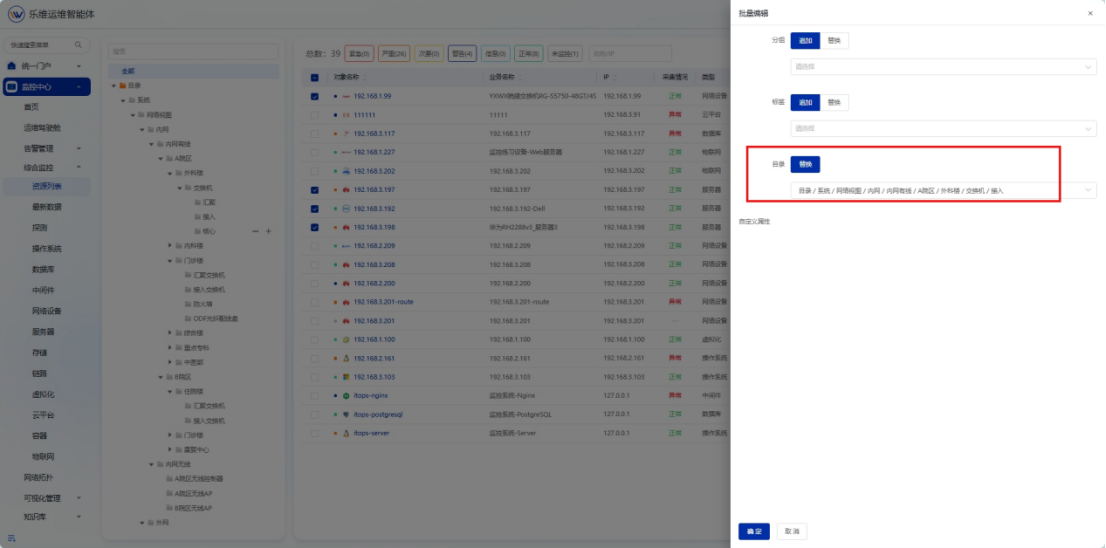
在右侧资源列表,勾选一台或者多台需要归类的监控对象。点击右上角【管理】,选择【批量编辑】。
### 第三步:批量把监控资源归类挂载至对应目录
#### 步骤 1:选择监控对象
在右侧资源列表,勾选一台或者多台需要归类的监控对象。点击右上角【管理】,选择【批量编辑】。
 #### 步骤 2:批量编辑挂载
在弹出编辑窗口的目录选项中,选择目标目录节点,点击【确定】,完成批量挂载。
#### 步骤 2:批量编辑挂载
在弹出编辑窗口的目录选项中,选择目标目录节点,点击【确定】,完成批量挂载。
 ### 第四步:查看完成效果
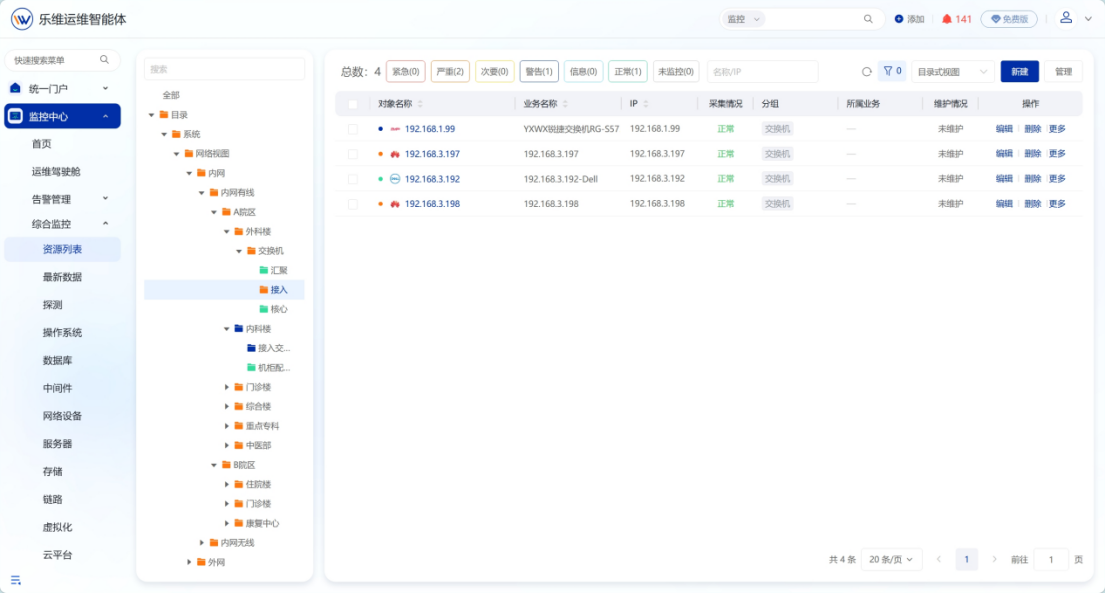
点击左侧不同目录节点,右侧列表只展示该目录下的设备,同时展示告警统计数量、IP、采集状态等信息。
### 第四步:查看完成效果
点击左侧不同目录节点,右侧列表只展示该目录下的设备,同时展示告警统计数量、IP、采集状态等信息。
 ## 目录视图的应用场景
### 场景一:基于目录视图实现告警精准推送
**场景示例**:A 院区设备故障,告警只推送给 A 院区运维;外网设备告警推送给外网运维团队,无需人工逐个设备配置通知人。
#### 步骤 1:新建通知规则
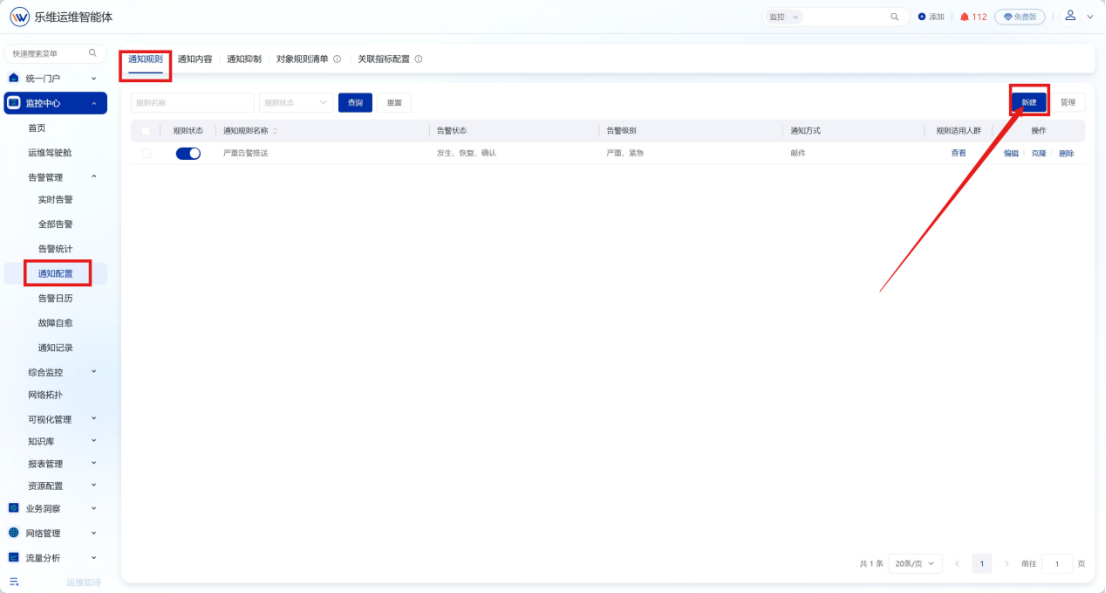
进入【通知配置】-【通知规则】,新建通知规则。
## 目录视图的应用场景
### 场景一:基于目录视图实现告警精准推送
**场景示例**:A 院区设备故障,告警只推送给 A 院区运维;外网设备告警推送给外网运维团队,无需人工逐个设备配置通知人。
#### 步骤 1:新建通知规则
进入【通知配置】-【通知规则】,新建通知规则。
 #### 步骤 2:设置告警级别与通知方式
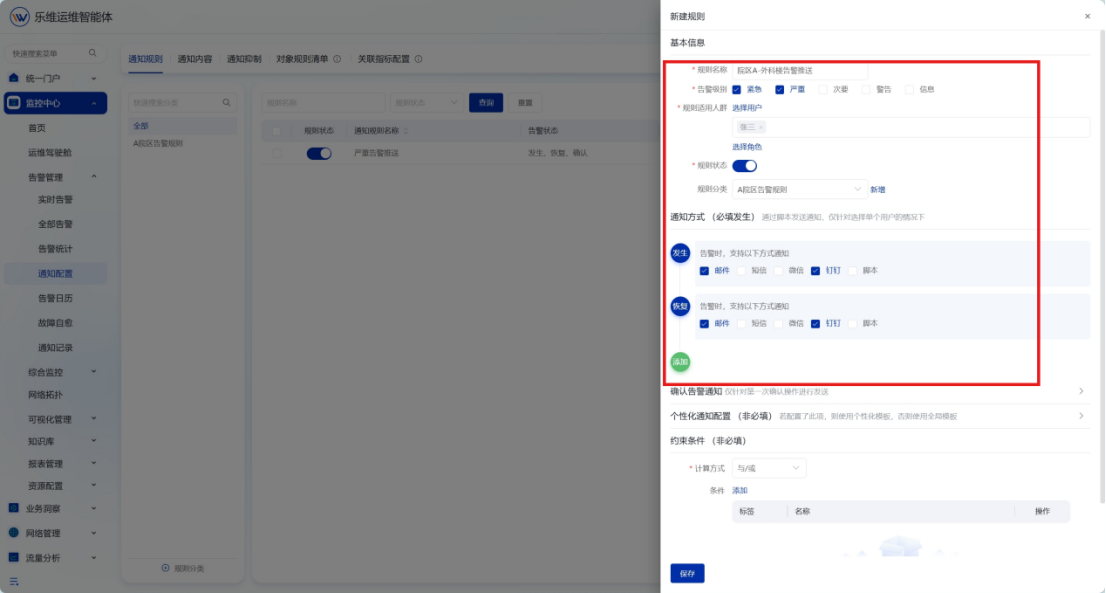
设置告警级别、规则适用人群以及通知方式(邮件 / 短信 / 钉钉等)。
#### 步骤 2:设置告警级别与通知方式
设置告警级别、规则适用人群以及通知方式(邮件 / 短信 / 钉钉等)。
 #### 步骤 3:绑定目录约束条件
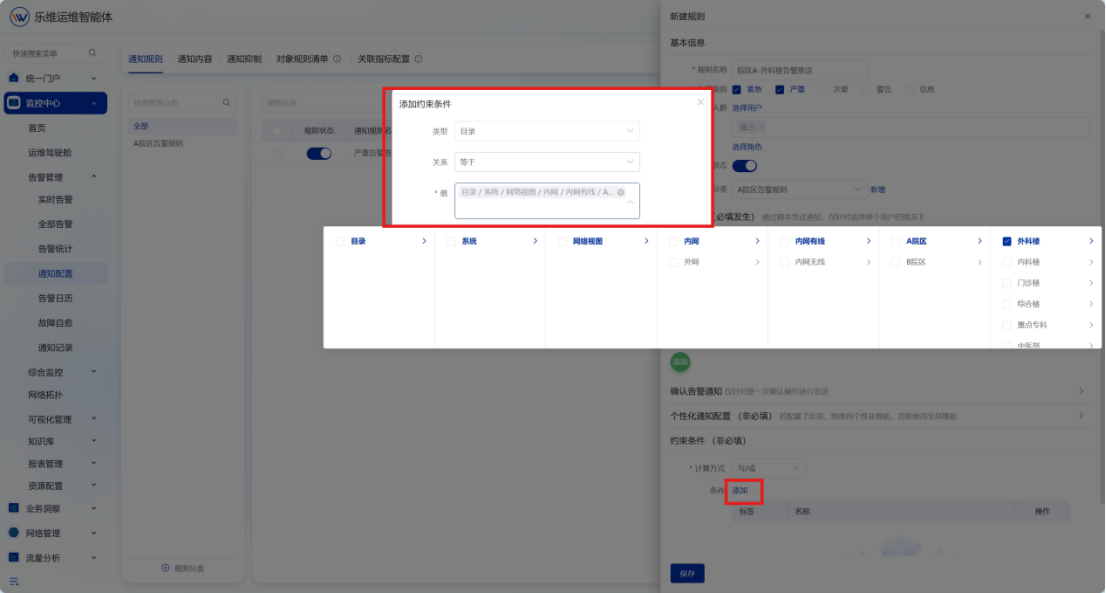
在约束条件中添加过滤条件:选择【目录】,指定需要绑定的目录节点。
效果:该目录下面所有设备产生告警,会自动匹配这条通知规则,告警定向推送给目录对应的负责人,子目录资源自动继承规则。
#### 步骤 3:绑定目录约束条件
在约束条件中添加过滤条件:选择【目录】,指定需要绑定的目录节点。
效果:该目录下面所有设备产生告警,会自动匹配这条通知规则,告警定向推送给目录对应的负责人,子目录资源自动继承规则。
 ### 场景二:基于目录视图快速检索与资产盘点
快速查看某院区 / 某业务域全部设备,统计故障设备数量,快速定位故障资产。
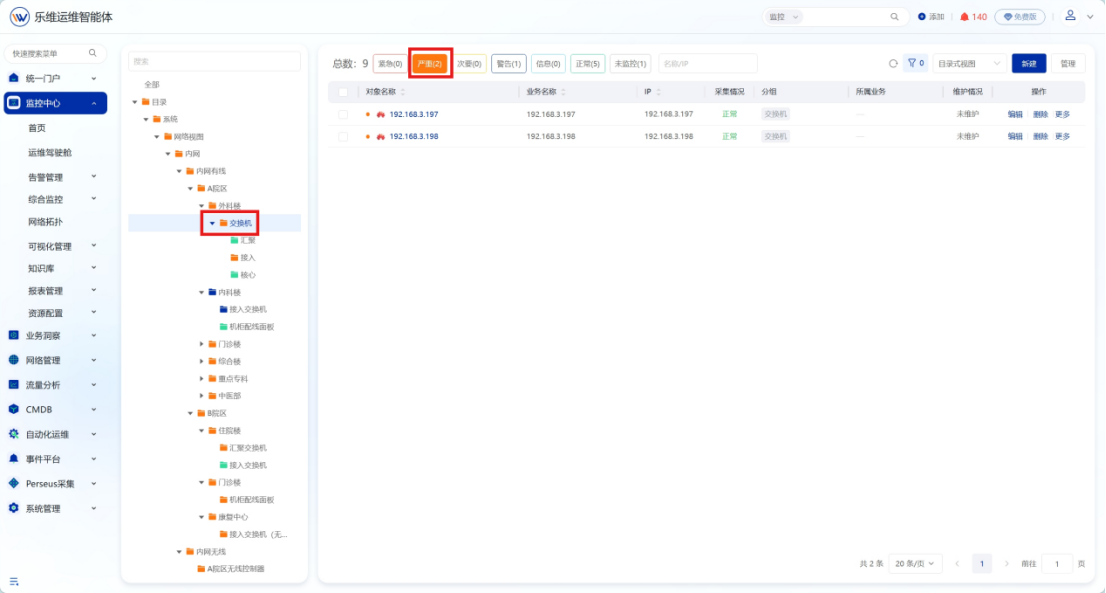
1、在左侧树形目录点击展开对应业务 / 物理节点。选中目标目录节点,右侧列表自动过滤,仅展示当前目录所有监控对象。
2、页面顶部统计栏可以直接查看该目录下紧急、严重、次要、警告、正常设备数量,快速识别故障数量。
3、在列表查看每台设备 IP、采集状态、运行状态,完成资产盘点和故障筛查。
### 场景二:基于目录视图快速检索与资产盘点
快速查看某院区 / 某业务域全部设备,统计故障设备数量,快速定位故障资产。
1、在左侧树形目录点击展开对应业务 / 物理节点。选中目标目录节点,右侧列表自动过滤,仅展示当前目录所有监控对象。
2、页面顶部统计栏可以直接查看该目录下紧急、严重、次要、警告、正常设备数量,快速识别故障数量。
3、在列表查看每台设备 IP、采集状态、运行状态,完成资产盘点和故障筛查。
 ## 功能落地最佳实践建议与价值收益
### 实践建议
* **目录规划优先**:先设计目录树结构,再批量挂载设备,避免零散创建目录造成层级混乱。
* **告警策略上移**:告警策略尽量配置在高层目录,子节点自动继承,减少重复配置;特殊设备可单独在子目录配置差异化通知人。
* **控制层级深度**:不建议创建过多无效层级,层级深度根据实际运维管理需要控制。
### 落地价值
* **降低配置维护成本**:告警策略配置在目录节点,目录下所有子设备自动继承策略,一次配置即可批量生效,减少大量重复配置工作量。
* **加快故障处置效率**:告警携带目录归属信息,直接识别故障设备的物理位置、所属网络域,快速定位责任团队,缩短故障修复时间 MTTR,保障业务稳定。
* **资产可视化台账管理**:树形结构完整展示全部监控资产架构,资产归属清晰,方便日常巡检、资产盘点梳理。
## 功能落地最佳实践建议与价值收益
### 实践建议
* **目录规划优先**:先设计目录树结构,再批量挂载设备,避免零散创建目录造成层级混乱。
* **告警策略上移**:告警策略尽量配置在高层目录,子节点自动继承,减少重复配置;特殊设备可单独在子目录配置差异化通知人。
* **控制层级深度**:不建议创建过多无效层级,层级深度根据实际运维管理需要控制。
### 落地价值
* **降低配置维护成本**:告警策略配置在目录节点,目录下所有子设备自动继承策略,一次配置即可批量生效,减少大量重复配置工作量。
* **加快故障处置效率**:告警携带目录归属信息,直接识别故障设备的物理位置、所属网络域,快速定位责任团队,缩短故障修复时间 MTTR,保障业务稳定。
* **资产可视化台账管理**:树形结构完整展示全部监控资产架构,资产归属清晰,方便日常巡检、资产盘点梳理。